Jw_cadの使い方完全ガイド|初心者向けの基本操作から建築図面の描き方・印刷まで
- Jw_cadは初心者でも独学で使える?
- 入門として、線の引き方や寸法など基礎の操作をひと通り知りたい
- 平面図を1枚描いて印刷するまでの流れを知りたい
Jw_cad(JWキャド)は、Windowsで動く2次元CADです。
ただ、起動しても線・文字・寸法のボタンが並ぶだけなので、初めての人はどこから触ればいいか分からず、手が止まりがちです。
この記事では、Jw_cadを入れて最初の設定をするところから、作図・編集・印刷、平面図を1枚描く流れ、困ったときの直し方までを、画面つきで順に解説します。
読むと、1枚の図面を作図して印刷するまでに、どの操作をどの順に使うかが分かります。
画面の版:Jw_cad Version 10.03.6(2026年10月20日時点の最新版は Version 10.03.7・2026年10月15日公開)Jw_cadとは?無料で使える建築の2次元CAD
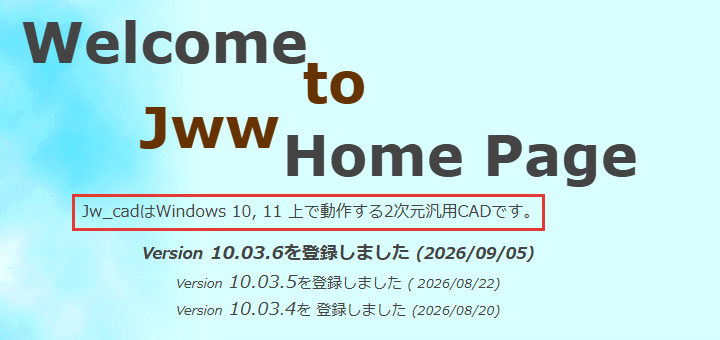
Jw_cadは、作者が無料で公開しているフリーソフトで、建築の図面に要る作図と計算の機能を備えています。平面図や立面図のように、線と文字で表す図面を作図します。
仕事で使ってよいかを知りたい人は、最初の節から読んでください。
無料で仕事にも使えるか
Jw_cadは無料のフリーソフトで、使う人を限る決まりはありません。公式の使用条件(2026年10月時点)の原文は、次の2つです。
- 「このプログラムの複写・使用はどなたでも自由に行う事ができます」
- 「このプログラムの対価として、著作権者に金銭を支払う必要はありません」
公式サイト(jwcad.net)から、無料でダウンロードできます。
使用条件の全文は、公式サイトの著作権及び使用条件のページで確かめられます。
良い点と気になる点の編集部のまとめを載せているのは、Jw_cadの製品情報(db.persc.jp)です。
Jw_cadでできること
Jw_cadのメニューには、図面を作図する機能と、建物の計算をする機能があります。主な機能と、メニューのどこにあるかは次の表のとおりです。
| 機能 | できること | 呼び出す所 |
|---|---|---|
| 線・矩形・円弧 | 長さや角度を数値で決めて線や図形を描く | 作図のメニュー |
| 2線・包絡処理 | 壁を2本の線で描き、交わる所の余分な線を自動で整理する | 作図と編集のメニュー |
| 建具平面 | 窓やドアの形を、番号で選んで壁に入れる | 作図のメニュー |
| 寸法・文字 | 寸法線と文字を図面に入れる | 作図のメニュー |
| 2.5D | 平面に高さを与え、透視図・鳥瞰図・アイソメ図で見る | その他のメニュー |
| 日影図・天空図 | 建物の影の図と、天空率の計算をする | その他のメニュー |
| 測定 | 2点の距離などを測り、ステータスバーに出す | その他のメニュー |
| 座標ファイル | テキストに書いた座標の値で作図する | その他のメニュー |
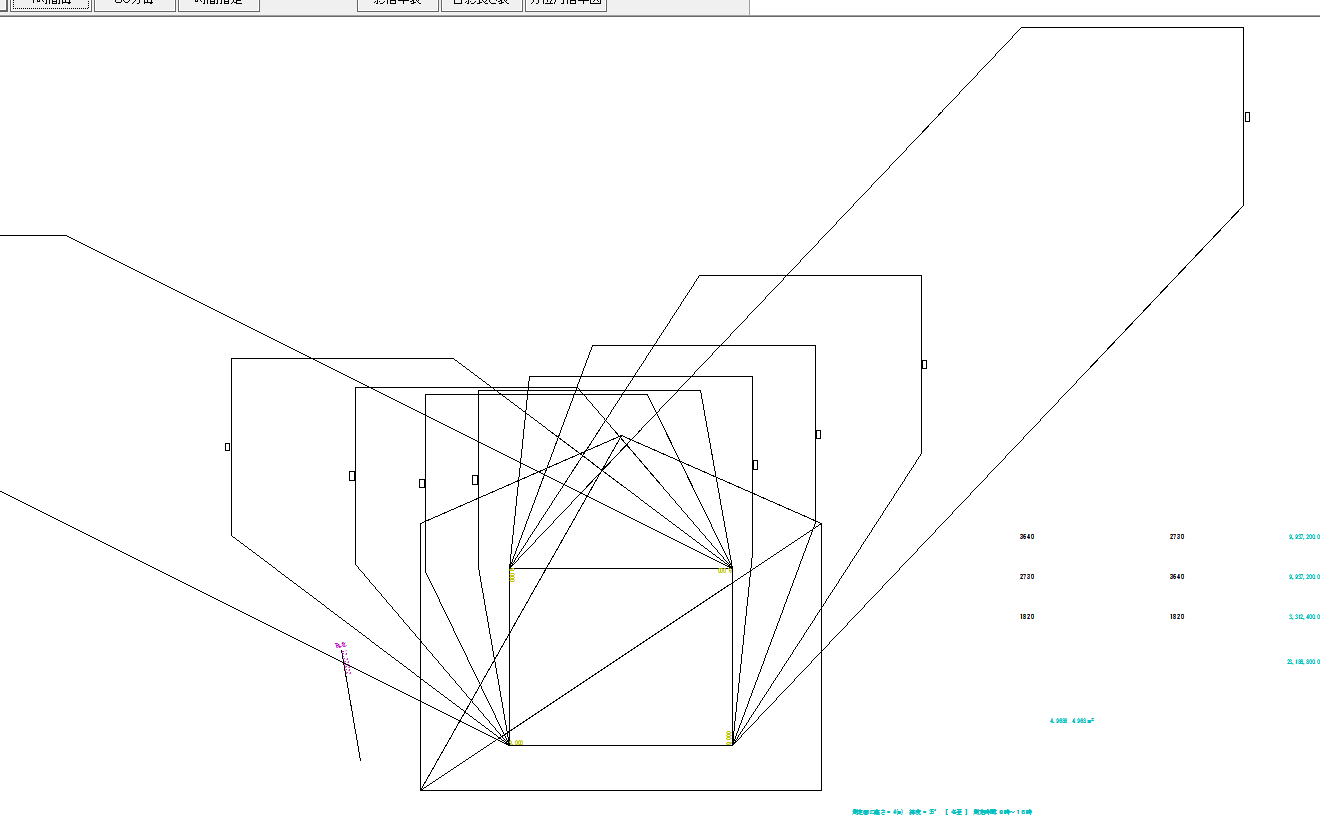
2.5D・日影図・天空図は、平面図の線に建物の高さを入れて使います。2.5Dは立体の形を線で見せ、日影図は時刻ごとの影を作図し、天空図は日影図と同じ高さのデータから天空率を出します。
座標ファイルは、テキストのファイルに書いた座標の値を読んで、線を作図する機能です。
2.5Dと日影図の操作は、Jw_cadの2.5D|擬似立体表示とJw_cadの日影図|等時間日影図と指定点の日影時間で解説しています。
天空率と座標ファイルの操作を解説しているのは、Jw_cadの天空図と天空率|正射影図と天空率の計算とJw_cadの座標ファイル|読込・書込です。
向いている仕事と苦手なこと・AutoCADとの違い
建物の電気や設備の図面も作図するなら、Jw_cadに付属している図形が使えます。C:\jwwの中に、建築・設備・電気の図形のフォルダーがあるためです。
線記号変形は、指示した直線の位置に合わせて記号を作図するコマンドです。記号のデータは、建築・設備・電気・配管・水栓と弁類・排水に分かれて付属しています。
苦手なことは主に次の3つです。どれも、ほかのCADとのファイルのやり取りか、動作環境にかかわります。
- AutoCADのDWGを直接開けない。送付元にDXFでの書き出しを頼むか、変換ツールでDXFに変換する
- DXFのまま編集すると、包絡処理などのJw_cadだけの機能が使えない。寸法は、線と文字に分かれて読み込まれる
- 動作するのはWindows 10と11だけで、Macで使うにはWindowsを動かす仕組みが要る
Jw_cadは無料です。AutoCADの料金は、確かめた日付とあわせて、この節の最後で紹介している比較のページに載せています。
ファイルの形式は、Jw_cadがJWW、AutoCADがDWGです。2つのあいだでは、AutoCAD系を中心に図面の受け渡しに使われているDXFでやり取りします。
普段の図面はJWWで保存し、AutoCADを使う会社へ渡すときだけDXFで書き出すのが基本です。電子納品では、発注者の決まりに合わせてSFCかP21を選んでください。
電気と設備の図面の作図はJw_cadの電気図面・設備図面の書き方|電気と設備の図形とレイヤ分け、AutoCADとの項目ごとの比較はJw_cad vs AutoCAD の違いを比較で解説しています。
Jw_cadのダウンロードとインストール・最初の設定
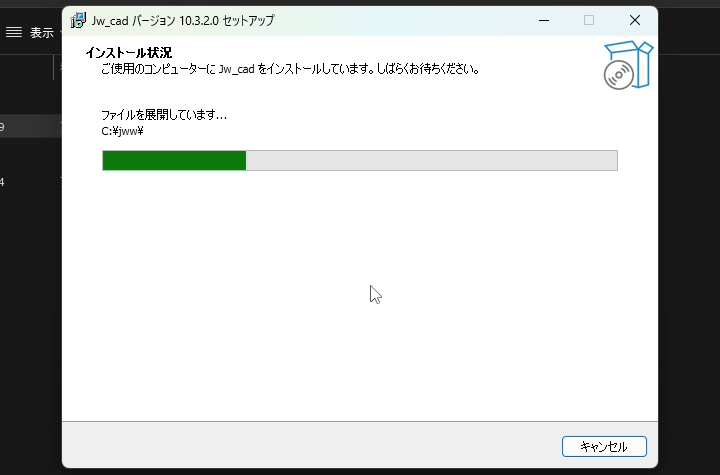
Jw_cadを使い始める前にすることは、公式サイトからのインストールと、作図の前の基本設定です。インストールの前にパソコンを確かめ、そのあと設定と保存の仕方を決めておきます。
すでにJw_cadをインストールしてある人は、「最初にしておく設定」から読んでください。
動作環境とパソコンを確かめる
Jw_cadをインストールする前に、パソコンのWindowsが10か11かを確かめます。公式サイトが挙げる動作環境は、Windows 10と11だけです(2026年10月時点)。
Windows 10は、Microsoftのサポートが2025年10月14日に終わっています。
Windows 11のバージョンを見る場所は、スタートの右クリックから設定→システム→バージョン情報です。Windows の仕様の欄に、エディションとバージョンが出ます。
インストールの途中で出るユーザーアカウント制御の確認には、管理者の承認が要ります。会社のパソコンでは、管理者に頼んでください。
公式サイトには、Macに触れた文がありません(2026年10月時点)。Macで使うには、Macの中でWindowsを動かすか、WindowsのパソコンをMacから操作します。

Macで使う方法の選び方は、Jw_cadをMacで使う方法【2026年版】|仮想化とリモートデスクトップで解説しています。
公式サイトからダウンロードしてインストールする
インストーラーは、公式サイト(jwcad.net)からダウンロードしてください。公式以外からダウンロードすると、古い版や別のソフトがインストールされることがあるためです。
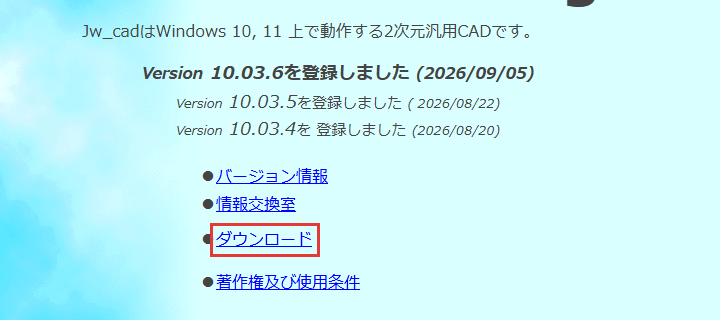
公式サイトの
ブラウザーでhttps://www.jwcad.net/を開き、トップのダウンロードを押して、ダウンロードのページを開きます。アドレスバーに「jwcad.net」と出ていれば、公式サイトです。
最新版の
ダウンロードのページで、最新版の行の右端のjwcad.netを押します。同じ行の窓の杜・Vector・@niftyも、公式サイトが案内している配布先です。
ダウンロードされるのは、名前が「jww」で始まるファイル(インストーラー)です。数字の部分は版によって変わり、ページには古いVersion 8.25aの行もあります。
インストーラーを
「ダウンロード」フォルダーの「jww」で始まるファイルをダブルクリックします。「WindowsによってPCが保護されました」と出たときは、詳細情報→実行の順に押してください。
ユーザーアカウント制御の画面ではいを押すと、セットアップの画面が開きます。
使用許諾に
使用許諾の画面で同意するを選び、次へを押します。
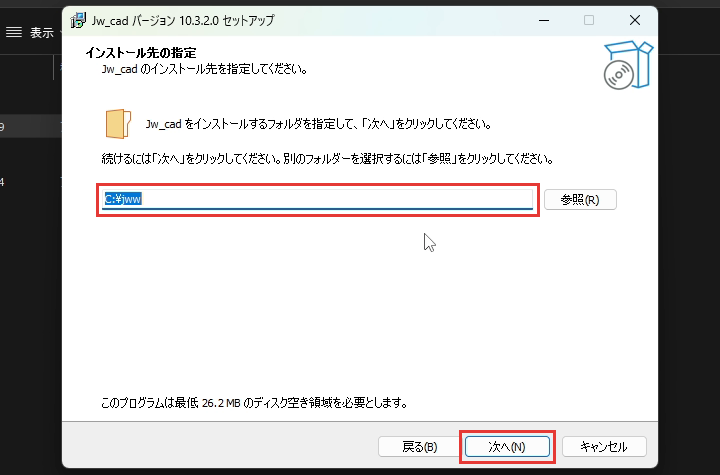
インストール先を
インストール先の欄がC:\jwwになっているのを確かめてから、次へで進めます。C:\jwwは、Cドライブのすぐ下のフォルダーで、Jw_cadの標準のインストール先です。
「既存のフォルダー」の画面が出たら、はいを押します。
残りの画面を
スタートメニューフォルダーの画面は、そのまま次へを押します。追加タスクの画面では、デスクトップ上にアイコンを作成するのチェックを確かめてから次へを押してください。
続けてインストールを押し、処理が終わったら完了を押します。
起動して確かめる
スタートメニューの検索の欄に「JW」と打ち、出てくる「Jw_cad」を押します。デスクトップのアイコンがあれば、ダブルクリックでも起動します。
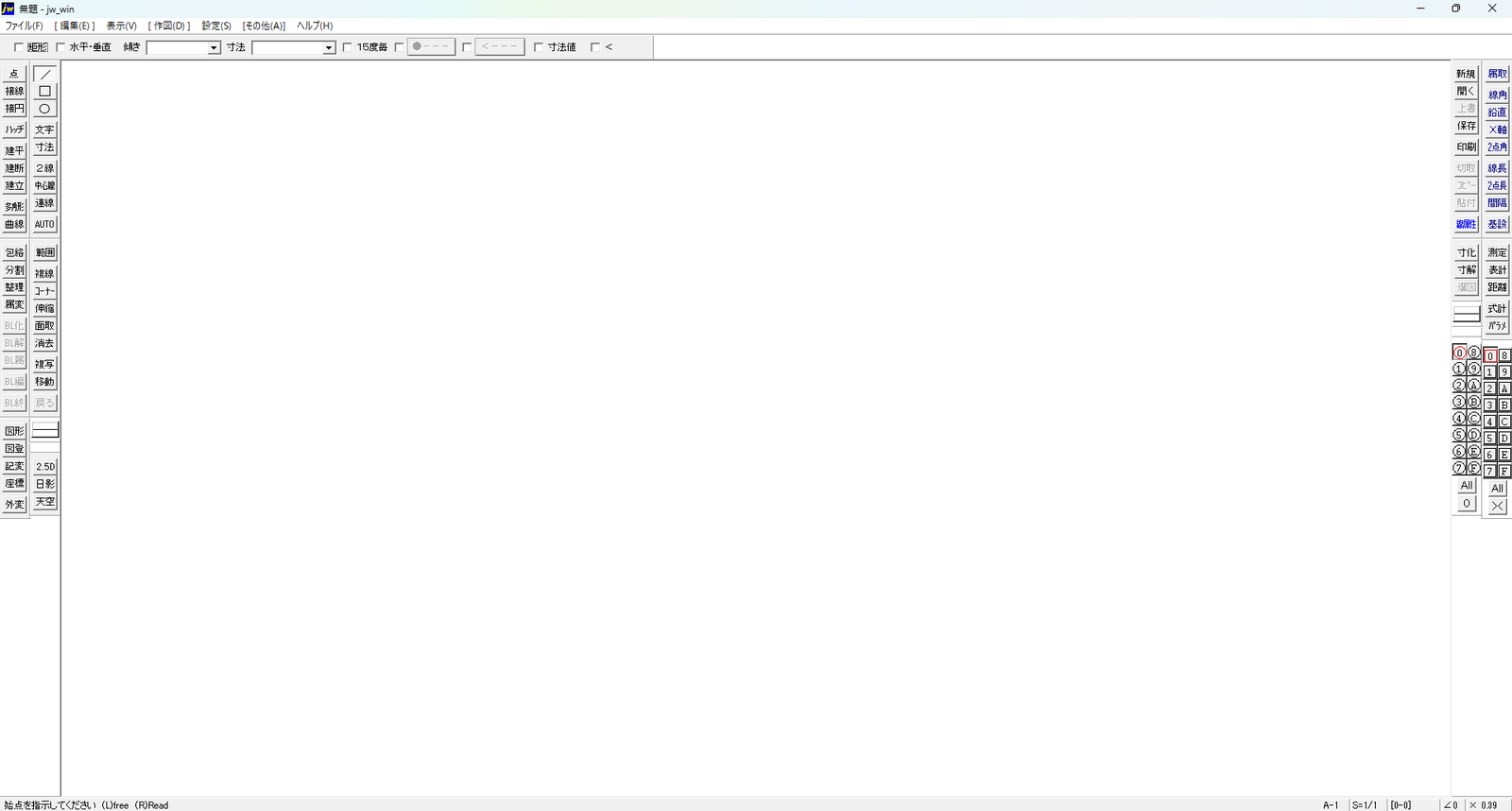
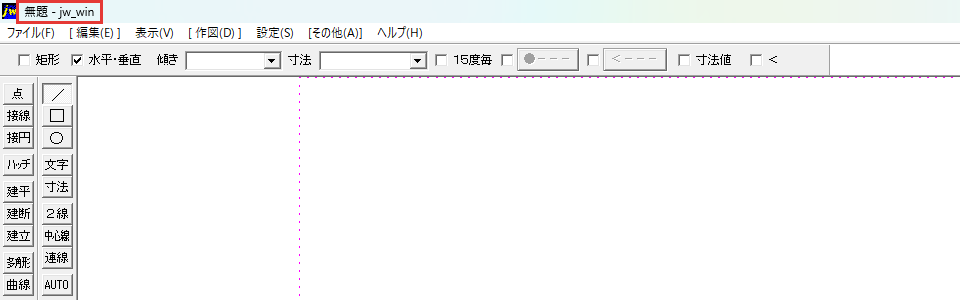
タイトルバーに「無題 - jw_win」と出たJw_cadの画面が開けば、インストールは完了です。
すでにJw_cadがインストールされているパソコンでは、新しい版がC:\jwwに上書きされ、元の版には戻せません。使っている設定や図面があるときは、先にフォルダー全体を別の場所へコピーしてください。
アンインストールの手順は、Jw_cad最新版のインストールと起動|動作環境とダウンロードから終了までで解説しています。
最初にしておく設定
作図を始める前に設定するのは、図面を失わないための設定と、作図を目で確かめやすくする表示です。どれも、メニューバーの設定→基本設定で開くダイアログで決めます。
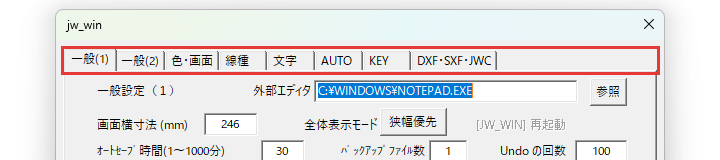
基本設定は、右のツールバーの基設からも開けます。ダイアログの上に並ぶタブは、一般(1)からDXF・SXF・JWCまでの8つです。
最初に変える値と、設定する場所は次の表のとおりです。
| 設定 | タブ | 初期の値 | 設定する値 |
|---|---|---|---|
| オートセーブ時間(1~1000分) | 一般(1) | 30 | 5 |
| バックアップファイル数 | 一般(1) | 1 | 5 |
| 用紙枠を表示する | 一般(1) | チェックなし | チェックを入れる |
| 読取り点に仮点表示 | 一般(1) | チェックなし | チェックを入れる |
| 「マウスホイール」の+ | 一般(2) | チェックなし | ホイールで拡大縮小したいときだけチェックを入れる |
オートセーブと
一般(1)のタブで、オートセーブ時間(1~1000分)の30を消し、半角で5と打ちます。同じタブのバックアップファイル数も、1を消して5と打ちます。
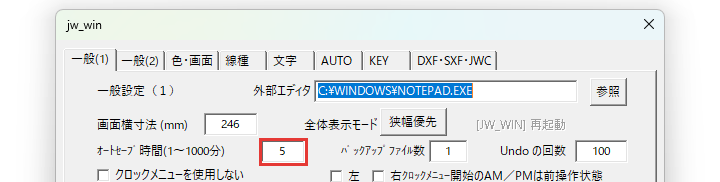
5分ごとに図面が自動で保存され、上書き保存のたびに5回前までの図面が残る設定です。
用紙枠と
同じ一般(1)のタブで、用紙枠を表示すると読取り点に仮点表示にチェックを入れます。
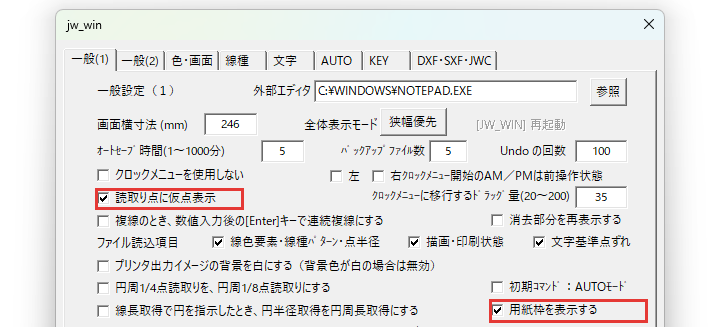
用紙枠は、用紙の範囲をピンクの点線で画面に出す表示で、印刷されません。仮点表示にチェックを入れると、右クリックで読み取った線の端や交点(読取点)に仮点が表示されます。
ホイールで
初期の設定では、マウスのホイールを回しても画面の大きさは変わりません。ホイールを使いたいときは、一般(2)のタブの「マウスホイール」の+にチェックを入れます。
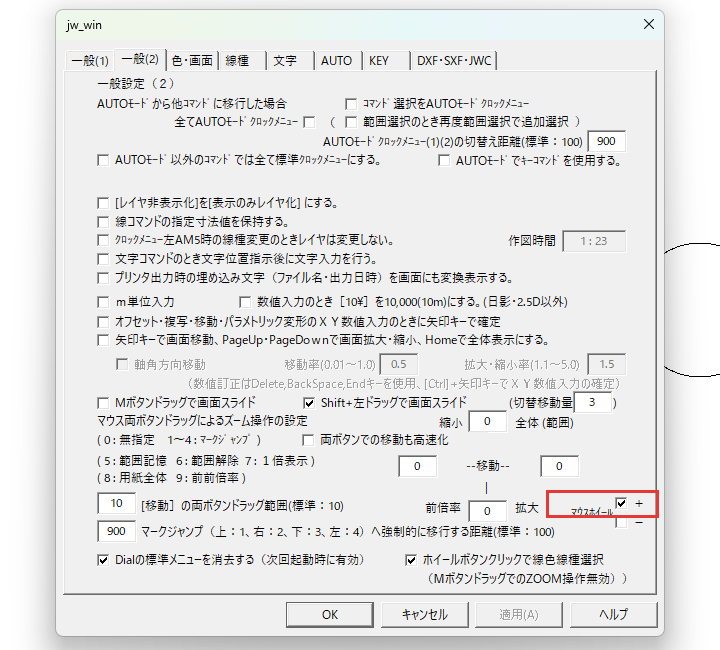
+にチェックを入れると、ホイールを奥へ回して縮小、手前へ回して拡大になります。
「OK」
ダイアログの下のOKを押して閉じ、メニューバーのファイル→Jw_cadの終了で一度終了します。基本設定は、メニューから終了したときに保存されるためです。
起動し直して基本設定を開き、変えた値とチェックが残っていれば、設定は完了です。
基本設定の窓は、右上の「×」ではなくOKで閉じてください。「×」で閉じると、変えた設定が残らないことがあります。
Undoの回数(戻るでさかのぼれる操作の数)は、初期の100のままでかまいません。背景色・線色・キーの割り当て・寸法の設定も、最初は変えずに進めます。
先に背景色や線色を変えると、画面の見え方が解説の画像と変わるためです。初期の背景色は白で、線色1は水色、線色2は黒に見えます。
背景色を変えるときは、色・画面のタブで、先に色彩の初期化を押します。押す前は背景色:白・背景色:黒・背景色:深緑が薄い字で、押せません。
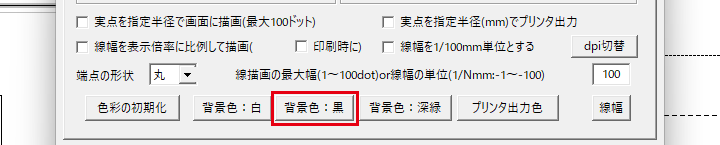
色彩の初期化のあとで背景色:黒を押してOKを押すと、画面が黒い背景になります。白に戻すときも、同じ順で背景色:白を押してください。
設定の理由は、Jw_cadの基本設定|オートセーブ・バックアップ・Undo回数で解説しています。
一般(1)のタブの全項目は、Jw_cadの基本設定の一般(1)タブ|全項目とクロスラインカーソルで解説しています。
一般(2)のタブの全項目を解説しているのは、Jw_cadの基本設定の一般(2)タブ|全項目とマウスホイール・矢印キーの設定です。
背景色の変え方は、Jw_cadの線の太さと色の変え方|線色・線幅の設定と文字の色で解説しています。
新規作成・保存・開くの手順
新しい図面を作ったら、線を1本でも引く前に名前を付けて保存してください。「無題」のまま作業を続けると、停電や誤操作で描いた図面を全部失うおそれがあるためです。
新規作成で
メニューバーのファイル→新規作成を押すか、Ctrl+Nを押します。今の図面に変更があると「無題 への変更を保存しますか?」と出るので、残さないときはいいえを押します。
名前を
ファイル→名前を付けて保存を押すと、「ファイル選択」のダイアログが開きます。左のフォルダーの一覧で保存先のフォルダーを選び、新規を押してください。

保存先は、案件ごとに作ったフォルダーにします。フォルダーの名前には、日付と案件名を入れておくのが基本です。
名前を
「新規作成」のダイアログの名前の欄に図面の名前を入れ、保存形式がjwwになっているのを見てOKを押します。

タイトルバーが「1F_平面図.jww - jw_win」のように、付けた名前に変われば保存は完了です。
そのあとは、区切りのたびにCtrl+Sで上書き保存します。オートセーブで戻せるのは、最後にオートセーブした時点までだからです。
保存した図面は、ファイル→開くかCtrl+Oで開きます。ファイル選択のダイアログで、開きたい図面の縮小図をダブルクリックしてください。
受け取ったJWWのファイルは、エクスプローラーでダブルクリックしても開けます。最近使った図面は、ファイルの一覧のJw_cadの終了のすぐ上に番号付きで並びます。
保存できる形式は、JWWのほかにJWC・DXF・SFC・P21の4つです。JWWはJw_cad専用の形式で、JWCはDOS版のJw_cadの形式にあたります。
DXFでほかのCADとやり取りするときの考え方は、この記事の「向いている仕事と苦手なこと・AutoCADとの違い」のとおりです。
上書き保存すると、図面と同じフォルダーに、上書きする前の図面が「図面の名前.BAK」で残ります。
.jww・.BAK・.jw$ の違い、旧バージョンでの保存、開けないときの見方は、JWWファイルの開き方と保存|Jw_cadの拡張子・バックアップ・自動保存の復元で解説しています。
Jw_cadの画面と基本操作
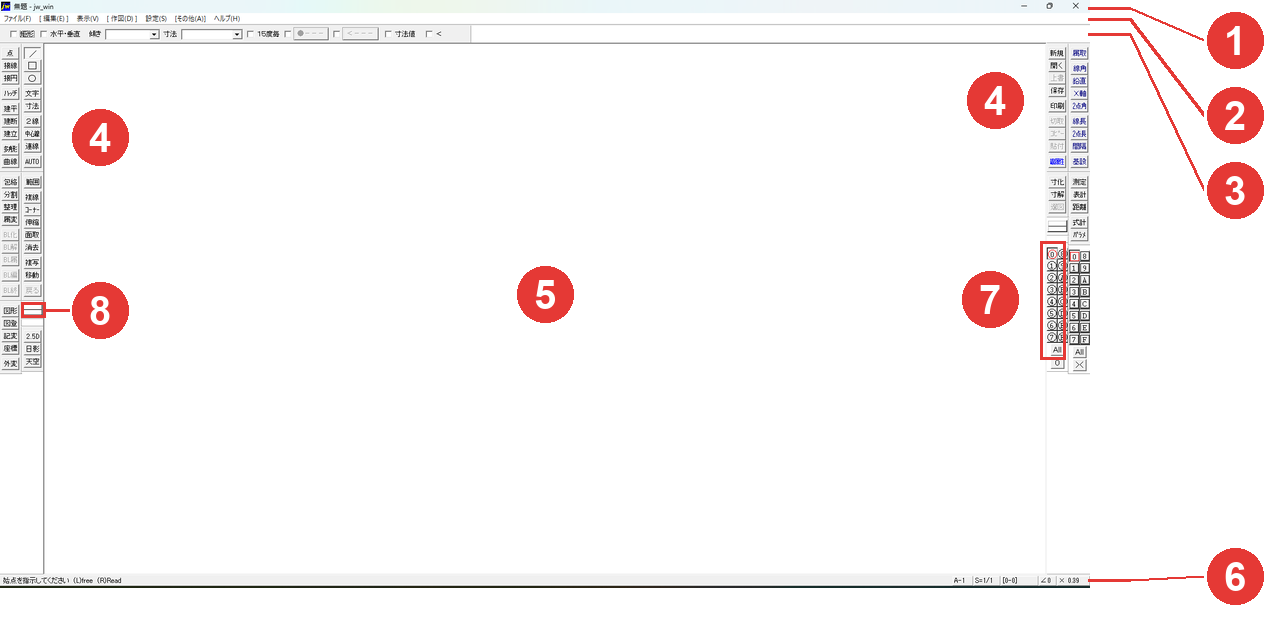
Jw_cadの操作の基本は、ステータスバーの案内を読み、左クリックと右クリックで点を指示することです。画面の中央には操作の案内が出ないため、どこを見るかを先に覚えます。
線を引く前に済ませておくことは、用紙サイズと縮尺を決めることです。
線を引く前に、左クリックと右クリックの使い分けと、用紙サイズと縮尺の決め方は読んでおいてください。
画面の見方
起動した画面は、次の表の8つのエリアに分かれています。表の番号は、上の画像の番号と同じです。
| 番号 | エリア | 働き |
|---|---|---|
| 1 | タイトルバー | 開いている図面の名前が出る(保存前は「無題」) |
| 2 | メニューバー | ファイルや設定などのメニューが並ぶ |
| 3 | コントロールバー | 選んでいるコマンドの細かい設定が並ぶ。コマンドを替えると中身が変わる |
| 4 | ツールバー | 画面の左右に、コマンドのボタンが並ぶ |
| 5 | 作図ウィンドウ | 真ん中の広い所。図面はここに描く |
| 6 | ステータスバー | 次の操作の案内と、用紙サイズ・縮尺などが出る |
| 7 | レイヤバー | 0〜7と8〜Fの2列のボタンで、描くレイヤと表示を切り替える |
| 8 | 線属性バー | これから描く線の色と種類を確かめ、切り替える |
左のツールバーには、線・円弧・消去・複写など、作図のコマンドと編集のコマンドが並びます。右のツールバーにあるのは、基設や保存などのボタンです。
ステータスバーの左端には、Jw_cadが今どの操作を待っているかが出ます。

線のコマンドでは、左端に「始点を指示してください (L)free (R)Read」と出ます。(L)は左クリック、(R)は右クリックのことです。
右側には、用紙サイズ(A-1)・縮尺(S=1/1)・書込レイヤ([0-0])・軸角・表示倍率の欄が並びます。
かっこの中は、初期の設定で起動した直後の表示です。どの欄も、左クリックで設定を変えられます。
ツールバーやステータスバーが消えたときの戻し方は、この記事の「ツールバーが消えた・文字が選べない」のとおりです。
各エリアの細かい働きは、Jw_cadの画面とは|ツールバー・ステータスバーで解説しています。
左クリックと右クリックの使い分け
すでにある点は右クリック、これから作る点は左クリックで指示します。左クリックで指示する点が任意点、右クリックで指示する点が読取点です。
任意点は、カーソルがある位置をそのまま使う点です。読取点は、カーソルの近くにある線の端や交点を読み取ります。

すでにある線の端に左クリックでつなぐと、わずかなずれが出ます。このずれが、あとの面積の計算や寸法の値の誤差のもとです。
たとえば通り芯は左クリックで引き、柱や壁の端は右クリックで通り芯の交点や端点に合わせます。迷ったときは右クリックにしてください。
近くに読取点が無い所で右クリックすると、カーソルの右下に「点がありません」と出ます。点がずれた位置に指示されることは無いので、カーソルを点に近づけて右クリックし直します。

線の中点や円の中心は、右クリックでは読み取れない点の例です。そのときは設定→中心点取得のような取得コマンドを、作図の途中で選んでから点を取得します。
任意点と読取点の違いはJw_cadのマウス操作|左クリックの任意点・右クリックの読取点、右クリックで読み取れない点の取得はJw_cadの読取点の取得|端点・交点・中心点・円周点で解説しています。
拡大縮小と画面の移動
画面の拡大縮小に使うのは、マウスの左右のボタンを同時に押したまま動かす両ボタンドラッグです。動かす向きで決まる働きは、拡大・縮小・前倍率・全体表示の4つです。
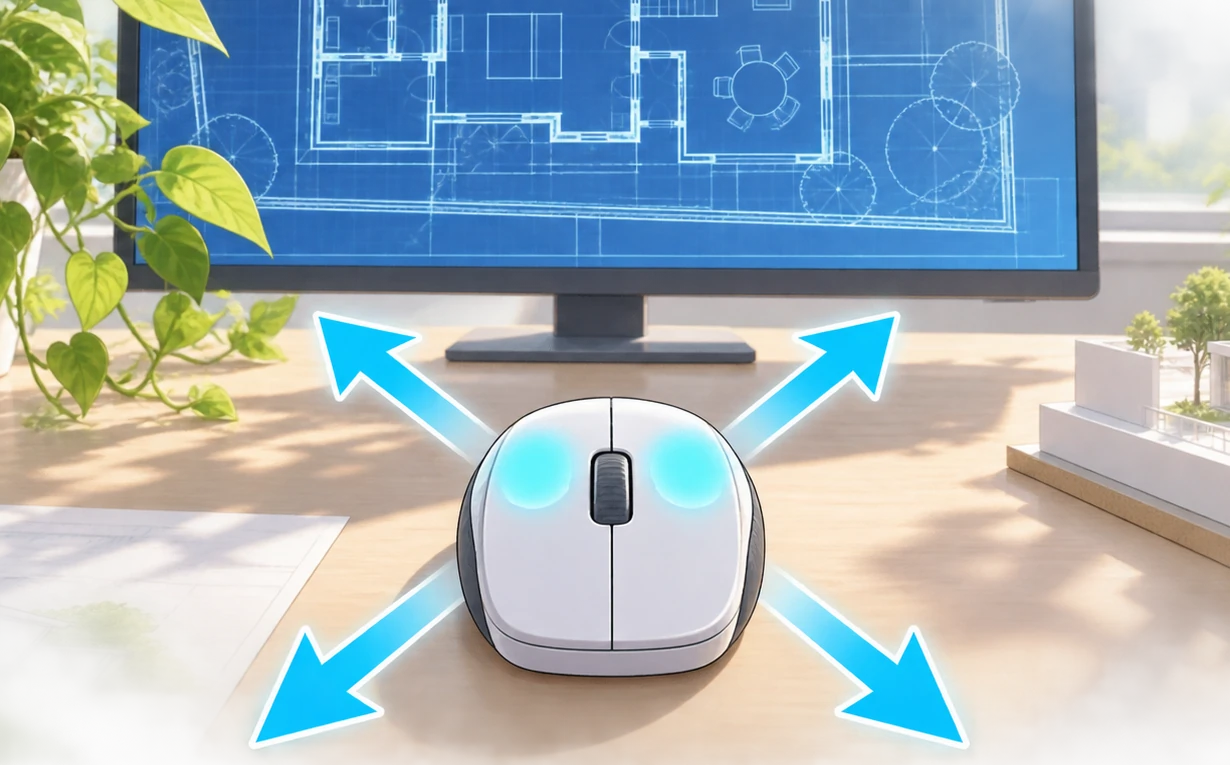
| 向き | 出る文字 | 働き |
|---|---|---|
| 右下 | 拡大 | 囲んだ範囲を画面いっぱいに拡大する |
| 左上 | 縮小 | 倍率を半分にする |
| 左下 | 前倍率 | ひとつ前の倍率と表示位置に戻す |
| 右上 | 全体 | 用紙全体を画面に出す |
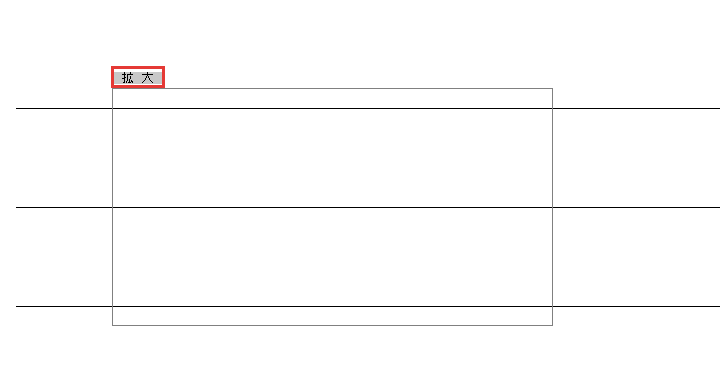
右下へ
拡大したい所の左上で両ボタンを押し、押したまま右下へ動かします。範囲を囲む枠と「拡大」の文字が出たら離します。
左下へ
作業が済んだら、両ボタンを押したまま左下へ動かし、「前倍率」と出たら離します。拡大する前の倍率と表示位置に戻ります。
全体表示で場所を見て、拡大して描き、前倍率で戻る、をくり返すのが基本の流れです。どこを見ているか分からなくなったら、右上への両ボタンドラッグで全体表示に戻します。
両ボタンをクリックすると、押した位置が画面の中央に移ります。Shiftを押しながらの両ボタンドラッグは、画面をマウスの動きに合わせて動かす操作です。
ホイールで拡大縮小するには、この記事の「最初にしておく設定」で、一般(2)の「マウスホイール」の+にチェックを入れておきます。
両ボタンドラッグが効かないのは、マウスの左右の同時押しに別の働きが割り当てられているためです。Windowsのマウスのプロパティで、同時押しを「中ボタン」に割り当ててください。
表示倍率を数値で決める方法と矢印キーでの移動は、Jw_cadの画面の拡大縮小と移動|ズーム・スクロール・全体表示で解説しています。
コマンドの選び方
初めは、左のツールバーのボタンかメニューでコマンドを選びます。たとえば線のコマンドは、左のツールバーの/か、作図→線です。
コマンドを選べる所は、ツールバーのボタン・メニュー・キー・クロックメニューの4つです。慣れてきたら、キーボードのキーで選ぶと、ツールバーまでマウスを動かさずに済みます。
初期の設定でよく使うキーは、次の表のとおりです。割り当ては、設定→基本設定のKEYのタブで確かめられます。
| キー | コマンド |
|---|---|
| H | 線 |
| B | 矩形 |
| E | 円弧 |
| A | 文字 |
| S | 寸法 |
| Tab | 属性取得 |
| Esc | 戻る |
| Shift+Esc | 進む |
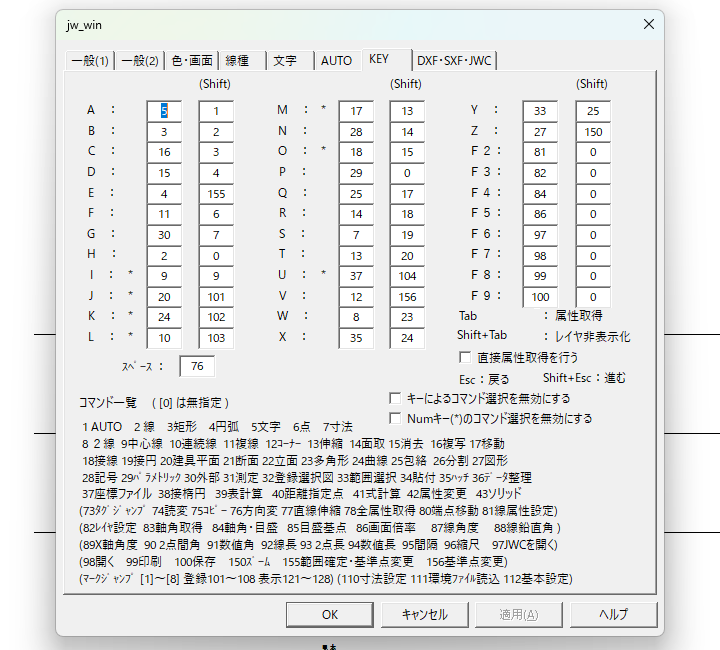
文字入力欄にカーソルがある間は、押したキーが文字として入り、キーでコマンドを選べません。作図ウィンドウを1回クリックしてから、キーを押します。
クロックメニューは、作図ウィンドウでボタンを押したまま少し動かすと出る円形のメニューです。動かした方向にコマンドが割り当てられていて、ボタンを離すと実行されます。
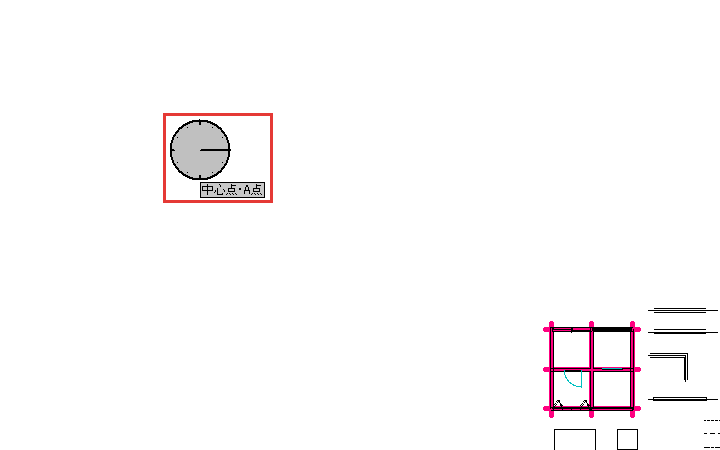
何も無い所で右ドラッグすると、押した所を真ん中にした円形のメニュー(AM)が出ます。押したまま真ん中へ戻すと「キャンセル」と出て、離しても何も起きません。
真ん中へ戻してから、もう一度動かすと、別のメニュー(PM)に替わります。1つのドラッグに、AMとPMの2組のメニューが割り当てられているためです。
線のコマンドの右ドラッグAMでは、3時の「中心点・A点」が線の中点や円の中心を取得する項目です。9時の「線上点・交点」で、線の上の点を取得します。
キーの全部の割当はJw_cadのショートカットキー一覧|標準のキー操作とキーの割当、クロックメニューの全部の方向はJw_cadのクロックメニューの基本|ドラッグで出す円形メニューで解説しています。
クロックメニューの全8種類と割当の変え方を知りたいときは、Jw_cadのクロックメニューの活用|全8種類と割当の変更を開いてください。
戻ると進む
間違えたときは、EscかCtrl+Zで直前の操作を取り消してください。Jw_cadのEscは「戻る」で、ほかのソフトの「キャンセル」とは違う働きです。
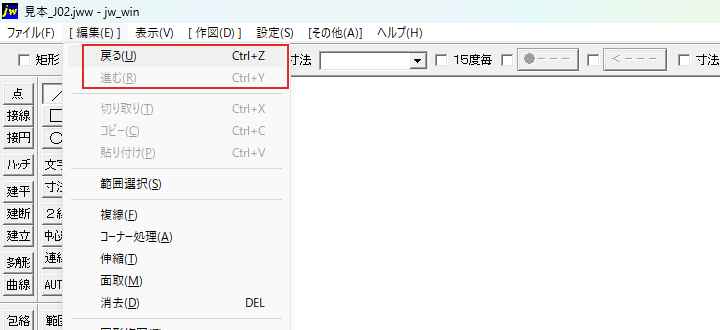
取り消しすぎたら、Shift+EscかCtrl+Yでやり直せます。1回で取り消せるのは直前の1つの操作で、さかのぼれる数は初期の設定で100です。
使えないときの原因と、線を引いている途中の戻り方は、Jw_cadの戻ると進む|操作の取り消しとやり直しで解説しています。
用紙サイズと縮尺の決め方
線を引く前に、ステータスバーのボタンで用紙サイズと縮尺を決めます。あとから変えると、描いた図面の手直しが大変になるためです。

初期の設定で起動した直後は、用紙がA-1、縮尺がS=1/1です。たとえばA3の用紙に1/100で作図するときは、次の手順で変えます。
用紙サイズの
ステータスバーの用紙サイズのボタン(初期の設定では「A-1」)を押し、一覧からA-3を選びます。ボタンの表示がA-3に変わります。
縮尺の
ステータスバーの縮尺のボタン(初期の設定では「S=1/1」)を押すと、「縮尺・読取 設定」のダイアログが開きます。縮尺の欄は分子と分母に分かれているので、分子を1、分母を100にします。
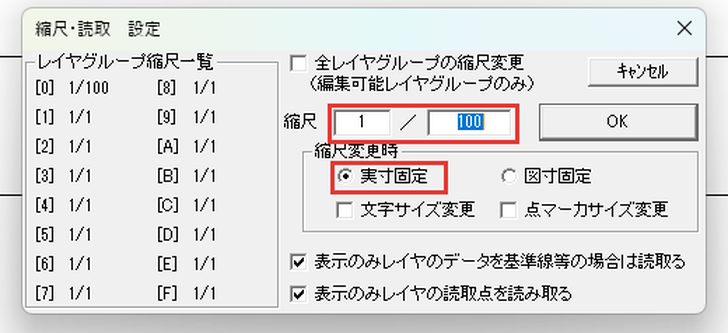
実寸固定のまま
「縮尺変更時」の欄が実寸固定になっているのを見て、OKを押します。
ステータスバーの表示が「A-3」と「S=1/100」に変われば、用紙と縮尺の設定は完了です。
この縮尺が効くのは、書込レイヤグループ(いま書き込んでいるレイヤグループ)だけです。レイヤグループは、レイヤを16個ずつまとめた組で、組ごとに縮尺を持ちます。
Jw_cadで線の長さに入れるのは、実物の寸法(実寸)のmmの値です。1/100の図面に1820mmの壁を描くと、用紙の上では18.2mmの長さになります。
文字と寸法の大きさは、反対に用紙の上の大きさ(図寸)をmmで決めます。縮尺を変えても、印刷した紙の上での文字や寸法の見た目は変わりません。
レイヤグループごとの縮尺はJw_cadの用紙サイズと縮尺の設定|縮尺とレイヤグループの関係、実寸と図寸の使い分けはJw_cadの図寸と実寸|文字と寸法の大きさを図寸で決める仕組みで解説しています。
線・四角形・円・壁を描く基本の作図
Jw_cadの作図は、コマンドを選び、コントロールバーの欄に寸法を入れてから点を指示する流れが基本です。長さや半径を数字で入れておけば、クリックした位置がずれても大きさは変わりません。
寸法の欄に入れるのは、実物の長さ(実寸)の mm です。縮尺が 1/100 の図面でも、実物の長さのまま入れます。
壁を描きたい人は、「2線で壁を描き、包絡処理で整える」から読んでください。
長さと角度を決めて線を引く
線を引くときは、線コマンドで始点と終点の2か所を左クリックします。長さと角度を決めるには、コントロールバーの寸法と傾きの欄に数字を入れます。
ここで引くのは、住宅の図面で通り芯(柱や壁の位置を決める基準の線)の間隔によく使う、長さ 3640 の水平の線です。
線コマンドを
左のツールバーの/を押すと、ステータスバーに「始点を指示してください」と出ます。
水平・垂直を
コントロールバーの水平・垂直にチェックが入っているのを見てから、寸法の欄に半角で 3640 と入れてください。

始点を
作図ウィンドウで始点を左クリックすると、長さ 3640 の赤い仮の線がカーソルの向きに出ます。
向きを
線を伸ばしたい向きにカーソルを置いて左クリックすると、長さ 3640 の線が引けます。ステータスバーに出る線の長さは 3,640.000 です。
斜めの線は、水平・垂直のチェックを外し、傾きの欄に角度を入れて引きます。角度は水平から測り、30 と入れれば30度の線です。
15度毎にチェックを入れると、数字を入れなくても線の角度が15度ごとにそろいます。
線の端に矢印を付けるときは、コントロールバーの<---の左にチェックを入れてから線を引いてください。

初期の設定で矢印が付くのは、先に左クリックした始点です。表示の<---を押すたびに、付ける端が終点・両端・始点の順に替わります。
傾きと寸法の欄に入れた値は、欄を空にするまで次の線にも残ります。斜めの線しか引けない・同じ長さの線しか引けないときは、欄の数字を消して空に戻してください。
実点と、すでにある線に垂直な線はJw_cadの線コマンドの応用|矢印・実点・垂直線、軸角で線が傾くときの直し方はJw_cadの線コマンド|水平・垂直・角度・寸法指定で解説しています。
四角形(矩形)を寸法で描く
寸法を決めた四角形は、矩形コマンドの寸法の欄に「横,縦」を入れ、基準点を選んで置きます。基準点は、クリックした点に合わせる、矩形の上の点のことです。
描いた四角形は1つの図形でなく、辺ごとに別々の4本の線になります。
矩形コマンドを
左のツールバーの□(矩形)を押します。
寸法の
寸法の欄に、半角で 3640,2730 と入れてください。数字を1つだけ入れると、横と縦が同じ長さの正方形になります。

置きたい点を
矩形を置きたい点を左クリックすると、寸法どおりの赤い仮の矩形が出ます。
マウスの
マウスを動かす向きで、クリックした点が矩形の4つの角・4つの辺の中央・中心の9か所のどれになるかが替わります。右下へ動かせば、クリックした点は矩形の左上の角です。
 右下へ動かした所
 左上へ動かした所
もう
仮の矩形が思った向きに出た所でもう一度左クリックすると、矩形が置けます。
寸法の欄の値は、空欄にするまで残ります。好きな大きさで描くときは、欄を空にしてから向かい合う2つの角を左クリックしてください。
多重の欄に 3 と入れると3重の矩形、「1,500」と入れると角を半径 500 で丸めた矩形になります。ソリッドにチェックを入れれば、中を塗りつぶした矩形です。
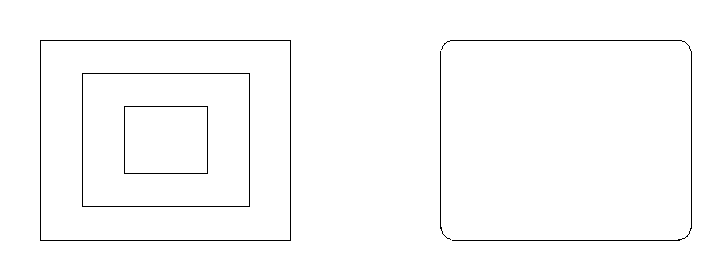
傾けた矩形の描き方と、うまく描けないときの直し方は、Jw_cadの矩形|寸法・多重・基準点で解説しています。
円・円弧・楕円を描く
円も円弧も楕円も、左のツールバーの○で選ぶ円弧コマンドで描きます。描く形を切り替えるのは、コントロールバーのチェックと欄です。
円弧コマンドを
左のツールバーの○を押します。
半径の
コントロールバーの半径の欄に、半角で 3000 と入れてください。

円の
カーソルについてくる半径 3000 の赤い仮の円を見ながら、円の中心にしたい所を左クリックします。半径 3000 の円が描けます。
半径の欄が空なら、中心と円周の点の2か所を左クリックして、好きな大きさの円を描けます。直径の欄は無いので、図面の寸法が「φ600」なら、半分の 300 を半径の欄に入れてください。
円弧を描くときは、半径の欄を空にして円弧にチェックを入れ、中心・始点・終点の順に3回左クリックするだけです。中心から始点までの距離が、そのまま円弧の半径になります。
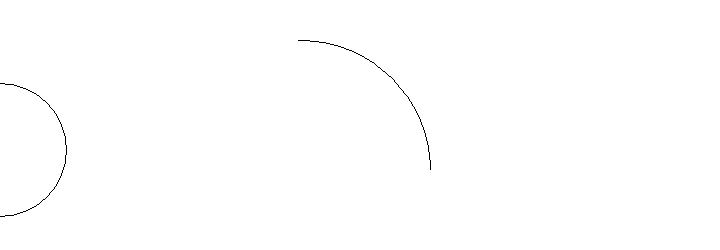
楕円は、扁平率の欄に数字を入れてから、円と同じく中心と円周の点を指示して描きます。扁平率 50 なら、縦の半径が横の半径の半分の、横長の楕円です。
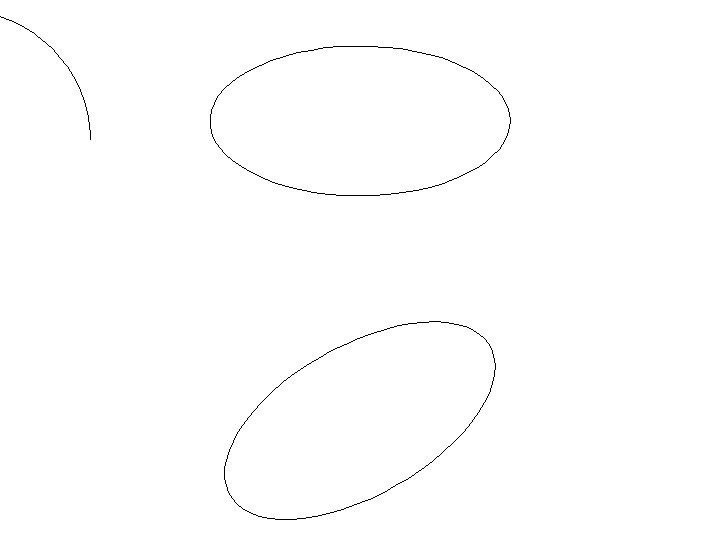
多重円の欄に 3 を入れると、中心が同じ円が3つ重なった多重円になります。同じ大きさの円しか描けないときは、半径の欄に前の値が残っていないかを見てください。
半円と、3つの点を指示して描く円の描き方は、Jw_cadの円弧|円・円弧・楕円・多重で解説しています。
2線で壁を描き、包絡処理で整える
平面図の壁を描くときは、2線コマンドで、通り芯の両側に2本の線を同時に引きます。2線の間隔の欄には、壁の厚さの半分を入れてください。
間隔の欄に入れるのは、通り芯から片側の線までの距離です。厚さ 150mm の壁なら 75 と1つだけ入れれば、欄は「75 , 75」になり、両側が同じ間隔になります。
通り芯を
線色8・一点鎖線で、線コマンドを使って通り芯を縦と横に引きます。線色と線種の選び方は、この記事の「線の色・種類・太さを選ぶ」のとおりです。
壁の
線色2・実線を選んでから、左のツールバーの2線を押し、2線の間隔の欄を 75 に書き換えてください。欄の初期の値は「50 , 50」です。
基準にする通り芯を
壁の芯にする通り芯を左クリックすると、ステータスバーに「始点を指示してください」と出ます。
始点と
始点と終点には、通り芯の交点を右クリックで指示します。終点のあとでマウスを少し動かすと、赤い仮の線が黒い2本の線になって決まります。
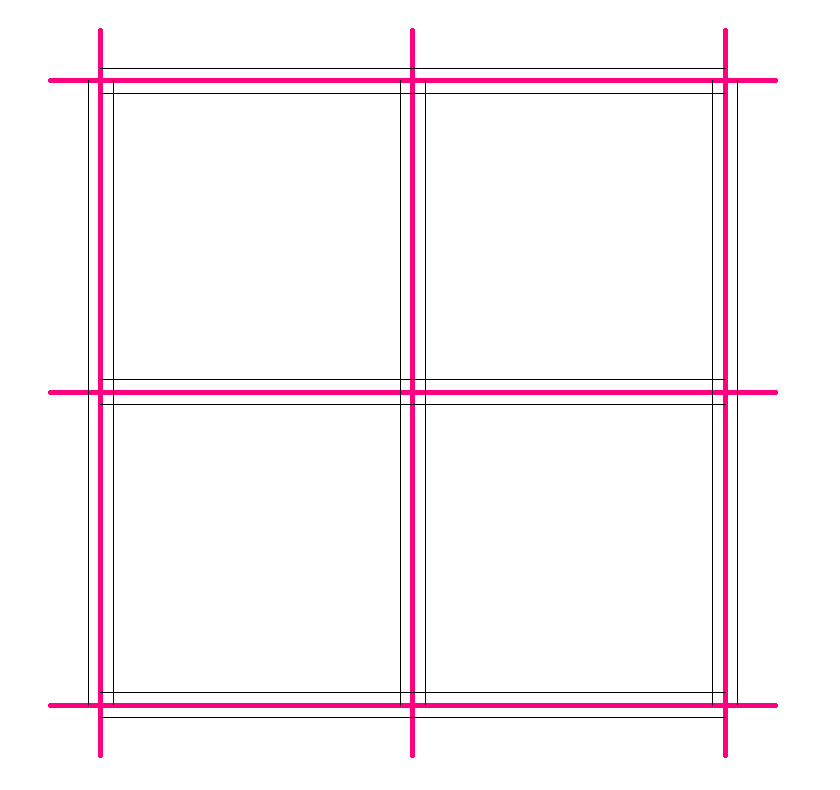
L字の壁は、終点を指示する前に、曲がった先の通り芯を左ダブルクリックすると、角でつながった形で引けます。
交点から交点まで1本ずつ引いた壁は、T字や十字に交わる所で線が交差したまま残ります。この余分な線を消して外側の形だけを残すコマンドが、包絡処理です。
続けて、T字に交わる所を包絡処理で整えます。
包絡を
左のツールバーの包絡を押し、コントロールバーで実線だけにチェックが入っているのを確かめます。
交わる所を
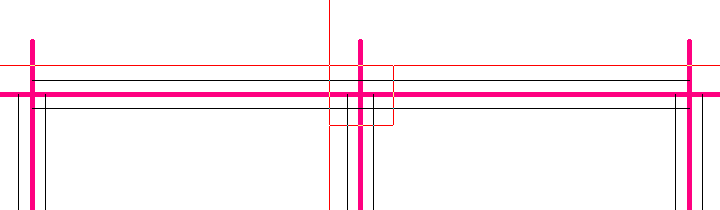
交わる所の左上をクリックしてマウスを動かすと、範囲の枠が出ます。
終点を
交わる所の右下を左クリックすると、縦の壁の線が横の壁の内側の線で止まり、T字の形に整います。
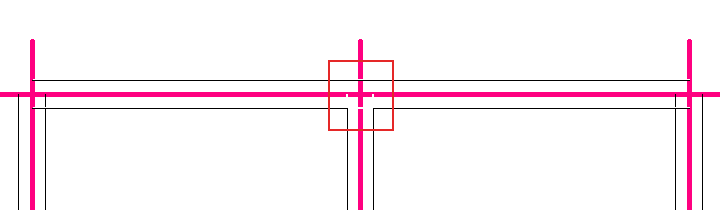
包絡処理されるのは、同じ線色・同じ線種の直線だけです。終点を右クリックすると、範囲の中の線が全部消える範囲内消去になるので、終点はかならず左クリックにしてください。
片側ずつ違う間隔と留線の付け方はJw_cadの2線|壁の一括作図、十字やL字の整え方と包絡処理ができないときの原因はJw_cadの包絡処理|壁の交差部の自動整理で解説しています。
曲線と多角形を描く
なめらかな曲線を描きたいときは曲線コマンド、六角形のような正多角形には多角形コマンドを使います。曲線コマンドは左のツールバーの曲線から選び、初期の設定の種類はスプライン曲線です。
結びたい点を
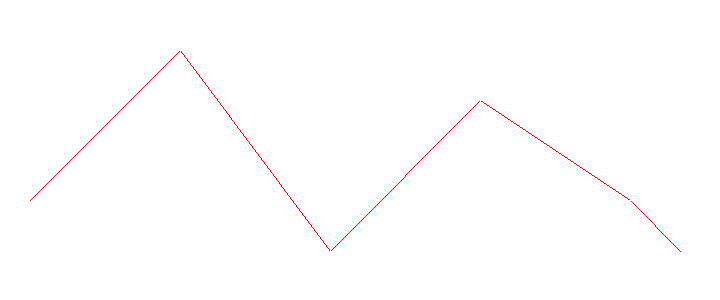
曲線コマンドを選び、曲線で結びたい点を端から順にクリックします。クリックした点を結ぶ、赤い折れ線が出ます。
作図実行を
点を3つ以上クリックしたら、コントロールバーの作図実行を押してください。点をなめらかに結ぶスプライン曲線が描かれます。
曲線は短い直線の集まりなので、角ばって見えるときは分割数の欄(初期の設定では 7)を大きくして描き直します。
続けて、多角形コマンドで正六角形を描きます。多角形コマンドは、メニューバーの作図から多角形を選んで使い、初期の設定では寸法が中心から頂点までの長さ(中心→頂点指定)です。
寸法と
寸法の欄に 5000、角数の欄に 6 を、半角で入れます。

中心を
マウスの位置に出る赤い仮の正六角形を見ながら、中心にしたい所をクリックすると、正六角形が描かれます。
寸法の決め方には、ほかに中心→辺指定と、1辺の長さで描く辺寸法指定があります。どれを選ぶかで同じ寸法でも描かれる大きさが変わるので、寸法を入れる前に決め方を確かめてください。
ベジェ曲線・サイン曲線・2次曲線の描き方はJw_cadの曲線コマンド|スプライン・ベジェ・サイン曲線・2次曲線、任意の多角形と2辺の描き方はJw_cadの多角形|正多角形と任意多角形で解説しています。
消す・伸ばす・複写する基本の編集
描いた線は、消して引き直さなくても、編集のコマンドで長さや位置をあとから直せます。図形をまとめて消去したり複写したりするときは、先に範囲選択で図形を選んでおくのが基本です。
図形をまとめて移動したり消去したりしたい人は、最初の範囲選択の節から読んでください。
範囲選択で図形を選ぶ
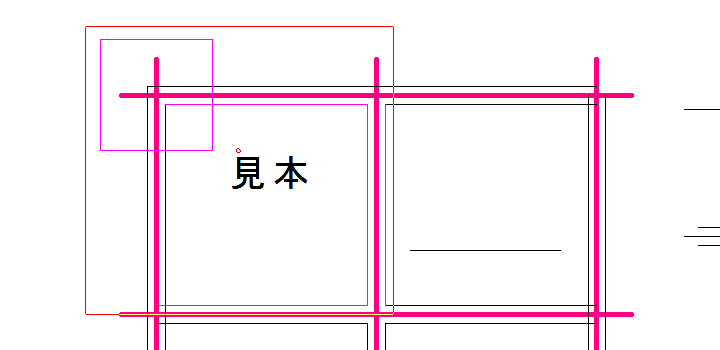
消去や複写をする図形は、左のツールバーの範囲で、始点と終点の2点で枠を囲んで選びます。終点を左クリックするか右クリックするかで、文字を含めるかが変わります。
範囲を
左のツールバーの範囲を押してください。
始点を
選びたい図形の外側の1点を左クリックすると、カーソルの位置まで赤い枠が出ます。
終点を
図形の全体が枠に入る所で終点を左クリックすると、文字を除いた図形が選択色に変わります。文字も一緒に選ぶときは、終点を右クリックです。
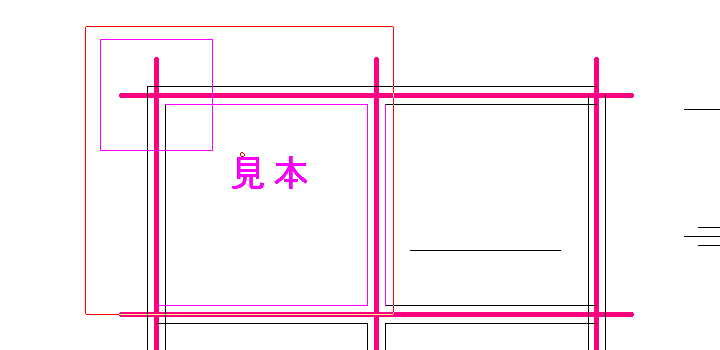
選ばれるのは、全体が枠の中に入った図形だけです。線の一部が枠から出ていると、その線は選ばれません。
端と端がつながった線は、枠で囲まずに1本を右クリックすると、まとめて選べます。選んだまま左のツールバーの消去を押すと選んだ図形が消え、複写を押すと複写の操作に進むのが流れです。
線色で絞って選ぶ方法はJw_cadの範囲選択|窓選択・属性別選択、選んだ図形の足し引きはJw_cadの範囲選択の応用|追加・除外・切取り選択・選択範囲の記憶で解説しています。
線を消去する・部分消しで一部だけ消す
消去コマンドでは、クリックの左右を使い分けます。右クリックで1本まるごと、左クリックで一部分が消える仕組みです。

左のツールバーの消去を押して、消したい線を右クリックすると、線が1本まるごと消えます。一部分だけを消すときは、次の手順で始点と終点を指示してください。
一部を
消去コマンドで、一部分を消したい線を左クリックすると、線が選択色になります。
消し始める位置を
消し始める位置を、好きな位置なら左クリック、交点や線の端に合わせるなら右クリックで指示します。
消し終わる位置を
消し終わる位置をクリックすると、始点と終点の間だけが消えます。
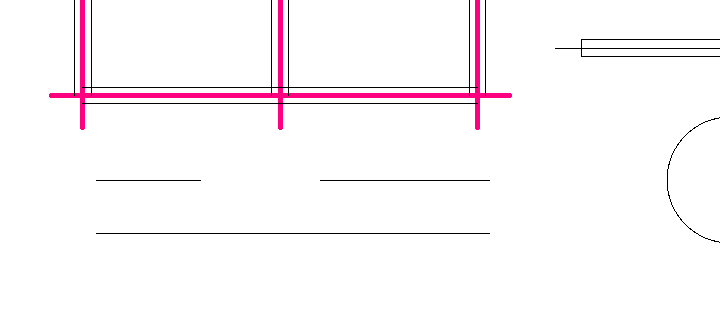
交点と交点の間だけを消すなら、コントロールバーの節間消しにチェックを入れて、消したい所を1回左クリックします。
範囲の中をまとめて消去するときは、範囲選択消去を押して図形を囲み、選択確定を押してください。
消しすぎた線は、左のツールバーの戻るを押して元に戻してください。
2本の線の間をまとめて消去する一括処理と、文字が消えないときの直し方は、Jw_cadの消去|部分消去・節間消し・範囲選択消去で解説しています。
線を伸縮し、角をコーナー処理でつなぐ
線の長さを直したいときは伸縮、2本の線の角を作りたいときはコーナー処理のコマンドを使います。どちらも、線を消して引き直す必要はありません。
伸縮を
左のツールバーの伸縮を押し、長さを直したい線を左クリックします。右クリックすると、その位置で線が切れるので注意してください。
伸縮点を
線の端を動かしたい位置をクリックすると、その位置まで端が伸びます。縮めるときは線の途中を伸縮点にし、線をクリックした側が残ります。
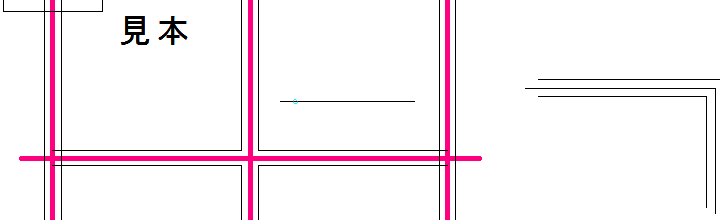 伸ばす前
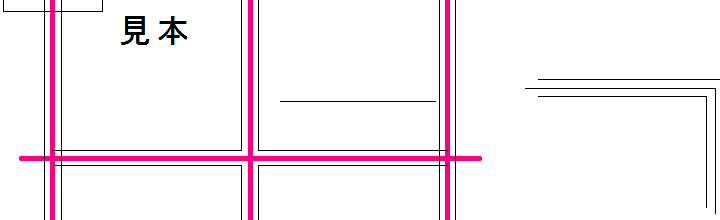 伸ばしたあと
壁の線を通り芯にそろえるときは、そろえる先の通り芯を右ダブルクリックして基準線にしてください。続けて、そろえる線を残したい側で左クリックすれば、基準線の位置で止まります。
続けて、離れた2本の線の角をコーナー処理でつなぎます。
コーナーを
左のツールバーのコーナーを押してください。
2本の
角にしたい2本の線を、1本目・2本目の順に左クリックします。2本が離れていても、延ばして交わる位置で角になります。
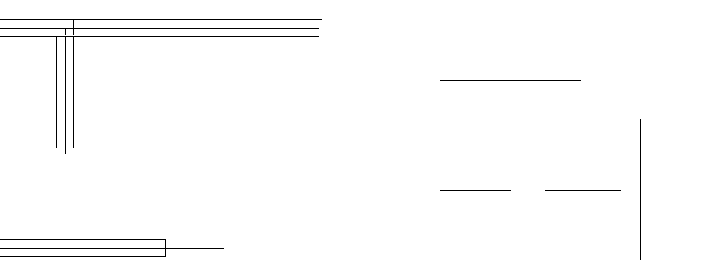 角を作る前
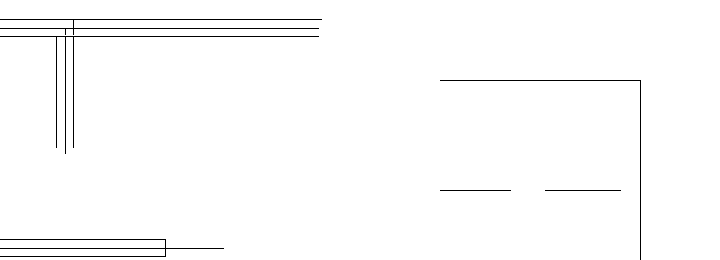 角を作ったあと
角を斜めや丸く削る面取りは、面取を押して種類と寸法を決めてから、2本の線を順に左クリックします。初期の設定では角面(辺寸法)が選ばれていて、寸法は 10 です。
何本もの線をまとめて伸縮する一括処理はJw_cadの伸縮|線の延長と短縮、丸面・L面など面取りの種類ごとの寸法はJw_cadのコーナーと面取り|2本の線の角とC面・L面・丸面・楕円面で解説しています。
複線で平行な線を引く
決めた間隔の平行線を引くコマンドが、複線です。基準線を選んでから間隔を入れる順が勘所で、間隔を先に入れても、基準線を左クリックした時点で間隔の欄は空になります。
複線を
左のツールバーの複線を押してください。
基準線を
平行線のもとにする線を左クリックすると、その線が選択色に変わります。
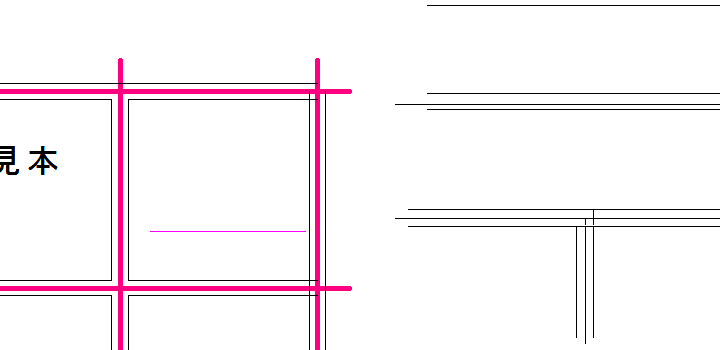
複線間隔を
コントロールバーの複線間隔の欄に 500 と入れて、Enterを押します。ステータスバーが「作図する方向を指示してください」に変わり、赤い仮の線が出るのを確かめてください。
引く側を
基準線より上の所をクリックすると、間隔 500 の平行線が上に引けます。
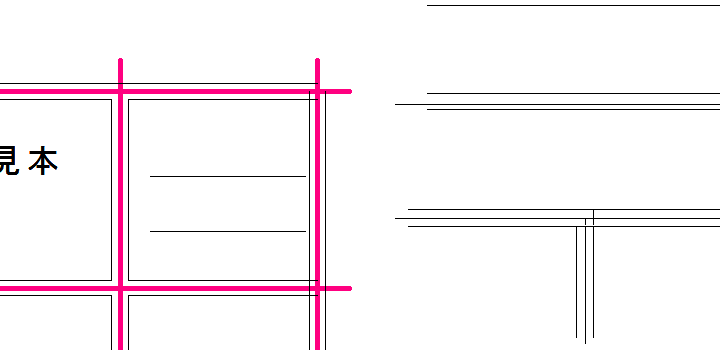
同じ間隔の線を何本も並べるときは、1本引いてからコントロールバーの連続を押すたびに1本ずつ増やせます。
前と同じ間隔で引くときは、基準線を右クリックしてください。前回の間隔が、そのまま使われます。
基準線の両側に引く方法と、線を平行に移動する方法は、Jw_cadの複線|平行線の作図で解説しています。
図形を移動・複写・回転・反転する
図形を複写するときは図形複写、移動するときは図形移動のコマンドを使い、手順はどちらも同じです。違いは、移動では元の場所から図形が消えることにあります。
複写を
左のツールバーの複写を押し、複写したい図形を範囲選択で囲みます。
選択確定を
コントロールバーの選択確定を押すと、選んだ図形が赤い仮の表示になってマウスに付いてきます。
複写先を
複写先の交点を右クリックすると、図形の中心がその交点に来るように複写されます。
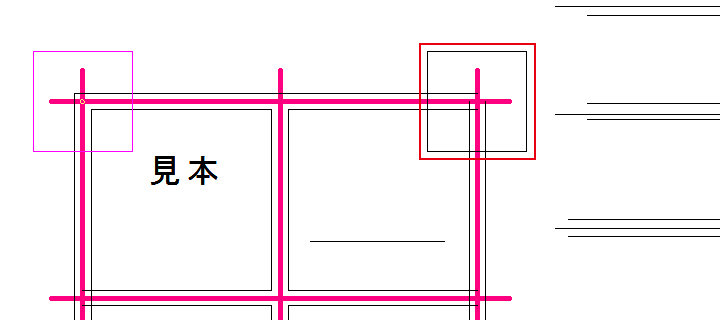
基準点は、選んだ図形の中心に自動で決まります。柱の角を交点に合わせたいときは、複写先を指示する前に基点変更を押し、合わせたい角を右クリックしてください。
距離を数字で決めるときは、数値位置の欄に「3640,0」のように横と縦の距離を入れてEnterを押します。縦にずらさないときも、カンマのあとの 0 は省かずに入れてください。
回転して複写するなら、回転角の欄に角度を入れ、Enterを押さずに複写先を指示します。90 なら反時計回り、-90 なら時計回りに 90° 回転した形で複写される仕組みです。
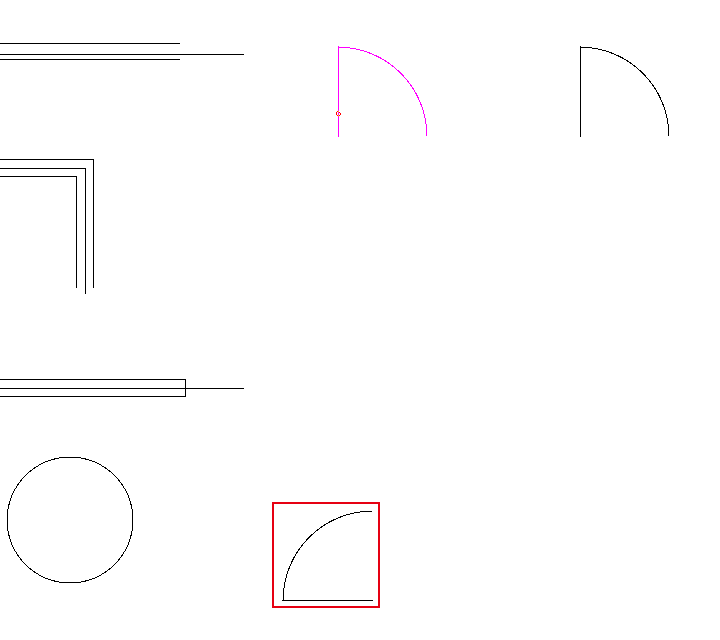
反転して複写するときは、反転を押して軸にする線を左クリックします。軸の線をクリックすると、その時点で反転した図形が複写されます。
移動するときは複写の代わりに左のツールバーの移動を押し、同じ手順で移動先を右クリックしてください。
同じ間隔で連続して複写する方法と複写する向きの決め方はJw_cadの複写と移動|連続複写・基点変更・数値位置、倍率はJw_cadの回転・反転・倍率|図形複写と図形移動のオプションで解説しています。
レイヤと線の色・太さ
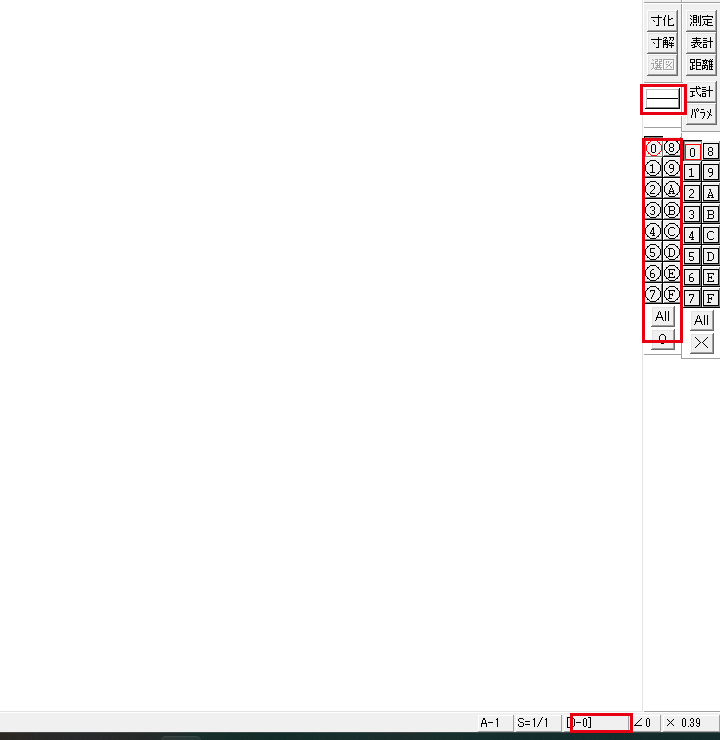
Jw_cadの線や文字は、いま選んでいるレイヤ・線色・線種で描かれます。レイヤは線や文字を種類ごとに入れる区分で、線色は画面の色と印刷の線の太さを決める番号です。
線を引く前にこの3つを決めておけば、あとから線を探して直す手間が減ります。
作図を始める前に、最初の2つの節で、レイヤの切り替え方と分け方を決めておいてください。
レイヤの状態と書込レイヤを切り替える
線を描くレイヤを選ぶときも、表示を切り替えるときも、画面の右のレイヤバーのボタンを押します。右クリックで書込レイヤ(これから描く線が入るレイヤ)を選び、左クリックで表示の状態を切り替えます。
ボタンの見え方とレイヤの状態は、次の表のとおりです。
| ボタンの見え方 | 状態 | 線の扱い |
|---|---|---|
| 赤い丸で囲まれた番号 | 書込レイヤ | これから描く線が入る。いつも表示 |
| 丸付きの数字 | 表示 | 見えて、編集できる |
| 丸の無い数字 | 表示のみ | 灰色で見えるが、選べない・消せない |
| 空 | 非表示 | 見えない |
書込レイヤにする
レイヤバーで、線を描きたいレイヤのボタンを右クリックすると、その番号が赤い丸で囲まれます。
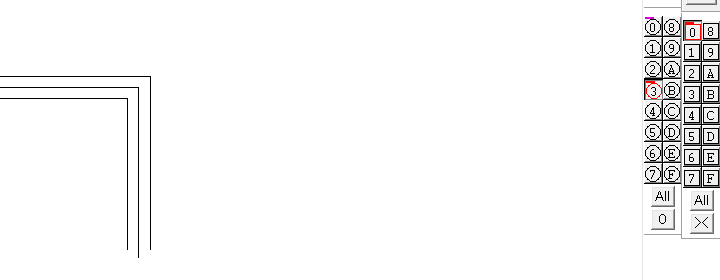 右クリックの前
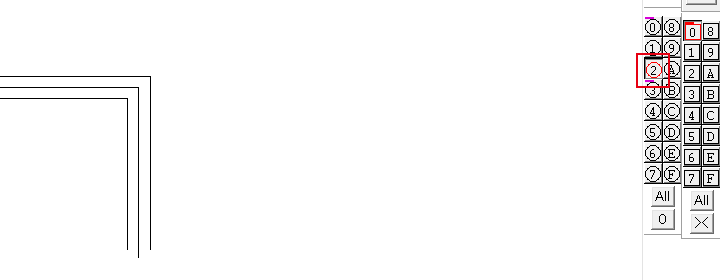 右クリックのあと
ステータスバーの
ステータスバーの書込の欄が、「[0-3]」から「[0-2]」のように替わったのを確かめてください。
ほかのレイヤの
ほかのレイヤのボタンを左クリックするたびに、表示 → 非表示 → 表示のみ → 表示の順に切り替わります。
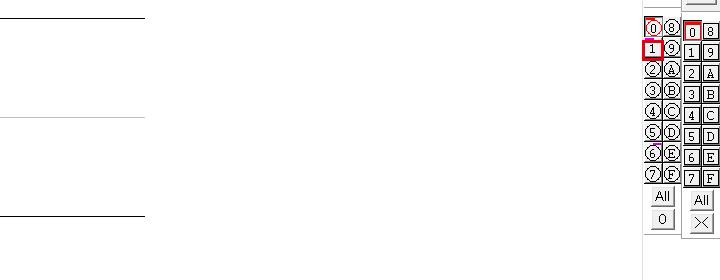
表示がばらばらになったら、レイヤバーのAllを右クリックすると全部のレイヤが表示に戻ります。灰色の線が選べないときも、この操作で表示に戻してから選び直してください。
消したくないレイヤには、Ctrlを押しながらボタンを左クリックして、プロテクトをかけます。ボタンに紫の斜線が付き、そのレイヤの線は編集できない状態です。
CtrlとShiftを押しながら左クリックすると、表示の切り替えもできない強プロテクトになり、ボタンに紫の×が付きます。外すときは、どちらも同じ操作をもう一度してください。
書込レイヤのボタンをもう一度右クリックすると、レイヤごとの線を縮小図で並べた「レイヤー一覧」が開きます。
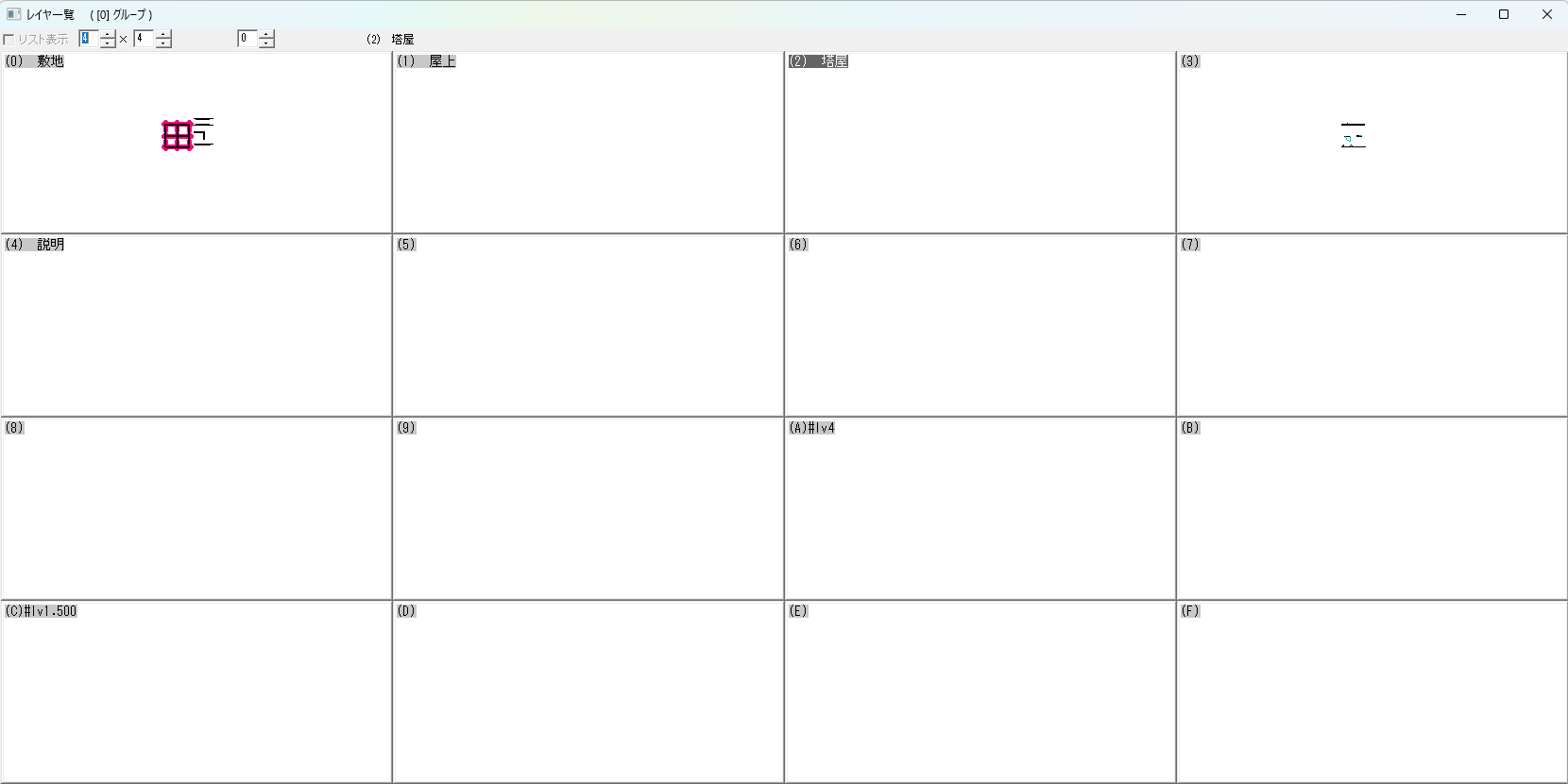
表示をまとめて切り替えるレイヤ設定は、Jw_cadのレイヤ操作|表示・切替・書込・プロテクトで解説しています。
レイヤと線属性を覚える順は、Jw_cadのレイヤの使い方|書込レイヤの切り替え・表示と非表示・変更・プロテクトを見てください。
建築図面のレイヤ分けを決める
新しい図面を作図し始める前に、何をどのレイヤに描くかを決めておいてください。決めずに描き始めると、壁と文字が同じレイヤに混ざり、あとから線を選び分ける手間がかかります。
平面図を8つのレイヤに分ける一例は、次の表のとおりです。番号は、描く順に割り当てています。
| レイヤ | 描くもの | 線種 |
|---|---|---|
| 0 | 通り芯 | 一点鎖線 |
| 1 | 柱 | 実線 |
| 2 | 壁 | 実線 |
| 3 | 建具 | 実線 |
| 4 | 設備と家具 | 実線 |
| 5 | 敷地と外構 | 実線 |
| 6 | 文字 | 実線 |
| 7 | 寸法 | 実線 |
| 8〜F | 予備 | (決めない) |
レイヤの名前を付ける所は、レイヤー一覧の枠の左上の番号を押して開く「レイヤ名設定」です。名前を付けたレイヤを書込レイヤにすると、ステータスバーに「[0-0]通り芯」のように番号と名前が出ます。

縮尺の違う図を描き分ける単位が、レイヤグループです。1つのグループに 0〜F の16のレイヤが入り、グループも全部で16あります。
縮尺はレイヤグループごとに決まるので、1/100 の平面図と 1/50 の詳細図は、別のグループに描くのが基本です。続けて、グループ1 の縮尺を 1/50 にします。
グループの
レイヤバーの右に並ぶ四角いボタンの列(レイヤグループバー)で、描きたいグループのボタンを右クリックします。ステータスバーの書込の欄が「[1-0]」のように替わるのを確かめてください。
ステータスバーの
ステータスバーの縮尺の欄を左クリックすると、「縮尺・読取 設定」が開きます。
1 / 50 にして
全レイヤグループの縮尺変更のチェックは外したまま、分子の欄に 1、分母の欄に 50 と入れてOKを押します。
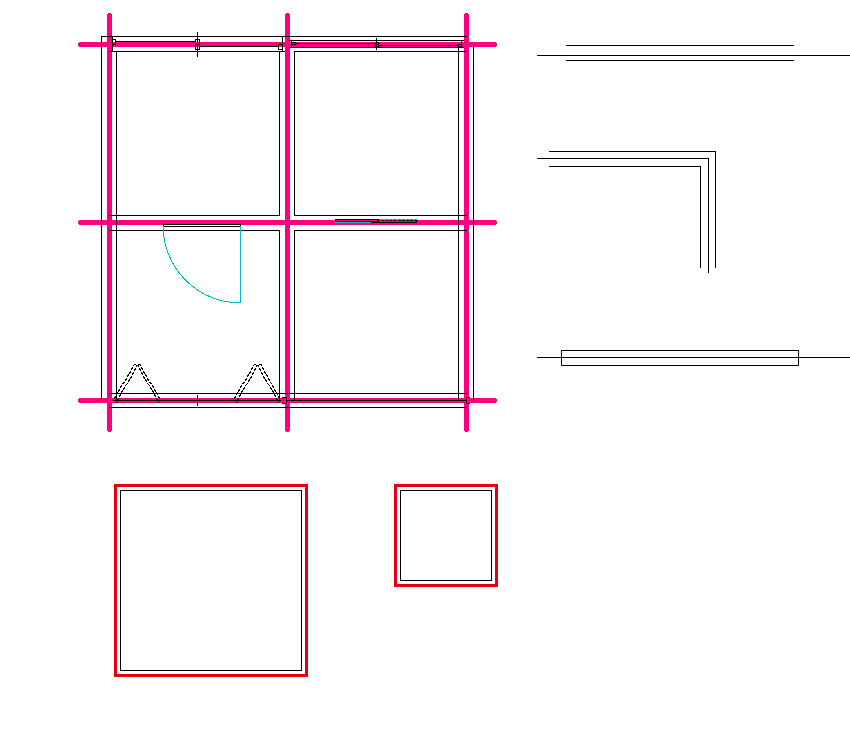
全レイヤグループの縮尺変更は、チェックを入れると全部のグループの縮尺を一度に変えるものです。新しい図面で全部を 1/100 にするときは入れ、1つのグループだけを変えるときは外します。
縮尺を変えて大きさが変わるのは、書込グループの図だけです。グループ0 に描いてある平面図の大きさは、そのまま変わりません。
図面枠は、平面図とは別のレイヤグループに置く例があります。平面図のグループの縮尺を変えても、図面枠の大きさは変わらないためです。
立面図のレイヤ分けはJw_cadのレイヤ分け|建築図面の標準レイヤ構成、レイヤの仕組みはJw_cadのレイヤとは|図面の要素を種類ごとに分けて描く仕組みで解説しています。
グループの表示はJw_cadのレイヤグループ|グループごとの縮尺で解説しています。
線の色・種類・太さを選ぶ
線の色と種類は、線を引く前に線属性のダイアログで選んでください。初期の設定の線属性のダイアログに太さの欄は無く、印刷の太さは線色で決まります。
線属性の
メニューバーの設定から線属性を選びます。マウスのホイールを押し込んでも、同じダイアログが開きます。
線色と
左の列の線色のボタンと、右の列の線種のボタンを1つずつ押し、Okを押してください。このあと引く線は、選んだ線色と線種で描かれます。
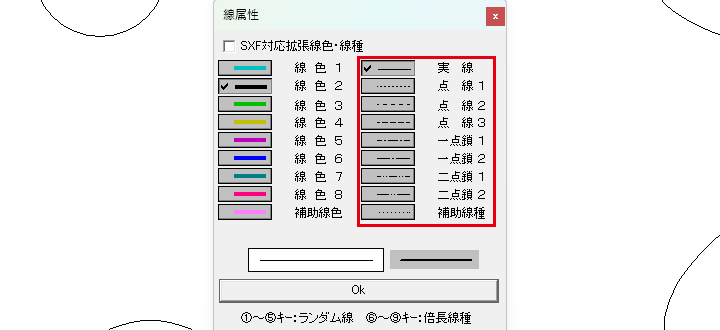
線種は、描く物が見えているか、隠れているか、中心や基準か、実在しないかで選びます。建築の図面での使い分けの一例は、次の表のとおりです。
| 画面の表記 | 製図の呼び方 | 描く物の例 |
|---|---|---|
| 実線 | 実線 | 見えている物(壁・柱・建具・寸法線) |
| 点線1〜3 | 破線 | 隠れている物(上の階の梁・天井裏の配管) |
| 一点鎖1・2 | 一点鎖線 | 中心や基準(通り芯・中心線) |
| 二点鎖1・2 | 二点鎖線 | 実在しない物(敷地境界) |
| 補助線種 | (印刷されない線) | 位置を出すための下書きの線 |
線色ごとの印刷の太さを決めるのは、メニューバーの設定から基本設定を開いた色・画面タブの、プリンタ出力 要素の線幅です。初期の設定では線色1 が 1、線色8 が 8 で、番号が大きい線色ほど太く印刷されます。
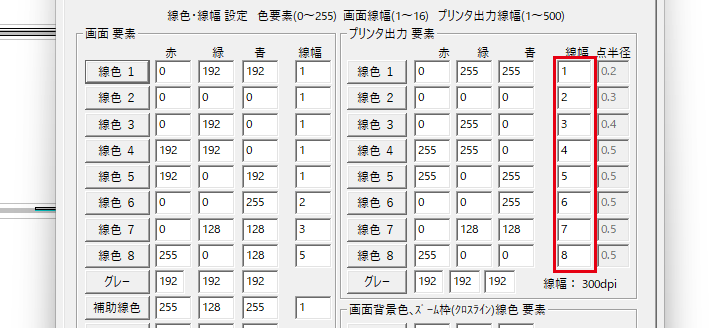
補助線種や補助線色で引いた線は、画面には出ても印刷されません。印刷したい破線は、点線1〜点線3を選んで引いてください。
文字の色は線色では変わらず、文字種ごとの色No.で決まります。線幅の単位・背景色・文字の色の変え方は、Jw_cadの線の太さと色の変え方|線色・線幅の設定と文字の色で解説しています。
点線の間隔の変え方は、Jw_cadの線種と線属性|実線・破線・一点鎖線・二点鎖線を見てください。
描いたあとで線色・線種・レイヤを変える
線色やレイヤを間違えた線も、消して引き直す必要はありません。
属性変更のコマンドの属変(左のツールバー)でクリックした線は、いま選んでいる線色と線種(書込線属性)に変わります。
変える先の
メニューバーの設定から線属性を開き、変える先の線色と線種を選んでOkを押します。
属変を
左のツールバーの属変を押すと、コントロールバーに「線種・文字種変更」「書込みレイヤに変更」のチェックが出ます。初期の設定では、どちらもチェックが入った状態です。
変えたい線を
変えたい線を左クリックすると、その線が選んだ線色と線種に変わります。
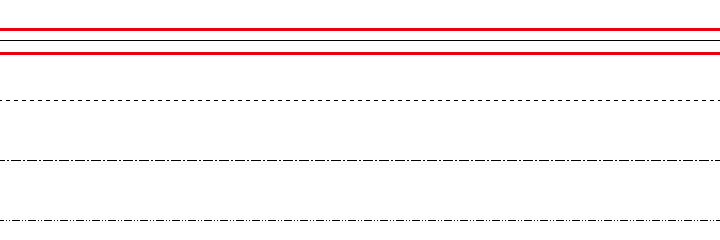 属変の前
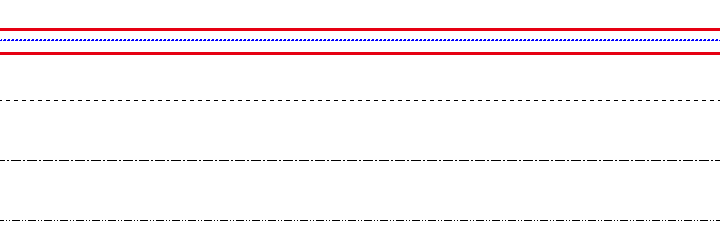 属変のあと
「書込みレイヤに変更」にチェックが入っていると、変えた線は書込レイヤにも移ります。レイヤはそのままで線色と線種だけを変えたいときは、このチェックを外してください。
この働きを使えば、間違ったレイヤに描いた線も描き直さずに移せます。移す先のレイヤを書込レイヤにしてから、「線種・文字種変更」のチェックを外して属変で線を左クリックします。
いくつもの線をまとめて変えるなら、範囲選択で選んでからコントロールバーの属性変更を押してください。開いたダイアログで指定【線色】に変更などにチェックを入れ、上のOKを押すのが手順です。
すでにある線と同じ設定で描くときは、Tabを押してその線を左クリックする属性取得を使います。書込レイヤと線色・線種が、クリックした線と同じになります。

表示のみのレイヤの線は、属変でも属性取得でも、初期の設定では選べません。レイヤバーのAllを右クリックして表示に戻してから操作してください。
非表示の線の属性取得はJw_cadの属性取得|既存の線の線色・線種・レイヤの取り込み、グループへの移動はJw_cadのレイヤの一括操作|表示のリセット・別レイヤへの移動で解説しています。
属性変更のダイアログの項目はJw_cadの属性変更|線色・線種・レイヤの一括変更で解説しています。
塗りつぶし・建具・文字・寸法を入れる
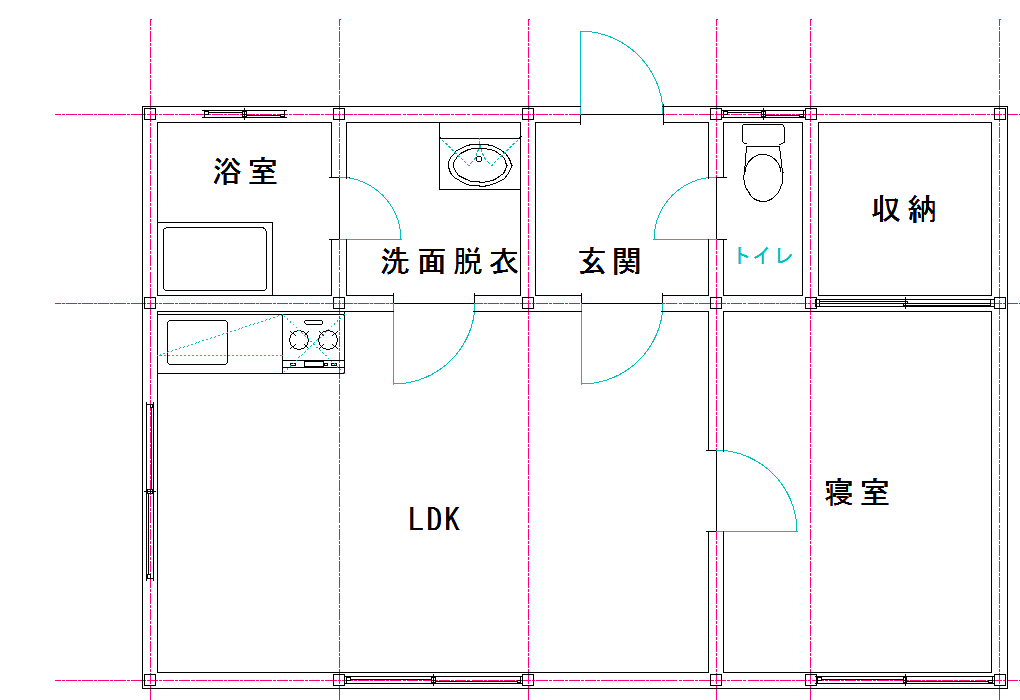
壁が描けたら、次は書き込みです。材料を表す塗りつぶし、窓やドアの建具、室名の文字、長さを示す寸法の4つを入れます。
どれも、左のツールバーのボタンから始めるコマンドです。
文字と寸法の大きさが紙の上の大きさ(図寸)で決まることは、この記事の「用紙サイズと縮尺の決め方」のとおりです。
壁を描いた図面への書き込みは、この節の並びの順に進めます。
塗りつぶし(ソリッド)とハッチング
壁の断面などを色で塗りたいときは、多角形のコマンドの中のソリッド図形を使います。Jw_cadには、「塗りつぶし」という名前のコマンドがありません。
多角形の
メニューバーの作図から多角形を選び、コントロールバーの任意を押します。替わったコントロールバーのソリッド図形にチェックを入れてください。

円・
コントロールバーの円・連続線指示を押します。ステータスバーに「元図形を残す(L) 消す(R)」と出ます。
閉じた図形の
一周つながった線(閉じた連続線)なら、どれか1本の辺を左クリックします。円の場合は、円そのものを左クリックしてください。
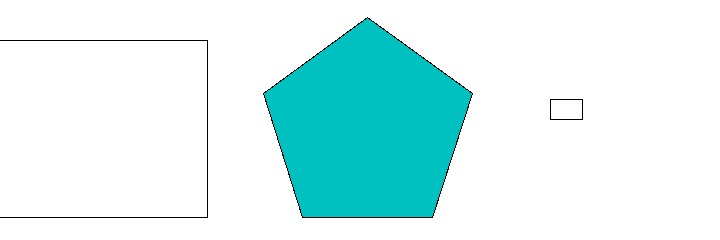
左クリックで塗ると元の線(輪郭)が残り、右クリックで塗ると輪郭が消えます。線がつながっていない範囲は、角を1つずつ右クリックで指示して作図を押せば塗れます。
塗る色は、初期の設定では書込線(これから描く線)の線色です。任意色にチェックを入れると、その右の色設定で選んだ色に替わります。
白黒で印刷すると、任意色の塗りはグレーになり、明るい色はかすれがちです。長方形を塗るだけなら、矩形のコマンドのソリッドにチェックを入れても塗れます。
塗る前からあった輪郭の線が塗りの下に隠れたときは、基本設定の一般(1)タブで画像・ソリッドを最初に描画にチェックを入れてください。
続けて、ハッチで範囲に斜線の模様をかけます。ハッチングは、閉じた範囲を斜線や目地の模様で埋め、断面の材料の違いを表すコマンドです。
ハッチを
左のツールバーのハッチを押してください。閉じた連続線や円なら、1本の線を右クリックするだけで一周が選ばれます。
1線を
コントロールバーの1線を選び、角度に45、ピッチ(線と線の間隔)に300を入れます。実寸にもチェックを入れてください。

実行を
コントロールバーの実行を押すと、範囲の中に斜線が引かれます。
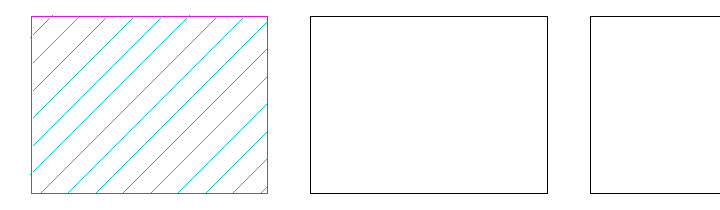
ピッチは、実寸にチェックが無いと図寸のmm、チェックがあると実寸のmmです。種類を2線などに切り替えるとチェックが外れることがあるので、実行の前に見てください。
矩形のように4本の線でできた範囲は、4本を順に左クリックし、最後に1本目をもう一度左クリックして一周を閉じます。閉じるまで、実行は薄い字で押せません。
ハッチの線は、今の書込線の線色・線種で、書込レイヤに引かれます。先に線属性を細い線にしておき、次の範囲を選ぶ前にはクリアーで選択を外してください。
円環・扇形の塗り方と、塗った色の変え方はJw_cadの塗りつぶし|ソリッド図形で円や範囲に色を塗る・色の変え方、模様はJw_cadのハッチング|1線・2線・3線・馬乗り目地で解説しています。
建具(窓・ドア)を入れる
窓やドアを壁に入れるときは、建具平面のコマンドで、用意された建具を選んで寸法を入れます。枠や戸の線を1本ずつ引く必要はありません。
ここでは、厚さ150の外壁に、内法(開口の幅)1690の引違い窓を置きます。欄に出てくる見込は、建具の厚み方向、つまり壁を貫く向きの寸法です。
建平を
左のツールバーの建平を押すと、ファイル選択が開きます。左のツリーで【建具平面A】建具一般平面図を押し、引違い窓の[12]の縮小図をダブルクリックしてください。

見込と
コントロールバーの見込の欄をダブルクリックして150を打ち、内法の欄にも1690を打ちます。Enterは押さなくてもかまいません。

通り芯を
窓を置く壁の通り芯(壁の中心の線)を左クリックして、基準線にします。カーソルに窓の仮の形が付きます。
置く位置を
窓を置きたい所をクリックしてください。初期の設定では、窓の左の端がクリックした位置に合います。
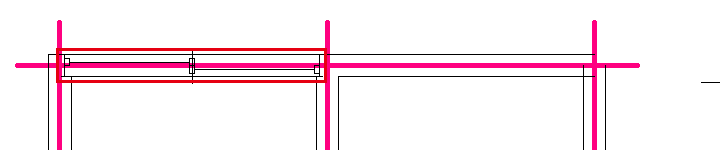
見込を壁の厚さと同じにすると、建具が壁の厚みに収まります。基準線を指示すると寸法の欄が消えるので、見込と内法は基準線より先に入れます。
寸法は、実物の大きさ(実寸)で入れてください。1/100の縮尺をかけて16.9のように入れると、建具が線の上の小さな塊になります。
ドアの開く向きは、置く前の赤い仮表示のうちに、コントロールバーの左右反転と内外反転で決めます。置いたあとは向きを変えられないので、消去して置き直してください。
建具を置いたあとも建具のコマンドは続くので、同じ建具を続けて置けます。終えるときは、ほかのコマンドを押してください。
断面図には建断、立面図には建立のコマンドで、同じように建具を描けます。
建断・建立はJw_cadの建具コマンド|建具平面・建具断面・建具立面、ドアはJw_cadの建具の配置|片開き・引違い・折戸・FIXで解説しています。
図形登録で部品を使い回す
自分で描いた窓や家具を別の図面でも使いたいときは、図形登録でファイルに保存してください。保存した部品を呼び出して置く操作が、図形の読み込みです。
便器やキッチンなど、Jw_cadに初めから入っている図形もあります。置き場所は C:\jww の《図形01》建築1 などのフォルダーで、呼び出し方は自分の図形と同じです。
図登を
左のツールバーの図登を押し、登録したい部品を範囲選択と同じ操作で囲みます。中の文字も一緒に選ぶ囲み方は、この記事の「範囲選択で図形を選ぶ」のとおりです。
選択確定を
コントロールバーの選択確定を押すと、《図形登録》のボタンが出ます。続けて、呼び出したときにマウスに合わせたい点(基準点)を右クリックで指示します。

図形登録を
《図形登録》を押し、ファイル選択で保存するフォルダーを選びます。新規を押して名前の欄に名前を入れ、OKを押してください。
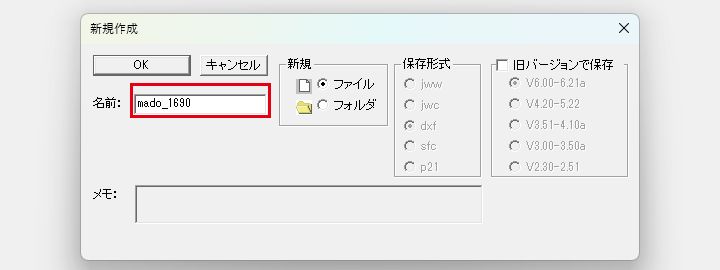
基準点を指示しなければ、選んだ図形の中心のあたりが基準点になります。窓なら窓の中心のように、置くときに合わせたい点を指示してください。
続けて、登録した図形を呼び出して置きます。左のツールバーの図形を押し、ファイル選択で図形の縮小図をダブルクリックしてください。
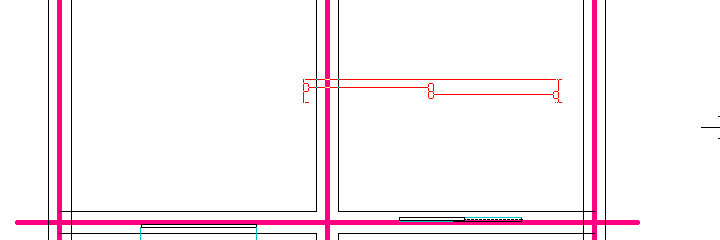
カーソルに図形が付くので、置きたい所をクリックします。向きを変えるときは、置く前にコントロールバーの回転角に90などを打ってください。
作図属性の●書込み【線色】で作図にチェックを入れると、今の書込線の線色で置けます。図形登録した部品は、建具平面の一覧には出ません。
同じ図面の中で線を1つのまとまりとして扱うだけなら、ファイルに保存しないブロックが使えます。範囲で図形を囲み、編集のブロック化で名前を入れてOKを押してください。
元の線に戻すときは、ブロックを囲んで編集のブロック解除を選びます。表示のブロックツリーの窓を開いている間は、解除できません。
線色と反転はJw_cadの図形登録と図形読込|部品の登録と呼び出し、ブロックの編集はJw_cadのブロック|ブロック化・解除・属性・編集で解説しています。
文字を書く・書き換える
部屋に室名を書きたいときは、文字コマンドの入力欄に打ち、置く位置をクリックします。例は、部屋に「洋室」と書く場合です。
文字を
左のツールバーの文字を押します。「文字入力」の窓が開き、入力欄にカーソルが入ります。
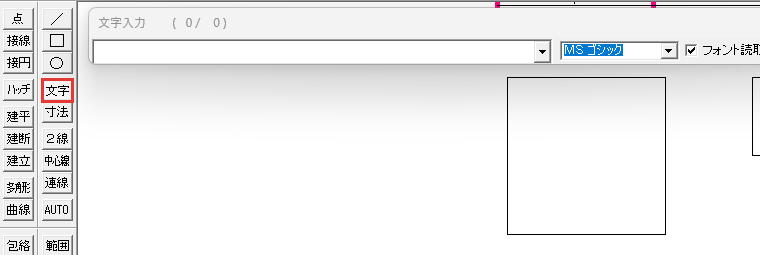
入力欄に
入力欄に「洋室」と打ち、Enterで変換を確定してください。文字の大きさを示す赤い枠が、マウスに付いて動きます。
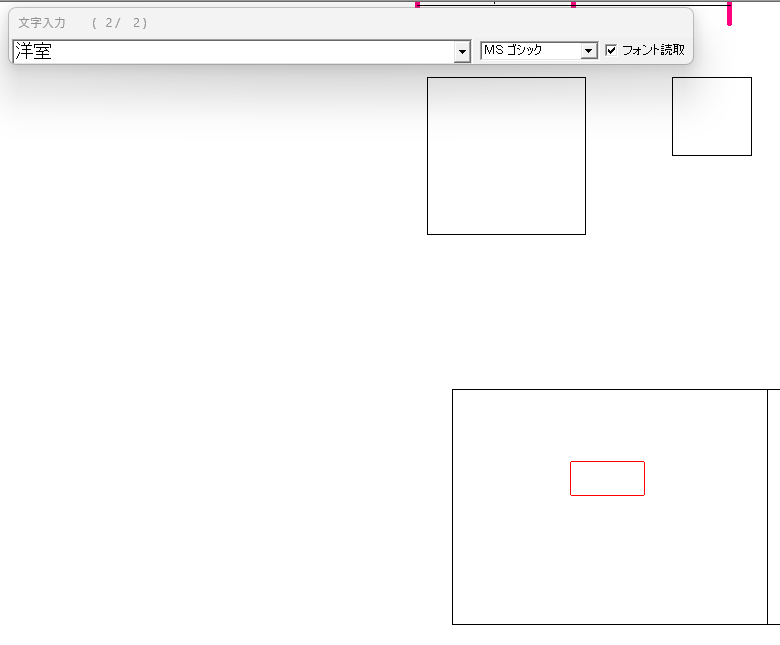
置く位置を
文字を置きたい所をクリックします。左クリックは好きな所に、右クリックは線の端や交点に合わせて置く操作です。
初期の設定では、クリックした所が文字の左下になり、大きさは文字種3で書かれます。置いたあとも文字コマンドは続き、入力欄に次の文字を打てます。
文字種は、文字の大きさと色を1〜10の番号で選ぶ設定です。文字種3から上は、番号がそのまま紙の上の文字の高さ(mm)になります。
文字種を変えるときは、コントロールバー(作図ウィンドウの上の帯)の左端のボタンを押します。初期の表記は[ 3] W=3 H=3 D=0.5 (2)です。
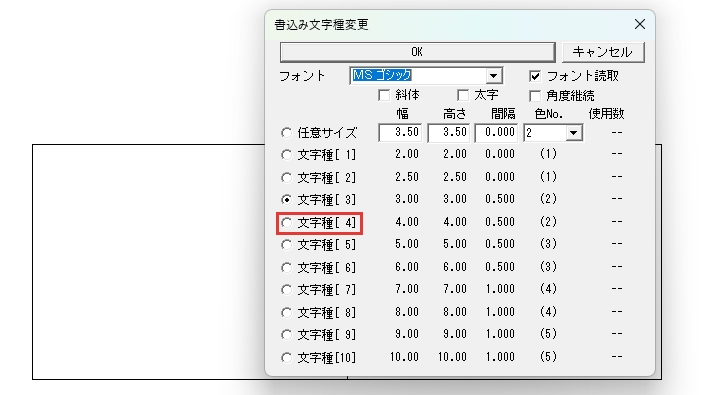
表記のWは幅、Hは高さ、Dは字と字の間隔で、( )の中は色No.です。窓の中の文字種を押すと窓が閉じ、書き込む文字種がその番号に切り替わります。
1枚の図面で使う文字種は3〜4種類にし、書く物ごとに決めておくと大きさがそろいます。たとえば、図面名は8、室名は4、寸法値は3、注記は2です。
室名を部屋の真ん中に置くときは、基点(クリックした点を文字のどこに合わせるかの設定)を中中にします。コントロールバーの基点(左下)を押し、開いた窓の中中を押してください。
中中にしたら、部屋の左上の角で右ボタンを押したまま3時の方向へ動かして離し、右下の角を右クリックします。2つの角の真ん中に文字の中心が合い、室名が部屋の真ん中に置けます。
右ボタンを押したまま3時の方向へ動かすのは、クロックメニューで中心点(2点の真ん中)を取る操作です。この先の節でも、2点の真ん中を取るときに使います。
書いた文字を書き換えたいときは、文字コマンドのまま、その文字を左クリックします。入力欄に元の文字が入るので、打ち直して変換を確定し、もう一度Enterを押してください。
2回目のEnterの代わりに別の所をクリックすると、文字はそこへ移動します。文字を右クリックで選んでからクリックすれば、元の文字を残したまま複写できます。
入力欄にカーソルがあるとショートカットのキーが効かないことは、この記事の「コマンドの選び方」のとおりです。
文字の大きさの変え方・改行・縦書き・連結と切断は、Jw_cadの文字の入れ方と編集|書き換え・大きさの変更・改行・連結と切断で解説しています。
下線と基点の細かい所は、Jw_cadの文字コマンド|文字種・フォント・基点を見てください。
文字種1〜10の大きさの変え方は、Jw_cadの文字種の設定|基本設定の文字タブと文字の表示で解説しています。
寸法線を書く
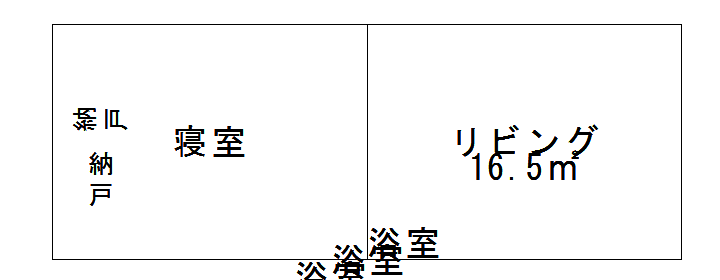
部屋や壁の長さを書き込みたいときは、寸法コマンドで4つの点を順に指示してください。引出線の始点、寸法線の位置、寸法の始点、寸法の終点の4つです。
寸法値(長さの数字)は、指示した2点の間の距離から計算されて書かれます。数字を打ち込まないので、打ち間違えることがありません。
寸法線の高さをそろえるため、先に寸法線を引きたい位置に補助線を引いておきます。補助線は、画面に出ても印刷はされない線です。
例は、横3640の部屋の下の辺の寸法です。補助線は、線属性で補助線種を選び、複線で下の辺から910下に引いておきます。
引出線の始点と寸法線の位置は、角や補助線に合わせるなら右クリック(読取点)で指示します。何も無い所に置くなら、左クリック(任意点)です。
寸法を
左のツールバーの寸法を押します。ステータスバー(画面のいちばん下の案内の帯)に「引出し線の始点を指示して下さい」と出ます。
引出線の
部屋の左下の角を右クリックし、続けて補助線を右クリックしてください。部屋の下の辺と補助線の高さに、赤い点線が出ます。
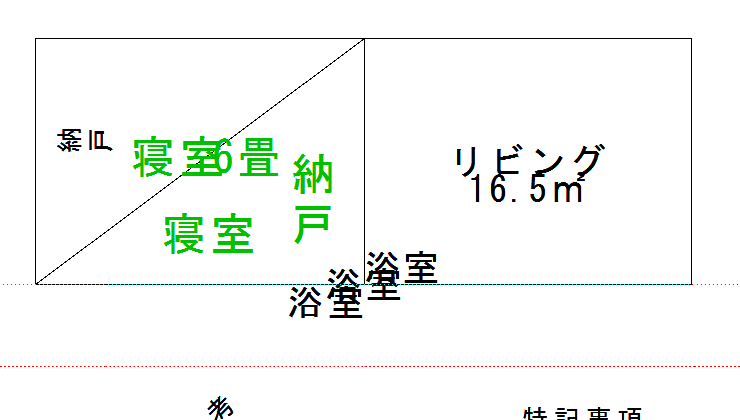
寸法の
部屋の左下の角と右下の角を、続けて右クリックしてください。補助線の高さに、引出線・寸法線・寸法値がそろった寸法が書かれます。
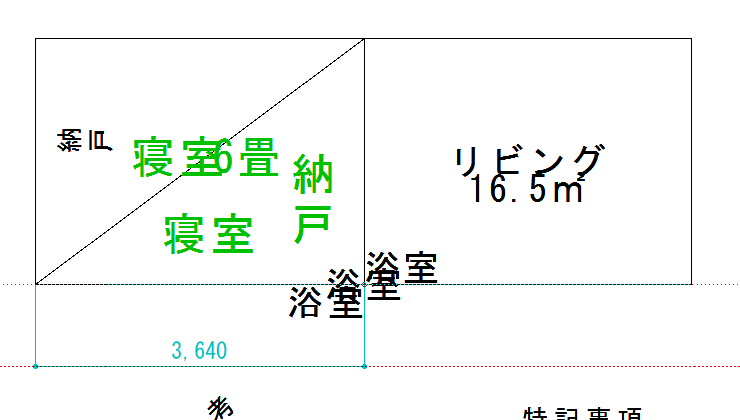
続けて隣の部屋の右下の角を右クリックすると、前の終点からの寸法が同じ高さに並びます。この続け方が、連続寸法です。
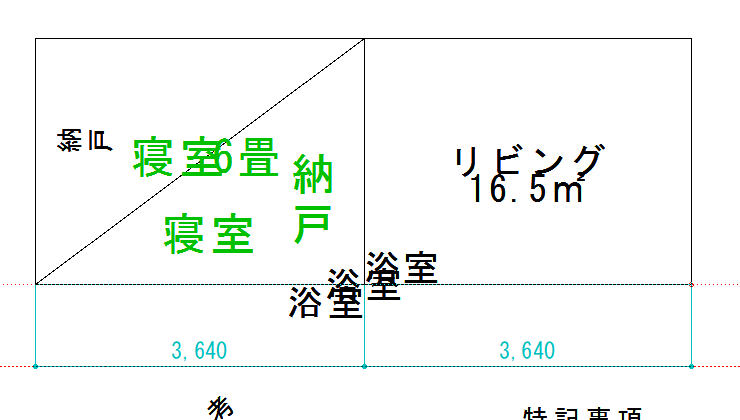
別の寸法線で書き始めるときは、コントロールバーのリセットを押します。押さずに次の点を右クリックすると、前の寸法の続きとして書かれてしまいます。
縦の寸法を書くときは、リセットのあとに0゚/90゚を押して、傾きを90にしてください。横に戻すときも、0゚/90゚を押せば傾きが0になります。
円の半径は、コントロールバーの半径を押して円を左クリックすると、「R1,820」のように書けます。直径・角度・円弧の長さも、コントロールバーのボタンで種類を選んでから書く寸法です。
寸法値の文字の大きさや線の色は、コントロールバーの設定で開く「寸法設定」の窓で決めます。設定を変えても書いた寸法は変わらないので、寸法を書き始める前に決めておきましょう。
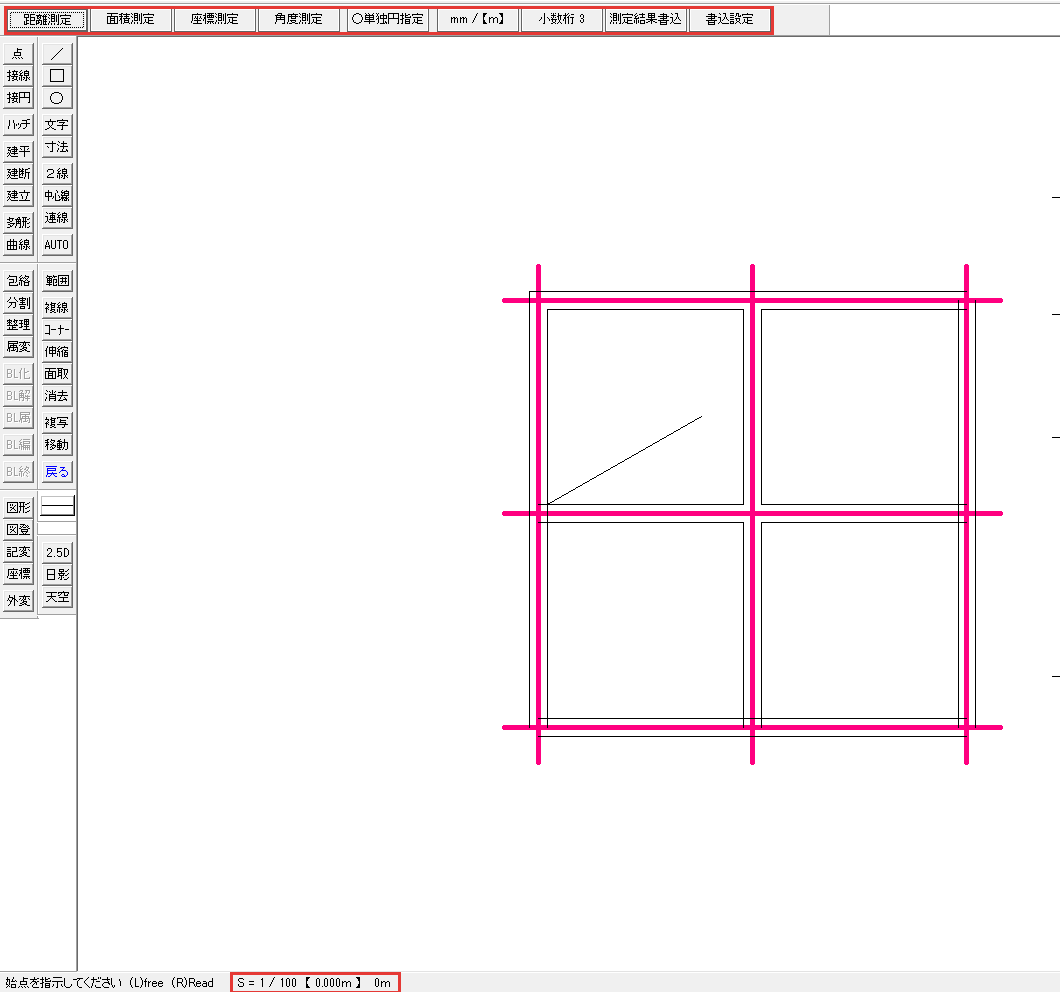
続けて、寸法を書かずに、線の長さだけを測定で測ります。測った値は図面の縮尺に関係なく、実寸(実際の建物の大きさ)で出ます。
測定を
メニューバーのその他から測定を選びます。右のツールバーの測定を押しても始まります。
線の
測りたい線の一方の端を右クリックし、続けてもう一方の端を右クリックしてください。
ステータスバーに、「S = 1 / 100【3.640m】」の形で縮尺と長さが出ます。初期の設定の単位はmで、切り替えるときはコントロールバーのmm / 【m】を押してください。
連続・縦・斜めの寸法、引出線の種類、寸法設定、円や角度の寸法、寸法値の書き換え、寸法図形まで、寸法の書き方の全部はJw_cadの文字と寸法線|文字・寸法・寸法図形で解説しています。
斜めの寸法はJw_cadの寸法コマンド|引出線・寸法線・寸法値の設定、面積の測り方はJw_cadの測定|距離・座標・角度・面積で解説しています。
寸法値の大きさや矢印を変えたいときは、Jw_cadの寸法設定|寸法値の大きさ・矢印・引出線の設定を開いてください。
角度・半径・直径の寸法の書き方を知りたいときは、Jw_cadの寸法の種類|角度・半径・直径・円周・累進を開いてください。
印刷・PDF・DXFとDWGのやりとり
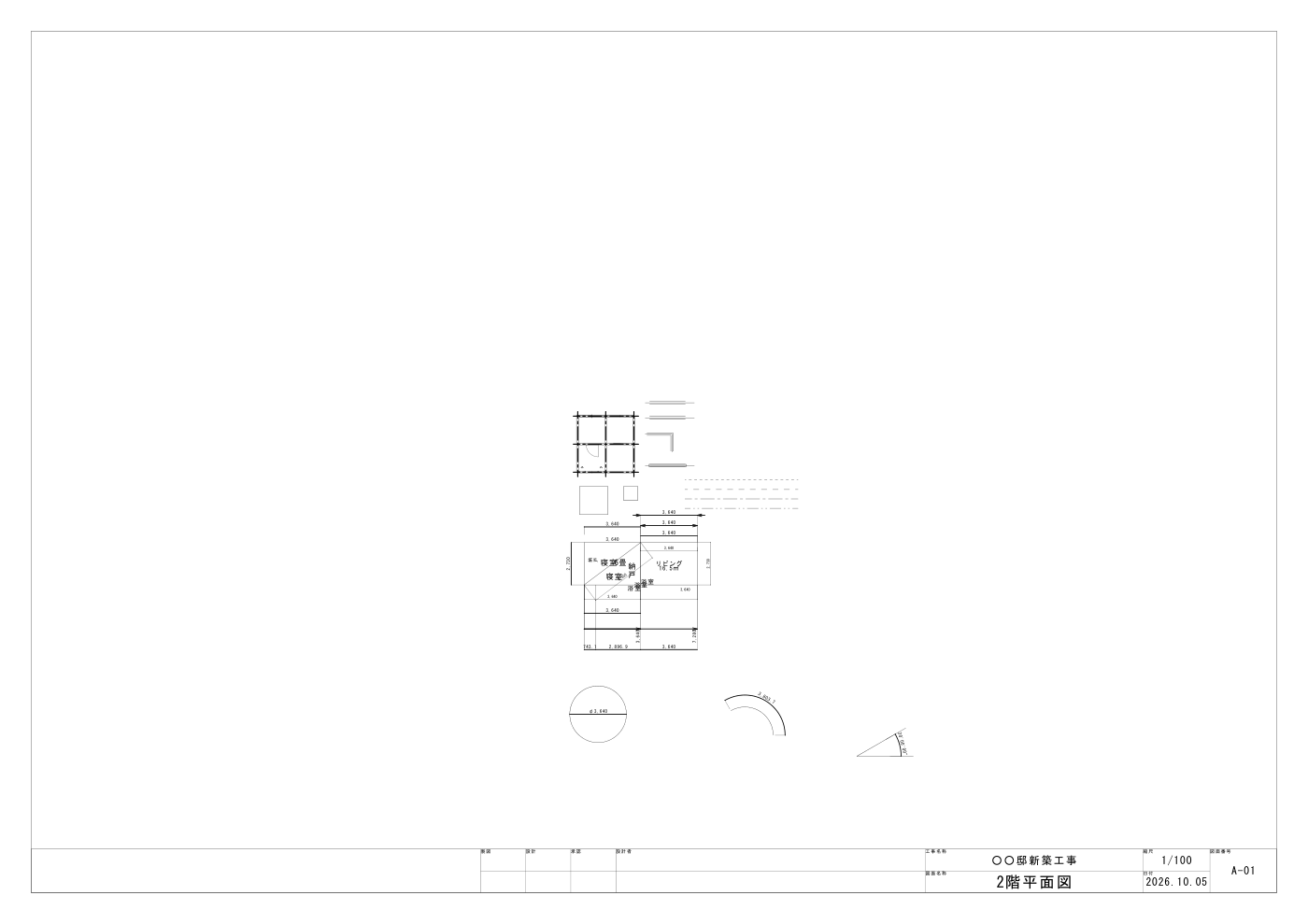
図面ができたら、印刷するかPDFに出力して渡しましょう。AutoCADなどほかのCADを使う相手とは、DXF形式のファイルでやり取りします。
出す前には、用紙に合わせた図面枠を付けておきます。この節の例の用紙をA1にしているのは、建築では1/100の平面図をA1の用紙に作図するのが標準のためです。
受け取った紙の図面やPDFは、画像にして下に敷き、なぞって作図できます。
紙かPDFで出したい人は最初の節から、AutoCADとやり取りする人は「DXF・DWGを受け渡す」から読んでください。
印刷してPDFにする
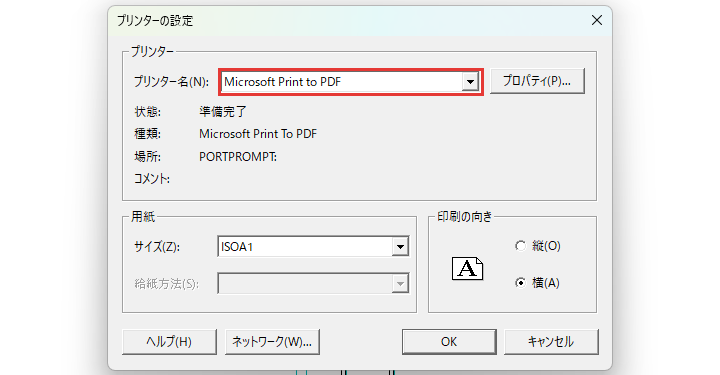
図面をPDFにしたいときは、印刷の操作で、プリンター名にMicrosoft Print to PDFを選んでください。Windowsに初めから入っているので、ほかのソフトは要りません。
Jw_cadの印刷は、窓でプリンターと用紙を選び、作図ウィンドウの赤い枠(赤枠)で範囲を確かめてから印刷する2段階の操作です。
手順4では赤枠を図面枠に合わせるので、図面枠がまだ無いときは、先に次の節の「図面枠を作る」で外枠を作っておいてください。
ファイルの
メニューバーのファイルから印刷を選びます。「プリンターの設定」の窓が開きます。
プリンター名と
プリンター名の欄でMicrosoft Print to PDFを選びます。サイズは作図した用紙と同じ大きさ、印刷の向きは図面に合わせて選び、OKを押してください。
基準点を
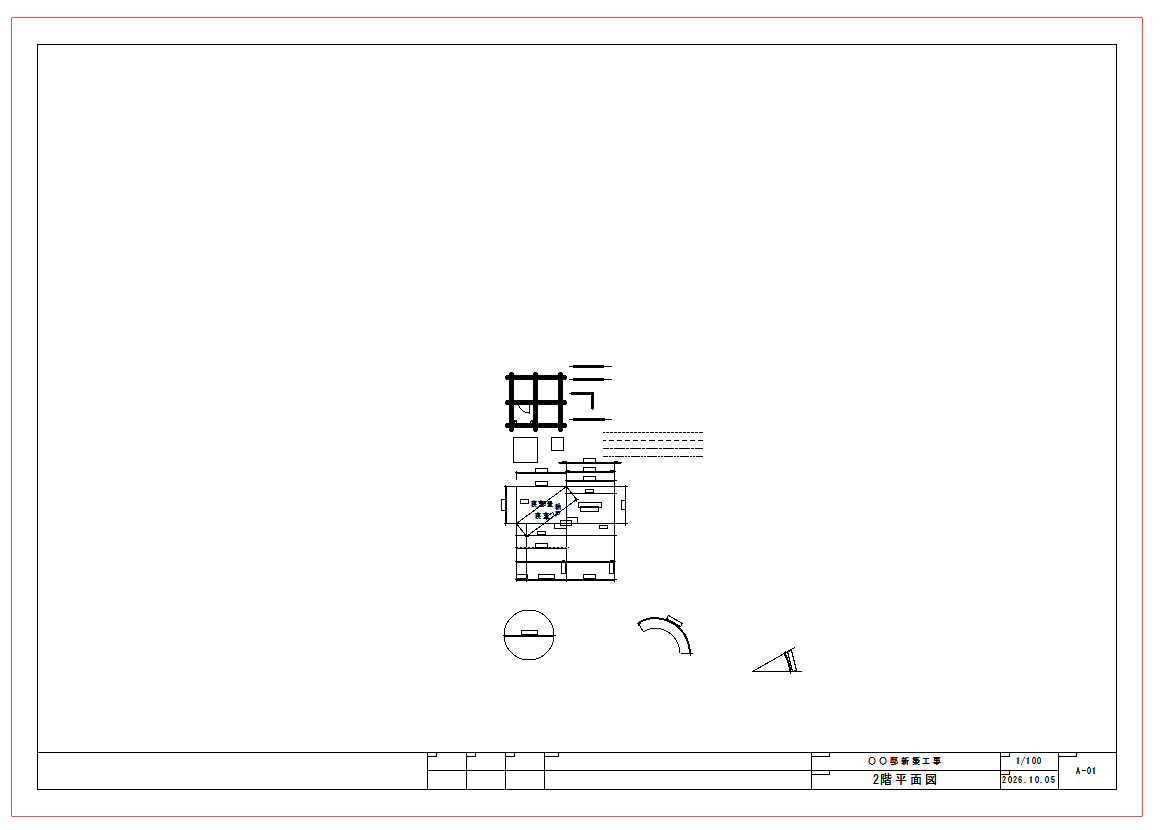
作図ウィンドウに赤枠が出ます。コントロールバーの基準点の右のボタンを、表記が左・下から中・中に替わるまで4回押します。
赤枠を
範囲変更 (R)を押し、図面枠の外枠の左上の角と右下の角の真ん中を、クロックメニューの中心点で指示してください。中心点の取り方は、この記事の「文字を書く・書き換える」のとおりです。
印刷 (L) を
コントロールバーの印刷 (L)を押すと、「印刷結果を名前を付けて保存」の窓が開きます。保存先とファイル名を決めて保存を押すと、PDFができます。

プリンター名だけを選んでOKを押すと、用紙はA4・縦のままです。赤枠が図面より小さいときは、サイズと向きを見直してください。
印刷のモードで作図ウィンドウを左クリックすると、その場で印刷が始まります。範囲を確かめている間は、作図ウィンドウを左クリックしないでください。
印刷のモードはEscでは終わらず、ほかのコマンドを選ぶと終わります。紙のプリンターに送ってしまったときは、Windowsの通知領域のプリンターのアイコンから印刷のジョブをキャンセルします。
Jw_cadの印刷は、初期の設定では白黒です。カラーで印刷するときは、印刷のたびにコントロールバーのカラー印刷にチェックを入れてください。

ただし初期の設定では、線色2だけはカラーでも黒で印刷されます。線色ごとの印刷の色は、基本設定の色・画面タブにある、プリンタ出力 要素の欄で決めます。
A3の図面をA4に縮小して印刷するときは、縮尺は変えず、コントロールバーの倍率で「71% (A3→A4,A2→A3)」を選んでください。印刷の倍率と図面の縮尺は、別の設定です。
紙に印刷するときも、先にPDFに出力し、そのPDFを印刷すると扱いやすくなります。プリンターごとに用紙の端の印刷できない幅が違い、直接印刷すると位置が変わるためです。
紙の印刷の範囲・縮小の倍率・カラー・連続印刷は、Jw_cadの印刷方法|印刷範囲・用紙に合わせた縮小・カラー・連続印刷で解説しています。
PDF の作り方の細かい所は、Jw_cadの印刷方法とPDF保存|カラー・モノクロを見てください。
図面枠を作る
印刷する図面には、作図する範囲を示す外枠と、図面名などを書く表題欄をまとめた図面枠を付けておきましょう。
図面枠は、平面図とは別のレイヤグループ(レイヤをまとめた組)に、縮尺1/1で作ります。1/100のグループに描くと、紙の上では100分の1の大きさになるためです。
ここでは、グループFを図面枠に使い、A1・横の用紙に外枠を作ります。A1の用紙は841×594mmで、余白を四辺とも20mmにとると、外枠は801×554mmです。
Fを
レイヤグループバーのFのボタンを右クリックします。ステータスバーに[F-0]とS=1/1が出ていれば、縮尺1/1のグループFに描けます。
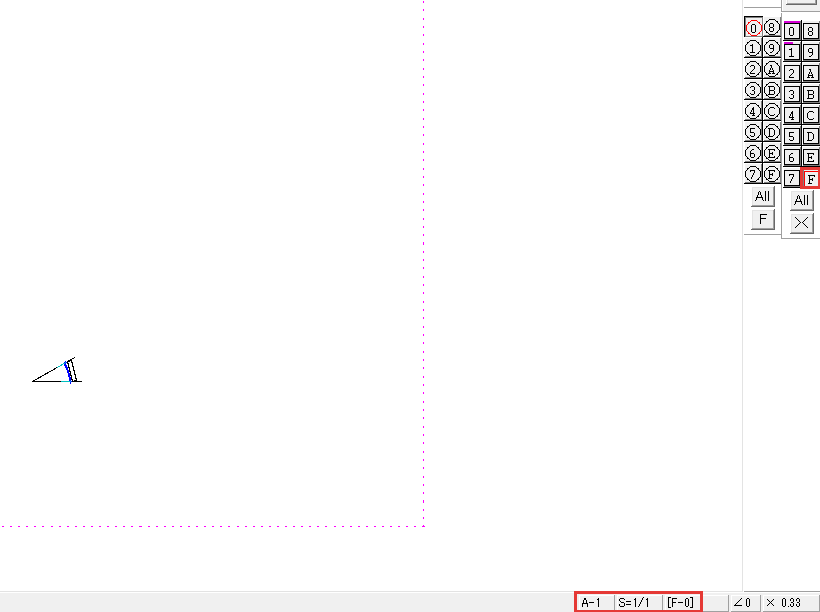
用紙枠が
用紙の端が点線(用紙枠)で出ているかを見てください。出ていないときの設定は、この記事の「最初にしておく設定」のとおりです。
線色2・
線属性で線色2・実線を選びます。左のツールバーの矩形を押し、コントロールバーの寸法の欄に「801,554」と入れます。
用紙枠の
用紙枠の左上の角と右下の角の真ん中を、クロックメニューの中心点で指示してください。用紙の真ん中に外枠の仮表示が出ます。
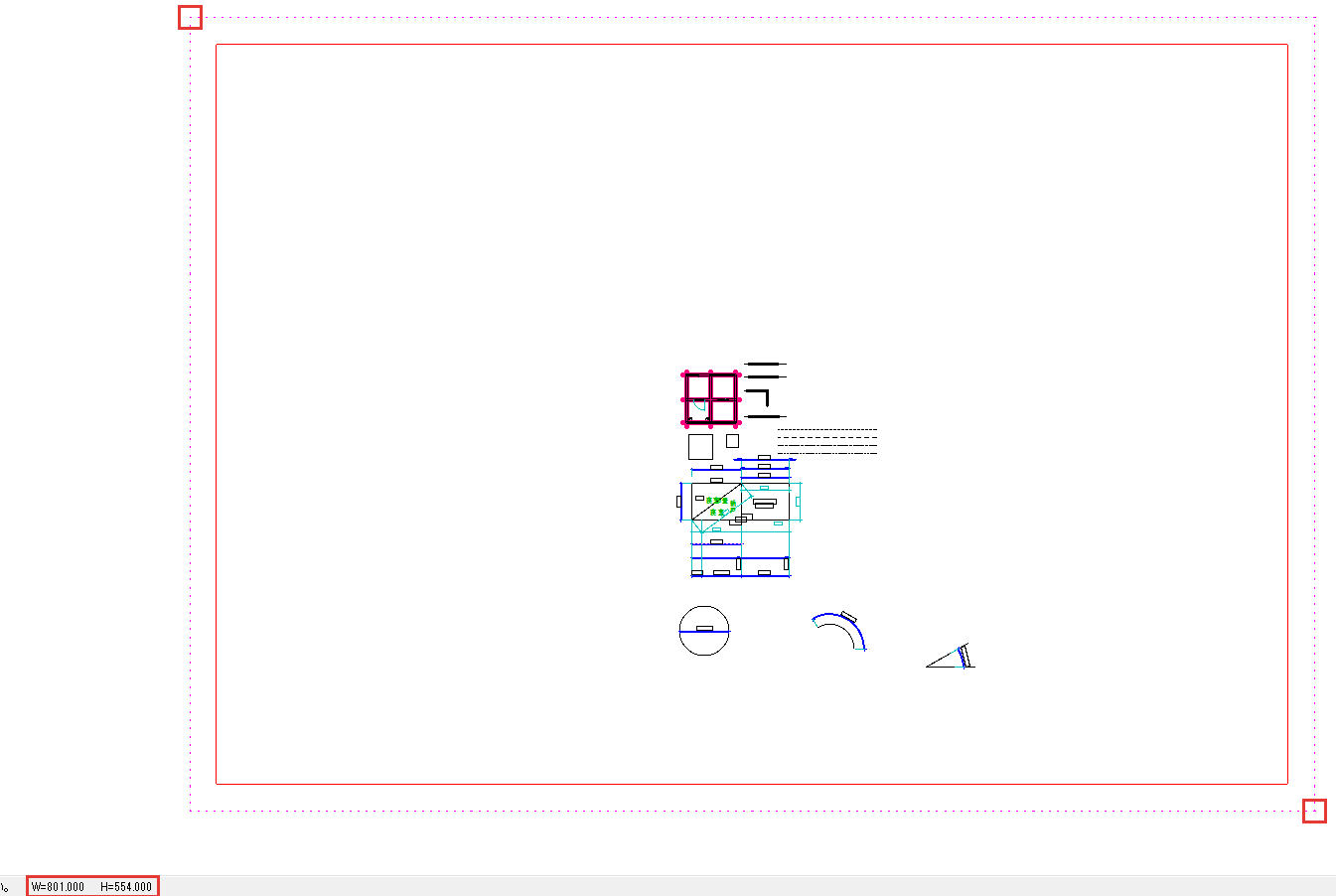
用紙の
マウスを用紙の真ん中あたりへ動かし、仮表示が用紙の中央に来た所で左クリックします。
表題欄は、外枠の中に矩形で枠を置き、複線で欄を区切ってから、図面名・縮尺・図面番号などの文字を入れて作ります。
図面枠ができたら、ほかの線を消去して図面枠だけの図面にし、名前を付けて保存しておきます。次の図面からはそれを開き、すぐに別の名前で保存し直してから作図してください。
印刷のモードの枠書込で書ける枠は、プリンターが印刷できる範囲の大きさです。規格どおりの外枠を作るときは、ここまでの手順のように矩形を使ってください。
とじ代の取り方はJw_cadの図面枠の作り方|余白・とじ代、表題欄の欄の並べ方はJw_cadの表題欄の作り方|項目と配置で解説しています。
DXF・DWGを受け渡す
AutoCADを使う相手とは、DXFのファイルで図面をやり取りします。DWGが直接開けないことは、この記事の「向いている仕事と苦手なこと・AutoCADとの違い」のとおりです。

受け取ったDXFは、開いて確かめてから、Jw_cadの形式(JWW)で保存し直します。DXFのまま編集すると、包絡処理などのJw_cad独自の機能が使えないためです。
DXFファイルを
メニューバーのファイルからDXFファイルを開くを選びます。
縮小図を
左の一覧でDXFのあるフォルダーを押し、開きたい図面の縮小図をダブルクリックしてください。タイトルバーの名前の最後が「.dxf」の図面が開きます。
縮尺と
ステータスバーの右側の縮尺(「S=1/100」の形)が、受け取った図面と合っているかを見ます。あわせて、線の色と形で線どうしの区別が付いているかも確かめてください。

JWWで
ファイルの名前を付けて保存を選び、保存するフォルダーを押して新規を押します。保存形式がjwwなのを確かめ、名前を入れてOKを押してください。
開いた画面が白紙なのは、図面が画面の外にあるためです。全体表示で図面を画面に戻す手順は、この記事の「拡大縮小と画面の移動」のとおりです。
文字が読めない記号になったときは、相手にShift_JISで書き出し直してもらいます。書き出したソフトとJw_cadとで、文字コードが合っていないためです。
寸法が線と文字にばらばらになるのは、DXFの仕様です。DXFは、寸法の線と文字を連動させる情報を持てません。
続けて、Jw_cadの図面をDXFで書き出します。書き出す前に、元のJWWを別の名前で保存して残しておきます。
DXF形式で
メニューバーのファイルからDXF形式で保存を選んでください。
新規を
書き出すフォルダーを押してから新規を押します。保存形式がdxfなのを確かめ、名前を入れてOKを押してください。
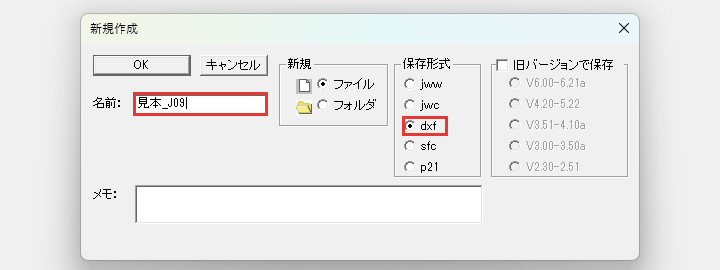
書き出すと、タイトルバーの名前の最後が「.dxf」に替わります。この状態でCtrl+Sを押すと、DXFのファイルに上書きされます。
DXFの版(バージョン)は、Jw_cadからは選べません。新規作成の窓の旧バージョンで保存は古いJw_cadの形式の欄で、dxfのときは使えません。
基本設定のDXFのタブと文字化けの直し方は、Jw_cadのDXF変換|AutoCADとの読み込み・書き出しと文字化けで解説しています。
受け取った DWG を Jw_cad で開く3つの方法は、DWGをJWWに変換する方法|Jw_cadで開く無料の変換サービスとDXFの受け取り方を見てください。
画像やPDFを貼る・下図にしてなぞる
スキャンした図面や写真を図面に入れたいときは、編集の画像編集から画像挿入を使います。Jw_cadが初期の設定で挿入できる画像の形式は、BMPだけです。

JPGやPNGを挿入するには、Jw_cadを閉じてから、Susieプラグインの iftwic.spi を C:\jww の直下に置きます。
iftwic.spi は、TORO’s Library で配布されている iftwic22.zip に入っています。
PDFは、プラグインを入れても画像挿入で選べません。PDFの図面は、JPGやPNGの画像にしてから挿入します。
紙の図面をスキャンした画像を下に敷いてなぞるときは、画像の大きさを実寸に合わせてから線を引きます。下図は、ほかの線と別の予備のレイヤに置いてください。
予備の
レイヤバーで、使っていないレイヤ(たとえばE)のボタンを右クリックして、書込レイヤにします。
画像を
メニューバーの編集から画像編集を選び、コントロールバーの画像挿入を押します。画像を選んで開き、図面の上を1回左クリックしてください。

寸法の
クリックした所を左下にして、画像は横100mm(図寸)で置かれます。大きさを合わせるため、下図の中で寸法の分かっている所と同じ大きさの四角を、矩形で描きます。
画像フィットで
画像編集を選び直し、画像フィットにチェックを入れます。画像の中の対角の2点を左クリックし、描いた四角の対角の2点を右クリックしてください。
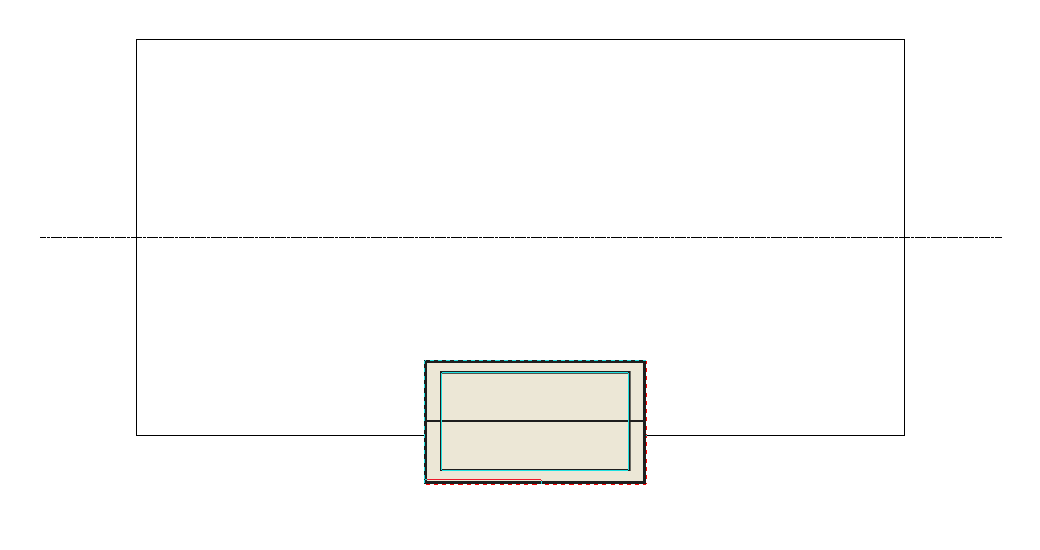
測定で
その他の測定で、寸法の分かっている所を測ります。下図の寸法と同じ値なら、画像は実寸の大きさです。
画像の上では右クリックで点を拾えません。画像の中の点は、十分に拡大してから左クリックで指示します。
なぞる線は、書込レイヤを0などに戻し、下図と違う線色にすると見分けやすくなります。印刷やPDFの出力の前には、下図のレイヤを非表示にしてください。
挿入しただけの画像は、図面の中に入っていません。Jw_cadが、図面の外にある画像のファイルを読んで表示しています。
図面を人に渡すときは、画像同梱を押して画像を図面の中に入れてから保存してください。
画像の回転・トリミングと同梱の戻し方は、Jw_cadの画像の貼り付け|画像の挿入・リサイズ・回転・トリミング・同梱で解説しています。
下図のなぞり方の全部は、Jw_cadの下図のトレース|画像やPDFを下図にした作図で解説しています。
Jw_cadで平面図を描く流れ
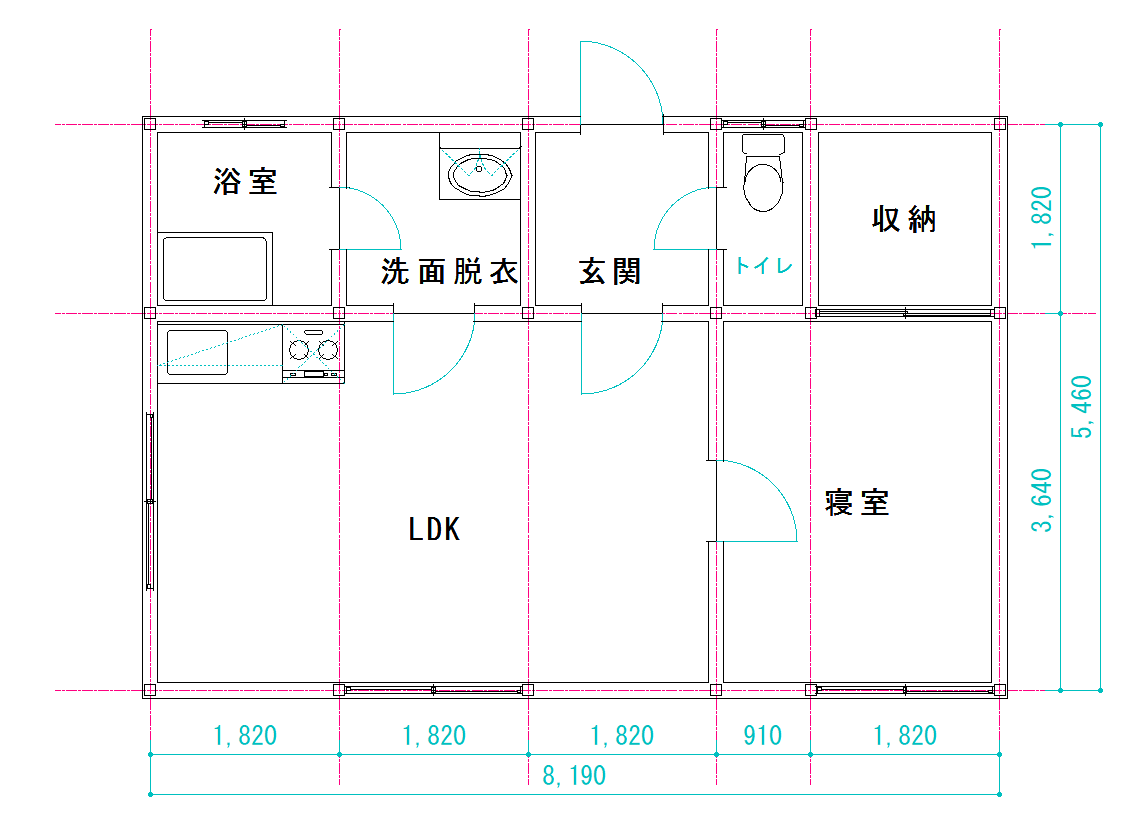
平面図の作図の順は、用紙・縮尺・レイヤを決めてから通り芯を引き、柱と壁・建具・設備・室名と寸法を足す順です。ここまでの節のコマンドを、この順につなげる作業です。
図面は思いついた順に作図せず、位置の基準を先に決めてから物を足していきます。この順が身についていれば、物件が変わっても同じやり方で作図できるからです。
ここでは、平面図だけで出てくる値と順を書きます。各コマンドの手順は、前の節で書いたとおりです。
例は、通り芯の外まわりが8,190×5,460の木造の平家で、数字はどれも実寸のmmです。値は、Jw_cadの平面図の書き方|通り芯から寸法までの見本に合わせました。
通り芯から印刷まで、ここまでの節の操作を使う順に追います。
用紙・縮尺・レイヤを決める
用紙と縮尺の決め方は、この記事の「用紙サイズと縮尺の決め方」のとおりです。例では、見本の図面に合わせて用紙をA-4、縮尺を1/100にします。
平面図だけの図面では、「縮尺・読取 設定」のダイアログで全レイヤグループの縮尺変更にチェックを入れます。どのレイヤグループに描いても、縮尺が1/100にそろうためです。
レイヤに名前を付ける手順は、この記事の「建築図面のレイヤ分けを決める」のとおりです。例では、0を通り芯、1を柱、2を壁、3を建具、4を設備、6を文字、7を寸法にしました。
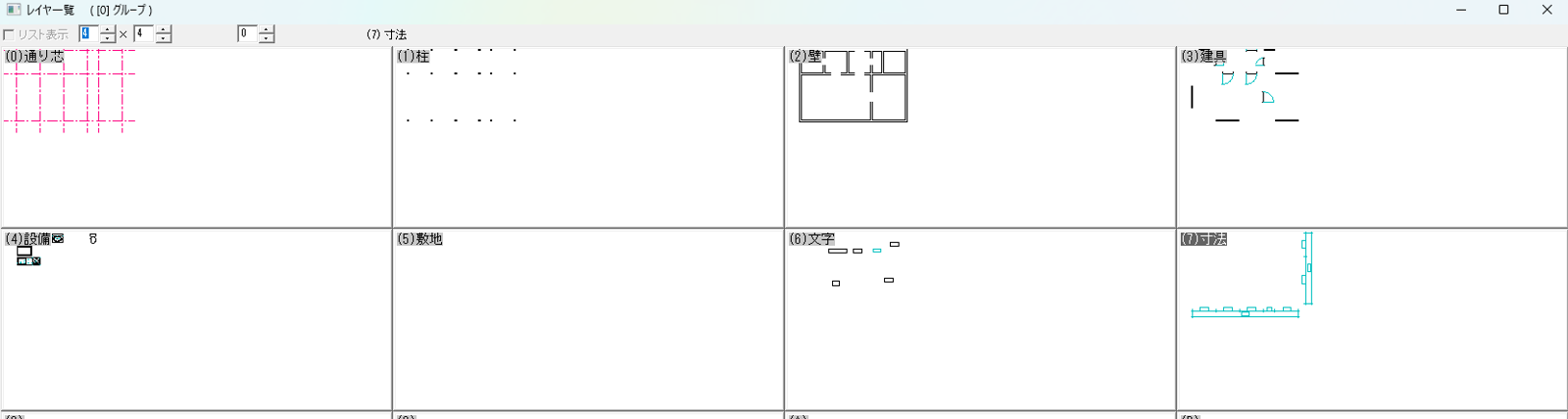
5は、あとで配置図を作図するときの敷地のために空けておく番号です。見本の平面図のレイヤごとの中身は、Jw_cadの平面図の書き方|通り芯から寸法までで解説しています。
通り芯を引き、柱と壁を描く
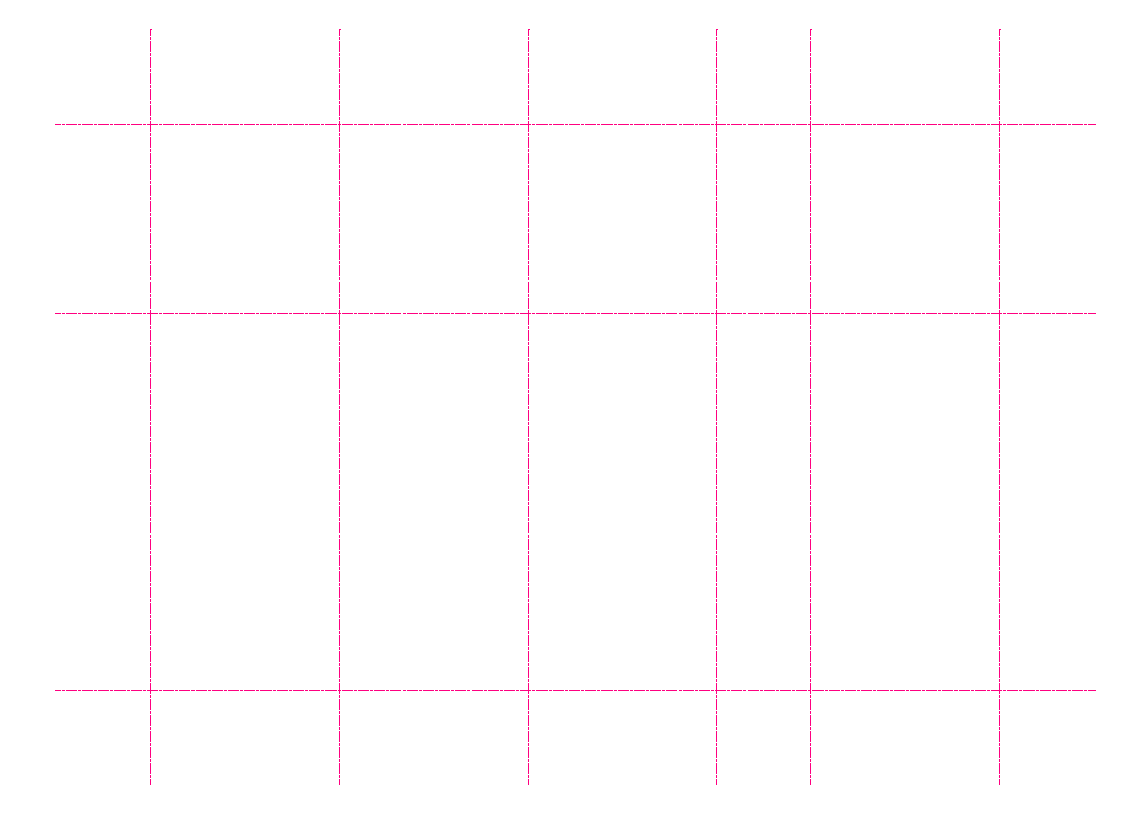
平面図の通り芯は、補助の矩形の辺から、複線で910の倍数の間隔に引きます。柱は通り芯の交点に置き、壁は2線で引いてから包絡で整える順です。
通り芯の
書込レイヤを0にし、線属性で線色8と一点鎖1を選びます。
補助の
□(矩形)を押し、コントロールバーの寸法に「10010,7280」と入れて、作図ウィンドウに置きます。
この大きさは、外まわりの8,190×5,460に、通り芯の端を外へ出す分として両側に910ずつ足したものです。
複線で
複線を押して矩形の左の辺をクリックし、「910」と打ってEnterを押します。矩形の内側(辺の右の側)をクリックすると、1本目の通り芯が引けます。
続けて、直前に引いた線を基準線にして、1820・1820・1820・910・1820の間隔で右へ1本ずつ引いてください。
複線で
矩形の下の辺から「910」で上の側へ引き、そこから3640・1820の間隔で上へ引きます。最後に消去を押し、補助の矩形の4つの辺を右クリックして消去してください。
柱を
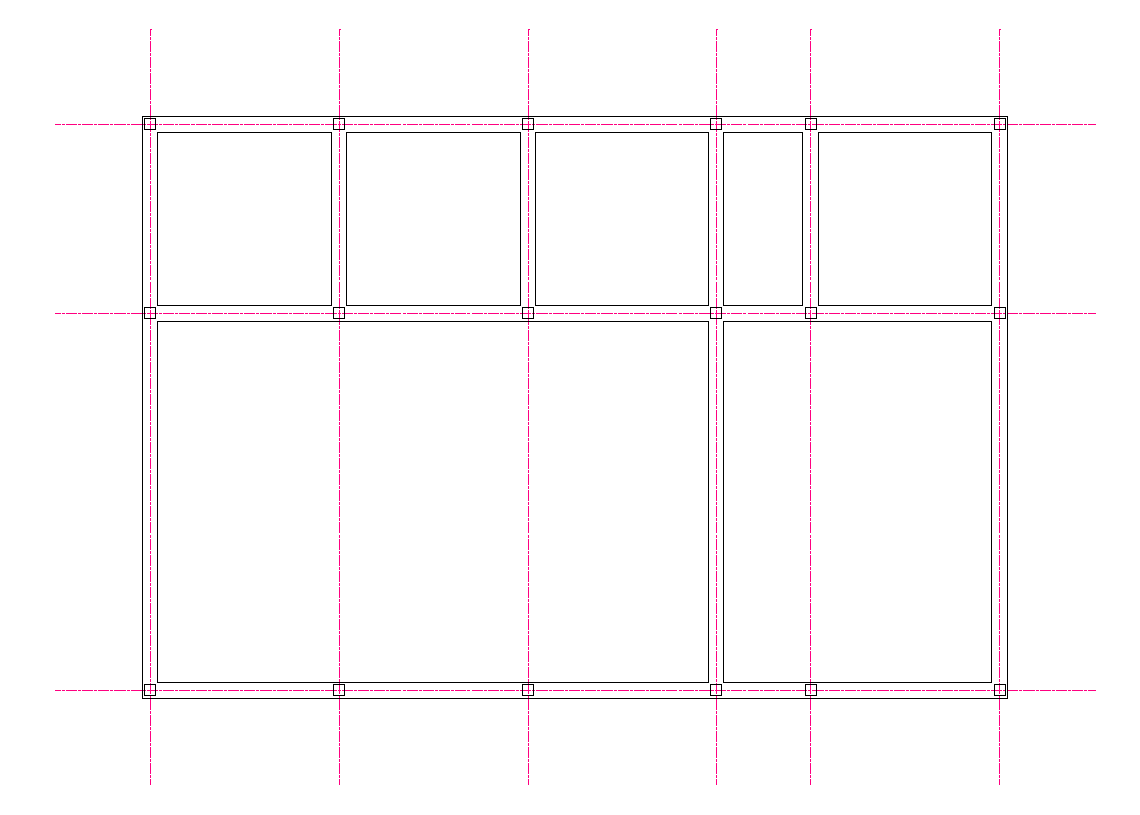
書込レイヤを1、線属性を線色2・実線にし、矩形の寸法に「105」と入れてください。通り芯の交点を右クリックし、同じ交点をもう一度右クリックすると、105角の柱の真ん中が交点に合います。
1回目の右クリックが矩形を置く点で、2回目までにマウスを動かした向きで、矩形のどこをその点に合わせるかが決まります。同じ点を指したときに合うのが、矩形の中心です。
2線で
2線の引き方は、この記事の「2線で壁を描き、包絡処理で整える」のとおりです。書込レイヤを2にし、2線の間隔を75にして、厚さ150の壁を通り芯の交点から交点まで引きます。
柱と
レイヤバーでレイヤ0と1を左クリック2回で表示のみにしてから、包絡で壁の交わる所を囲みます。表示のみのレイヤの線は包絡されないので、柱と通り芯の線が残ります。
包絡は、交わる所を1か所ずつ囲みます。建物全体を1回で囲むと、外側の線だけが残り、内側の壁の線が消えるためです。
囲み終えたら、レイヤ0と1を左クリック1回で編集できる状態に戻してください。通り芯から作図する理由と、ソフトに依らない作図の順は、平面図の書き方|通り芯から壁・開口の順にで解説しています。
建具と設備を置く
建具を選んで壁に置く手順は、この記事の「建具(窓・ドア)を入れる」のとおりです。平面図では、窓とドアを柱と柱の真ん中に置くので、置く前に基準点と中心点取得を使います。
窓を
書込レイヤを3にし、建平で【建具平面A】の[12](引違い窓)を選んで、内法を1650にします。窓を置く通り芯をクリックし、基準点変更で開く「基準点選択」のダイアログで、真ん中の点を選んでください。
柱と
メニューバーの設定の中心点取得を押し、両側の柱がある通り芯の交点を順に右クリックします。柱と柱の真ん中に窓が置かれ、壁の線が切れます。
ドアを
建具選択を押し、【建具平面B】1/100平面用のドアーを選んで、内法を780にします。窓と同じく、中心点取得で両側の交点を右クリックして置いてください。
ドアの
「ドアー」は壁の線を切らないので、消去で節間消しにチェックを入れます。ドアの両端の短い線のあいだで壁の線を左クリックし、両側の面の2本を消去します。
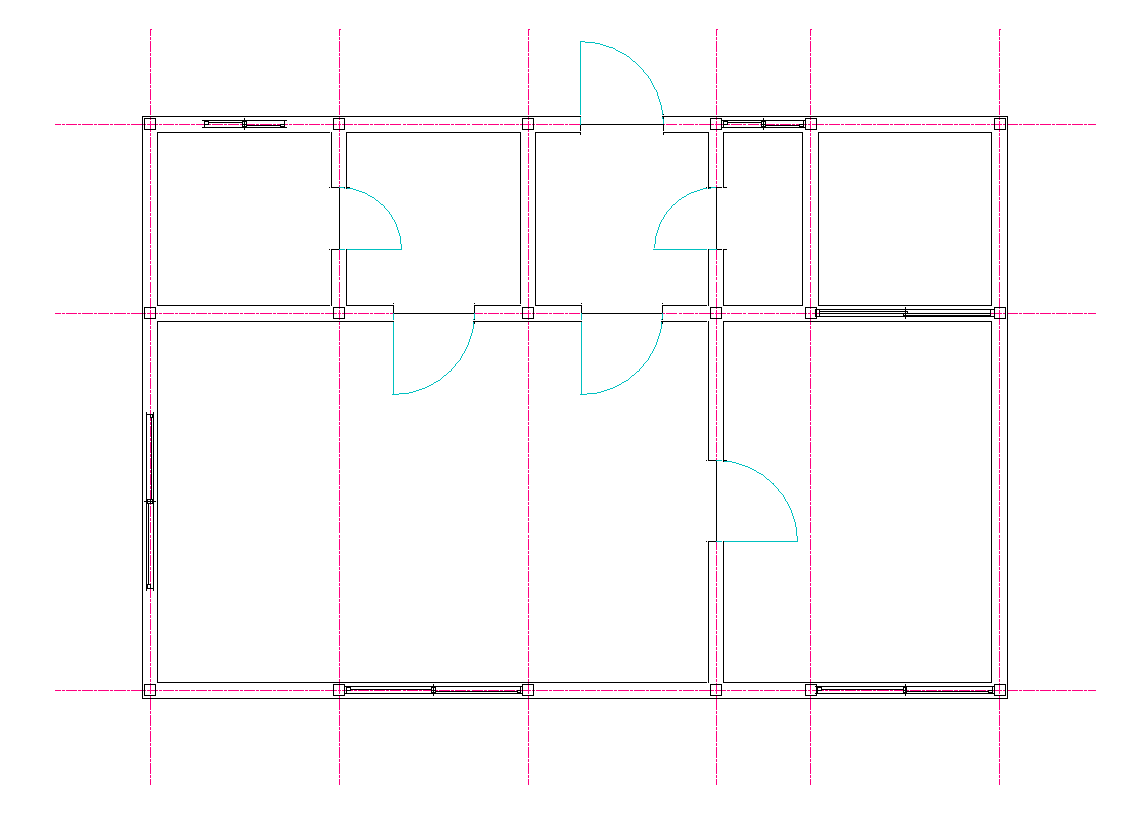
続けて、浴槽や便器などの設備を、Jw_cadに入っている図形で置きます。
図形を
書込レイヤを4にし、図形を押して、《図形01》建築1の縮小図から使う図形をダブルクリックします。
部屋の
部屋の内側の角を右クリックすると、図形がその角に合わせて置かれます。便器のように向きを変えるときは、置く前にコントロールバーの回転角に「90」と打ってください。
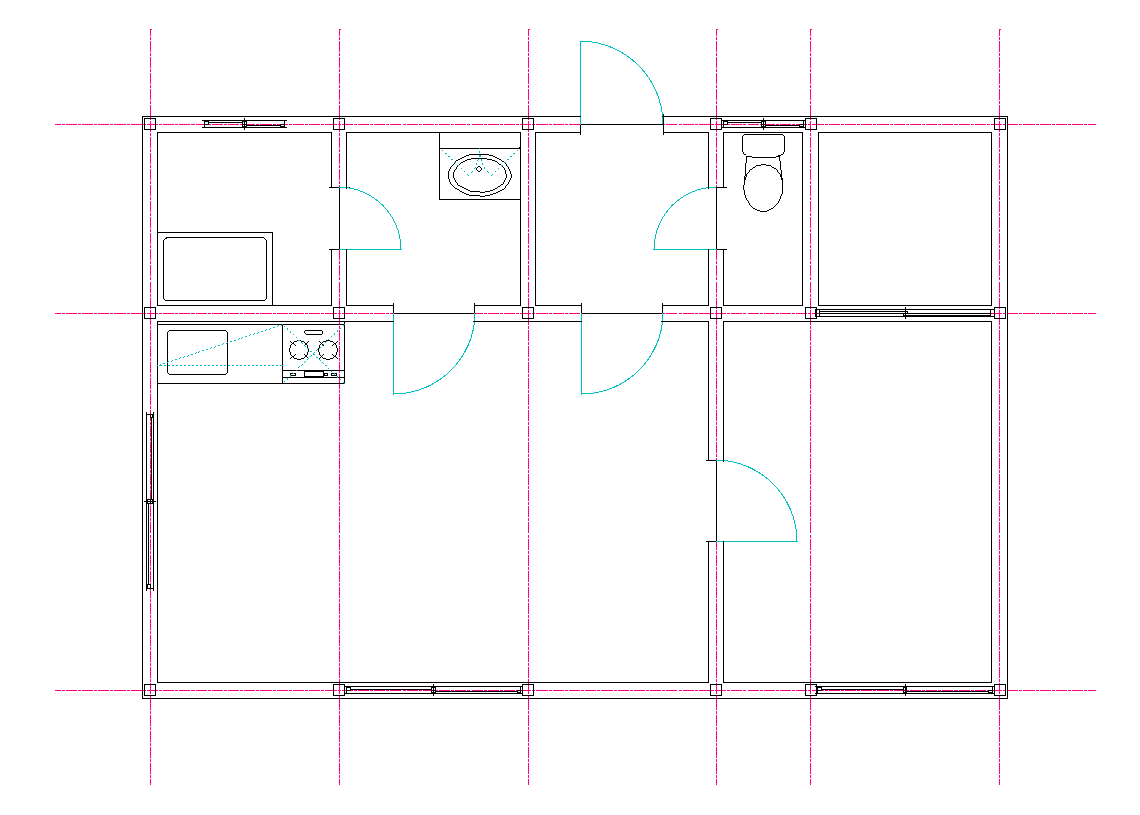
回転角の90は、反時計回りに90度回す値です。照明・スイッチ・コンセントのような電気の記号を図形で置く手順は、Jw_cadの電気図面・設備図面の書き方|電気と設備の図形とレイヤ分けで解説しています。
寸法と室名を入れて印刷する
室名を部屋の真ん中に置く手順は、この記事の「文字を書く・書き換える」のとおりです。書込レイヤを6にして、各部屋に室名を入れます。
寸法は、書込レイヤを7にし、南の通り芯の交点を西から順に右クリックして、間隔の寸法を続けて入れます。
引出線と
寸法を押し、建物の南の外で、1回目の左クリックで引出線の始まる位置を、2回目で寸法線の位置を決めます。何も無い所を指すので、どちらも左クリックです。
通り芯の
南の通り芯の交点を、西から順に右クリックしてください。交点と交点のあいだの寸法が、続けて入ります。
全体と
リセットを押し、寸法線の位置をさらに外にして両端の交点を右クリックすると、全体の8,190が入ります。縦の寸法は、0゚/90゚で傾きを90にしてから、建物の東で南から北へ交点を右クリックします。
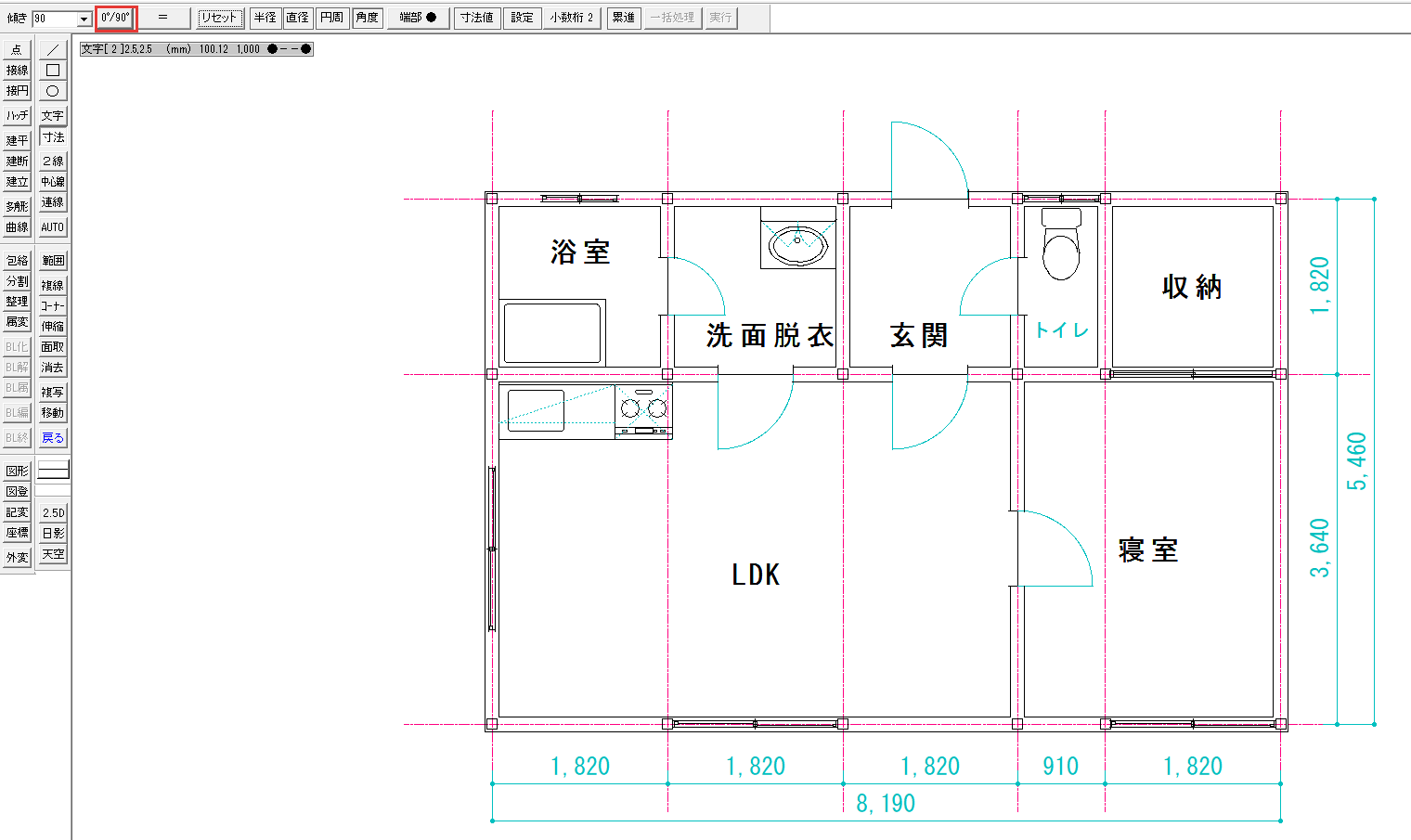
すでにある点に合わせるときは右クリック(読取点)、何も無い所を指すときは左クリック(任意点)です。引出線の始まりを建物の線にそろえたいときは、その点を右クリックします。
印刷してPDFにする手順は、この記事の「印刷してPDFにする」のとおりです。例の平面図はA-4に作図したので、「プリンターの設定」の窓では用紙をA4にしてください。
見本の室名の文字種と、狭い部屋の室名の大きさの決め方は、Jw_cadの平面図の書き方|通り芯から寸法までで解説しています。
立面図と断面図は平面図から作図する
1枚目の平面図ができたら、立面図と断面図は、その平面図から横の位置を取って作図します。床や軒の高さは平面図に無いので、断面図で決めてください。
立面図は、建物を外から水平に見た形の図です。断面図は、建物を垂直に切ったと考えたときの切り口の図で、床・天井・軒・屋根の高さを示します。
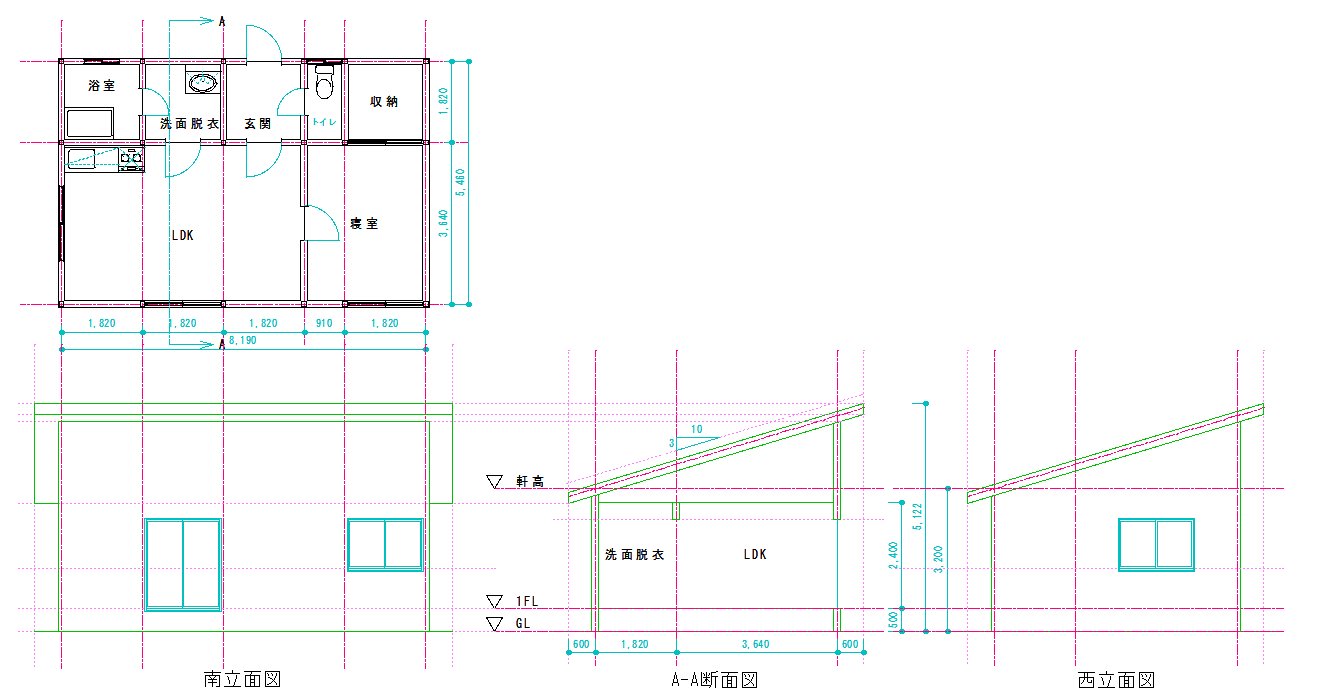
作図は、断面図を先にし、その外形と高さから立面図を作る順に進めます。立面図の屋根や軒の高さを、断面図から取るためです。
- 平面図に切る所の線(切断線)を描く
- 平面図を90度回転して複写し、その通り芯から縦に線を下ろして、断面図の横の位置にする
- 地面の高さ(GL)の線から、複線で床の高さ(1FL)と軒高の線を引く
- 屋根の勾配の線を、線のコマンドの傾きに「//0.3」と入れて引く(3/10の勾配)
- 壁・床・天井と、窓やドアの所の開口を描き、室名と寸法を入れる
- 断面図の外形を複写して中の線を消去し、窓を置いて立面図にする
傾きの欄に「//」を付けると、数字が角度ではなく勾配として読まれます。0.3は、水平に10進むと3上がる傾きのことです。
切断線の描き方と、平面図を回転して複写する手順は、Jw_cadの立面図と断面図の書き方|平面図から位置と高さを取るで解説しています。
印刷できない・文字化け・重いときの直し方
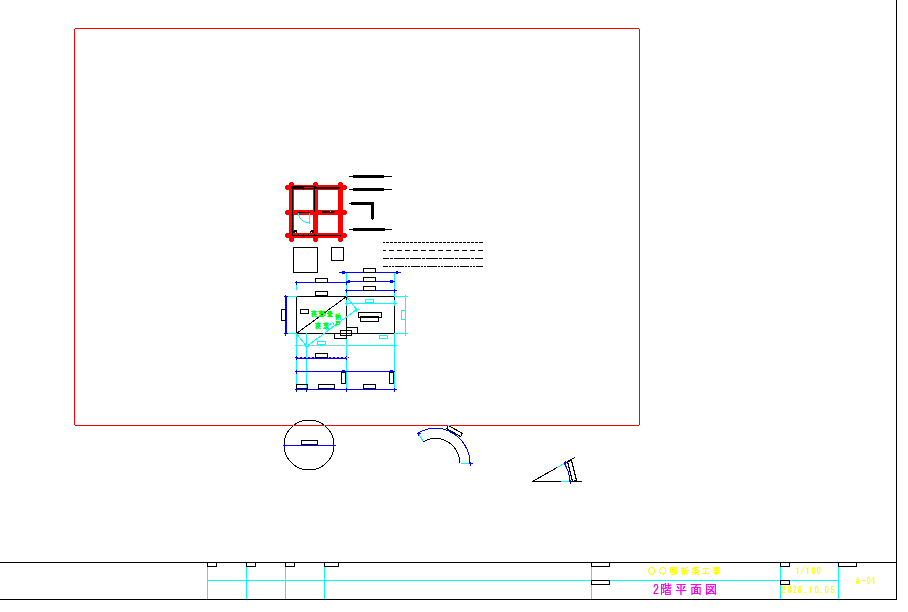
Jw_cadで困ったときは、症状が出たときに使っていた操作と、そのとき出たメッセージから原因をたどってください。
記事で直らないときは、公式サイトのJw_cad 質問掲示板Ⅱで質問できます。メールでの問い合わせには、原則として答えないとされています。
起動しないときを含めた症状の一覧を載せているのは、Jw_cadのトラブル解決集|フリーズ・文字化け・印刷できない・起動しないです。
困っている症状の見出しから読んでください。
印刷できない・範囲が合わない
図面が赤枠からはみ出すのは、図面より小さい用紙を選んで、倍率が100%のままのためです。印刷のモードのコントロールバーの倍率の欄で、用紙に合う割合を選んでください。

A1の図面をA3に印刷する倍率は、50% (A2→A4,A1→A3)です。A3の図面をA4に印刷するなら、71% (A3→A4,A2→A3)を選んでください。
倍率は印刷のときだけの設定で、図面の縮尺は変わりません。
赤枠の大きさは合っているのに位置がずれているときは、赤枠を図面枠に合わせ直します。合わせ方と、印刷のモードの抜け方・カラー印刷の設定は、この記事の「印刷してPDFにする」のとおりです。
縮小して印刷したのに線の太さが変わらないのは、線幅も倍率のチェックが外れているためです。印刷のモードの出力方法設定で、チェックを入れてから印刷し直します。
印刷 (L)を押しても「プレビュー終了」と出て紙が出ないのは、Ctrlを押しながら押したためです。OKで印刷のモードに戻り、Ctrlから手を離して印刷 (L)を押し直してください。
画面で点線なのに印刷されないのは、補助線種で引いているためです。補助線種は画面にだけ出る線なので、線属性で点線1〜点線3を選んで引き直してください。
倍率・回転・線の太さ・連続印刷の設定の全部は、Jw_cadの印刷方法|印刷範囲・用紙に合わせた縮小・カラー・連続印刷で解説しています。
文字化けする・ファイルが開けない
DXFの文字が読めない記号になるのは、DXFを書き出したソフトとJw_cadとで、文字コードが合っていないためです。相手にShift_JISで書き出し直してもらうと直ります。
文字コードは、文字をデータとして記録するときの決まりで、Shift_JISはその1つです。ほかの開けないときの症状と直し方を、次の表にまとめました。
| 症状 | 原因と直し方 |
|---|---|
| 送ったJWWが相手のJw_cadで開けない | 相手のJw_cadのバージョンが古い。旧バージョンで保存で相手のバージョンを選んで保存し直す |
| 古いJWCのファイルを開きたい | ファイルのJWCファイルを開くで開く |
| 文字が四角い枠だけに見える | 画面を縮小して文字が小さく描かれている。拡大すると戻り、印刷は変わらない |
旧バージョンで保存の欄があるのは、名前を付けて保存で開く「新規作成」のダイアログです。チェックを入れてバージョンを選び、OKと確かめのダイアログのはいを押すと、そのバージョンの形式で保存されます。
DWGが開けないときの直し方は、この記事の「向いている仕事と苦手なこと・AutoCADとの違い」のとおりです。DXFを開いて白紙に見えるときは、「拡大縮小と画面の移動」の全体表示を使ってください。
DXFの読み込みと書き出しの手順は、Jw_cadのDXF変換|AutoCADとの読み込み・書き出しと文字化けで解説しています。
古いバージョンのJw_cadと図面をやりとりするときは、Jw_cadのJWW形式とJWC形式|旧バージョンとの受け渡しを開いてください。
動作が重い・遅いとき
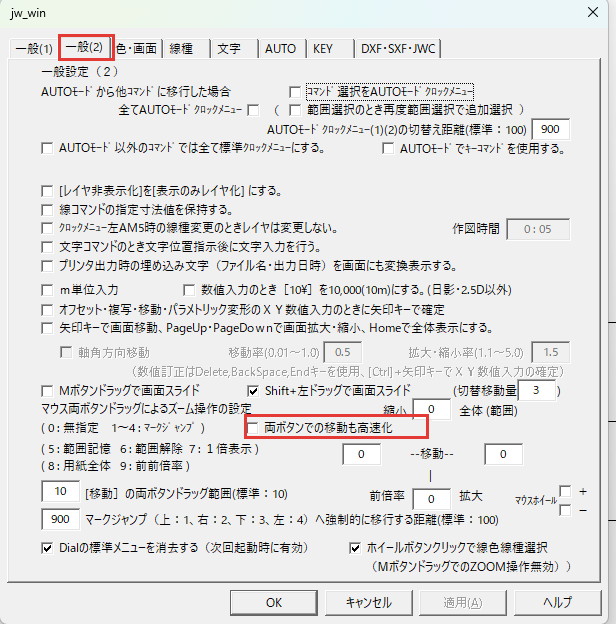
両ボタンクリックは、左右のボタンを同時に押して、押した位置を画面の中央に移す操作です。この移動が重いときは、基本設定の一般(2)タブで、両ボタンでの移動も高速化にチェックを入れます。
チェックを入れると、移動のときの画面の描き直しが、画面スライド(画面をマウスの動きに合わせて動かす操作)と同じ方法に変わり、移動が速くなります。
この項目は、2026年9月のJw_cad 10.03.6で足された設定で、初めはチェックが外れた状態です。
項目が見当たらないときは、Jw_cad最新版のインストールと起動|動作環境とダウンロードから終了までの手順で最新版を入れてください。
基本設定を
メニューバーの設定の一覧から基本設定を選びます。
一般(2)タブを
左から2つ目の一般(2)のタブを押します。
チェックを
両ボタンでの移動も高速化にチェックを入れ、OKを押してください。
作業が済んだら、ファイル→Jw_cadの終了で閉じてください。変えた設定は、メニューから終了したときに保存されるためです。
一般(2)タブのほかの項目と初期の値は、Jw_cadの基本設定の一般(2)タブ|全項目とマウスホイール・矢印キーの設定で一覧にしています。
止まった・図面が消えたときの戻し方
Jw_cadが操作を受け付けなくなったら、Windowsのタスク マネージャーで閉じてから、自動保存のファイルから図面を復元します。
Jw_cadは作業中の図面を、初期の設定では30分ごとに自動で保存する作りです。
タスク マネージャーで
スタートボタンを右クリックし、一覧からタスク マネージャーを開きます。Jw_cadを選んでタスクの終了を押してください。
自動保存の
エクスプローラーで、図面を保存したフォルダーを開きます。「【自動保存】図面の名前.jw$」が、最後に自動保存した時点の図面です。
拡張子を
ファイルを選んでF2を押すと、名前の「.jw$」の前までが選ばれます。
名前の欄のいちばん最後をクリックしてから「.jw$」を「.jww」に打ち直し、Enterを押します。Jw_cadのファイルの開くで、そのファイルを開いてください。

一度も保存していない図面の自動保存のファイルは、Jw_cadをインストールしたフォルダー(標準ではC:\jww)の「【自動保存】.jw$」です。
拡張子が見えないときは、エクスプローラーの表示の一覧でファイル名拡張子を選びます。
上書き保存する前の図面を復元するときは、「図面の名前.BAK」のコピーを作り、元の図面と違う名前にして、拡張子を「.jww」に変えて開いてください。
図面が消えたように見えても、画面の外に出ているだけなら全体表示で戻ります。全体表示の操作は、この記事の「拡大縮小と画面の移動」のとおりです。
.jww・.BAK・.jw$ の違いと戻し方は、JWWファイルの開き方と保存|Jw_cadの拡張子・バックアップ・自動保存の復元で解説しています。
戻す手順の画面は、Jw_cadの図面の復元|自動保存・バックアップファイルを見てください。
ツールバーが消えた・文字が選べない
ツールバーやステータスバーが消えたときに戻す所は、メニューバーの表示です。ツールバーの並びが崩れたときも、同じ所で初期の設定の並びに戻せます。
ツールバーの
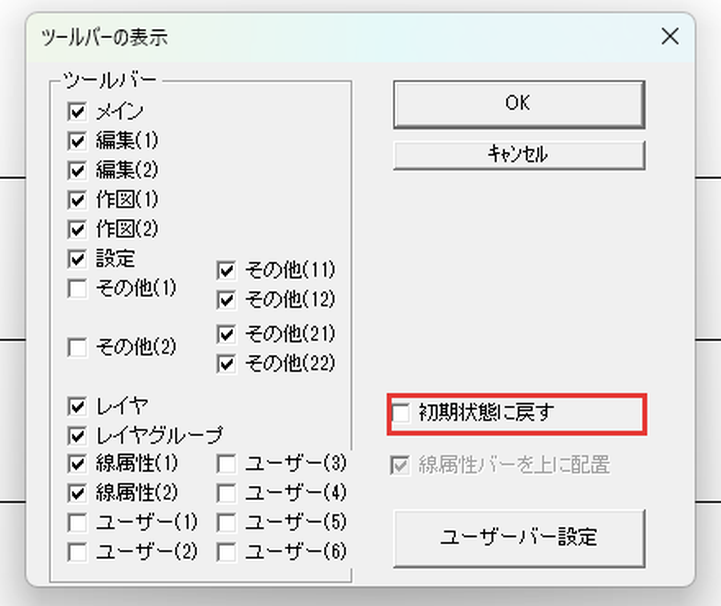
メニューバーの表示を押し、ツールバーを押すと、「ツールバーの表示」のダイアログが開きます。
初期状態に
初期状態に戻すにチェックを入れてOKを押すと、ツールバーの種類と位置が、すべて初期の設定に戻ります。表示したいツールバーだけにチェックを入れてOKを押す戻し方もあります。
ステータスバーが消えたときは、表示のステータスバーを押します。もう一度押すと消えるので、チェックが付いた状態にしてください。
範囲選択で文字が選ばれないのは、枠の終点を左クリックしたためで、選び方はこの記事の「範囲選択で図形を選ぶ」のとおりです。表示のみや非表示のレイヤにある図形も、範囲選択では選べません。
画面の8つのエリアの名前と、ステータスバーの読み方は、Jw_cadの画面とは|ツールバー・ステータスバーで解説しています。
Jw_cadを覚える順番と練習の仕方
ここまでは、操作ごとの手順と、困ったときの直し方でした。
Jw_cadは、初心者が独学でも始められるソフトです。無料でインストールでき、練習の見本の図面も一緒に入るので、この記事の手順を画面と見比べながら1つずつ追えます。
覚える順は、入門 → 画面と基本操作 → 作図 → 編集 → レイヤ → 図形と建具 → 文字と寸法 → 印刷です。
操作は読んだり見たりするだけでは身につかず、手を動かして作図する練習が要ります。どこから手を付けるか迷う人は、最初の節の覚える順から読んでください。
Jw_cadを覚える順番
覚える順は、線を引き、引いた線を直す操作が先で、図面の形に整える操作があとです。測定と計算、効率化の操作は、図面を作図できるようになってから覚えれば足ります。
各段の操作と、その段の全体を見渡せる記事を、1枚の図面ができる順に並べました。
- 入門:インストール・最初の設定・保存と開き方 » Jw_cad入門のテーマのページ
- 画面と基本操作:左右のクリック・拡大縮小・用紙と縮尺。どのコマンドでも使う » Jw_cadの画面とは|ツールバー・ステータスバー
- 作図:線・矩形・円・2線で、決めた寸法の形を描く » Jw_cadの作図コマンドとは|線・矩形・円弧・2線
- 編集:範囲選択・消去・伸縮・複写 » Jw_cadの編集コマンドとは|選択・消去・変形
- レイヤ:線の色と種類、要素ごとの分け方 » Jw_cadのレイヤの使い方|書込レイヤの切り替え・表示と非表示・変更・プロテクト
- 図形と建具:塗りつぶし・ハッチ・窓とドア・図形登録 » Jw_cadの図形と建具とは|建具・ハッチ・ソリッド・図形登録
- 文字と寸法:室名と寸法を入れる » Jw_cadの文字と寸法線|文字・寸法・寸法図形
- 印刷:紙への印刷・PDFの出力・図面枠 » Jw_cadの印刷と図面枠とは|印刷・PDF・図面枠・表題欄
作図より前に画面と基本操作を置くのは、右クリックで点を読み取る操作と縮尺の設定を、どのコマンドでも使うためです。図形と建具を作図と編集のあとに置くのは、建具を入れる壁を2線と包絡で作るためです。
1枚の図面を作図できたら、要るときに次の3つを覚えてください。
- ほかのCADと図面をやり取りする » Jw_cadのファイルとデータ連携とは|JWW・DXF・SFC・画像
- 長さや面積を測る・日影図を作図する » Jw_cadの測定と計算とは|測定・表計算・日影図・天空図
- 操作を速くする設定 » Jw_cadの効率化とカスタマイズとは|クロックメニュー・ショートカット・外部変形
建築図面の学び方の中で、この段階がどこに当たるかは、Jw_cadの勉強方法と練習の順番|建築図面のCAD操作を知る段階で解説しています。
練習図面をトレースして練習する
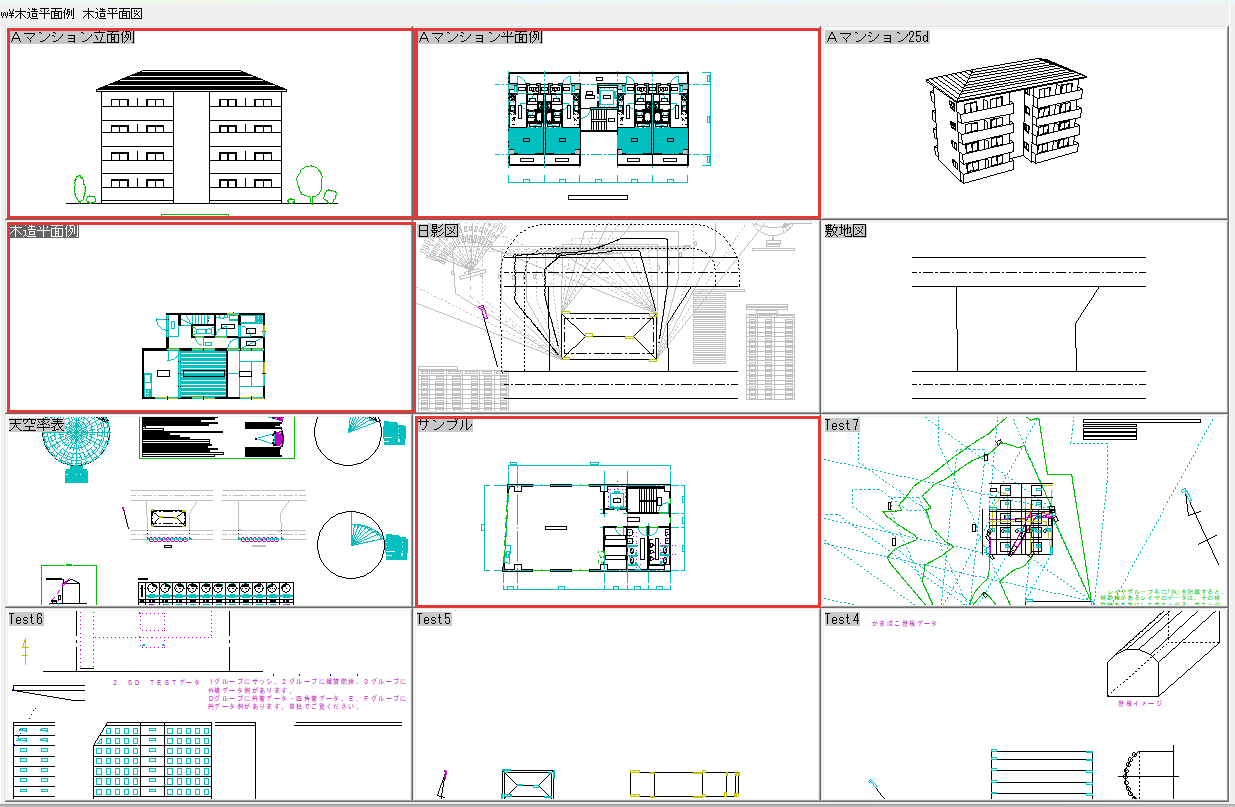
練習は、長さの分かる見本の図面を見ながら、同じ図面を作図するトレースが近道です。見本の図面は、Jw_cadをインストールしたフォルダー(標準ではC:\jww)に、本体と一緒に入っています。
サンプル図面を
メニューバーのファイルの開くを押し、左のフォルダーの一覧でC:の中のjwwを押します。「木造平面例」の縮小図の、絵の所をダブルクリックしてください。
別の
ファイルの名前を付けて保存で、自分の作業用のフォルダーを選びます。新規を押して元と違う名前を入れ、OKを押してください。
元の図面は、トレースし終えたあとに見比べる見本として残ります。
測る図面と
長さを測るのは、いま別の名前で保存した図面です。メニューバーの[その他]の測定を押し、柱の角を順に右クリックして長さを測ります。
トレースするのは、ファイルの新規作成で開いた新しい図面です。測った長さを通り芯の間隔にして、外まわりの通り芯から作図してください。
トレースするのは、壁・窓とドア・寸法と室名までで足ります。サンプル図面は、木造平面例のほかに「Aマンション平面例」「サンプル」などがあり、どれも縮尺は1/100です。
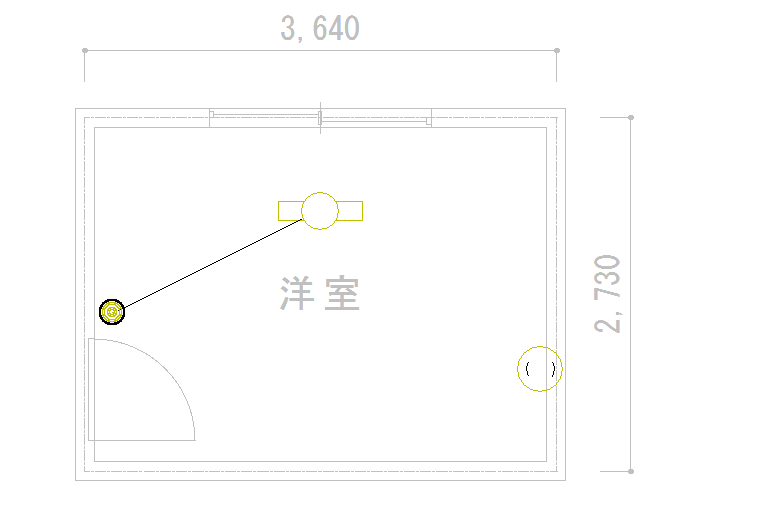
いきなり1軒をトレースするのが難しいときは、先に1部屋だけを作図します。通り芯を3640×2730の四角に引き、厚さ150の壁・窓とドア・寸法と室名を順に足す形です。
作図し終えたら、測定で通り芯の間隔を測り、見本の数字と合うかを確かめます。紙に印刷して見本と並べると、画面では気づかなかった違いも見つかります。
本・講座・記事は、どれで学んでも、覚えた操作を見本の図面で確かめる所は変わりません。違うのは、操作の順を誰が決めるかと、手元に何が残るかです。
| 学び方 | 進め方 |
|---|---|
| 本 | 本の中で操作の順が決まっていて、紙で手元に置ける |
| 講座 | 講座が決めた課題を、決めた順に作図していく |
| 記事 | 操作ごとに分かれていて、無料で読める |
本は、題に「Jw_cad 8」とバージョンが入ったものがあります。選ぶときは、題のバージョンと、使っているJw_cadのバージョンを見比べてください。
本の中身と価格の比較はJw_cadのおすすめ参考書8選【2026年版】、練習問題の答えと確かめ方はJw_cad初心者の練習問題と練習図面|1部屋と付属の見本図面で解く4問で解説しています。
キーの割当と外部変形で速く描く
キーとクロックメニューでコマンドを選ぶ基本は、この記事の「コマンドの選び方」のとおりです。慣れてきたら、よく使うコマンドを、押しやすいキーに割り当て直せます。
キーの割当を変える所は、基本設定のKEYタブです。各キーの欄に入れるコマンドの番号は、同じタブの下の部分のコマンド一覧に並んでいます。
KEYタブを
メニューバーの設定の基本設定を押し、KEYタブを押します。
キーの
割り当てたいキーの欄に、コマンド一覧の番号を入れてOKを押します。たとえばHの (Shift) の欄に31を入れると、Shift+Hが測定になります。
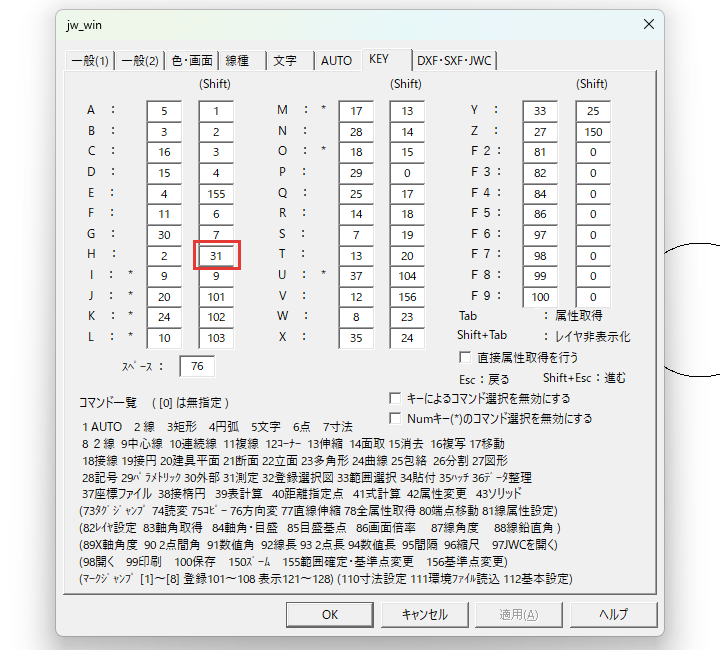
変える前に、その欄に入っていた番号を書き留めておくと、同じ欄に戻すだけで元に戻せます。
外部変形は、メニューバーのその他から使う、決まった形の作図や計算をまとめて行う仕組みです。Jw_cadに添付されている例は、三斜面積計算の外部変形(JWW_SMPL.BAT)です。
KEYタブの項目の全部はJw_cadのショートカットキーの設定|KEYタブ、外部変形の使い方はJw_cad外部変形入門|標準同梱の三斜・日影から実務活用までで解説しています。
よくある質問
ここまでの節に入らなかった問いのうち、通り芯の呼び方・910mmの目盛・マウス・パソコンの性能の答えをまとめました。
X通り・Y通りとは何ですか
X通り・Y通りは、平面図の縦の通り芯にX、横の通り芯にYで番号を振った、通り芯の呼び名です。打ち合わせや現場では「X1通りの柱」のように呼びます。
番号を書くのは、通り芯の端に付けた丸と文字(基準記号)です。Jw_cadでは、通り芯の端に円を描き、文字の基点を中中にして、円の中心に番号を入れてください。
X1・Y1のほかに①②・ⒶⒷで呼ぶ図面もあり、その付け方は通り芯の読み方|柱列記号と通り芯の間の寸法で解説しています。
910mm間隔の目盛(グリッド)を出すには
目盛を出す所は、軸角・目盛・オフセットのダイアログの目盛間隔の欄です。欄には図寸の値を入れ、縮尺1/100なら図寸9.1mmが実寸の910mmです。
目盛間隔を
メニューバーの設定の軸角・目盛・オフセットを押します。目盛間隔 (図寸mm)の欄に、半角で9.1と入れてEnterを押してください。
開き直して1/1を
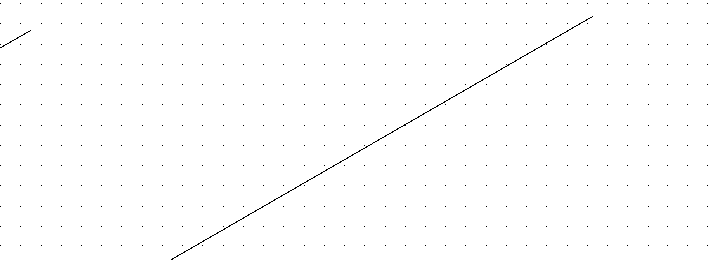
ダイアログは閉じますが、まだ目盛は出ていません。もう一度ダイアログを開き、1/1を押すと、作図ウィンドウに目盛の点が並びます。
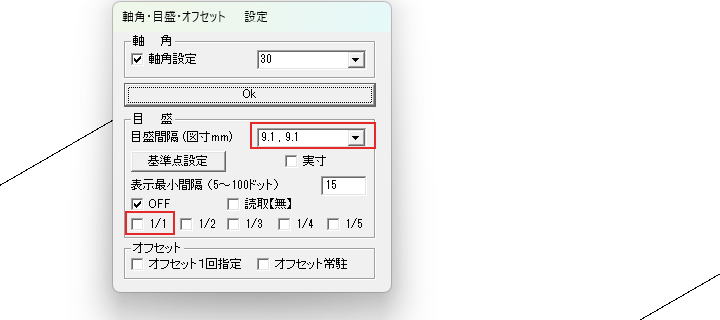
初期の設定はOFFで、目盛間隔を入れただけでは目盛は出ません。消すときは、同じダイアログでOFFを押します。
縮尺が1/50なら、910mmは図寸で18.2mmです。軸角とオフセットを合わせた使い方は、Jw_cadの軸角・目盛・オフセット|精密作図の設定で解説しています。
マウスは要りますか
Jw_cadの操作には、左右のボタンを同時に押す両ボタンクリックと両ボタンドラッグがあります。拡大縮小と全体表示も両ボタンドラッグなので、左右のボタンが分かれたマウスを使ってください。
両ボタンの操作が効かない原因は、マウスの左右の同時押しが、ほかの働きに割り当てられていることです。Windowsのマウスのプロパティで、左右の同時押しを「中ボタン」に割り当ててください。
両ボタンドラッグの4つの向きと全体表示は、Jw_cadの画面の拡大縮小と移動|ズーム・スクロール・全体表示で解説しています。
パソコンの性能はどれくらい要りますか
同梱の説明書き(Jw_win.txt)の動作環境の欄は、「Windows 10 ,11」だけです(Version 10.03.6・2026年10月時点)。CPUやメモリの条件は書かれていません。
性能より先に、Windowsのバージョンを確かめます。バージョンの見方は、Jw_cad最新版のインストールと起動|動作環境とダウンロードから終了までで解説しています。
Jw_cadを入れて、線を1本引くところから始めよう

Jw_cadで1枚の図面を作図して印刷するまでの要点は、次の5つです。
- 入れたら、オートセーブとバックアップを先に設定する
- 線を引く前に、用紙サイズと縮尺を決める
- 左クリックは任意点、右クリックは読取点と覚える
- 壁は2線で描き、交わる所は包絡で整える
- 印刷とPDFは、赤い枠を図面枠に合わせてから出す
まずはこの記事の手順で、用紙と縮尺を決めて線を1本引いてみてください。
Jw_cadで建築図面を作図する方法を学ぶ講座は、建築CADコース(Jw_cad)で紹介しています。
会員登録(無料)
記事やテーマのお気に入り・学習履歴・フォローが使えます。

この記事について
PERSC編集部が、建築の制作に関わる知識を実務目線で整理しています。内容は公開・更新日時点の情報にもとづきます。誤りや古い情報にお気づきの場合はお問い合わせよりご連絡ください。