

Jw_cadの基本設定の一般(1)タブ|全項目とクロスラインカーソル
- Jw_cadの基本設定の、一般(1)の各項目の意味を知りたい
- クロスラインカーソルが表示されない…
- 基本設定のおすすめを知りたい
2次元CADのJw_cad(ジェイダブリューキャド)の基本設定は、Jw_cadの動きを決める設定の窓です。
その最初のタブが一般(1)で、オートセーブ(自動保存)の時間やUndo(戻る)の回数などが並んでいます。
ただ、一般(1)タブには40近い項目があり、どれが何を決めるのかは、画面に出ている項目の名前だけでは分かりにくいものです。
この記事では、一般(1)タブの項目ごとに、働きと初めの値を表にまとめて解説します。画面を横切る十字の線(クロスラインカーソル)を出す手順と、出ないときの直し方も紹介しています。
画面:Jw_cad Version 10.03.6(Windows 11)一般(1)タブとは
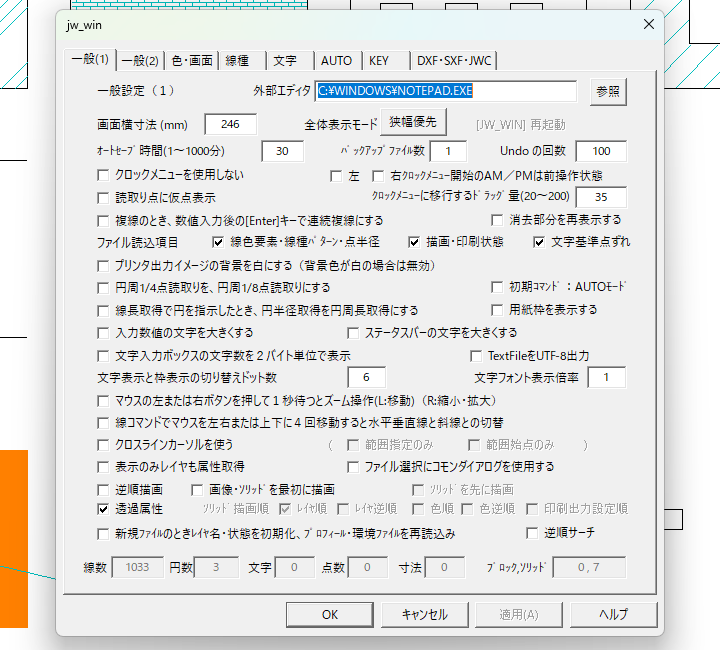
一般(1)タブは、基本設定の窓のいちばん左のタブです。メニューバーの設定の一覧から基本設定を選ぶと、最初にこのタブが開きます。
このタブの項目が決めるのは、保存・Undo・クロックメニュー・読取点・画面の表示・カーソルなど、Jw_cad全体の動きです。読取点は、線の端や交点のように、右クリックで読み取れる点のことです。
最初に変えておくと安心な項目は、Jw_cadの基本設定で解説しています。この記事は、そのほかも含めた全部の項目を見渡すためのものです。
一般(1)タブの項目
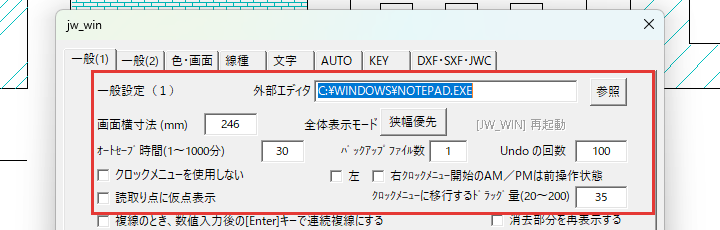
項目は、画面の上から次の表の順に並びます。項目の名前は画面の表記のままで、初めの値はJw_cadを入れたときの値です。
| 項目 | 何を決めるか | 初めの値 | 詳しい記事 |
|---|---|---|---|
| 外部エディタ | 文字や座標ファイルのコマンドなどで、テキストを書き換えるときに開くソフト | C:\WINDOWS\NOTEPAD.EXE(メモ帳) | |
| 画面横寸法 (mm) | パソコンの画面の横幅を測って、mmで入れる欄 | 246 | |
| 全体表示モード | 全体表示(図面の全体を画面に収める表示)のとき、横幅・縦幅・狭い幅・広い幅のどれに合わせるか。ボタンを押すたびに替わる | 狭幅優先 | |
| [JW_WIN] 再起動 | (この記事では扱わない) | 薄い字 | |
| オートセーブ時間(1~1000分) | 自動保存の間隔 | 30 | Jw_cadの基本設定 |
| バックアップファイル数 | 保存のときに作るバックアップファイルの数(0 で作らない。マイナスはA・Bドライブに作らない指定) | 1 | Jw_cadの基本設定 |
| Undo の回数 | 戻る(Undo)ができる回数 | 100 | Jw_cadの基本設定 |
| クロックメニューを使用しない | マウスのボタンを押したまま動かしたときに出る円形のメニュー(クロックメニュー)を出さない | オフ | Jw_cadのクロックメニューの基本(準備中) |
| 左 | 左ドラッグのクロックメニューを、前に使ったAMかPM(同じドラッグで出る2枚のメニュー)で始める | オフ | Jw_cadのクロックメニューの基本(準備中) |
| 右クロックメニュー開始のAM/PMは前操作状態 | 右ドラッグのクロックメニューを、前に使ったAMかPMで始める | オフ | Jw_cadのクロックメニューの基本(準備中) |
| 読取り点に仮点表示 | 右クリックで読み取った点に、仮の点を出す | オフ | Jw_cadの基本設定 |
| クロックメニューに移行するドラッグ量(20~200) | クロックメニューが出るまでに動かす距離(画面の点(ドット)の数) | 35 | Jw_cadのクロックメニューの基本(準備中) |
| 複線のとき、数値入力後の[Enter]キーで連続複線にする | 複線の間隔を入れたあと、Enterで続けて複線を引く | オフ | Jw_cadの複線 |
| 消去部分を再表示する | 線を消したあとに描き直して、重なった図形が欠けて見えないようにする | オフ | |
| ファイル読込項目(線色要素・線種パターン・点半径/描画・印刷状態/文字基準点ずれ の3つのチェック) | JWWのファイルを開いたときに、保存したときの線色や描画の状態を使うか | 3つともオン | Jw_cadの線色と線幅 |
| プリンタ出力イメージの背景を白にする | 背景色が白でないとき、印刷の画面だけ背景を白にする | オフ | Jw_cadの印刷とPDF出力 |
| 円周1/4点読取りを、円周1/8点読取りにする | 右ドラッグのクロックメニューの真上の方向(0時)で、円周の1/8の点を取る | オフ | Jw_cadのクロックメニューの基本(準備中) |
| 初期コマンド:AUTOモード | 起動したときとファイルを開いたあとに、AUTOモードで始める | オフ | Jw_cadのAUTOモード |
| 線長取得で円を指示したとき、円半径取得を円周長取得にする | 線長取得で円を選んだとき、半径でなく円周の長さを取る | オフ | Jw_cadの測定 |
| 用紙枠を表示する | 用紙の枠を画面に出す(四隅は読取点になる) | オフ | Jw_cadの基本設定 |
| 入力数値の文字を大きくする | 数値を入れる欄の文字を大きくする | オフ | |
| ステータスバーの文字を大きくする | 画面のいちばん下の帯の文字を大きくする | オフ | |
| 文字入力ボックスの文字数を2バイト単位で表示 | 文字を入れる欄の文字の位置と数を、2バイト単位で出す | オフ | |
| TextFileをUTF-8出力 | (この記事では扱わない) | オフ | |
| 文字表示と枠表示の切り替えドット数 | 画面の文字の高さがこの点(ドット)の数以下になると、文字の枠だけを出す | 6 | Jw_cadの文字種の設定 |
| 文字フォント表示倍率 | 図面の文字を画面に出すときの倍率 | 1 | Jw_cadの文字種の設定 |
| マウスの左または右ボタンを押して1秒待つとズーム操作 | ボタンを押して1秒待つと、左は移動、右は縮小・拡大になる | オフ | Jw_cadの画面の拡大縮小と移動 |
| 線コマンドでマウスを左右または上下に4回移動すると水平垂直線と斜線との切替 | 線の始点のあと、マウスを4回動かして水平・垂直と斜線を切り替える | オフ | Jw_cadのテンキー入力と切替の設定(準備中) |
| クロスラインカーソルを使う | 画面を横切る十字の線をカーソルとして出す | オフ | この記事 |
| 範囲指定のみ | クロスラインカーソルを、範囲を指定するときだけ出す | オフ | この記事 |
| 範囲始点のみ | クロスラインカーソルを、範囲の始点を指示するときだけ出す | オフ | この記事 |
| 表示のみレイヤも属性取得 | 表示のみのレイヤの線からも、属性取得で属性を取る | オフ | Jw_cadの属性取得 |
| ファイル選択にコモンダイアログを使用する | ファイルを選ぶときに、Windowsの共通のファイルの窓を使う | オフ | |
| 逆順描画 | 画面の描画を、作図した順の逆にする | オフ | |
| 画像・ソリッドを最初に描画 | 画像とソリッド図形を、ほかの図形より先に描く | オフ | Jw_cadのソリッド図形 |
| ソリッドを先に描画 | 上の項目がオンのとき、画像よりソリッド図形を先に描く | 薄い字 | Jw_cadのソリッド図形 |
| 透過属性 | (この記事では扱わない) | オン | |
| ソリッド描画順(レイヤ順・レイヤ逆順・色順・色逆順・印刷出力設定順) | ソリッド図形を描く順 | 薄い字(レイヤ順) | Jw_cadのソリッド図形 |
| 新規ファイルのときレイヤ名・状態を初期化、プロフィール・環境ファイルを再読込み | 新しい図面にしたとき、レイヤ名と状態を初めに戻し、設定のファイルを読み込み直す | オフ | Jw_cadの環境設定ファイル(準備中) |
| 逆順サーチ | 図形を探す順を、作図した順の逆にする | オフ | |
| 線数・円数・文字・点数・寸法・ブロック,ソリッド | 今の図面にある線や円などの数 | (表示だけ) |
「薄い字」は、そのままでは選べない状態の項目です。「ソリッドを先に描画」と「ソリッド描画順」は、「画像・ソリッドを最初に描画」にチェックを入れると選べます。
クロスラインカーソルを表示する
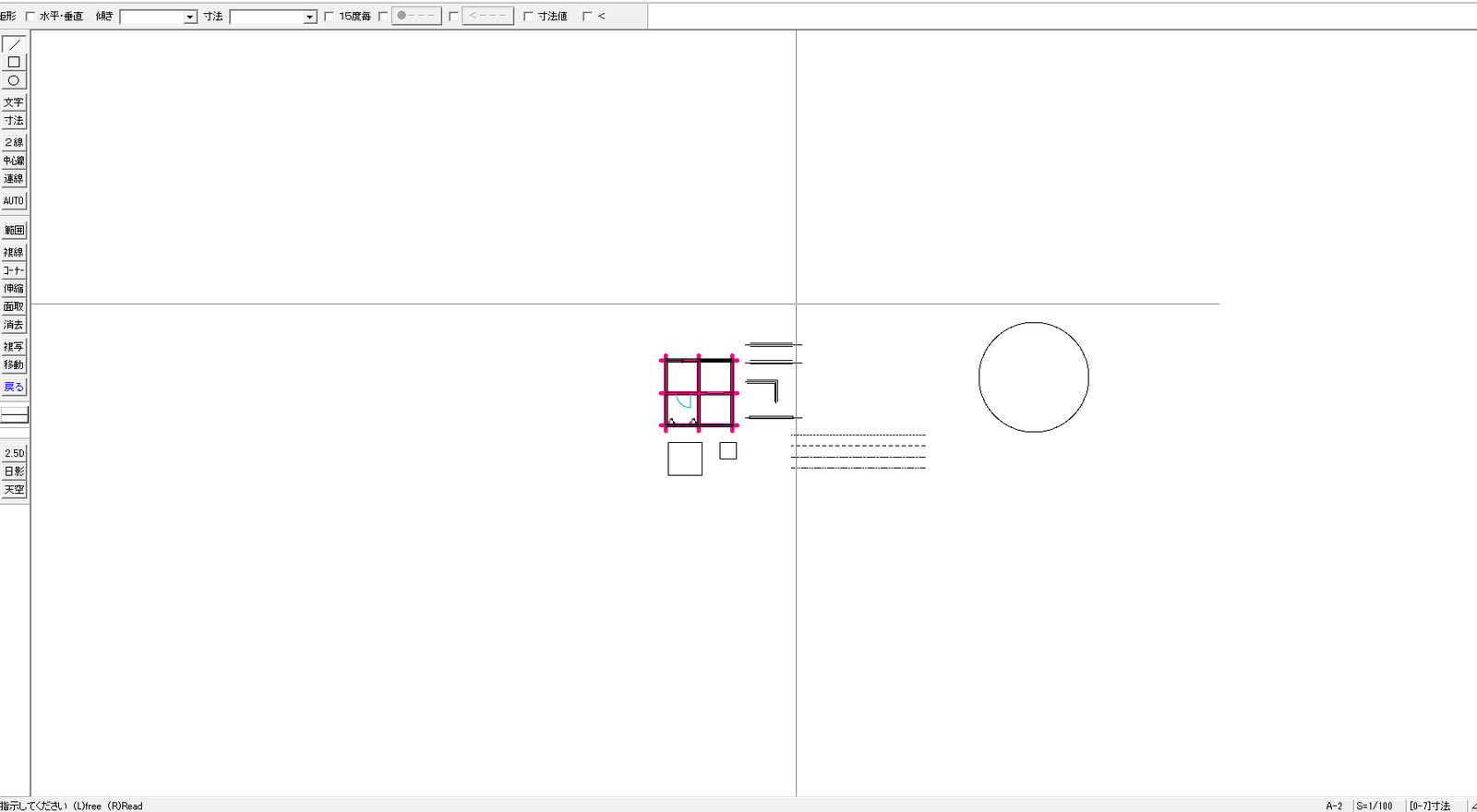
表の項目のうち、チェックを入れると画面の見え方が変わるクロスラインカーソルを例に、設定を変える手順を試してみましょう。
クロスラインカーソルは、マウスの位置で交わる縦と横の線で、作図ウィンドウ(図面を作図する白い所)を横切って出ます。
基本設定の
メニューバーの設定の一覧から基本設定を選びます。一般(1)のタブが開きます。
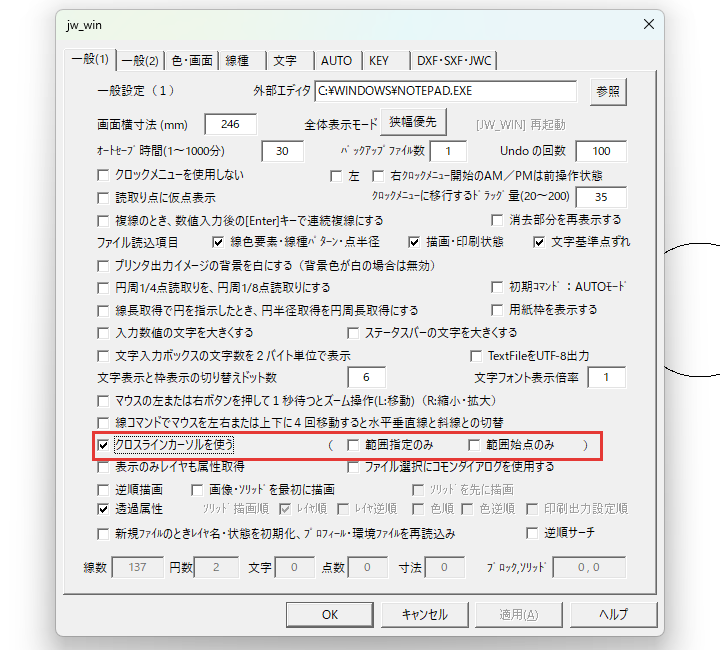
クロスラインカーソルを
「クロスラインカーソルを使う」にチェックを入れ、OKを押します。右の「範囲指定のみ」「範囲始点のみ」は、チェックの無いままにします。
作図ウィンドウに、マウスの位置で交わる縦と横の線が出ます。マウスを動かしても、2本の線の交わる点はいつもマウスの位置です。
「範囲指定のみ」にチェックを入れると、範囲選択のコマンドなどで範囲を指定しているときだけ、クロスラインカーソルが出ます。「範囲始点のみ」では、範囲の始点を指示するときだけです。
消すときは、同じ「クロスラインカーソルを使う」のチェックを外してOKを押します。変えた値が保存されるのは、ファイルの一覧のJw_cadの終了でJw_cadを閉じたときです。
一般(1)の設定がうまくいかないとき
一般(1)タブの設定がうまくいかないときの症状は、次の2つです。
- クロスラインカーソルが表示されない
- 変えた値が残らない
クロスラインカーソルが表示されない
クロスラインカーソルが出ないときは、右の「範囲指定のみ」「範囲始点のみ」にチェックが無いかを見てください。どちらかにチェックがあると、範囲を指定するときや、その始点を指示するときにしか出ません。
変えた値が残らない
起動し直すと変えた値が元に戻っているときは、Jw_cadの閉じ方を見てください。Jw_cadの窓の右上の×で閉じたり、強制終了したりすると、変えた値が残らないことがあります。
もう一度値を入れて、ファイルの一覧のJw_cadの終了で閉じ直してください。手順はJw_cadの基本設定で解説しています。
一般(1)タブの項目を知って、必要な所だけ変えよう
このタブの項目は、保存からカーソルまでJw_cad全体の動きにかかわり、初めの値のままでも作図はできます。この記事で解説したことは、次の3つです。
- 項目ごとの働きと初めの値、詳しく解説している記事
- クロスラインカーソルは「クロスラインカーソルを使う」にチェックを入れて出す
- 変えた値は、Jw_cadの終了で閉じたときに保存される
まずは表の中から、今の作図で困っていることに関わる項目を1つ選び、値を変えて試してみてください。
あわせて読みたい
- Jw_cadの基本設定|オートセーブ・バックアップ・Undo回数 — 基本設定の開き方と、最初に変えておく設定(用紙枠・仮点も)を知りたいとき
- Jw_cadの線色と線幅|基本設定の色・画面タブと印刷時の線の太さ — 基本設定の色・画面タブを知りたいとき
- Jw_cadの文字種の設定|基本設定の文字タブと文字の表示 — 基本設定の文字タブを知りたいとき
- 「Jw_cadの基本設定の一般(2)タブ|全項目とマウスホイール・矢印キーの設定」(準備中) — 隣の一般(2)タブの項目を知りたいとき
Jw_cadで建築図面を作図する方法を学ぶ講座は、建築CADコース(Jw_cad)で紹介しています。
会員登録(無料)
記事やテーマのお気に入り・学習履歴・フォローが使えます。

この記事について
PERSC編集部が、建築の制作に関わる知識を実務目線で整理しています。内容は公開・更新日時点の情報にもとづきます。誤りや古い情報にお気づきの場合はお問い合わせよりご連絡ください。