

Jw_cadの寸法の種類|角度・半径・直径・円周・累進
- Jw_cadで、半径の寸法を書くには?
- 角度の寸法が、うまく表示されない…
- 累進寸法の書き方を知りたい
2次元CADのJw_cad(ジェイダブリューキャド)の寸法コマンドは、直線の長さのほかに、円の半径や角度も書けます。
どの寸法を書くかは、コントロールバー(作図ウィンドウの上の、ボタンと欄が並ぶ帯)のボタンで選びます。
しかし、R や φ の付いた円の寸法は、半径か直径のボタンを押してからでないと書けません。角度の寸法にも、点を指示する順の決まりがあります。
この記事で解説するのは、半径・直径・円周・角度・累進の5つの寸法を、ボタンを選んで書く手順です。円周と角度の寸法で、始点から左回りに点を指示する決まりも分かります。
画面:Jw_cad Version 10.03.6(Windows 11)寸法の種類とは

寸法の種類は、直線の寸法のほかに、寸法コマンドのコントロールバーのボタンで選んで書く寸法です。半径・直径・円周・角度・累進の5つがあります。
5つのボタンで書ける寸法と、指示するものは次の表のとおりです。
| ボタン | 書ける寸法 | 指示するもの |
|---|---|---|
| 半径 | 円の半径。値の前に R | 円 |
| 直径 | 円の直径。値の前に φ | 円 |
| 円周 | 円弧に沿った長さ | 円弧・引出線の始点・寸法線の位置・測る始点・終点 |
| 角度 | 2本の線のなす角度 | 原点・引出線の始点・寸法線の位置・測る始点・終点 |
| 累進 | 始点から各点までの長さ | 引出線の始点・寸法線の位置・測る始点・終点 |
点を指示するときの右クリックは、線の端や交点などの点を読み取る操作です。左クリックは、点の無い所を自由に指示します。
R や φ の付け方と角度の単位は、寸法設定で決めます。寸法設定は、コントロールバーの設定で開く窓です。
円の半径と直径の寸法
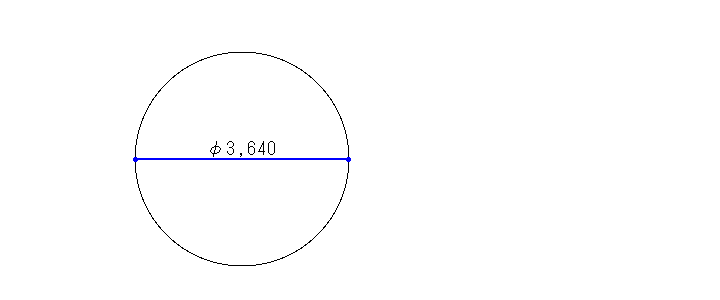
半径と直径の寸法は、半径か直径を押してから、円を1回クリックして書きます。クリックの左右で、寸法値が円の内側に書かれるか外側に書かれるかが変わります。
書き方は、次の2つです。
- 半径
- 直径
半径
半径の寸法は、円をクリックした位置に近い側に書かれます。寸法値は、左クリックなら円の内側、右クリックなら外側です。
寸法コマンドにして
左のツールバーの寸法を押して、寸法コマンドにします。前に指示した寸法線の位置を解除するため、コントロールバーのリセットを押してから半径を押してください。
ステータスバー(画面のいちばん下の案内の帯)に「円を指示してください。《半径》(L)寸法値【内側】(R)寸法値【外側】」と出ます。
円を
寸法を書きたい側で、円の線を左クリックか右クリックします。「図形がありません」と出たときは、円の線の上をクリックし直します。
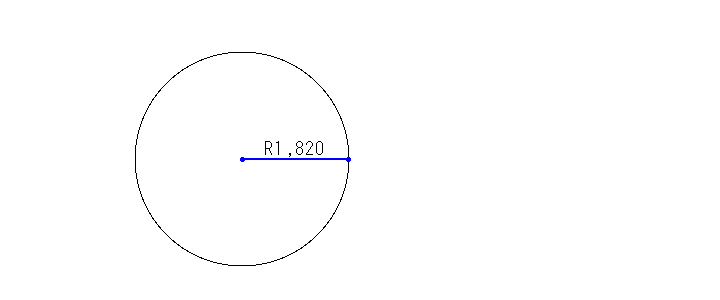 左クリック
左クリック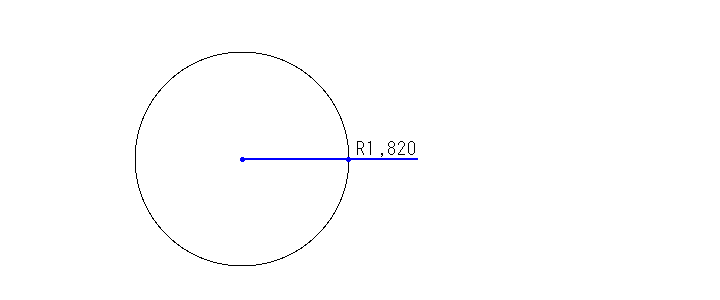 右クリック
右クリック直径
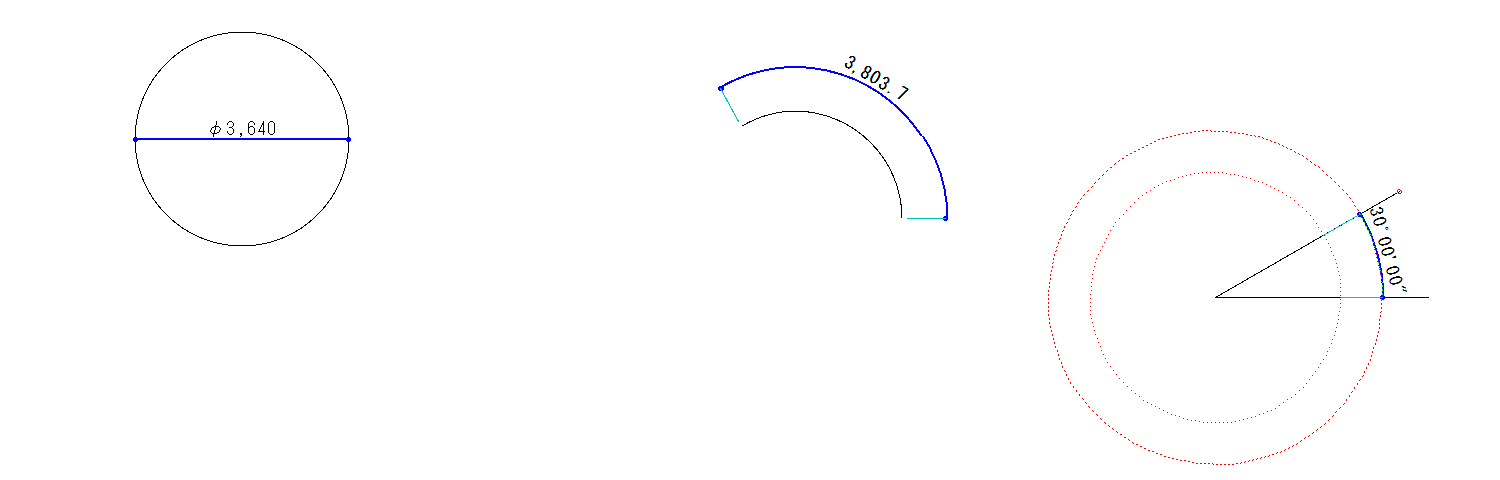
直径を押してから円をクリックすると、円の中心を横切る寸法線に「φ」の付いた値が書かれます。半径1,820 の円では「φ3,640」になりました。
半径と同じく、左クリックなら寸法値が円の内側、右クリックなら外側です。
円弧の長さの寸法
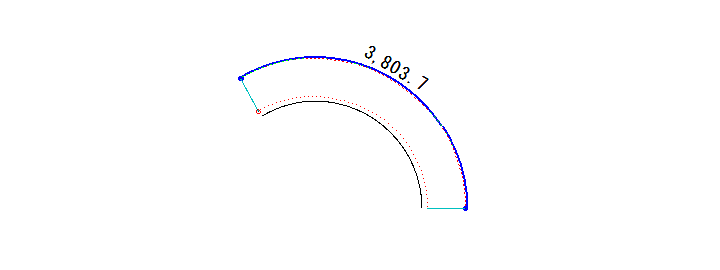
円弧の長さは、円周を押し、円弧・引出線の始点・寸法線の位置・測る始点・終点の順に指示して書きます。ボタンの名前は「円周」ですが、円弧の長さもこのボタンで書けます。
円周と角度の寸法で終点を指示する向きは、始点から左回り(時計の針と逆の向き)です。ステータスバーにも「(左回り)円周」と出ます。
円周を
コントロールバーの円周を押し、長さを書きたい円弧の線を左クリックか右クリックします。
引出線の
円弧の少し外側を左クリックして引出線の始点にし、さらに外側を左クリックして寸法線の位置にします。どちらの位置にも、円弧に沿った仮の線(赤い点線)が出ます。
始点から
円弧の右下の端を、始点として右クリックします。始点と終点は線の端などの点で指示し、点の無い所は指示できません。
続けて、始点から左回りに進んだ左上の端を、終点として右クリックしてください。
これで、円弧に沿った長さ「3,803.7」が書けました。値は、描いた円弧の長さで変わります。
角度の寸法
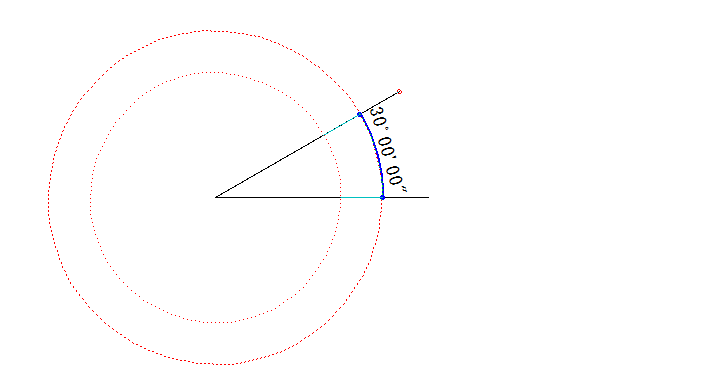
角度の寸法は、角度を押し、原点・引出線の始点・寸法線の位置・測る始点・終点の順に指示して書きます。原点は角度の中心で、ここでは2本の線が交わる点です。
角度を
コントロールバーの角度を押し、2本の線が交わる点を右クリックします。
原点から
円周と同じく、原点から少し離れた所を左クリックして引出線の始点にし、さらに離れた所を左クリックして寸法線の位置にします。原点を中心とする仮の円が出ます。
水平の
水平の線の右の端を、始点として右クリックします。続けて、左回りに進んだ斜めの線の右上の端を、終点として右クリックしてください。
2本の線の間に「30°00′00″」の寸法が入りました。
角度の単位は、初めは度分秒です。寸法設定の角度単位では、度(°)も選べます。
2本の線の間の角度は、別の指示の仕方でも書けます。角度を押したあと、1本目の線を左ダブルクリックし、1本目から左回りの側にある2本目の線をクリックしてから、寸法線の位置を指示してください。
累進寸法
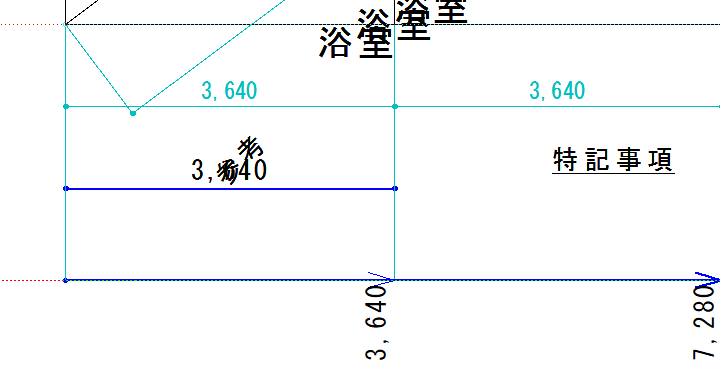
累進寸法は、始点から各点までの長さを、点ごとに書く寸法です。累進を押し、引出線の始点・寸法線の位置・測る始点を指示してから、終点を続けて指示します。
リセットと
前に指示した寸法線の位置を解除するため、コントロールバーのリセットを押します。続けて累進を押してください。
引出線の
左の部屋の左下の角を、引出線の始点として右クリックします。続けて、部屋の下の何も無い所を、寸法線の位置として左クリックします。
始点と
同じ左下の角を、もう一度、始点として右クリックしてください。続けて、左の部屋の右下の角、右の部屋の右下の角の順に、終点として右クリックします。
これで、始点からの長さ「3,640」「7,280」が、寸法線の下に縦向きで書かれました。始点には小さな点が付き、「0」は書かれません。
寸法設定の累進寸法には基点円のチェックがあり、初めは外れています。
寸法の種類がうまく書けないとき
円や角度の寸法で起きやすい症状は、次の2つです。
- 角度や円周の寸法を思った側に書けない
- R や φ が付かない
角度や円周の寸法を思った側に書けない
角度と円周の寸法は、始点から左回りに終点を指示します。思った側に書けなかったときは、メニューバーの編集の戻るでその寸法を消してください。
消したあとは、始点と終点を左回りの順に指示し直します。始点は、左回りに進む前の側の点です。
R や φ が付かない
半径か直径を押してから円をクリックしたかを、先に確かめます。R や φ の付いた寸法を書くボタンは、この2つです。
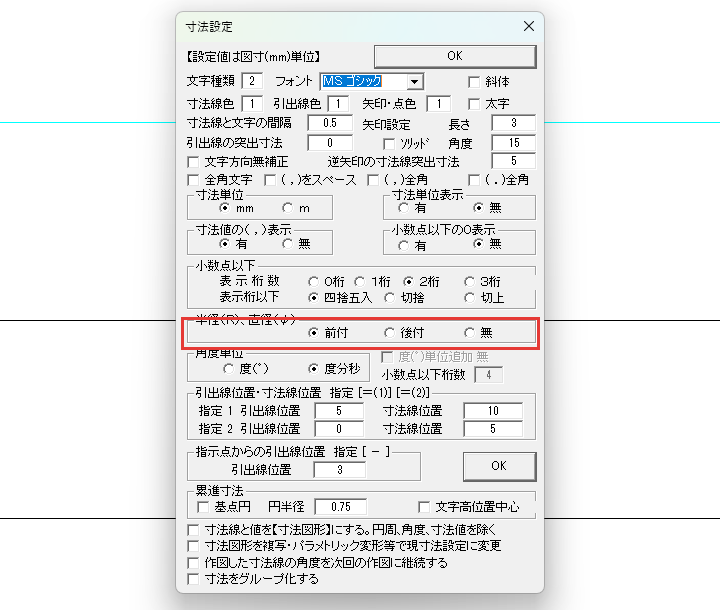
それでも付かないときは、寸法設定の半径(R)、直径(φ)を見ます。付け方は前付・後付・無から選べるので、前付か後付を選び、OKで閉じてから書き直しましょう。
寸法の種類は、コントロールバーのボタンを選んでから書こう
この記事で解説したことは、次の5つです。
- 半径と直径は、ボタンを押してから円を1回クリックする(左で値が内側、右で外側)
- 円弧の長さは、「円周」のボタンで書く
- 角度は、2本の線が交わる点を原点にして書く
- 円周と角度は、始点から左回りに終点を指示する
- 累進は、始点のあとに終点を続けて指示し、始点から各点までの長さを書く
まずは円を1つ描き、半径で R の付いた寸法を書いてみてください。
あわせて読みたい
- Jw_cadの円弧|円・円弧・楕円・多重 — 寸法を書く円や円弧を描きたいとき
- Jw_cadの線コマンド|水平・垂直・角度・寸法指定 — 角度を測る2本の線を、傾きを決めて引きたいとき
Jw_cadで建築図面を作図する方法を学ぶ講座は、建築CADコース(Jw_cad)で紹介しています。
会員登録(無料)
記事やテーマのお気に入り・学習履歴・フォローが使えます。

この記事について
PERSC編集部が、建築の制作に関わる知識を実務目線で整理しています。内容は公開・更新日時点の情報にもとづきます。誤りや古い情報にお気づきの場合はお問い合わせよりご連絡ください。