

Jw_cadのクロックメニューの活用|全8種類と割当の変更
- Jw_cadのクロックメニューの一覧を知りたい
- クロックメニューの割当を変更できない…
- AUTOタブで何を設定するのか知りたい
Jw_cad(ジェイダブリューキャド)のクロックメニューは、マウスのボタンを押したまま動かすと出る円形のメニューです。
動かした方向ごとにコマンド(線や円を描くなど、選んで使う機能)が入っていて、方向を覚えるだけ、メニューバーまで手を動かす回数が減ります。
しかし、円の下に出る名前は、動かしている方向の1つだけです。
割当を変えようとして基本設定(Jw_cadの動きを決める設定の窓)のAUTOタブを触っても、線コマンドを選んでいるときのメニューは変わりません。
この記事では、クロックメニューの種類と、線コマンドのときの4つのメニューの12方向の一覧を解説します。線の長さと属性をクロックメニューで取る手順、AUTOタブの項目と割当の変え方も紹介しています。
画面:Jw_cad Version 10.03.6(Windows 11)クロックメニューの種類
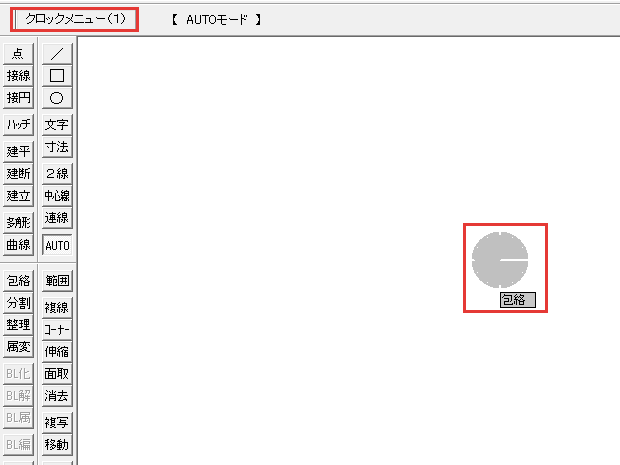 クロックメニュー(1)
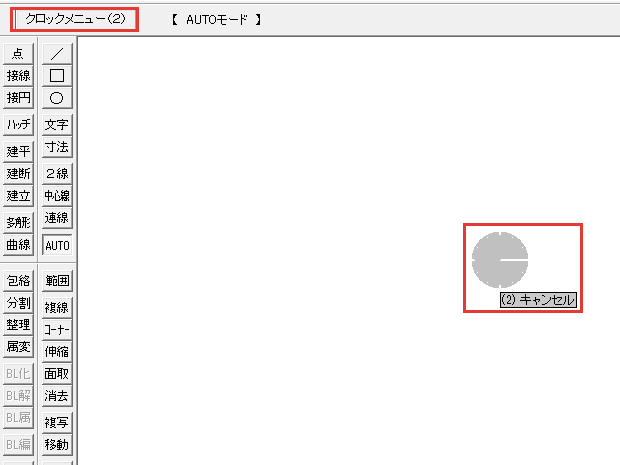 クロックメニュー(2)
クロックメニューは、左ボタンと右ボタンのドラッグ(押したまま動かす操作)に、それぞれAMとPMの2つがあり、合わせて4つです。
線を描く線コマンドなど、AUTOモード以外のコマンドで出るのは、この4つのメニューです。
PMは、ボタンを押したまま円の真ん中(押し始めた所)に戻し、もう一度動かすと出ます。PMのときは円が濃い灰色になり、左ドラッグの円には縁の線がありません。
AUTOモードのクロックメニューは、(1)と(2)のそれぞれに左右のAM・PMの4つがあり、合わせて8種類です。
AUTOモードは、マウスの操作だけで線を描いたり消したりするコマンドで、左のツールバーのAUTOのボタンで選びます。
(1)と(2)を切り替えるのは、AUTOモードのコントロールバー(作図ウィンドウの上の帯)の左端のボタンです。
押すたびにクロックメニュー(1)とクロックメニュー(2)が入れ替わり、初めは(1)です。
3つのクロックメニューの違いを、次の表にまとめました。
| クロックメニュー | いつ出るか | メニューの数 | 割当を変えられるか |
|---|---|---|---|
| 線コマンドなどのクロックメニュー | AUTOモード以外のコマンドのとき | 4(左右のAM・PM) | 変えられない |
| AUTOモードのクロックメニュー(1) | AUTOモードで、ボタンの表示が(1)のとき | 4(左右のAM・PM) | AUTOタブで変えられる |
| AUTOモードのクロックメニュー(2) | AUTOモードで、ボタンの表示が(2)のとき | 4(左右のAM・PM) | AUTOタブで変えられる |
4つのメニューの割当
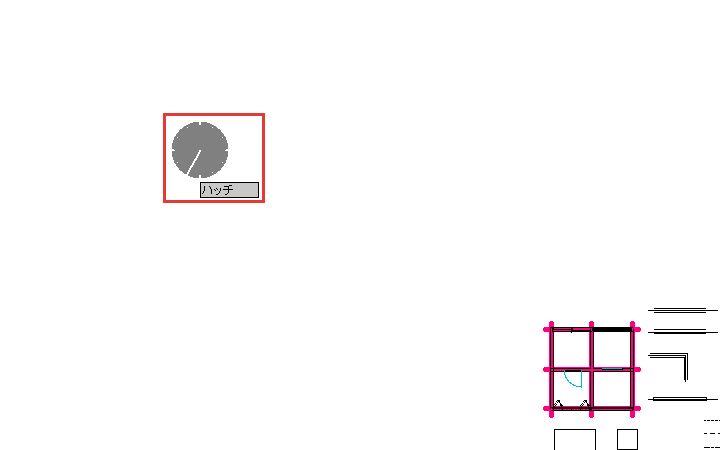
まず、変えられない側の線コマンドのときの4つのメニューで、方向ごとに入っているコマンド(割当)を見ます。12方向は次の表のとおりで、名前は円の下に出る表示のままです。
| 方向 | 右ドラッグのAM | 右ドラッグのPM | 左ドラッグのAM | 左ドラッグのPM |
|---|---|---|---|---|
| 0時 | 鉛直・円周点 | 数値 長 | 文字 | 【角度±反転】 |
| 1時 | 線・矩形 | 鉛直角 | 線・矩形 | ■矩形 |
| 2時 | 円・円弧 | 2点間角 | 円・円弧 | 15度毎 |
| 3時 | 中心点・A点 | X軸角度 | 包絡 | ■水平・垂直 |
| 4時 | 戻る | 線角度 | 範囲選択 | 建具断面 |
| 5時 | 進む | 軸角取得 | 線種変更 | 建具平面 |
| 6時 | オフセット | 数値角度 | 属性取得 | 【全】属性取得 |
| 7時 | 複写・移動 | (-)軸角 | 複写・移動 | ハッチ |
| 8時 | 伸縮 | (-)角度 | 伸縮 | 連続線 |
| 9時 | 線上点・交点 | X軸(-)角度 | AUTO | 中心線 |
| 10時 | 消去 | 2点間 長 | 消去 | 2線 |
| 11時 | 複線 | 線長 取得 | 複線 | 寸 法 |
右ドラッグのAMには点を取る方向と、線・円・編集のコマンドが、右ドラッグのPMには長さや角度をコントロールバーの欄に取り込む方向が並びます。
左ドラッグのAMには文字・線・円などのコマンドが、左ドラッグのPMには建具・ハッチ・寸法などのコマンドが並びます。
クロックメニューで線の長さと属性を取る
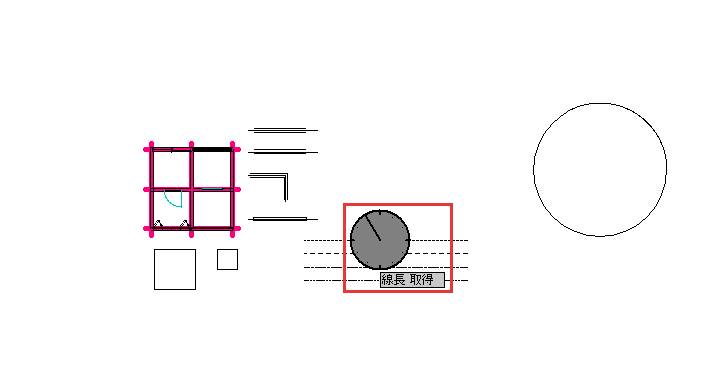
表の中から、作図の途中でよく使う2つを試しましょう。どちらも、線コマンドのまま使えます。
使い方は、次の2つです。
- 線の長さを寸法の欄に入れる
- 線の属性を取る
線の長さを寸法の欄に入れる
右ドラッグのPMの11時「線長 取得」で、図面にある線の長さを、コントロールバーの寸法の欄(引く線の長さを入れる欄)に入れます。同じ長さの線を、数値を打たずに引けます。
線の
左のツールバーの/で線コマンドを選びます。
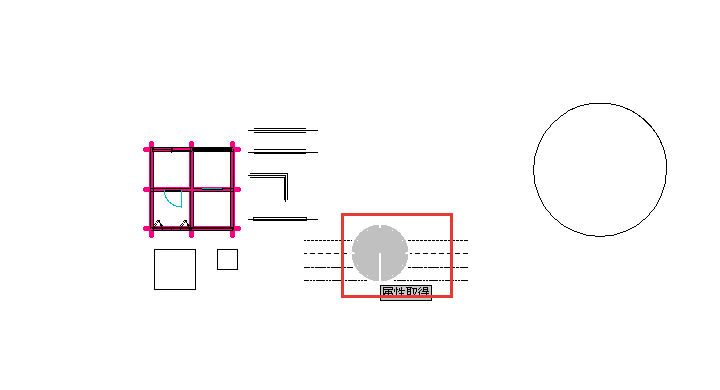
長さを取りたい線(この例はいちばん上の点線)にカーソルを重ねて右ボタンを押し、押したまま一度動かして真ん中に戻し、もう一度動かします。円が濃い灰色になればPMです。
11時の
右ボタンを押したまま11時の方向(左上)へ動かし、「線長 取得」と出たら離します。寸法の欄に、その線の長さ(この例は7280)が入ります。

取った長さは、作図ウィンドウの左上にも出ます。
使い終わったら、寸法の欄をクリックしてBackspaceで数字を消し、空にしてください。値が残ると、次に引く線もすべて同じ長さになります。
AMのまま11時で離すと、「複線」のコマンドに切り替わります。長さを取るときは、円が濃い灰色(PM)になっているかを離す前に見てください。
線の属性を取る
左ドラッグのAMの6時「属性取得」で、図面にある線と同じ線種を、これから描く線の線種にします。線種は、実線・点線などの線の種類です。
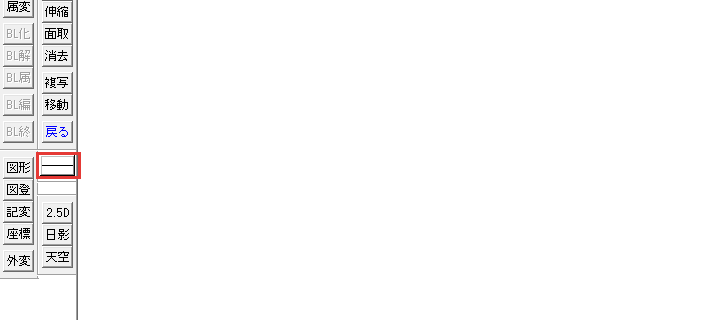
今の線種は、左のツールバーの線属性のボタン(線の見本が描かれたボタン)に出ます。
今の
線コマンドのまま、線属性のボタンで今の線種を見ます。この例は実線です。
点線で
図面の点線の1本にカーソルを重ねて左ボタンを押し、押したまま下(6時)へ動かします。「属性取得」と出たら離します。
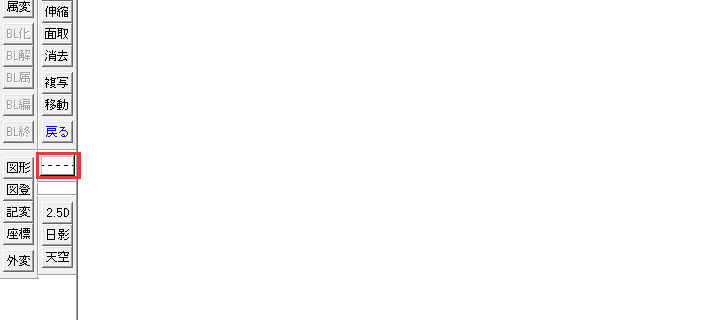
線属性のボタンの表示が点線に変わり、線コマンドのまま、これから描く線は点線になります。
属性取得で線色やレイヤも取り込むかと、メニューやキーでの取り方は、Jw_cadの属性取得にまとめてあります。
AUTOタブの項目
ここまでは、変えられない線コマンドのときのメニューの使い方でした。ここからは、割当を変えられるAUTOモードのクロックメニューを扱います。
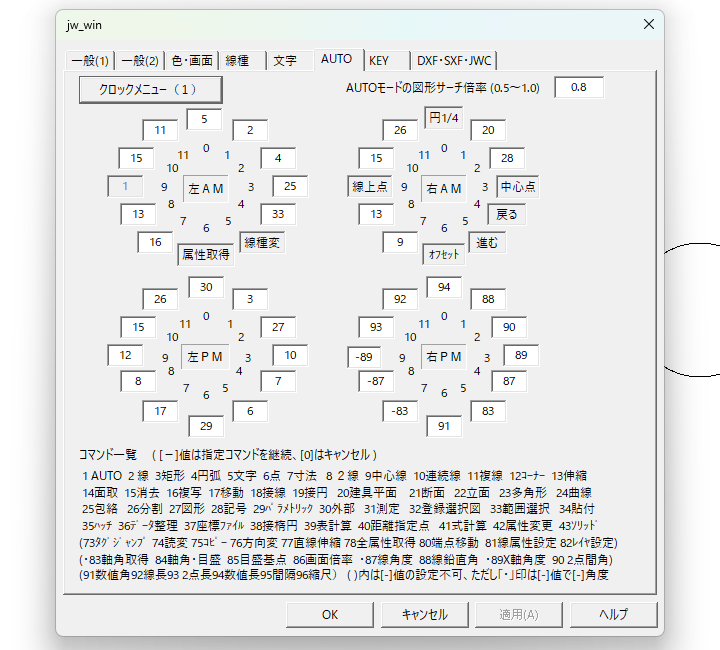
AUTOモードのクロックメニューの割当を決める所が、基本設定のAUTOタブです。基本設定は、メニューバーの設定から基本設定を選んで開きます。
AUTOタブにある項目を、次の表にまとめました。円の名前の左AM・右AM・左PM・右PMは、左ドラッグのAM・右ドラッグのAM・左ドラッグのPM・右ドラッグのPMのことです。
| 項目 | 何を決めるか | 初めの値 |
|---|---|---|
| クロックメニュー(1) | 押すと(2)の表示に替わり、下の4つの円が(2)の割当になる | (1) |
| AUTOモードの図形サーチ倍率 (0.5~1.0) | 0.5〜1.0 の倍率を入れる欄(この記事の操作では変えない) | 0.8 |
| 左AM・右AM・左PM・右PMの円 | 0時〜11時の方向ごとに、コマンドの番号を入れる | 下の表 |
| コマンド一覧 | 入れられる番号と、そのコマンドの名前の一覧 | (表示だけ) |
円の中には、欄でなく名前が書かれた方向があり、その方向は変えられません。
名前が書かれているのは、左AMの5時・6時と、右AMの0時・3時・4時・5時・6時・9時です。
(1)の初めの番号と、そのコマンドの名前は、次の表のとおりです。列の順は、前の表に合わせました。
| 方向 | 右AM | 右PM | 左AM | 左PM |
|---|---|---|---|---|
| 0時 | 円1/4 | 94 数値長 | 5 文字 | 30 外部変形 |
| 1時 | 20 建具平面 | 88 線鉛直角 | 2 線 | 3 矩形 |
| 2時 | 28 記号 | 90 2点間角 | 4 円弧 | 27 図形 |
| 3時 | 中心点 | 89 X軸角度 | 25 包絡 | 10 連続線 |
| 4時 | 戻る | 87 線角度 | 33 範囲選択 | 7 寸法 |
| 5時 | 進む | 83 軸角取得 | 線種変 | 6 点 |
| 6時 | オフセット | 91 数値角 | 属性取得 | 29 パラメトリック |
| 7時 | 9 中心線 | -83 | 16 複写 | 17 移動 |
| 8時 | 13 伸縮 | -87 | 13 伸縮 | 8 2線 |
| 9時 | 線上点 | -89 | 1 AUTO(薄い字の欄) | 12 コーナー |
| 10時 | 15 消去 | 93 2点長 | 15 消去 | 15 消去 |
| 11時 | 26 分割 | 92 線長 | 11 複線 | 26 分割 |
表の名前は、コマンド一覧の書き方です。円の下に出る名前とは書き方の違うものがあり、たとえば92の「線長」は、円の下では「線長 取得」と出ます。
(2)は、初めはどの方向も0です。0はキャンセルで、その方向で離しても何も実行されません。
名前の書かれた方向は、(2)でも(1)と同じです。
番号の前の+と-で決まるのは、コマンドを使ったあとの戻り方です。そのままの番号(+)なら処理を1回終えるとAUTOモードに戻り、-を付けると、そのコマンドを続けて使えます。
コマンド一覧の( )の中の番号には、ふつうは-を付けられません。
ただし「・」の印の付いた番号(83・87・89 など)は、-を付けると角度がマイナスになり、右PMの7〜9時の-83・-87・-89がその例です。
クロックメニューの割当を変える
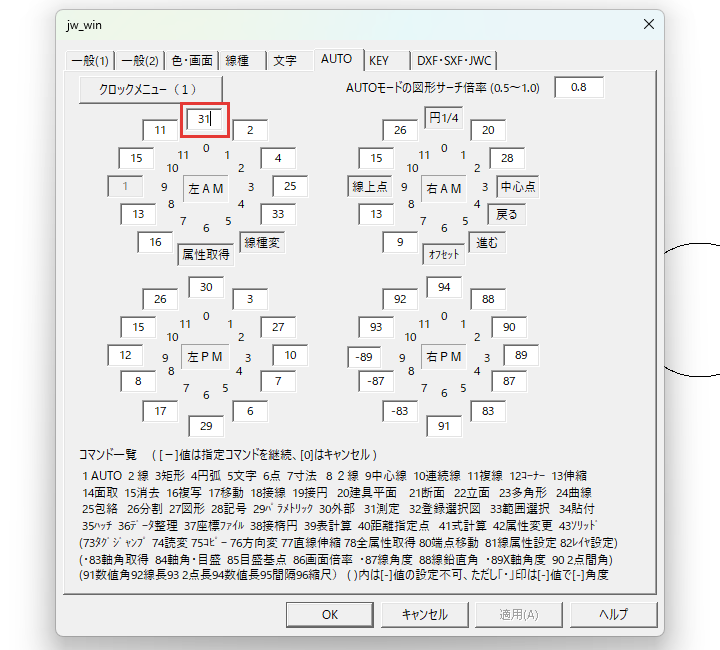
ここでは、AUTOモードの左ドラッグのAMの0時(初めは5=文字)を31(測定)に変えて確かめ、元に戻します。変える前に、元の番号を控えておいてください。
基本設定の
メニューバーの設定から基本設定を選び、AUTOのタブを押します。クロックメニュー(1)の表示のまま進めます。
左AMの0時の
左AMの円のいちばん上(0時)の欄の5を消して31を入れ、OKを押します。
AUTOモードで
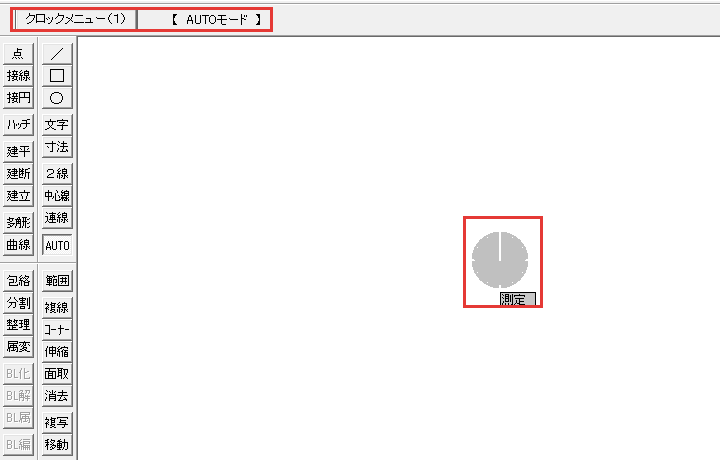
左のツールバーのAUTOでAUTOモードにし、何も無い所で左ボタンを押したまま上へ動かします。円の下の名前が「測定」になっていれば、割当が変わっています。
確かめたら、真ん中に戻して「キャンセル」を出してから離してください。
0時の
もう一度AUTOタブを開き、左AMの0時の欄を5に戻して、OKを押します。
これで、AUTOモードのクロックメニューの1つの方向を変えて、元に戻せました。ほかの方向も、その方向の欄に番号を入れて変えます。
割当がうまく変わらないとき
割当がうまく変わらないときの症状は、次の2つです。
- AUTOタブで変えたのに線コマンドでは変わらない
- 固定の方向が変えられない
AUTOタブで変えたのに線コマンドでは変わらない
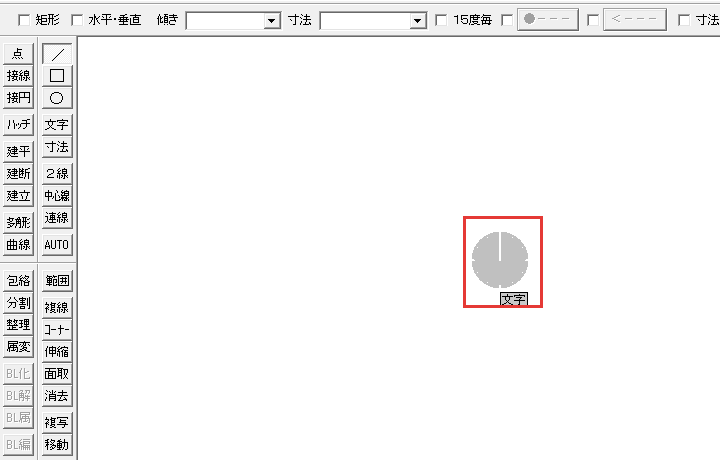
AUTOタブの割当が効くのは、AUTOモードのクロックメニューだけです。左AMの0時を31に変えても、線コマンドの左ドラッグの0時は「文字」のままでした。
変わったかどうかは、左のツールバーのAUTOでAUTOモードにしてから確かめてください。コントロールバーの左端の表示がクロックメニュー(2)なら、押して(1)に戻してから試します。
固定の方向が変えられない
AUTOタブの円で名前が書かれた方向には、番号の欄がありません。その方向に入っているのは、変えられない決まったコマンドです。
そのコマンドを別の方向でも使いたいときは、空いた方向の欄に、そのコマンドの番号を入れてください。
割当の表を手元に置いて、よく使う方向から増やしていこう
AUTOモードのクロックメニューは(1)(2)で8種類あり、割当を変えられるのはこの8つです。線コマンドなどのときは、変えられない別の4つのメニューが出ます。
この記事で解説したことは、次の4つです。
- 線コマンドのときの4つのメニューの12方向は、円の下の名前で見分ける
- 右ドラッグのPMの11時で線の長さ、左ドラッグのAMの6時で線の属性が取れる
- AUTOタブは、AUTOモードのクロックメニューの方向ごとに、コマンドの番号を入れる所
- 割当を変えたら、AUTOモードにして円の下の名前で確かめ、控えた番号で戻せる
まずは4つのメニューの表を手元に置き、よく使う方向を1つずつ覚えて増やしてみてください。
あわせて読みたい
- Jw_cadのAUTOモード|コマンドを自動で切り替える作図モード — AUTOモードで線を描いたり消したりする手順を知りたいとき
- Jw_cadの属性取得|既存の線の線色・線種・レイヤの取り込み — 線の属性を、メニューやキーで取り込みたいとき
- Jw_cadの測定|距離・座標・角度・面積 — 線の長さや角度を、測定のコマンドで測りたいとき
- 「Jw_cadのショートカットキーの設定|KEYタブ」(準備中) — コマンドを、キーの割当を変えて選びたいとき
Jw_cadで建築図面を作図する方法を学ぶ講座は、建築CADコース(Jw_cad)で紹介しています。
会員登録(無料)
記事やテーマのお気に入り・学習履歴・フォローが使えます。

この記事について
PERSC編集部が、建築の制作に関わる知識を実務目線で整理しています。内容は公開・更新日時点の情報にもとづきます。誤りや古い情報にお気づきの場合はお問い合わせよりご連絡ください。