- ソフト・サービス
- Jw_cad
- Jw_cadの建築図面の書き方
- Jw_cadの電気図面・設備図面の書き方|電気と設備の図形とレイヤ分け
Jw_cad
Jw_cadの電気図面・設備図面の書き方|電気と設備の図形とレイヤ分け

Jw_cadの電気図面・設備図面の書き方|電気と設備の図形とレイヤ分け
- Jw_cadで電気図面を作図する方法を知りたい
- 照明やコンセントの記号(シンボル)は、どこにある?
- 設備図面のレイヤの分け方が分からない…
2次元CADのJw_cad(ジェイダブリューキャド)で電気図面や設備図面を作図するときは、平面図の上に記号を置いていきます。記号は、照明・スイッチ・コンセントや便器などの機器を表す図です。
しかし、記号を1つずつ線と円で描くと、同じ形を何度も描くことになります。
この記事で解説するのは、Jw_cadに入っている電気と設備の図形(記号の形を保存した部品のファイル)を平面図に置き、配線を線で描く手順です。
平面図と設備のレイヤの分け方と、無い記号を図形登録する方法も分かります。
画面:Jw_cad Version 10.03.6(Windows 11)Jw_cadで作図する電気図面・設備図面とは
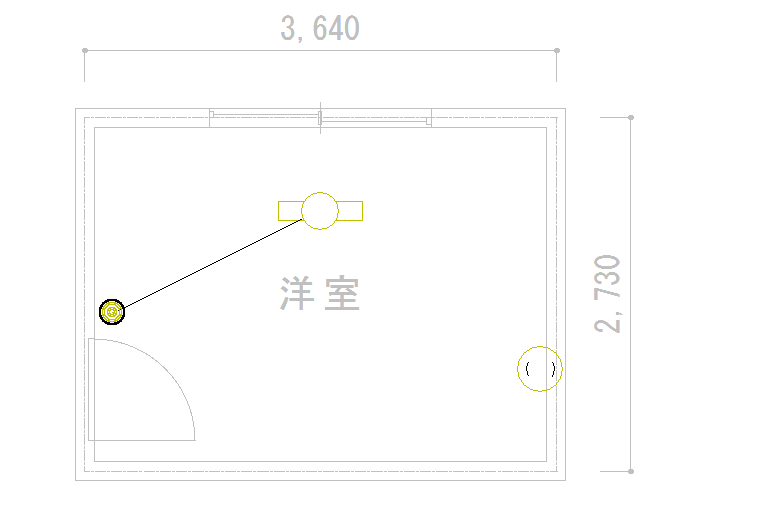
Jw_cadで作図する電気図面・設備図面は、平面図の上に、電気や設備の機器の記号を置いた図面です。電気図面では、照明とスイッチのような記号どうしを、配線の線で結びます。
電気図面の種類と、記号が何を表すかの読み方は、建築図面の電気設備図とはを読んでください。
平面図と設備を別のレイヤに分ける
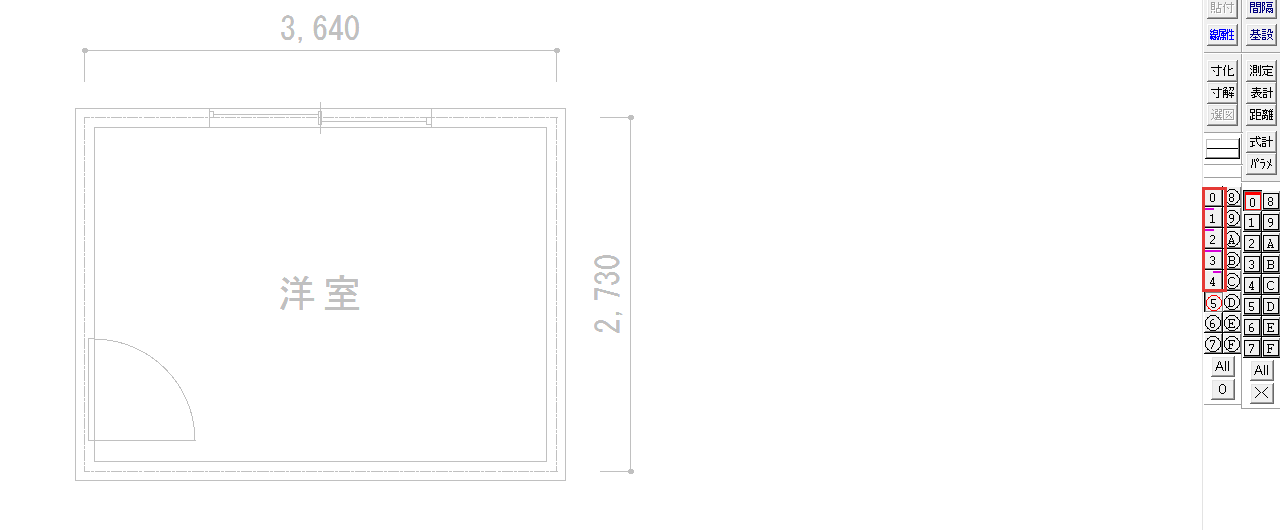
記号を置く前に、平面図のレイヤと、電気や設備を描くレイヤを分けます。レイヤは、図面の要素を種類ごとに分けて描く、透明なシートのような仕組みです。
平面図のレイヤを表示のみ(見えるが選べない状態)にしておくと、消去や移動のコマンドで、壁の線をうっかり選んでしまうことがありません。表示のみのレイヤの線でも、端点や交点には右クリックで合わせられます。
画面の右端には、番号のボタンの組が2つ並んでいます。左の組がレイヤのボタンで、ここで押すのは左の組です。
書込レイヤを
平面図に使っていない番号のボタンを右クリックすると、そのレイヤが書込レイヤ(これから描く線が入るレイヤ)になります。ここでは平面図をレイヤ0〜4に作図してあるので、5を右クリックします。
平面図の
平面図のレイヤのボタンを、1つずつ左クリックで2回押してください。1回目でボタンの番号が消えて非表示、2回目で番号だけが出て表示のみになります。
押しすぎて番号に丸が付いたときは、もう2回押すと表示のみに戻ります。
平面図がグレーになり、書込レイヤが5のままなら、記号を置く準備は完了です。
電気の記号を図形で置く
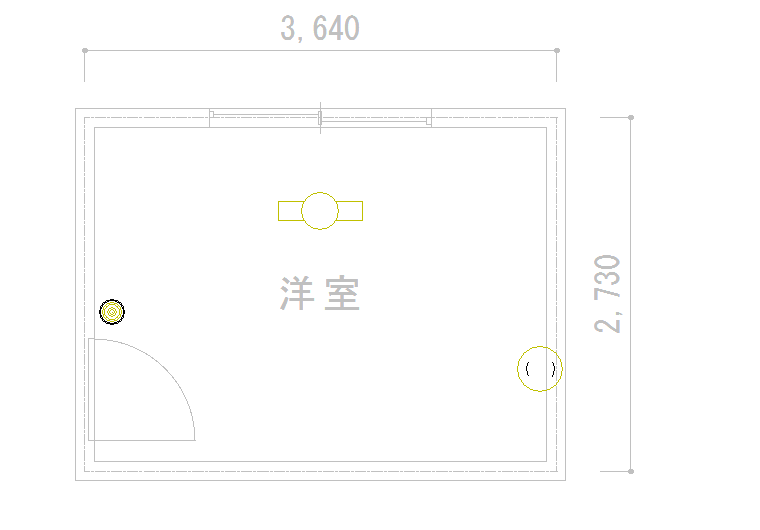
電気の記号は、Jw_cadを入れたフォルダー(C:\jww)の「《図形11》電気1」と「《図形12》電気2」に入っている図形です。この記事では、次の3つを置きました。
| 置いた記号 | 図形の名前 | フォルダー |
|---|---|---|
| 天井の照明 | FL20W | 《図形11》電気1 |
| スイッチ | SW1 | 《図形12》電気2 |
| コンセント | CONSC | 《図形12》電気2 |
図形の
メニューバーの[その他]の図形を押すと、図形のファイル選択が開きます。
電気の
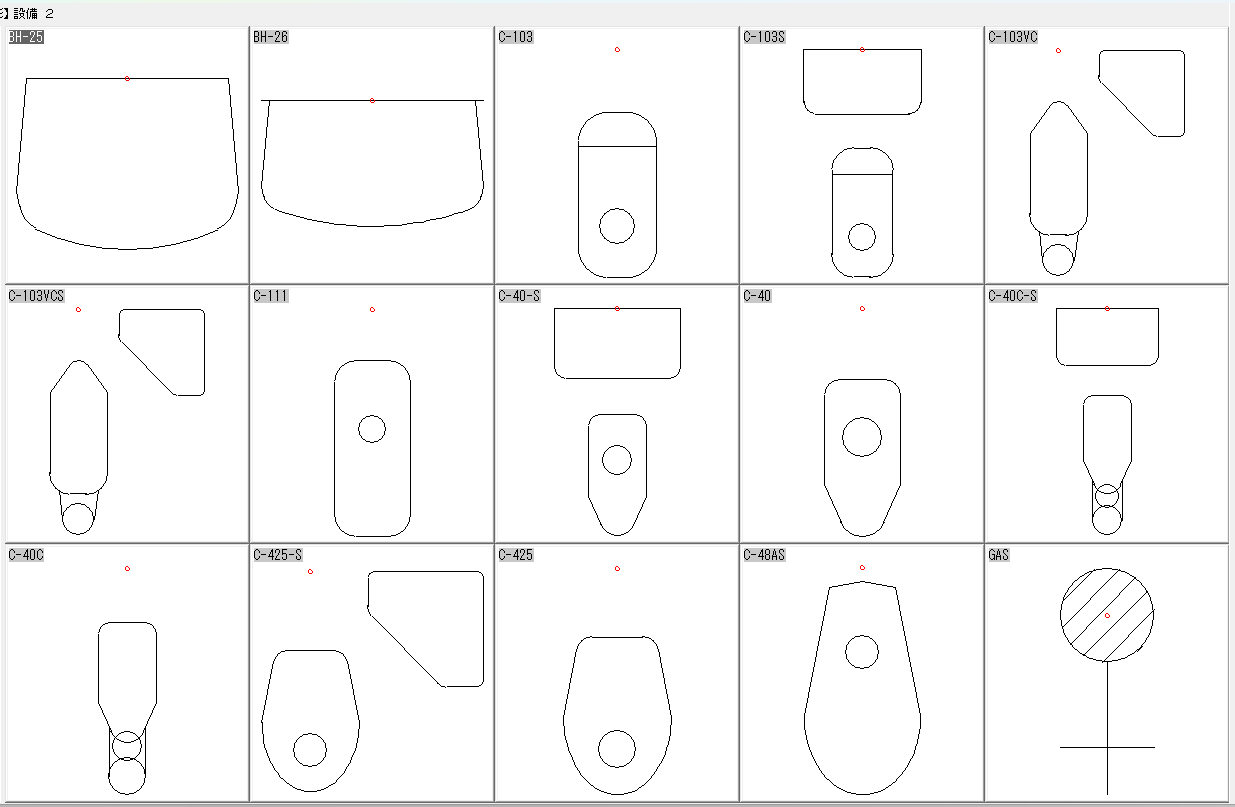
ファイル選択の左のフォルダーの一覧で、jwwの中の《図形11》電気1か《図形12》電気2を押してください。右に、図形の縮小図が並びます。
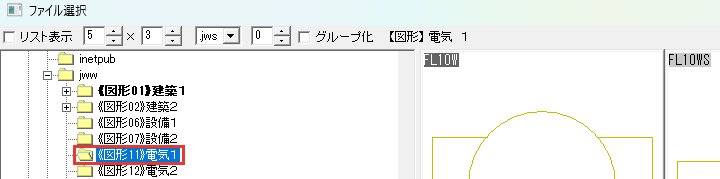
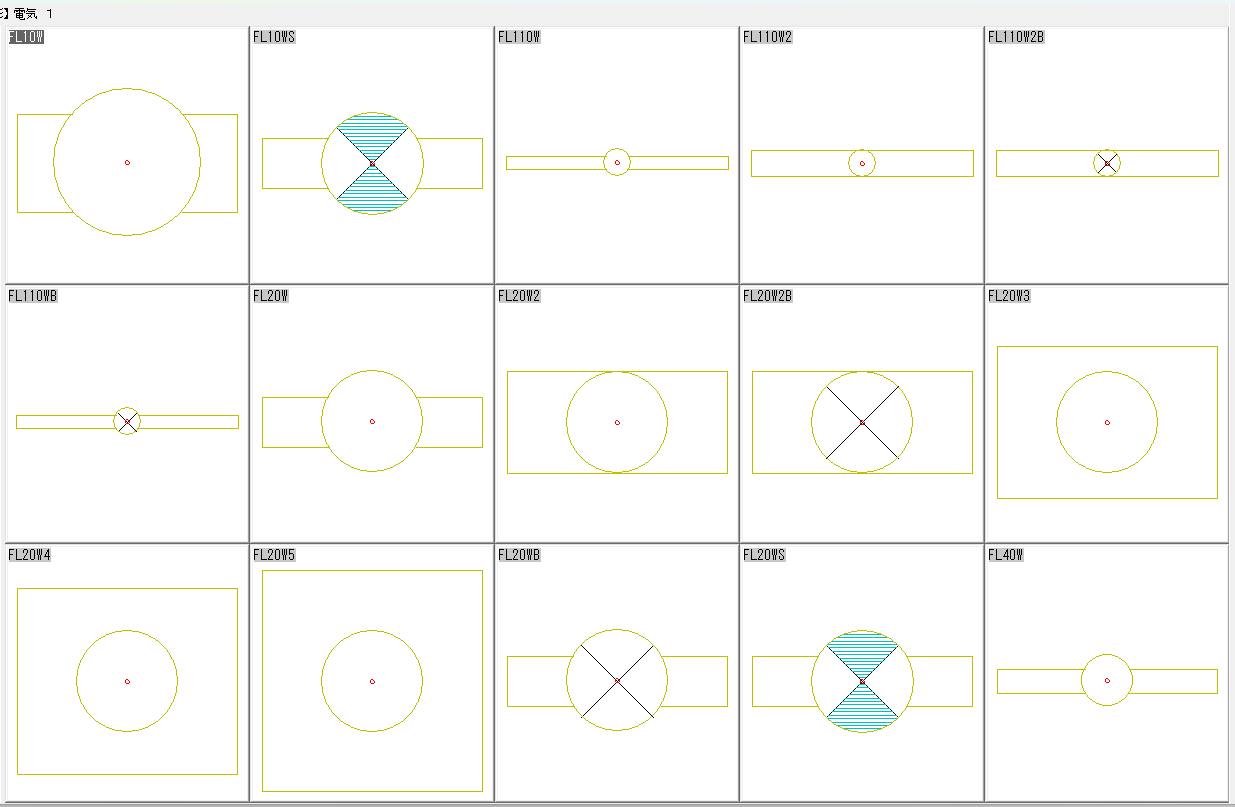
縮小図の名前は、FL20W のような英字と数字のファイル名で、日本語の説明は付いていません。表の3つのほかは、縮小図の形を見て選び、記号の意味は電気設備図の記事で確かめてください。
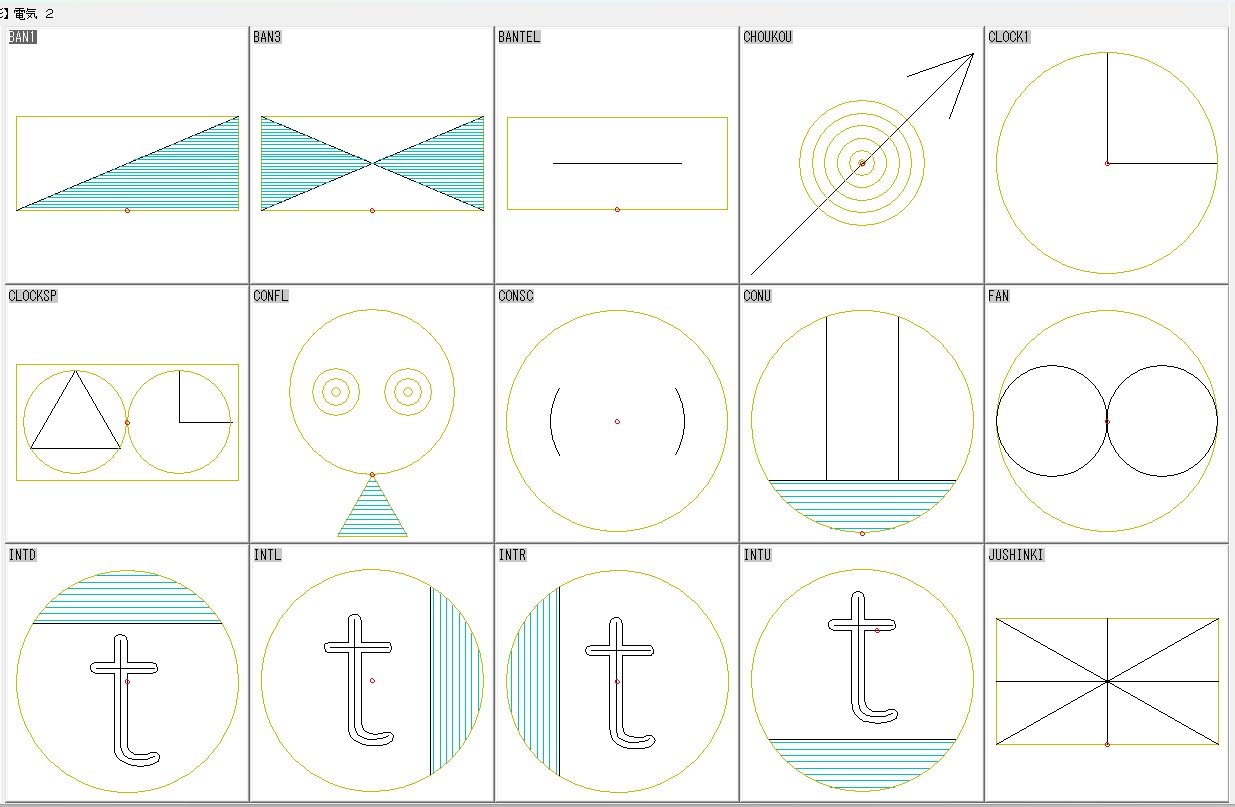
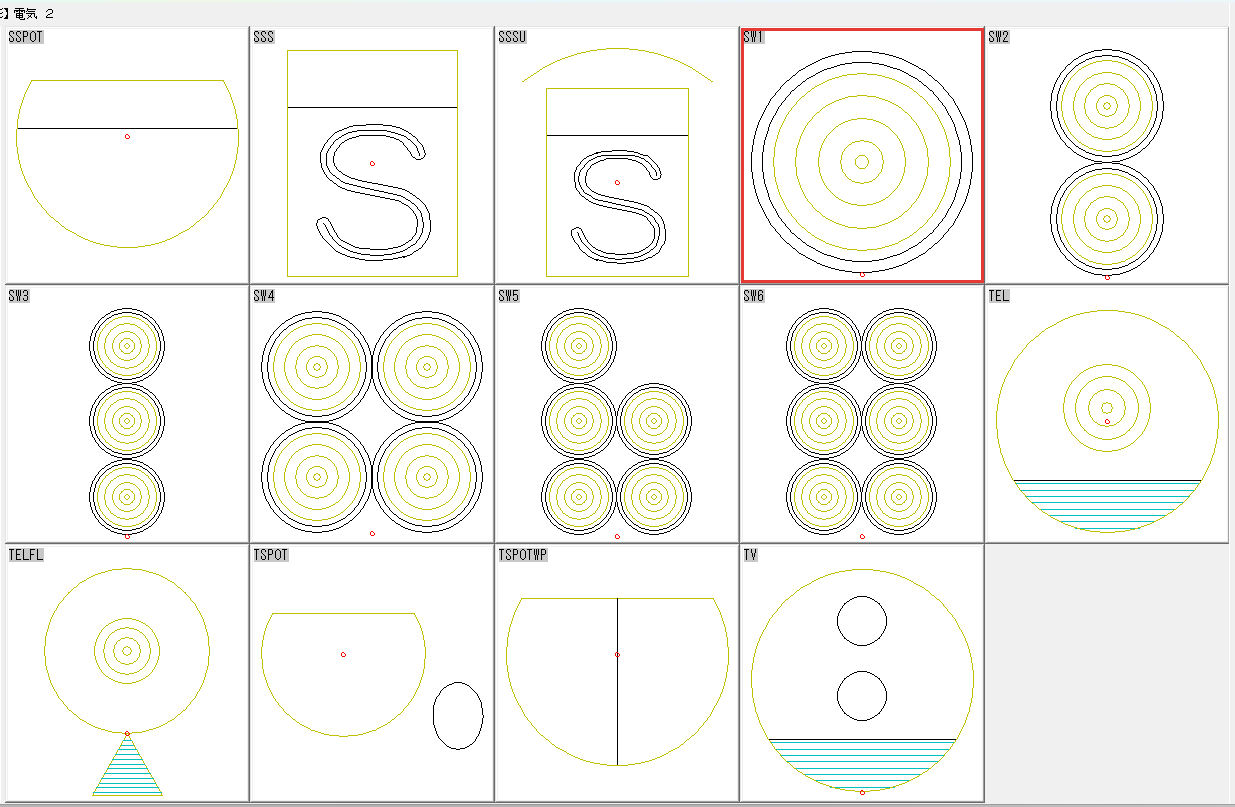
「《図形12》電気2」の縮小図は、ホイールを回すと続きが出ます。SW1〜SW6・TEL・TV などは、その下に並ぶ図形です。
縮小図を
置きたい記号の縮小図の、絵の所をダブルクリックすると、作図ウィンドウに戻り、カーソルに記号の仮の形が付きます。ファイル名の文字の所を押すと、ファイル名を変える操作になります。
置く位置を
置きたい所を左クリックすれば、記号の配置は完了です。線の端点や交点に合わせるときは、右クリックしてください。
カーソルの位置に来る点(基準点)は、その図形を登録したときに決めた点です。壁の向きに合わせて回すときは、置く前にコントロールバーの回転角に角度を入れるか、90°毎を押して90度ずつ替えます。
置いたあとも図形のコマンドは続き、同じ記号を続けて置けます。別の記号に替えるときは、作図ウィンドウの上の段(コントロールバー)の図形選択を押して選び直してください。
図形は、初めの設定では、図形に元からある線の色のまま置かれます。図面の線の色にそろえるときは、置く前にコントロールバーの作図属性で設定してください。
設備の記号を図形で置く
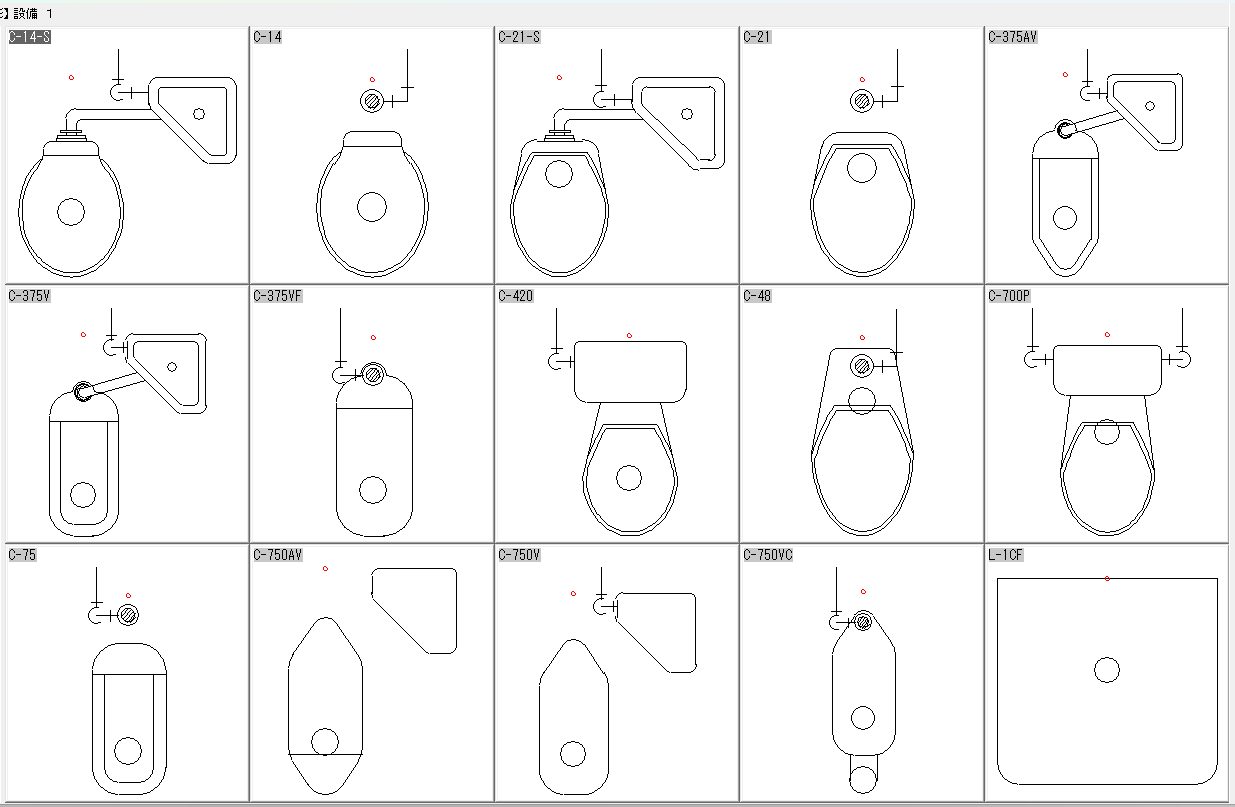
便器や洗面器などの設備の器具の図形は、「《図形06》設備1」と「《図形07》設備2」に入っています。図形のコマンドのフォルダーの一覧でこの2つのどちらかを選べば、あとの置き方は電気の記号と同じです。
「《図形07》設備2」には、GAS の名前の図形もあります。名前だけでは何の器具か分からない図形が多いので、縮小図で形を確かめてから置いてください。
配線を線で描く
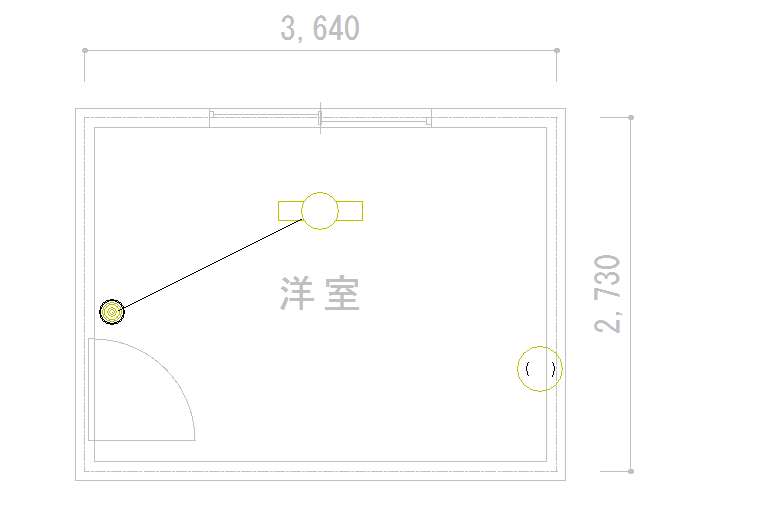
記号を置いたら、電気図面では、照明とスイッチのような記号どうしをつなぐ配線を、線で描きます。この記事の図では、スイッチ(SW1)と照明(FL20W)を1本の線で結びました。
線を引く前に、線属性で線の色と種類を選んでおきます。どの線種で描くかは配線の方法で変わるので、線種の意味は電灯・コンセント設備図の読み方で確かめてください。
線のコマンドで、スイッチの記号の近くを始点に、照明の記号の近くを終点に左クリックします。線が入るのは、記号と同じ書込レイヤ(ここでは5)です。
無い記号を図形登録する
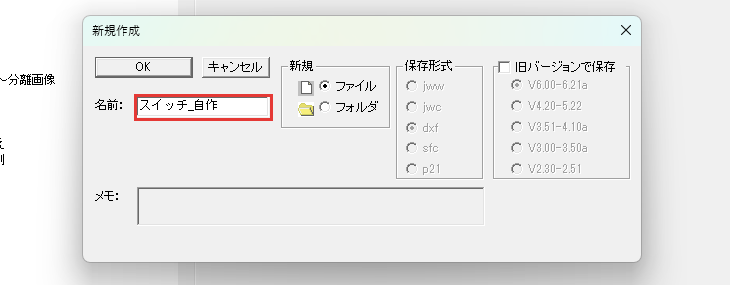
ここまでは、Jw_cadに入っている図形を使いました。入っていない記号は、自分で描いてから図形登録すると、次からは図形のコマンドで呼び出せます。
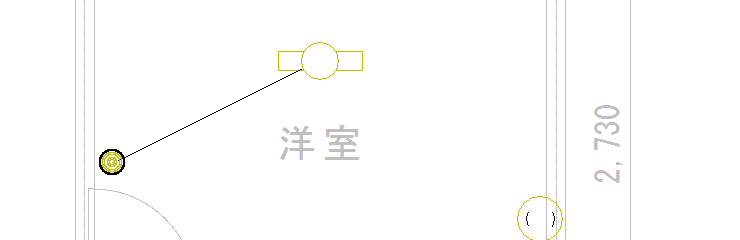
画像は、登録の手順を見せるために、置いたスイッチの図形を「スイッチ_自作」の名前で登録した例です。
図形登録を
メニューバーの[その他]の図形登録を押し、登録したい記号の左上と右下を順に左クリックして、範囲の枠で囲みます。
選択確定と
コントロールバーの選択確定を押してから、《図形登録》を押してください。図形のファイル選択が開きます。
登録する先の
左のフォルダーの一覧で、登録する先のフォルダーを選んでください。Jw_cadに入っている図形のフォルダーとは別の、自分のフォルダーにしておくと、どれが自分で登録した記号かが分かります。
名前を
ファイル選択の上の段の新規を押し、「新規作成」の窓の名前に名前を入れます。OKを押せば登録は完了です。
自分のフォルダーは、「新規作成」の窓の新規でフォルダを選び、名前を入れてOKを押すと作れます。
基準点は、囲んだ図形の中心の近くに自動で決まります。決めた所にしたいときは、Step 2 で選択確定を押す前に、コントロールバーの基準点変更を押して点を指示してください。
照明・スイッチ・コンセントを図形で置いてみよう
この記事で解説したことは、次の5つです。
- 電気図面・設備図面は、平面図の上に記号を置き、電気図面では配線を線で結んで作図する
- 平面図のレイヤを表示のみにし、空いたレイヤを書込レイヤにしてから記号を置く
- 電気の記号は「《図形11》電気1」「《図形12》電気2」、設備の器具は「《図形06》設備1」「《図形07》設備2」にある
- 配線は、記号と同じ書込レイヤに線のコマンドで引く
- 入っていない記号は、描いてから図形登録して使い回す
Jw_cadを開いたら、部屋の平面図に、照明・スイッチ・コンセントの図形を1つずつ置いてみてください。
Jw_cadで建築図面を作図する方法を学ぶ講座は、建築CADコース(Jw_cad)で紹介しています。
会員登録(無料)
記事やテーマのお気に入り・学習履歴・フォローが使えます。

この記事について
PERSC編集部が、建築の制作に関わる知識を実務目線で整理しています。内容は公開・更新日時点の情報にもとづきます。誤りや古い情報にお気づきの場合はお問い合わせよりご連絡ください。