
Jw_cadの印刷と図面枠とは|印刷・PDF・図面枠・表題欄
- Jw_cadで描いた図面を印刷するには?
- 図面枠のテンプレートが見つからない…
- 印刷と図面枠は、どの順に覚えればいい?
2次元CADのJw_cad(ジェイダブリューキャド)で作図した図面は、図面枠を付けて、紙かPDFに出します。
しかし、画面に出ているピンクの点線の用紙枠は、印刷されません。図面枠は自分で作る必要があります。
印刷の操作も、プリンターの設定と、赤枠(印刷される範囲)を図面に合わせる操作の2段階です。この記事では、印刷と図面枠でそれぞれ何ができるかと、どの順に覚えるかを解説します。
画面:Jw_cad Version 10.03.6(Windows 11)Jw_cadの印刷と図面枠とは
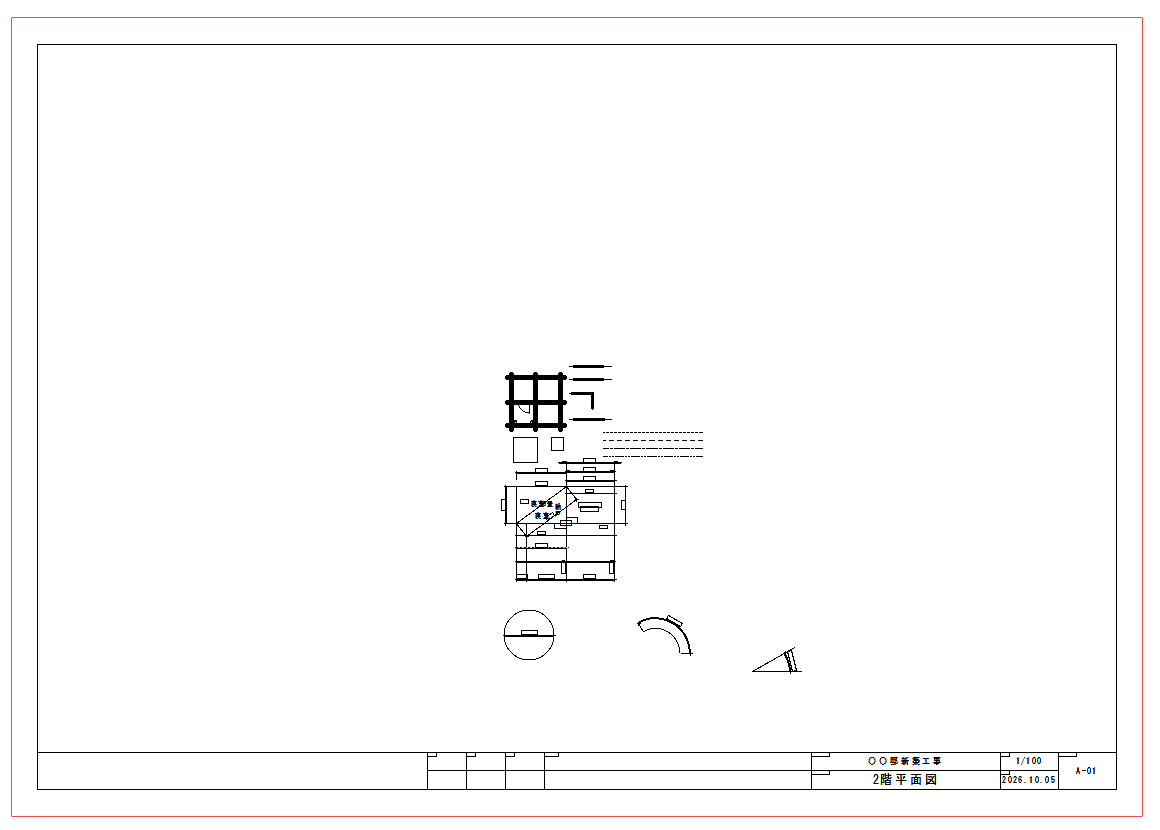
Jw_cadの印刷と図面枠は、作図した図面に外枠と表題欄を付け、赤枠の中に外枠を収めて、紙かPDFに出すまでの作業です。
図面枠は、作図する範囲を示す長方形の外枠と、図面名などを書く表題欄をまとめた呼び名です。用紙枠は設定した用紙の範囲を画面に示すだけの線なので、印刷する外枠は自分で描きます。
作る順は図面枠が先ですが、読む順は印刷の記事が先です。図面枠の作り方の記事で、印刷のモードの枠書込(印刷の範囲を図面に線で書き込む操作)を使うためです。
印刷
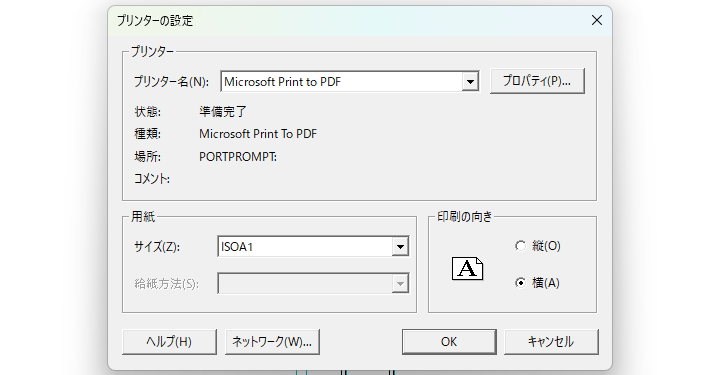
印刷は、プリンターと用紙を決める段階と、赤枠を図面枠に合わせる段階の2つに分かれます。この2段階でPDFに出す流れを覚えてから、用紙に合わせた縮小と連続印刷に進みます。
印刷を解説する記事は、次の2つです。
- 図面をPDFにする
- 用紙に合わせて縮小・連続で印刷する
図面をPDFにする
PDFを作る項目はメニューに無いので、PDFも紙に出すときと同じ印刷の操作で作ります。
プリンター名でMicrosoft Print to PDFを選び、赤枠を外枠に合わせて印刷 (L)を押す流れが最初に覚える操作です。
カラーで出すときに使うのは、コントロールバーにあるカラー印刷のチェックです。チェックを入れると、初めの設定では線色2の線だけが黒で、ほかの線色は色の付いた線で出ます。
PDFの保存の窓の使い方と、カラーにならないときの原因は、次の記事で解説しています。
用紙に合わせて縮小・連続で印刷する
A1の図面をA3の用紙に出すときは、縮尺はそのままで、印刷のコントロールバーの倍率を変えます。縮小に合わせて線も細くするときの設定は、出力方法設定にある線幅も倍率のチェックです。
いくつかの図面を続けて出すファイル連続印刷と、枠書込の手順も、次の記事で解説しています。
図面枠
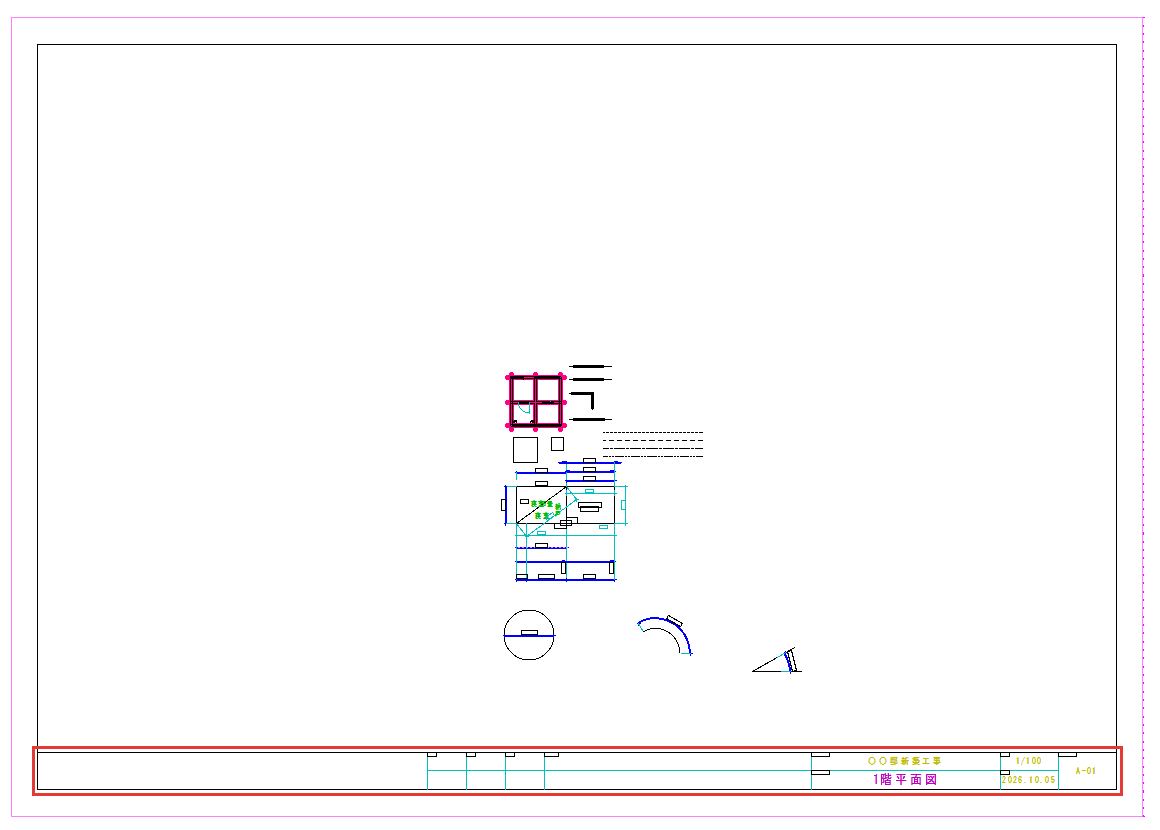
図面枠は、外枠を作ってから表題欄を入れ、最後に図面枠のレイヤグループを守る順に進みます。外枠と表題欄は、平面図とは別の図面枠専用のレイヤグループに、縮尺1/1で作ります。
図面枠を解説する記事は、次の3つです。
- 図面枠を作る
- 表題欄を作る
- 図面枠を守る
図面枠を作る
図面枠のうち最初に作るのは外枠で、寸法は用紙の四辺からJISの余白(A1は20mm、A2〜A4は10mm)を引いた値です。
A1の用紙なら外枠は801×554mmになり、矩形(長方形を描くコマンド)で用紙の中央に置きます。
余白ととじ代の決まりと、作った図面枠をテンプレートとして保存して次の図面で使う方法は、次の記事で解説しています。
» 「Jw_cadの図面枠の作り方|余白・とじ代」(準備中)
表題欄を作る
表題欄の形の一例は、外枠の下の辺に沿った横長の帯です。欄の並びは右から、図面番号、縮尺と日付、工事名称と図面名称、設計者、印です。
帯は矩形で置き、複線(平行な線を引くコマンド)で区切ってから、要らない線を節間消し(線の交点の間だけを消す消し方)で消します。
欄の幅の決め方と、罫線だけの表題欄を使い回す方法は、次の記事で解説しています。
» 「Jw_cadの表題欄の作り方|項目と配置」(準備中)
図面枠を守る
作図を始める前に、図面枠のレイヤグループには強プロテクト(消したり動かしたりできないようにする保護)をかけます。かけたグループのボタンには、紫の×が付くのが印です。
図面枠を表示のみにして守る方法と、表題欄を書き換えるときだけ保護を外す手順は、次の記事で解説しています。
» 「Jw_cadの図面枠のレイヤとプロテクト|専用レイヤでの図面枠の保護」(準備中)
図面枠を付けてから、PDF に出して確かめよう
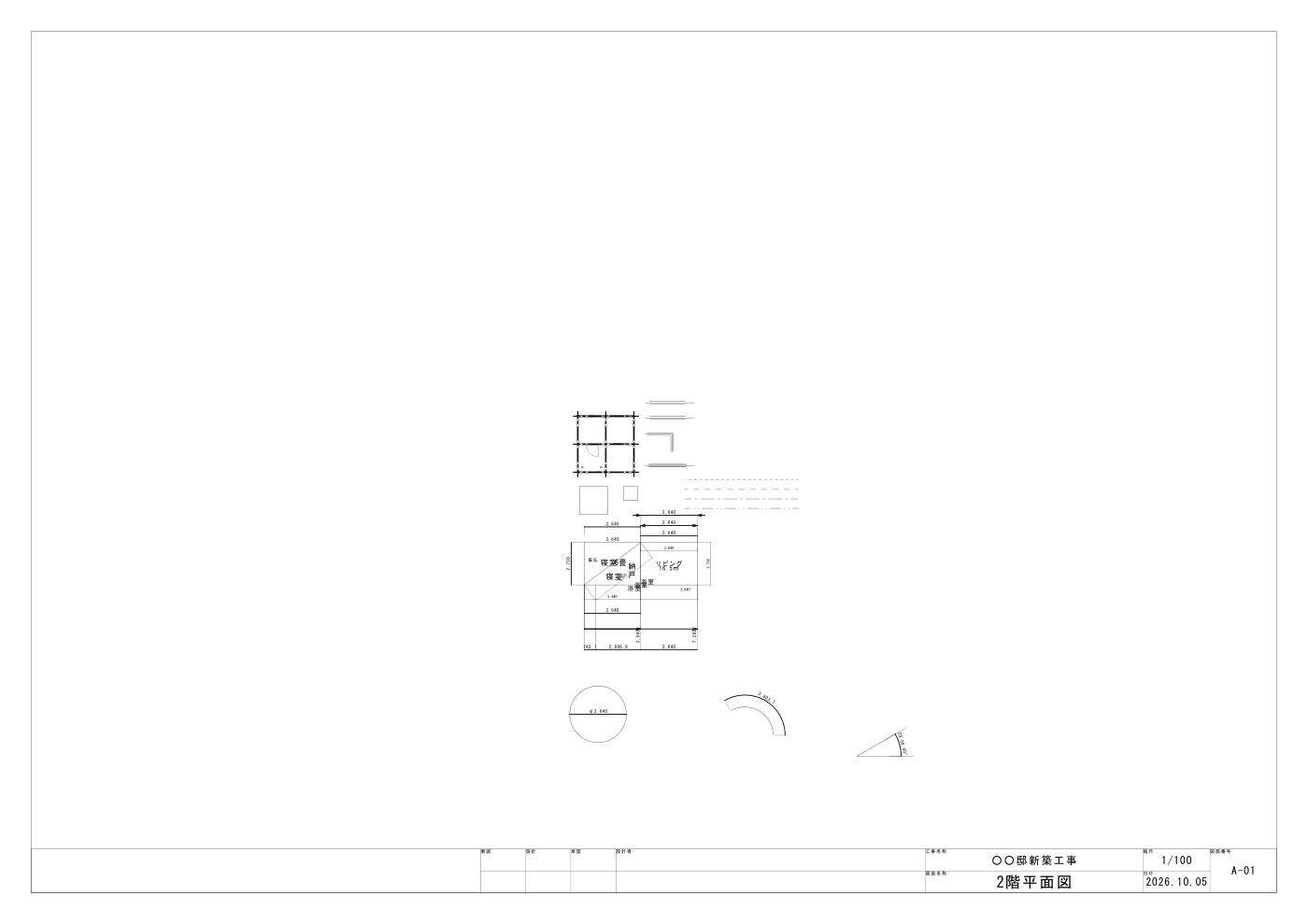
図面枠を付けた図面は、紙に出す前にPDFに出して、外枠が用紙に収まっているかを確かめます。この記事で紹介した要点は、次のとおりです。
- 印刷はプリンターの設定と赤枠の2段階で、赤枠は図面枠の外枠に合わせる
- PDFは、プリンター名でMicrosoft Print to PDFを選んで作る
- 違う大きさの用紙には、縮尺は変えずに印刷の倍率で合わせる
- 図面枠は専用のレイヤグループに縮尺1/1で、用紙の四辺から余白を引いて作る
- 表題欄は外枠の下の帯に置き、欄を区切って作る
- 図面枠のレイヤグループには、作図を始める前に強プロテクトをかける
まずは印刷とPDF出力の記事から読み、今の図面をPDFに出してみてください。
あわせて読みたい
- 建築図面の表題欄の読み方|図面名・縮尺・図面番号の場所 — 表題欄のどの欄に何が書かれているかを知りたいとき
- Jw_cadの下図のトレース|画像やPDFを下図にした作図 — 受け取ったPDFの図面を下図にして作図したいとき
- Jw_cadの矩形|寸法・多重・基準点 — 外枠に使う矩形の描き方を確かめたいとき
Jw_cadで建築図面を作図する方法を学ぶ講座は、建築CADコース(Jw_cad)で紹介しています。
会員登録(無料)
記事やテーマのお気に入り・学習履歴・フォローが使えます。

この記事について
PERSC編集部が、建築の制作に関わる知識を実務目線で整理しています。内容は公開・更新日時点の情報にもとづきます。誤りや古い情報にお気づきの場合はお問い合わせよりご連絡ください。