
Jw_cadの伸縮|線の延長と短縮
- Jw_cadで、線を伸ばしたり縮めたりするには?
- 線を別の線の所まで伸ばせない…
- 伸縮の使い方を知りたい
2次元CADのJw_cad(ジェイダブリューキャド)では、引いた線の長さを、伸縮コマンドであとから直せます。線を消して引き直す必要はありません。
しかし、壁の線を通り芯(柱や壁の位置を決める基準の線)までぴったり伸ばすのは、マウスの目分量では難しい作業です。そこで使うのが、別の線を基準にして、その線の所で線を止める方法です。
この記事では、線を1本ずつ伸ばしたり縮めたりする手順と、別の線にそろえて伸縮する手順を解説します。少しはみ出させて止める方法、何本もの線をまとめて伸縮する方法、伸縮で線を切る方法も分かります。
画面:Jw_cad Version 10.03.6(Windows 11)伸縮とは
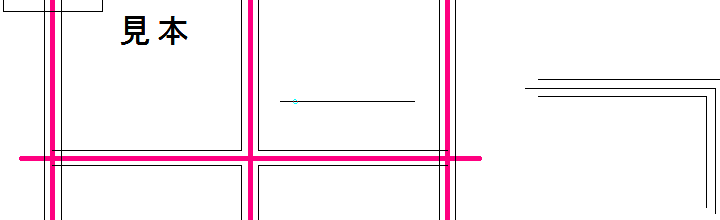 伸ばす前
伸ばす前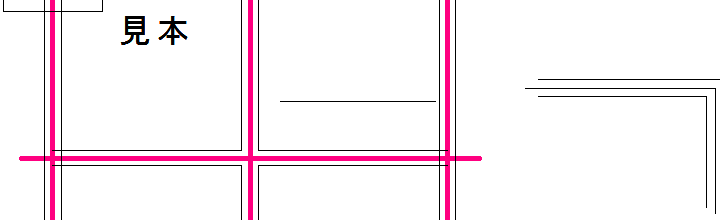 伸ばしたあと
伸縮は、線の角度を変えずに、片方の端を動かして長さを直すコマンドです。線を左クリックして選び、端を動かす先(伸縮点)を指示して使います。
伸縮点の決め方は、好きな位置を指示する方法と、別の線(基準線)の所でそろえる方法の2つです。何本もの線を同じ基準線にそろえるときの方法が、一括処理です。
伸縮コマンドでは、線を右クリックすると、その位置で線を切ることもできます。
2本の線の角をつなぐならコーナー処理、部屋の幅を広げるときのように図形の一部をまとめて伸び縮みさせるならパラメトリック変形が向いています。
1本の線を伸ばす・縮める
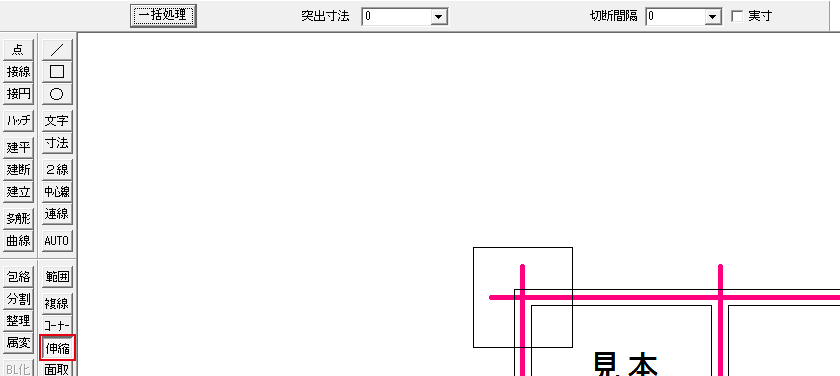
1本の線を伸縮するときは、線を左クリックしてから、伸縮点をクリックします。伸ばすときは伸縮点に近い側の端が伸び、縮めるときは線をクリックした側が残ります。
伸縮を
左のツールバーの伸縮を押します。メニューバーの編集から伸縮を選んでも同じです。
画面のいちばん下のステータスバーには、「指示点までの伸縮線(L) 線切断(R) 基準線指定(RR)」と出ます。

伸縮する線を
長さを直したい線を左クリックしてください。縮めるときは、線の残したい側をクリックします。
右クリックすると線が切れるので、ここは左クリックです。
ステータスバーが「伸縮点指示 (L)free (R)Read」に変わります。

伸縮点を
線の端を動かしたい位置をクリックします。好きな位置なら左クリック、ほかの線の交点や端点に合わせるなら右クリックです。
線より右に伸縮点を指示すると、右の端がそこまで伸びました。左の端は動いていません。
縮めるときは、線の途中を伸縮点にしてください。クリックした側が残り、反対側の端が伸縮点まで縮みます。
別の線にそろえて伸縮する
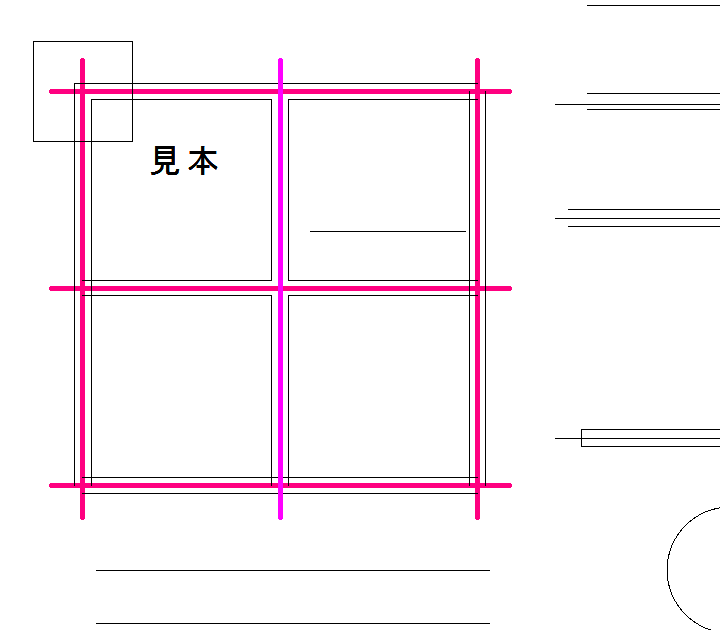
壁の線を通り芯にそろえるときのように、別の線の所で止めるには、そろえる先の線を右ダブルクリックして基準線にし、伸縮する線を左クリックします。
伸縮する線と基準線が交わっていなくても、止まるのは基準線をまっすぐ延ばした位置です。
基準線を
伸縮コマンドで、そろえる先の線を右ダブルクリックします。その線が選択色に変わり、ステータスバーは「基準線までの伸縮線(L) 線切断(R) 基準線変更(RR)」になりました。

そろえる線を
伸縮する線を、残したい側で左クリックしてください。線が基準線の位置まで伸縮されます。
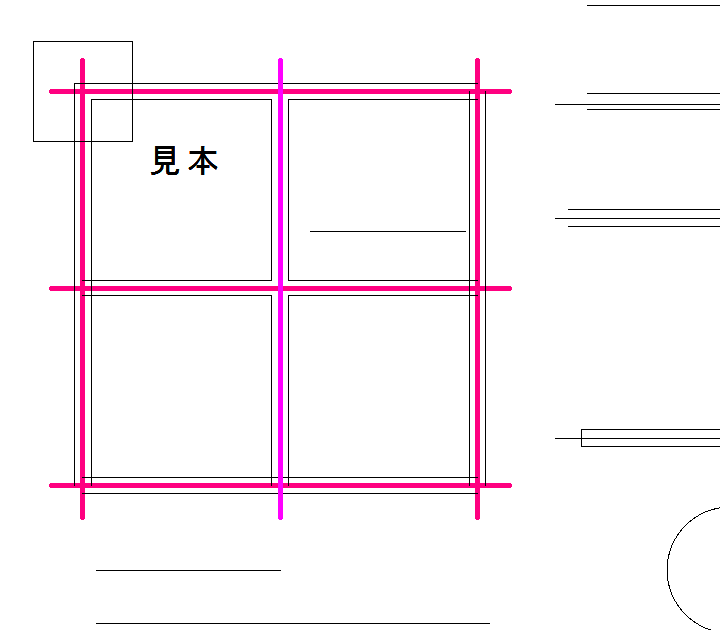
基準線の指定は、別の線を右ダブルクリックするまで続きます。同じ基準線にそろえる線は、続けて左クリックするだけです。
基準線に円を選んだときは、線と円の2つの交点のうち、右ダブルクリックした位置に近いほうまで線が伸縮します。
線を少しはみ出させて止める

基準線でぴったり止めず、少しはみ出させたいときは、コントロールバーの突出寸法に長さを入れてから、基準線まで伸縮します。入れる長さは実寸のミリです。
突出寸法に
伸縮コマンドのコントロールバーで、突出寸法の欄に 25 と入れます。
基準線までの
そろえる先の線を右ダブルクリックし、伸縮する線を左クリックしてください。線は基準線を越え、約 25 mm 先で止まりました。
はみ出させるのをやめるときは、欄を 0 にしてください。欄を空にしても0と同じで、空にした欄は使ったあとに 0 と出ます。
何本もの線をまとめて伸縮する
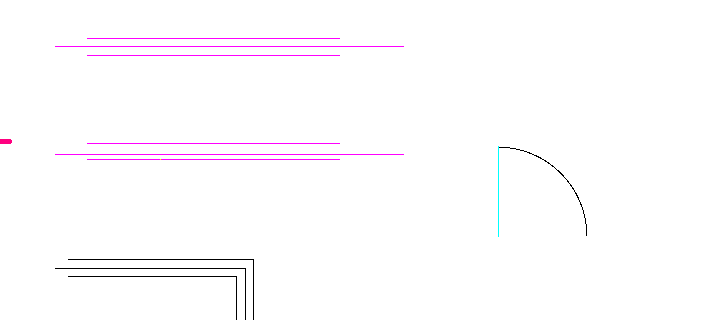
何本もの線を同じ線にそろえるには、コントロールバーの一括処理を押し、基準線と始線・終線を指示してから処理実行を押します。始線と終線は、伸縮する線を選ぶために、並んだ線の両端でクリックする線です。
一括処理を
伸縮コマンドのコントロールバーで、一括処理を押します。ステータスバーに「<一括伸縮の基準線を指示してください(L)>」と出ます。

基準線を
そろえる先の線を左クリックしてください。一括処理の基準線は、右ダブルクリックでなく左クリック1回で決まります。
始線と
ステータスバーが「一括処理する始線」に変わったら、伸縮したい線の並びの一方の端の線を左クリックします。「終線」に変わったら、もう一方の端の線を左クリックしてください。
始線と終線でクリックした2点を結ぶ見えない線に交わる線が、伸縮する線として選ばれます。
処理実行を
コントロールバーの処理実行を押します。選んだ横の線が、まとめて基準線の位置まで伸びました。
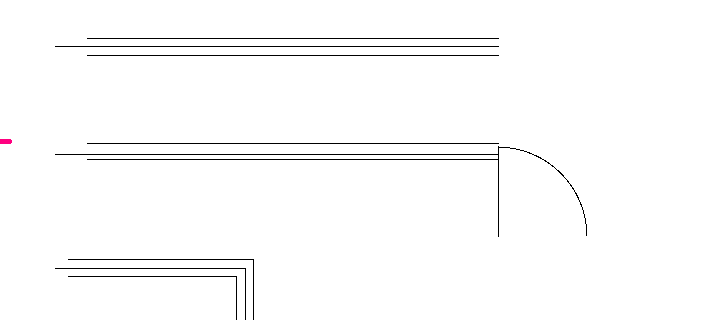
一括処理で伸縮できるのは直線だけです。円弧は、1本ずつの伸縮で直してください。
伸縮で線を切る
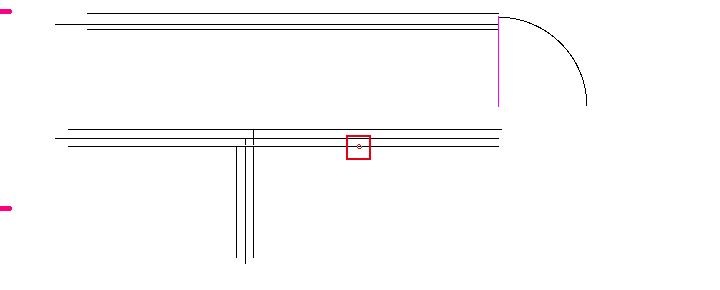
伸縮コマンドでは、線を右クリックすると、その位置で線が2本に切れます。ステータスバーの「線切断(R)」は、この操作のことです。
切る位置は、ほかの線との交点などが無い所を右クリックします。交点の位置で切るなら、消去コマンドの部分消しで、始点と終点に同じ交点を指示するのが確かです。
コントロールバーの切断間隔に数値を入れると、その幅で線が切れて間があきます。
伸縮がうまくいかないとき

伸縮がうまくいかないときによく起きる症状は、次の3つです。
- 思った端が動かない
- 基準線にそろわない
- はみ出して止まる
思った端が動かない
伸ばすときに動くのは伸縮点に近い側の端で、縮めるときは線をクリックした側が残ります。伸ばしたい端の先に伸縮点を指示し直すか、縮めるときは残したい側で線をクリックし直してください。
動かした線は、左のツールバーの戻るで元に戻せます。
基準線にそろわない
原因は、基準線が思った線になっていないことです。ステータスバーが「基準線までの伸縮線(L)」になっていて、そろえる先の線が選択色なら、基準線は決まっています。
基準線を替えるときは、そろえる先の線を右ダブルクリックし直します。右クリック1回では線切断になるので、線が切れたときは戻るで戻してください。
はみ出して止まる
基準線より先で止まるときは、突出寸法の欄に数値が入っていないかを見ます。
欄を 0 にしてから、伸縮し直してください。
そろえる先の線を右ダブルクリックして、線の端をそろえよう
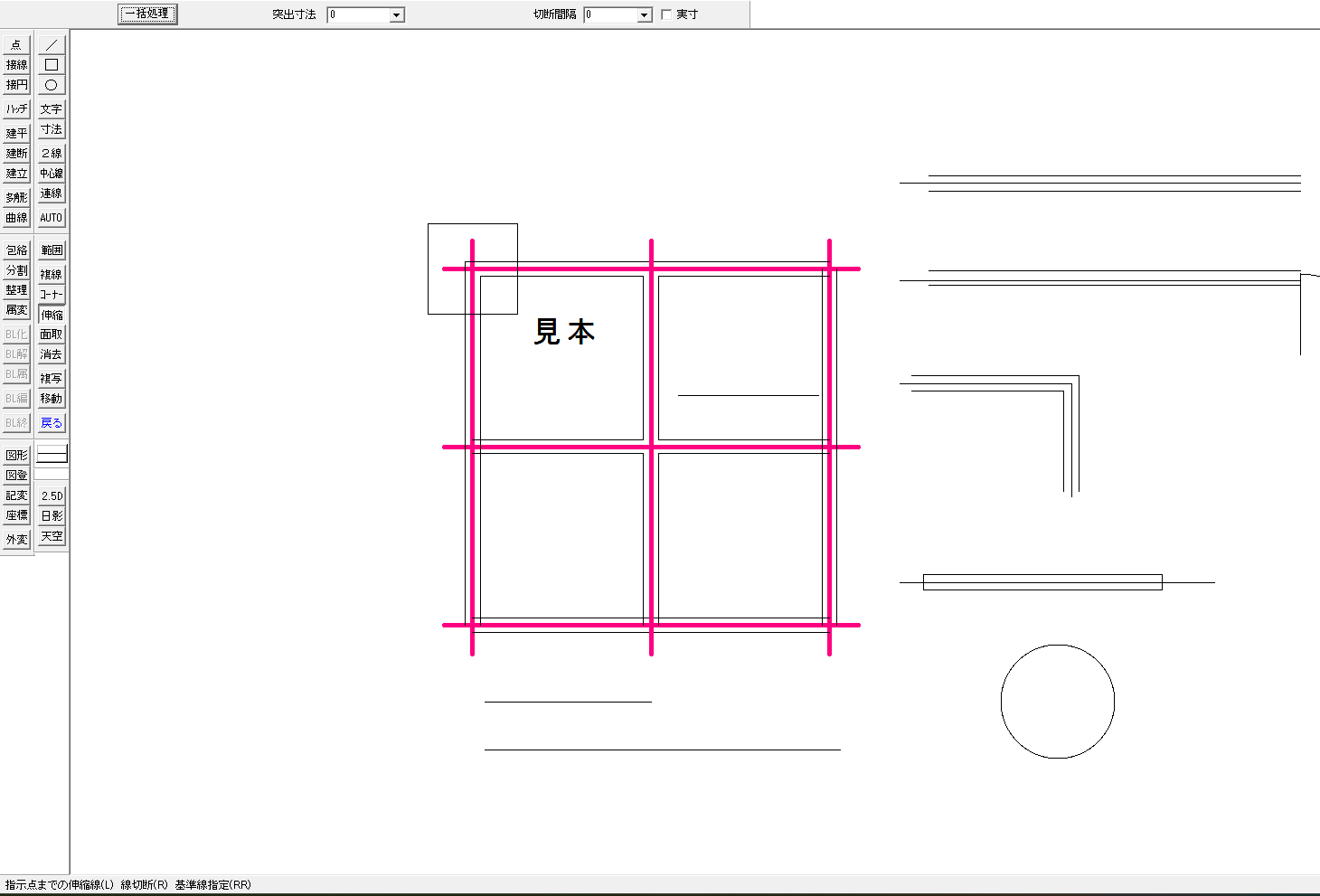
伸縮コマンドを使えば、線を引き直さずに長さを直せます。この記事で解説したことは、次の5つです。
- 線を左クリックして伸縮点を指示すると、1本ずつ伸縮できる(伸ばすときは伸縮点に近い端が伸びる)
- そろえる先の線を右ダブルクリックすると、基準線の位置まで伸縮できる
- 突出寸法に長さを入れると、基準線から少しはみ出させて止められる
- 一括処理で、何本もの直線を同じ基準線までまとめて伸縮できる
- 線を右クリックすると、その位置で線が切れる
まずは通り芯を右ダブルクリックして基準線にし、壁の線を通り芯までそろえてみてください。
あわせて読みたい
- Jw_cadのコーナーと面取り|2本の線の角とC面・L面・丸面・楕円面 — 2本の線の角をつなぎたいとき
- Jw_cadの分割と線切断|等距離分割・等角度分割・円分割 — 線を決めた位置や幅で切りたいとき
- Jw_cadのパラメトリック変形|範囲の中の端点をまとめて移動 — 部屋の幅など、図形の一部をまとめて伸び縮みさせたいとき
- Jw_cadの消去|部分消去・節間消し・範囲選択消去 — 交点の位置で線を切りたいとき
- Jw_cadの戻ると進む|操作の取り消しとやり直し — 伸縮をやり直したいとき
Jw_cadで建築図面を作図する方法を学ぶ講座は、建築CADコース(Jw_cad)で紹介しています。
会員登録(無料)
記事やテーマのお気に入り・学習履歴・フォローが使えます。

この記事について
PERSC編集部が、建築の制作に関わる知識を実務目線で整理しています。内容は公開・更新日時点の情報にもとづきます。誤りや古い情報にお気づきの場合はお問い合わせよりご連絡ください。