

Jw_cadの読取点の取得|端点・交点・中心点・円周点
- Jw_cadで、円の中心や線の真ん中を取るには?
- 右クリックしたら「点がありません」と出る…
- 交点から線を引く方法を知りたい
2次元CADのJw_cad(ジェイダブリューキャド)では、既にある線の端点や交点を、右クリックで読み取れます。右クリックで読み取る点を、読取点と呼びます。
しかし、線の中点や円の中心は、右クリックでは読み取れません。近くに読取点が無い所を右クリックすると、「点がありません」と出て、点は指示されないままです。
この記事では、右クリックで読み取れない点を、取得コマンドで取る手順を解説します。線の中点・円の中心・2本の線を延ばした交点・円周の1/4点の取り方と、取った点を確かめる設定も、あわせて紹介しています。
画面:Jw_cad Version 10.03.6(Windows 11)読取点の取得とは

読取点の取得は、右クリックでは読み取れない位置の点を、取得コマンドで取ることです。取得コマンドは点を取るための専用のコマンドで、線などを描く途中に割り込ませて使います。
右クリックでは、線や円弧の端点、線どうしの交点、点のコマンドで打った点などが取れます。取得コマンドで取るのは、それ以外の決まった点です。
取得コマンドは、メニューバーの設定の一覧にある、次の3つです。
| 取得コマンド | 取れる点 |
|---|---|
| 中心点取得 | 線の中点・円の中心・2点の真ん中 |
| 線上点・交点取得 | 線の上の点(線上点)と、2本の線を延ばしたときに交わる点 |
| 円周1/4点取得 | 円の真右・真上・真左・真下の点 |
取得コマンドの使い方
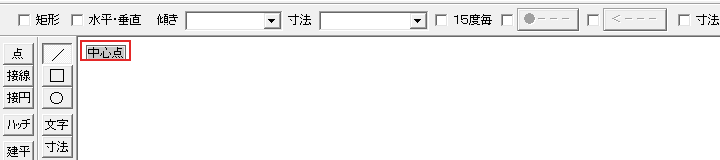
取得コマンドは、線コマンドなどの作図コマンドを先に選んでおき、始点や終点を指示する段階で選びます。取得コマンドだけを先に選んでも、取った点の使い道がないためです。
どの取得コマンドも、次の3つの手順で使います。
作図コマンドを
左のツールバーの/を押して、線コマンドを選びます。画面のいちばん下のステータスバーに、「始点を指示してください」と出ます。
始点を
メニューバーの設定を押し、一覧から取得コマンドを選びます。作図ウィンドウの左上に、選んだ取得コマンドの短い名前(中心点取得なら「中心点」)が小さく出ます。
ステータスバーの
ステータスバーの案内のとおりに線や円をクリックすると、取った点が、これから引く線の始点になります。
そのあと終点を左クリックすれば、その点から線が引けます。
線の中点と円の中心を取る
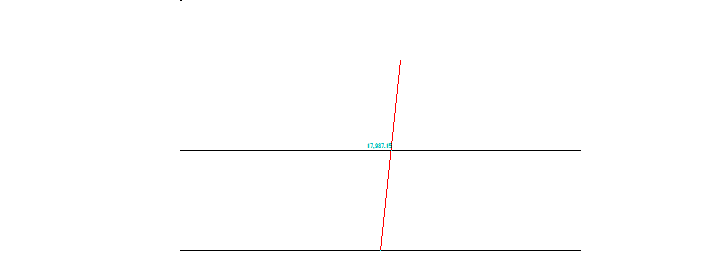
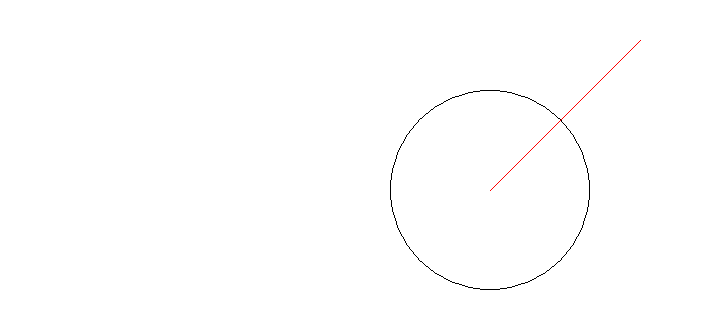
線の中点と円の中心は、中心点取得で、線か円を右クリックして取ります。線を右クリックすれば中点、円を右クリックすれば中心が始点になります。
中心点取得を
線コマンドを選んでから、メニューバーの設定の中心点取得を選びます。ステータスバーの表示は、「線・円指示で線・円の中心点 読取点指示で2点間中心」です。

線か円を
中点を取りたい線の、端点から離れた所を右クリックします。線の中点が、始点になりました。
円を右クリックしたときは、円の中心が始点になります。
線の端点や交点の上を右クリックすると、2つの点の真ん中を取る操作になります。続けてもう1つの点を指示したときの始点は、2点の真ん中です。
交わっていない線の交点を取る
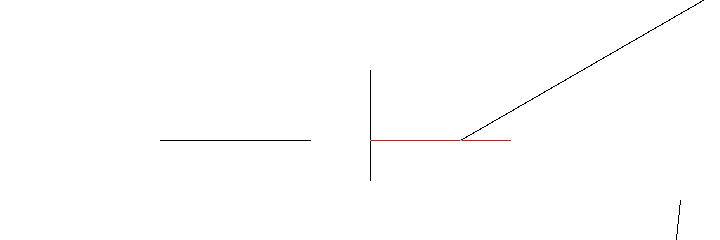
交わっていない2本の線を延ばしたときに交わる点(仮想交点)は、線上点・交点取得で、2本の線を順に左クリックして取ります。交わっている線の交点は、右クリックで読み取れる読取点です。
線上点・
線コマンドを選んでから、メニューバーの設定の線上点・交点取得を選びます。ステータスバーに、「線・円を指示してください」と出ます。
1本目の
交点を取りたい1本目の線を左クリックします。ステータスバーの表示が「■■線上点指示■■」に変わり、2本目を左クリックするよう「(L)他の線・円」と案内が出ます。
2本目の
2本目の線を左クリックすると、2本を延ばした仮想交点が始点になります。
円周の1/4点を取る
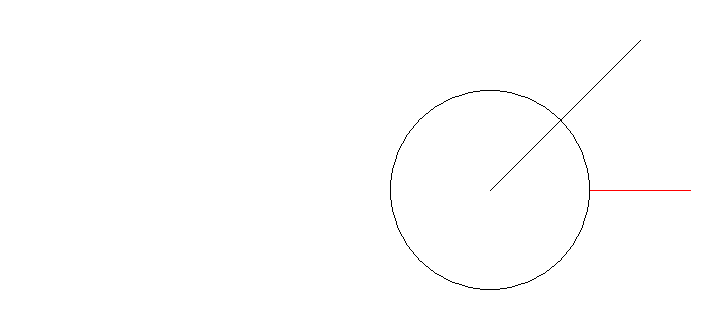
円周の1/4点(円の真右・真上・真左・真下の点)は、円周1/4点取得で、取りたい点に近い所の円周を右クリックして取ります。0度・90度・180度・270度の位置の点です。
円周1/4点取得を
線コマンドを選んでから、メニューバーの設定の円周1/4点取得を選びます。ステータスバーの表示は、「円を指示してください」です。
取りたい点の
円の、取りたい1/4点に近い所を右クリックします。クリックした位置にいちばん近い1/4点が、始点になります。
円の右寄りなら真右(0度)、上寄りなら真上(90度)の点です。
取った点を確かめる
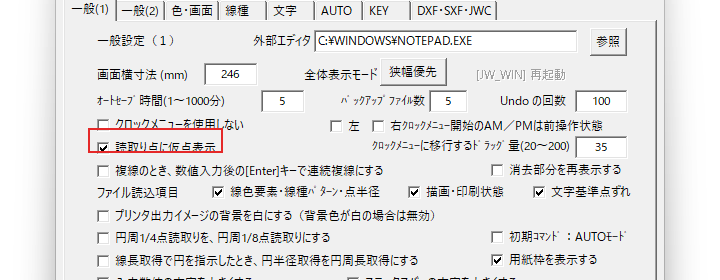
取った点がどこかを図面の上で見たいときは、基本設定の読取り点に仮点表示にチェックを入れます。チェックを入れておくと、点を読み取ったときに、その位置に仮点(印刷されない点)が出ます。
基本設定を
メニューバーの設定を押し、一覧の基本設定を選びます。基本設定のダイアログが開き、一般(1)タブが出ます。
チェックを
読取り点に仮点表示を押してチェックを入れ、OKを押して閉じます。初めの状態では、このチェックは外れています。
作図の途中で取得コマンドを割り込ませて、右クリックで取れない点を取ろう
読取点の取得は、右クリックでは読み取れない点を、作図の途中で取得コマンドを使って取ることです。この記事で解説したことは、次の5つです。
- 取得コマンドは、作図コマンドを先に選び、始点や終点を指示する段階で設定の一覧から選ぶ
- 中心点取得で線を右クリックすると中点、円を右クリックすると中心が取れる
- 線上点・交点取得で2本の線を順に左クリックすると、延ばした交点が取れる
- 円周1/4点取得で円を右クリックすると、クリックした位置にいちばん近い1/4点が取れる
- 読取り点に仮点表示にチェックを入れると、読み取った点に仮点が出る
円の中心から線を引くときは、線コマンドのあとに中心点取得を選んでみてください。
あわせて読みたい
- Jw_cadのマウス操作|左クリックの任意点・右クリックの読取点 — 右クリックで取れる点と取れない点の違いを知りたいとき
- Jw_cadの線コマンド|水平・垂直・角度・寸法指定 — 取った点から、長さや角度を決めて線を引きたいとき
- Jw_cadの軸角・目盛・オフセット|精密作図の設定 — 取った点から、決めた距離だけずらした点を指示したいとき
- 「Jw_cadのクロックメニューの基本|ドラッグで出す円形メニュー」(準備中) — 取得コマンドを、右ボタンのドラッグで選びたいとき
Jw_cadで建築図面を作図する方法を学ぶ講座は、建築CADコース(Jw_cad)で紹介しています。
会員登録(無料)
記事やテーマのお気に入り・学習履歴・フォローが使えます。

この記事について
PERSC編集部が、建築の制作に関わる知識を実務目線で整理しています。内容は公開・更新日時点の情報にもとづきます。誤りや古い情報にお気づきの場合はお問い合わせよりご連絡ください。