
Jw_cadの2.5D|擬似立体表示
- Jw_cadの2.5Dの使い方を知りたい
- Jw_cadで立体図を書くには?
- アイソメ図に変換する方法を知りたい
2次元CADのJw_cad(ジェイダブリューキャド)は平面の図面を作図するソフトですが、平面図に高さを与えれば、立体の形を画面で確かめられます。
そのためのコマンド(Jw_cadの機能の1つ)が2.5Dです。
ただし、2.5Dで見えるのは線だけの立体です。高さの与え方と表示の切り替え方を知らないと、思った形になりません。
この記事で解説するのは、平面図の線に高さを与え、透視図・鳥瞰図・アイソメ図で見る手順です。
見る向きの変え方と、立体の形を図面に作図する方法、DXF(ほかのCADとやり取りするファイルの形式)に書き出す方法も分かります。
画面:Jw_cad Version 10.03.6(Windows 11)2.5Dとは
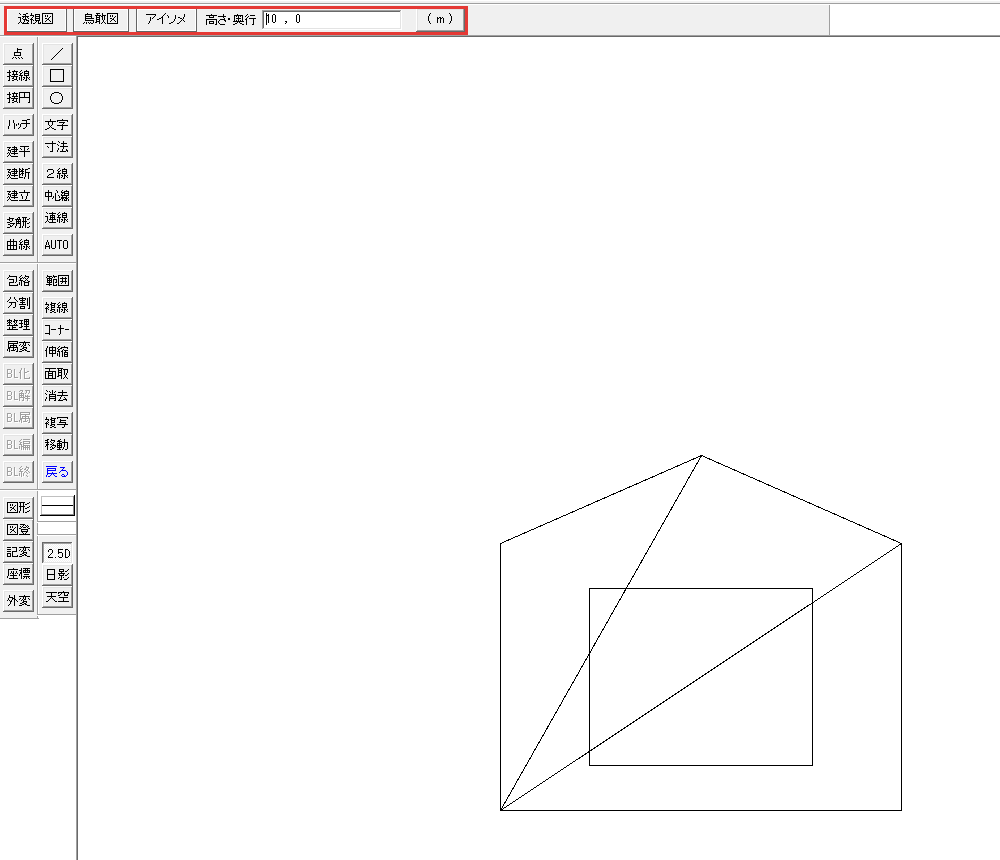
2.5Dは、平面図の線に高さを与えて、透視図・鳥瞰図・アイソメ図を線だけの立体(ワイヤーフレーム)で表示するコマンドです。
線だけの立体なので、奥に隠れる線も消えずに描かれます。たとえば長方形の4つの角に高さを与えると、直方体(箱の形)の線で表示されます。
起動は、メニューバーのその他にある2.5Dからです。左のツールバーの2.5Dのボタンも、同じ起動のボタンです。
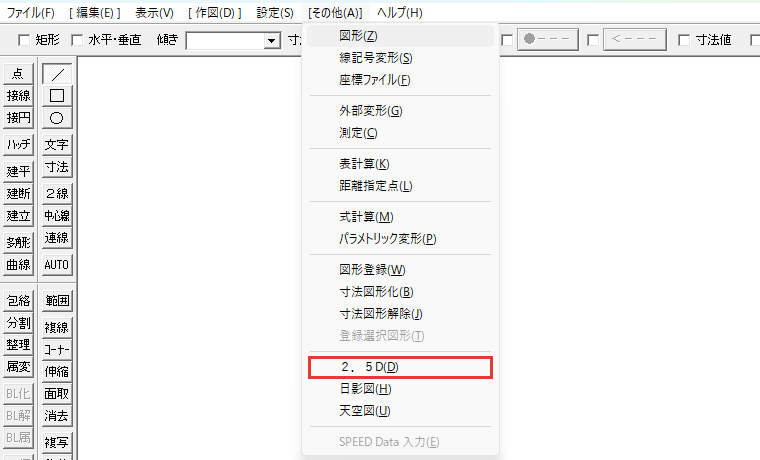
起動すると、作図ウィンドウの上のコントロールバー(選んだコマンドの設定を出す帯)の中身が、次の表のボタンと欄に替わります。
| ボタン・欄 | 働き |
|---|---|
| 透視図 | 人の目の高さから見た立体を表示する |
| 鳥敢図 | 高い所から見下ろした立体(鳥瞰図)を表示する。画面の表記は「鳥敢図」で、この記事では鳥瞰図と書く |
| アイソメ | 縦・横・高さを同じ割合で描くアイソメ図を表示する |
| 高さ・奥行 | 与える高さを入れる欄。初めは「10 , 0」 |
| ( m ) | 高さの単位。押すたびに ( m ) と [mm] が切り替わる |
日影図(建物の影を作図する機能)のために高さを与えた図面も、2.5Dで立体にして見られます。逆に、2.5Dで高さを与えた図面からは、日影図を作れません。
平面図に高さを与える
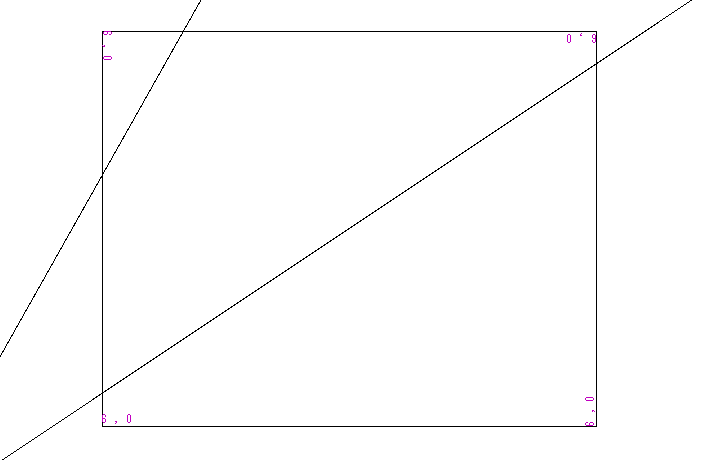
高さは、高さ・奥行の欄に値を入れ、線の端の近くを左クリックして与えます。左クリックした位置に近いほうの線の端に、高さが付きます。
この記事の例は、10m×8mの矩形(四角形)に、高さ6mを与える場合です。
2.5Dを
メニューバーのその他から2.5Dを選びます。
単位が
コントロールバーの単位のボタンが( m )になっているかを確かめます。初めは( m )で、押すと[mm]に替わります。
高さ・
高さ・奥行の欄に「6,0」と入れます。1つ目の数が高さで、2つ目の数は0のままにします。
矩形の
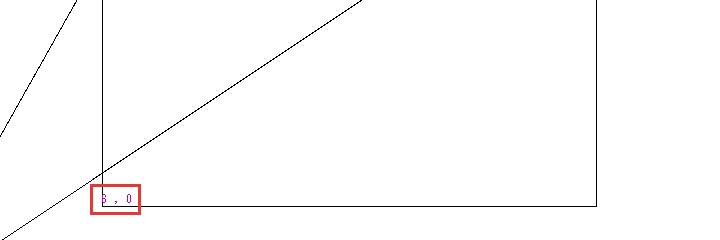
矩形の辺を、角の近くで左クリックします。その角に、高さを表す「6 , 0」の文字が書かれます。
残りの
残りの3つの角も、同じく角の近くを左クリックします。4つの角に高さが付きました。
1か所に高さを与えると、同じレイヤの、同じ位置にあるほかの線の端にも同じ高さが付きます。矩形の角では2本の辺の端が重なっているので、角ごとに1回の左クリックで足ります。
高さの文字の向きは、左クリックした線の向きです。高さが付いた角を右クリックすると、その高さが欄に入ります。
左ダブルクリックすると、その角の高さが消えます。高さの文字の大きさを変える場所は、メニューバーの設定の基本設定にある、文字のタブです。
透視図・鳥瞰図・アイソメ図で見る

高さを与えたら、コントロールバーの3つのボタンで立体を表示します。表示すると、コントロールバーが≪・作図・DXF出力や見る向きのボタンに替わり、≪を押すと高さを与える画面に戻ります。
ステータスバー(画面のいちばん下の帯)に出るのは、見る向きと位置の値です。立体の表示の仕方は、次の3つです。
- 透視図
- 鳥瞰図
- アイソメ図
透視図
透視図では、人の目の高さから建物を見た立体が表示されます。表示するボタンは透視図です。
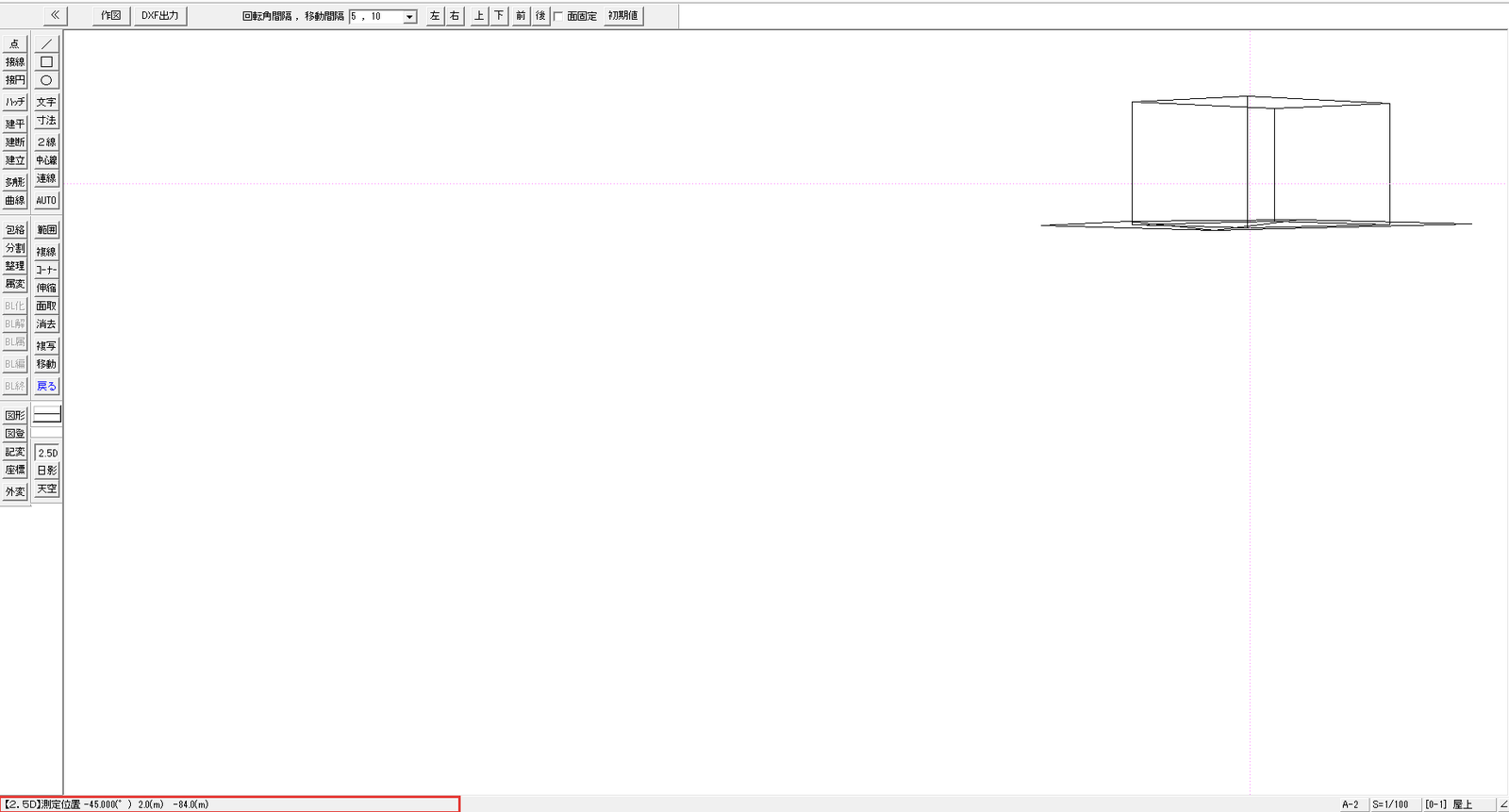
ステータスバーの3つの値は、左右の角度・見る高さ・前後の位置です。初めは、角度-45度、高さ2m、前後の位置-84mでした。
前後の位置のマイナスは、建物より手前にいることを表します。初めの距離は用紙の縦の寸法を実寸にした長さのおよそ2倍で、この例は A2(縦420mm)・1/100 の 42m の2倍の 84m です。
鳥瞰図
鳥瞰図は、高い所から建物を見下ろした立体です。≪で高さを与える画面に戻り、鳥敢図を押すと表示されます。
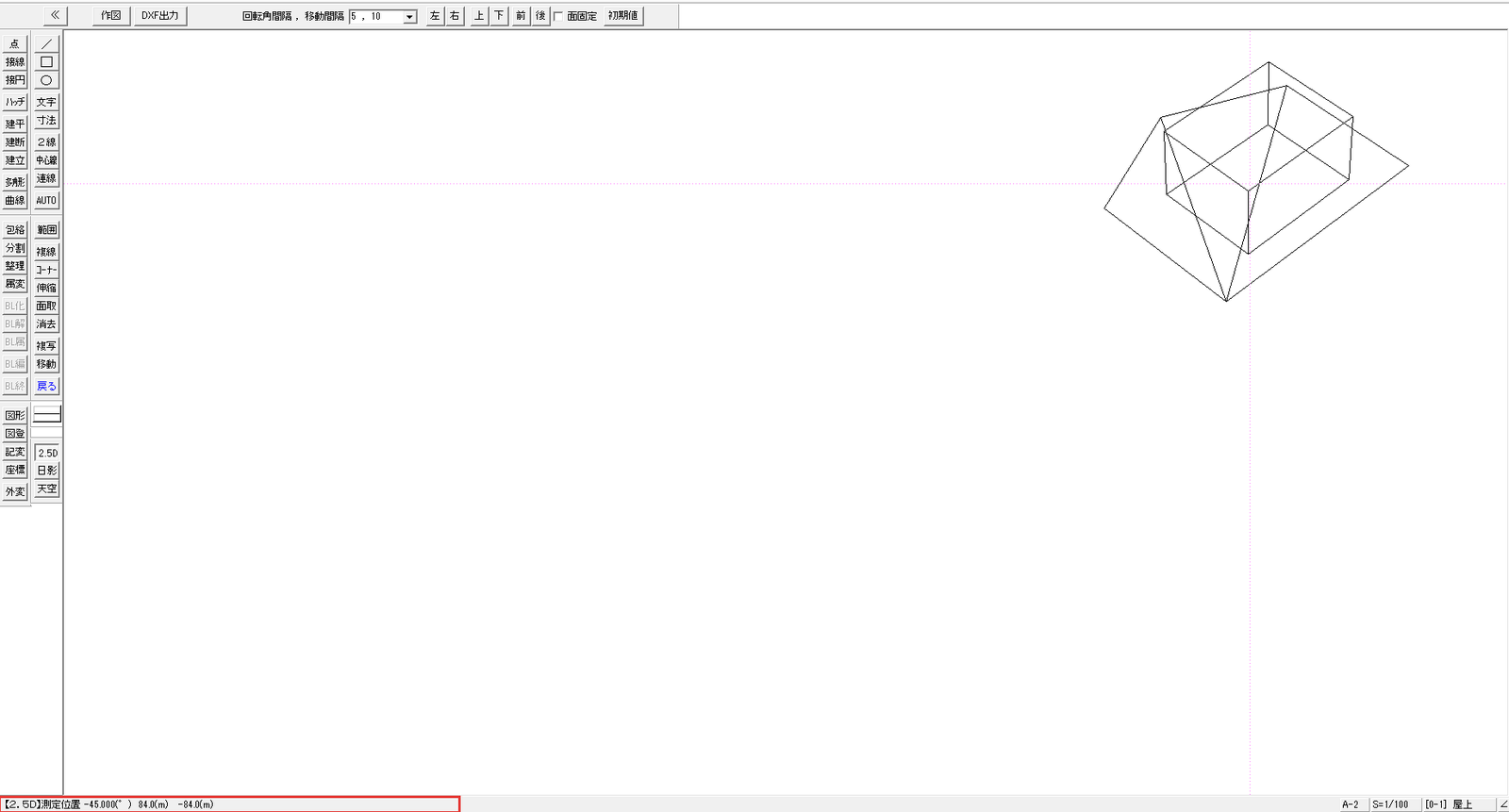
初めの見る高さは84mで、前後の距離(-84m の 84m)と同じ値でした。
アイソメ図
アイソメ図は、縦・横・高さを同じ割合で描いた立体です。≪で戻ってアイソメを押すと、斜め上から見た形で表示されます。
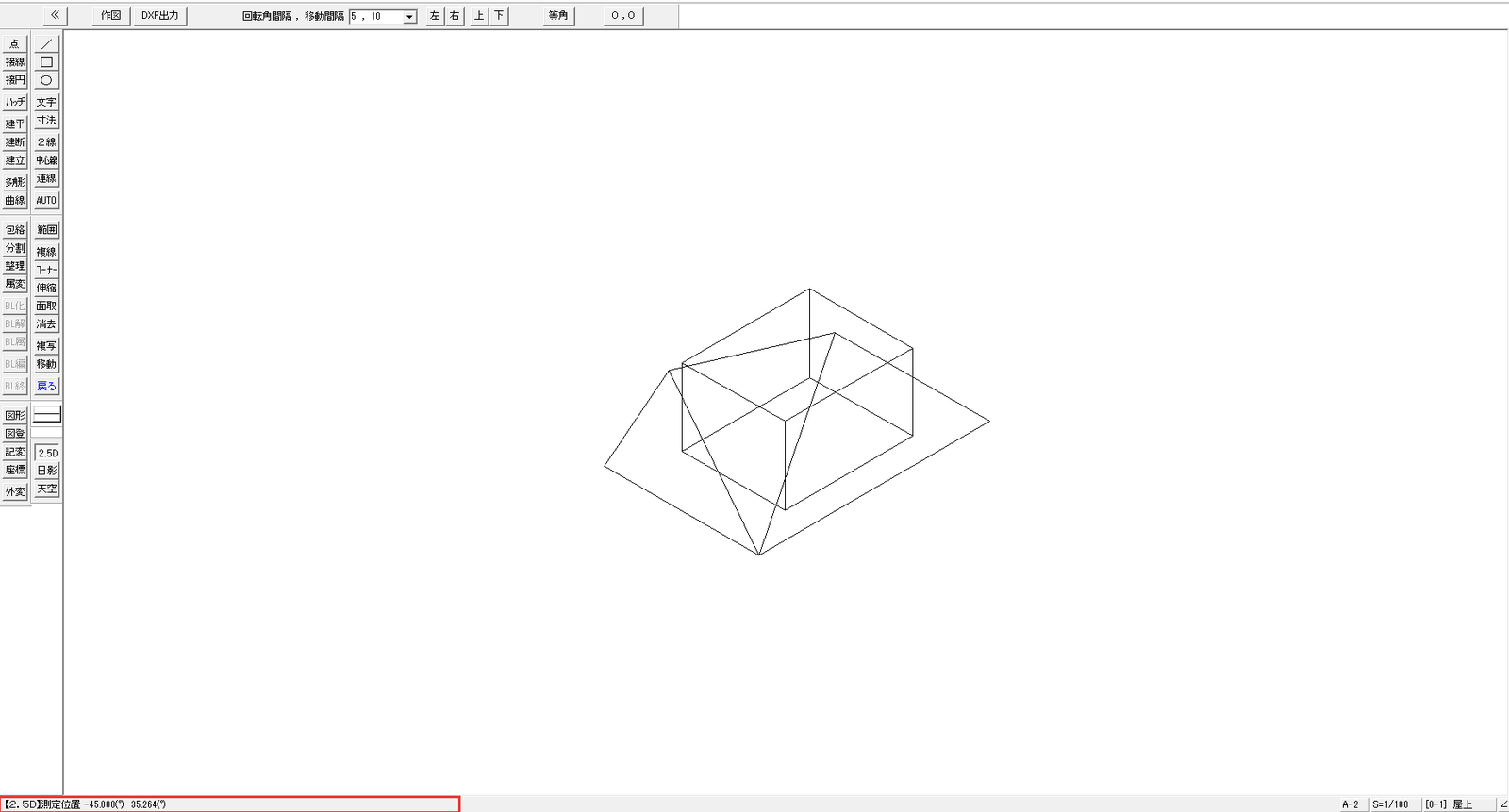
アイソメ図の2つの値は、左右の角度と上下の角度です。初めは-45度と35.264度でした。
見る向きを変える
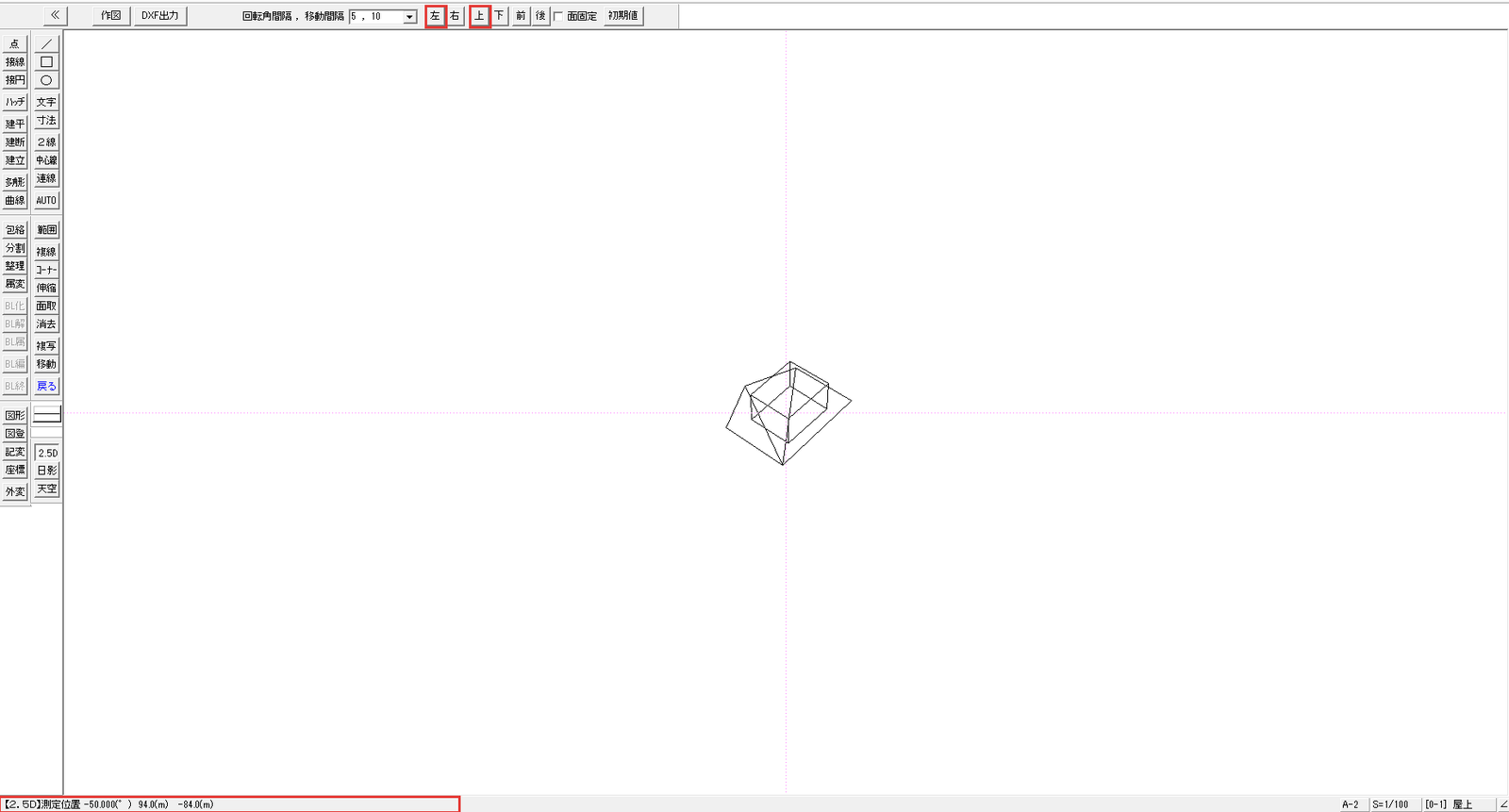
立体を表示しているあいだは、コントロールバーのボタンで見る向きと位置を変えられます。1回押したときに変わる量は、回転角間隔,移動間隔の欄の値で、初めは「5 , 10」(回転は5度、移動は10m)です。
この例では、鳥瞰図で左を1回押すと角度が-45度から-50度に、上を1回押すと見る高さが84mから94mになりました。
ボタンの働きは、次の表のとおりです。
| ボタン・欄 | 働き |
|---|---|
| 左・右 | 見る向きを左右に回す。右へ回すとプラス |
| 上・下 | 透視図と鳥瞰図では見る高さを上下に移す。アイソメ図では上下の角度を回す |
| 前・後 | 見る位置を前後に移す(透視図と鳥瞰図だけ) |
| 回転角間隔,移動間隔 | 1回で回す角度と、移す距離 |
| 面固定 | チェックを入れると、近づいても遠ざかっても立体の大きさが変わらない(透視図と鳥瞰図だけ) |
| 初期値 | 見る向きと位置を初めの値に戻す(透視図と鳥瞰図だけ) |
| 等角 | アイソメ図を、左右45度・上下35.264度の向きにする(アイソメ図だけ) |
前後の位置がプラスになると、見る位置が建物を通り抜けた状態になります。思わぬ形に見えたら、初期値を押して戻してください。
立体の形を図面に描く・DXF に書き出す
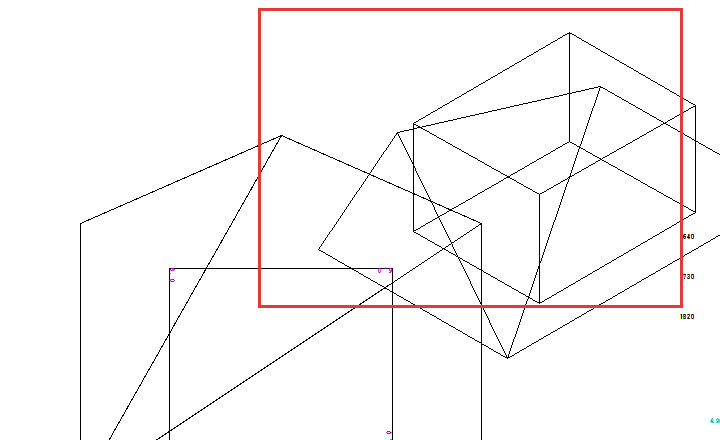
表示した立体の線は、作図で図面に描くことも、DXF出力でファイルに書き出すこともできます。どちらも、立体を表示しているあいだに使うボタンです。
作図で描く先は、今の書込レイヤ(線を描き込む先のレイヤ)です。元の平面図の線と別のレイヤに描くため、何も描いていない空いたレイヤを書込レイヤにしてから作図を押します。
立体を
アイソメなどで、図面に描きたい向きの立体を表示します。
書込レイヤを
立体を表示したまま、画面の右のレイヤバー(レイヤのボタンが並ぶ所)で、空いたレイヤのボタンを右クリックし、書込レイヤにします。この例ではレイヤ3にしました。
作図を
コントロールバーの作図を押します。平面の図面の画面に戻ります。
表示していた立体の線は、書込レイヤに描かれました。
Shift+Ctrlを押しながら作図を押すと、線は書込レイヤではなく、元の線と同じ番号のレイヤに描かれます。
DXFに書き出すボタンは、DXF出力です。表示している立体が、高さを持った3Dのデータのまま書き出されます。
DXF出力を
立体を表示したまま、コントロールバーのDXF出力を押します。「名前を付けて保存」の窓が出ます。

名前を
ファイル名の欄に名前を入れ、保存する場所を選んで保存を押します。
2.5Dがうまくいかないとき
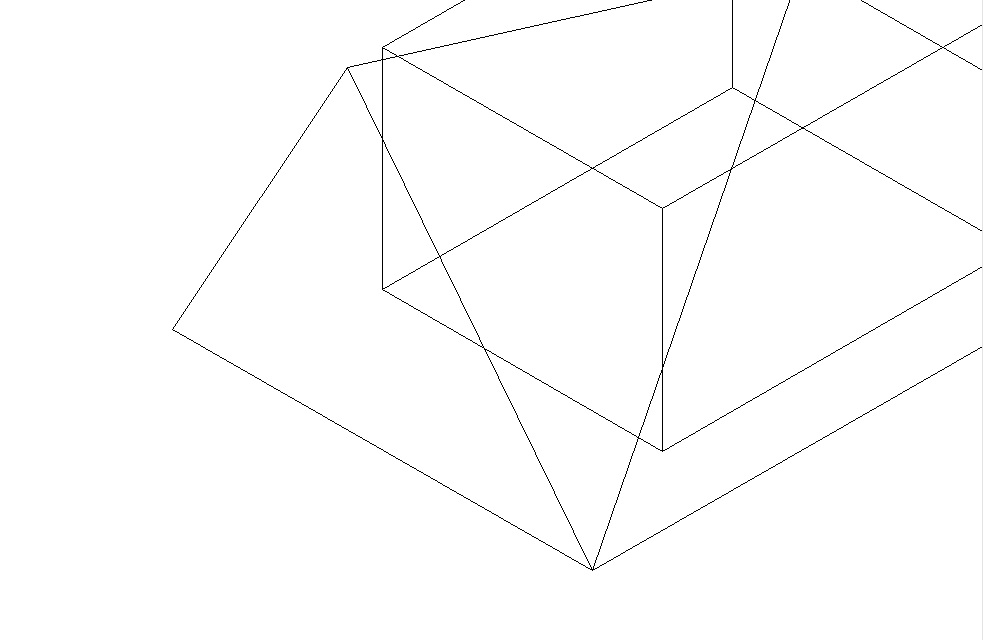
2.5Dがうまくいかないときの症状は、次の2つです。
- 立体にならない線がある
- 作図した線が元の図と重なる
立体にならない線がある
立体にならない線は、高さを与えていない線です。端の高さが0のままなので、平らなまま表示されます。
≪で高さを与える画面に戻り、立てたい線の端の近くを、もう一度左クリックします。高さの文字が付いたら、立体を表示し直してください。
作図した線が元の図と重なる
作図した線が元の平面図の線と同じレイヤに入るのは、書込レイヤが平面図と同じレイヤのまま作図を押したときです。
左のツールバーの戻るで描いた線を取り消してから、空いたレイヤを書込レイヤにします。2.5Dで立体を表示し直し、作図を押し直してください。
平面図の角に高さを入れて、アイソメ図で形を確かめよう
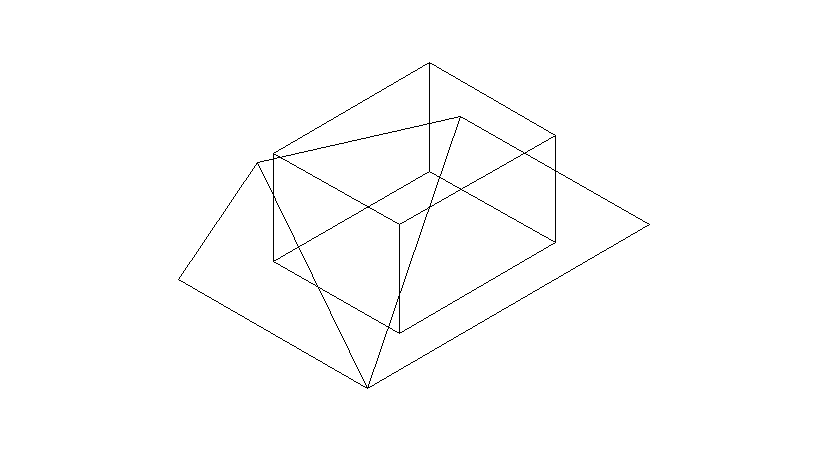
2.5Dは、平面図の線に高さを与えて、線だけの立体で形を確かめるコマンドです。この記事で解説したことは、次の5つです。
- 高さは、高さ・奥行の欄に入れて、線の端の近くを左クリックで与える
- 立体は、透視図・鳥瞰図・アイソメ図の3つで表示する
- 見る向きは左・右・上・下・前・後のボタンで変え、透視図と鳥瞰図は初期値で戻す
- 作図は、空いたレイヤを書込レイヤにしてから押す
- DXF出力で、立体を3DのDXFに書き出せる
まずは矩形を1つ描き、4つの角に高さを与えて、アイソメ図で見てみてください。
あわせて読みたい
- Jw_cadの矩形|寸法・多重・基準点 — 高さを与える四角形を描きたいとき
- Jw_cadのレイヤ操作|表示・切替・書込・プロテクト — 書込レイヤの切り替え方を確かめたいとき
- Jw_cadのDXF形式|AutoCADとの読み込み・書き出しと文字化け — 書き出したDXFをほかのCADで開きたいとき
- Jw_cadの文字種の設定|基本設定の文字タブと文字の表示 — 高さの文字の大きさを変えたいとき
Jw_cadで建築図面を作図する方法を学ぶ講座は、建築CADコース(Jw_cad)で紹介しています。
会員登録(無料)
記事やテーマのお気に入り・学習履歴・フォローが使えます。

この記事について
PERSC編集部が、建築の制作に関わる知識を実務目線で整理しています。内容は公開・更新日時点の情報にもとづきます。誤りや古い情報にお気づきの場合はお問い合わせよりご連絡ください。