- ソフト・サービス
- Jw_cad
- Jw_cadのファイルとデータ連携
- Jw_cadの画像の貼り付け|画像の挿入・リサイズ・回転・トリミング・同梱
Jw_cad
Jw_cadの画像の貼り付け|画像の挿入・リサイズ・回転・トリミング・同梱
Jw_cadの画像の貼り付け|画像の挿入・リサイズ・回転・トリミング・同梱
- Jw_cadにJPGやPNGの画像は貼れる?
- 貼った画像が、印刷されない…
- 画像の大きさを図面に合わせる方法を知りたい
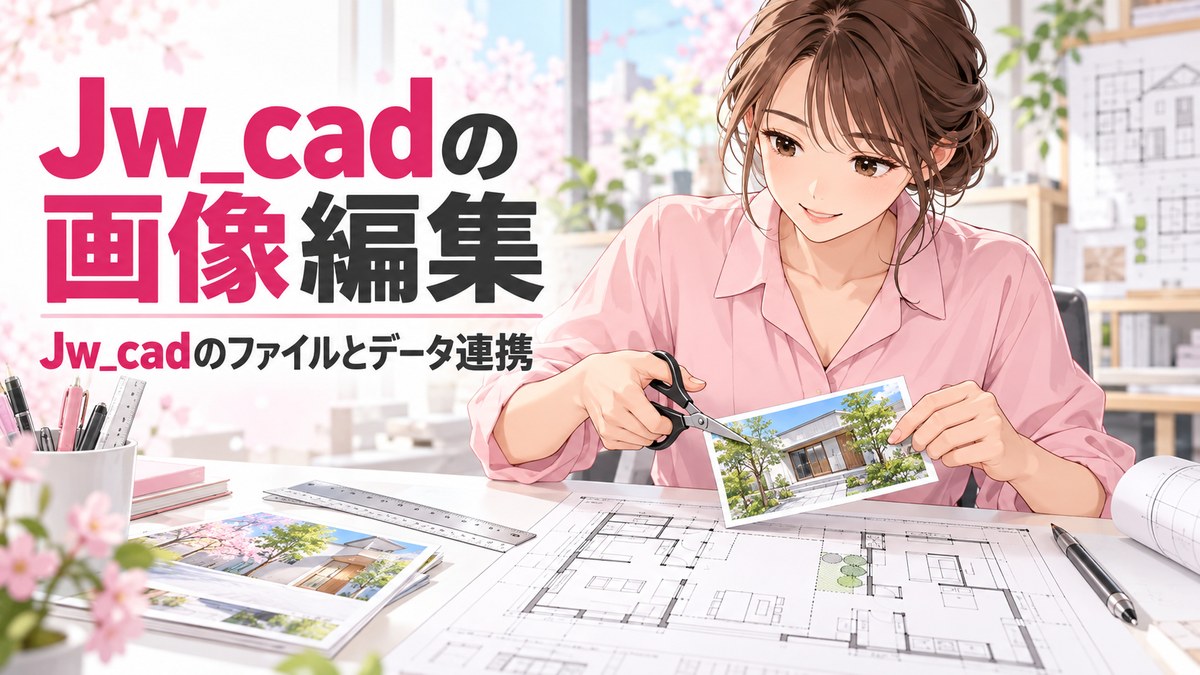
2次元CADのJw_cad(ジェイダブリューキャド)の図面には、写真やスキャンした図面などの画像を入れられます。
しかし標準で入れられるのはBMP形式だけで、JPGやPNGを使うには先に準備が要ります。
この記事で解説するのは、JPGとPNGを使えるようにする準備と、画像の挿入・大きさと向きの調整・トリミング・同梱の手順です。
読むと、画像を図面の寸法に合わせる方法と、画像が表示されないときの直し方が分かります。
画面:Jw_cad Version 10.03.6(Windows 11)Jw_cadで挿入できる画像の形式

Jw_cadが標準で挿入できる画像は、BMP形式だけです。BMP・JPG・PNGは、どれも画像のファイルの形式です。
スマホの写真のJPGや、画面を撮ったPNGを使うには、先にSusieプラグインを入れます。Susieプラグインは、Jw_cadでJPGやPNGなどを読めるようにする追加のファイルです。
JPGとPNGを使えるようにする

JPGとPNGは、WIC Susie Plug-inのiftwic.spiをC:\JWWに置くと使えます。
プラグインは、Jw_cadを起動するときに読み込まれます。起動している間に置いても、読み込まれません。
Jw_cadを
Jw_cadが開いていたら、メニューバーのファイルからJw_cadの終了を選んで閉じます。
iftwic22.zipを
配布元のTORO’s Libraryの頁(toro.d.dooo.jp/slplugin.html)を開きます。
WIC Susie Plug-inのiftwic22.zipを押して、ダウンロードしてください。
zipを
ダウンロードしたiftwic22.zipを展開(解凍)します。
使うのは、展開したフォルダーのいちばん上の階層にあるiftwic.spiです。ARMなどのフォルダーの中を探す必要はありません。
iftwic.spiを
iftwic.spiを、Jw_cadのインストール先のC:\JWWの直下にコピーします。jw_win.exeと同じ階層です。
Jw_cadを
Jw_cadを起動し、次の節の手順で画像挿入のダイアログを開きます。ファイルの種類の一覧にJPEG(JPG)やPNGが並べば、プラグインは入っています。
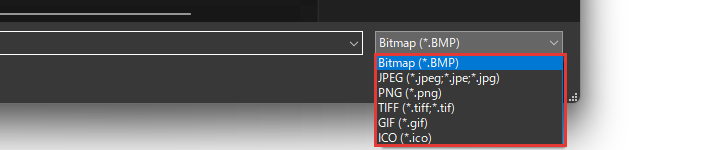
画像を挿入する
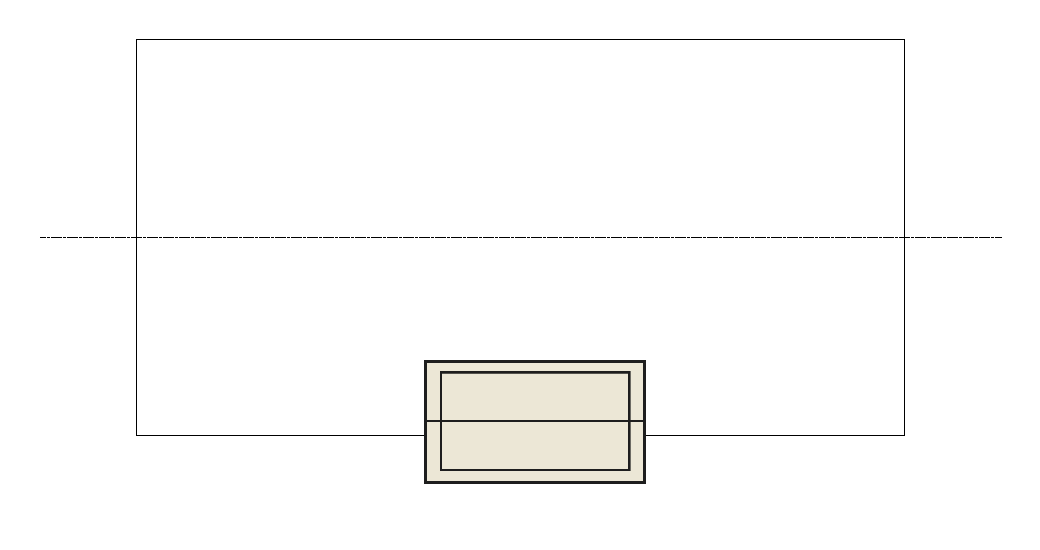
画像は、編集から画像編集を選び、画像挿入で選んで、図面の上を1回クリックして置きます。置いた画像は横100mm(用紙の上での寸法)になるため、大きさはあとで合わせます。
「画像編集」
メニューバーの編集を押し、画像編集を押します。画面の上のコントロールバー(選んだ機能の項目が出る段)に、画像挿入などが並びます。

「画像挿入」
画像挿入を押すと、ファイルを選ぶ開くのダイアログが開きます。入れる画像のファイルを選び、開くを押してください。
図面の
画面のいちばん下のステータスバーに「基準点を指示して下さい」と出ます。
図面の上には何も出ないまま、Jw_cadがクリックを待っています。図面の上を1回左クリックしてください。

クリックした所が左下になるように、画像が置かれます。右クリックすると、近くの線の端などの点(読取点)が画像の左下になります。
挿入した画像は、まだ図面のファイルの中には入っていない状態です。
画像の大きさと向きを変える
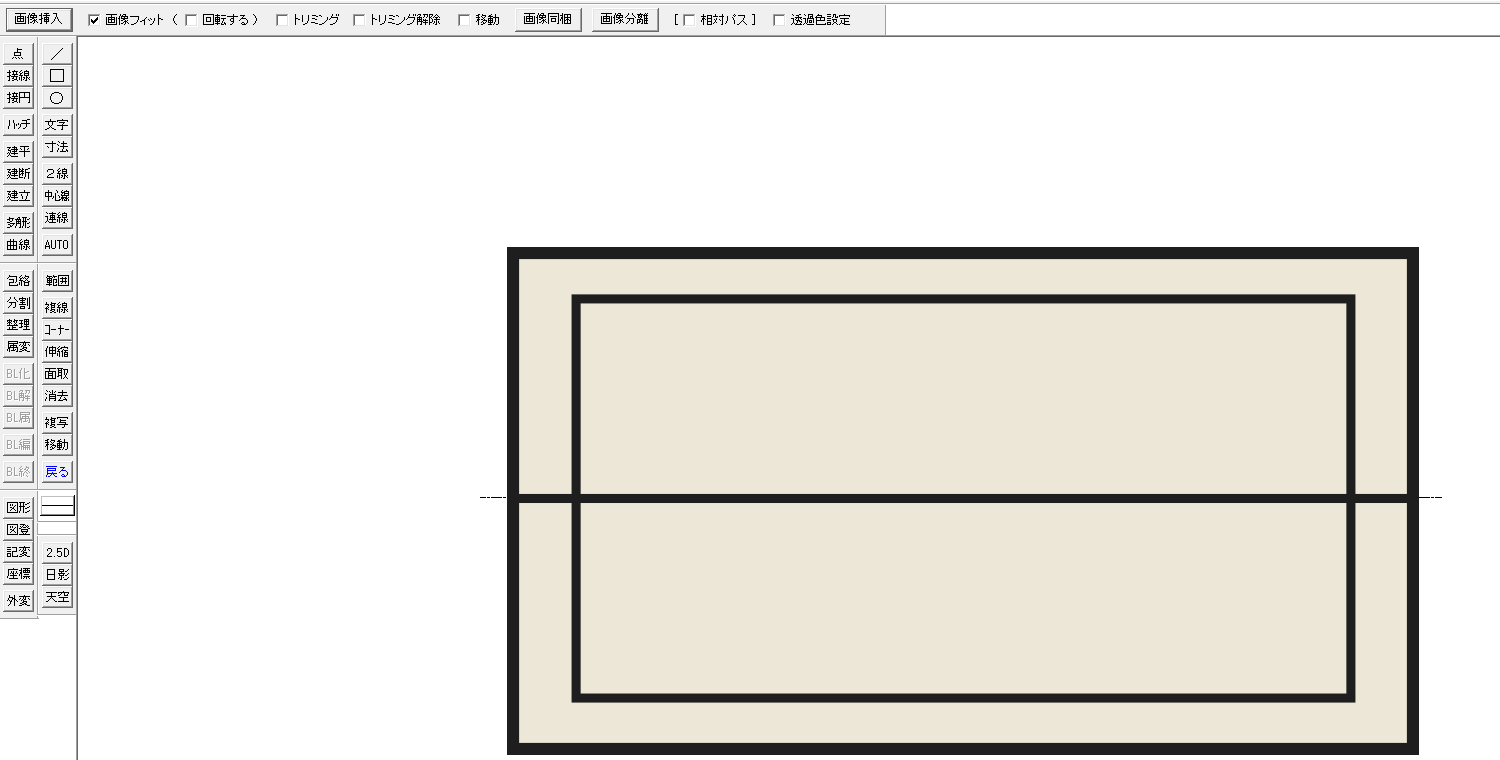
画像の大きさは、画像フィットで変えます。縦横の比は元の画像のままで、Jw_cadでは変えられません。
画像の大きさと向きを変える方法は、次の2つです。
- 画像フィットで大きさを合わせる
- 画像を回転する
画像フィットで大きさを合わせる
画像フィットは、画像の中の2点を、図面の2点にぴったり合わせる機能です。先に、合わせたい大きさの線や四角を図面に描いておきます。
「画像フィット」
画像編集のコントロールバーの画像フィットにチェックを入れます。
向きを変えないときは、回転するのチェックを外しておきます。入れたままだと、画像が回転して置かれるためです。

画像の
画像の中の、合わせたい四角の対角の2点を順に左クリックします。右クリックでは画像の上の点を拾えないので、十分に拡大してから左クリックで狙ってください。
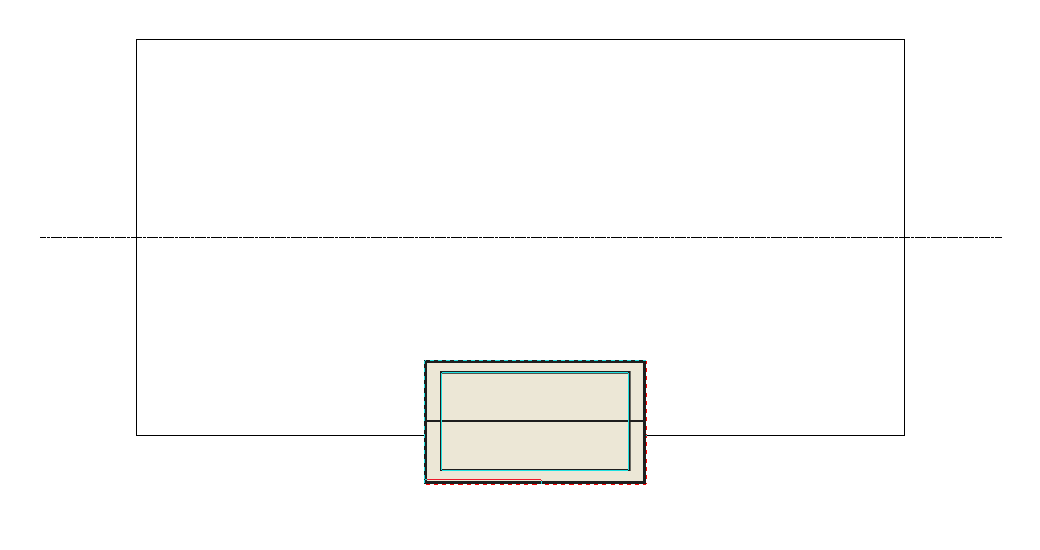
図面の
図面に描いておいた四角の、対角の2点を順に右クリックします。図面の線の角は、右クリックで正確に拾えます。
画像の中の四角が、図面の四角にぴったり合う大きさになります。
画像を回転する
画像を回して合わせるときは、画像フィットの回転するにもチェックを入れます。そのあとの2点ずつの指示は、大きさを合わせるときと同じです。

画像は、画像の中で指示した点の向きが、図面で指示した点の向きと同じになるように回転します。
画像をトリミングする
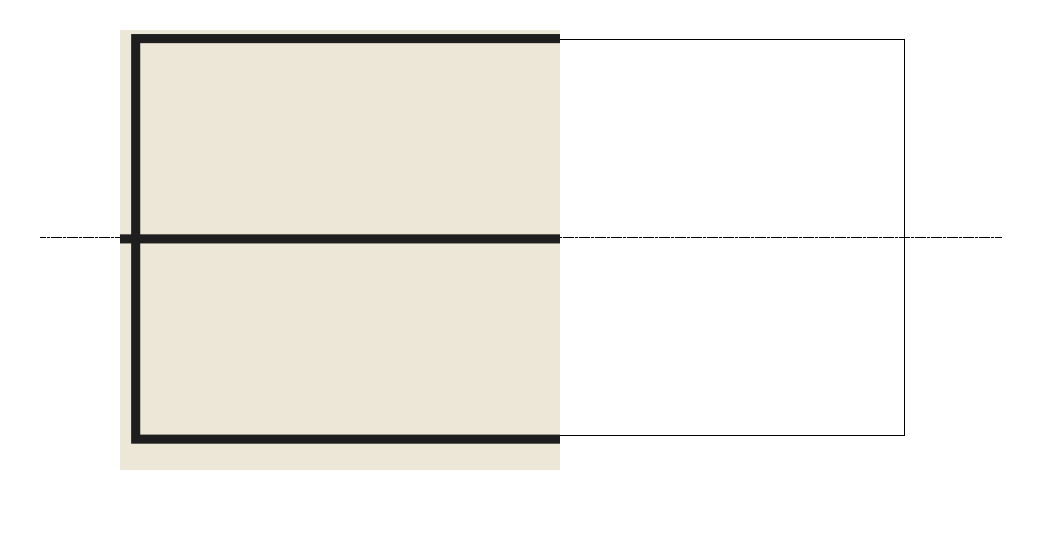
画像の一部だけを使うときは、トリミングで、指示した四角の内側だけを残します。元の全体に戻すときに使うのが、トリミング解除です。
「トリミング」
画像編集のコントロールバーのトリミングにチェックを入れます。

残す四角の
残したい四角の対角の2点を、画像の上で順に左クリックします。四角の内側だけが残ります。
任意:トリミングを
トリミング解除にチェックを入れ、トリミングした画像を1回クリックすると、元の全体に戻ります。
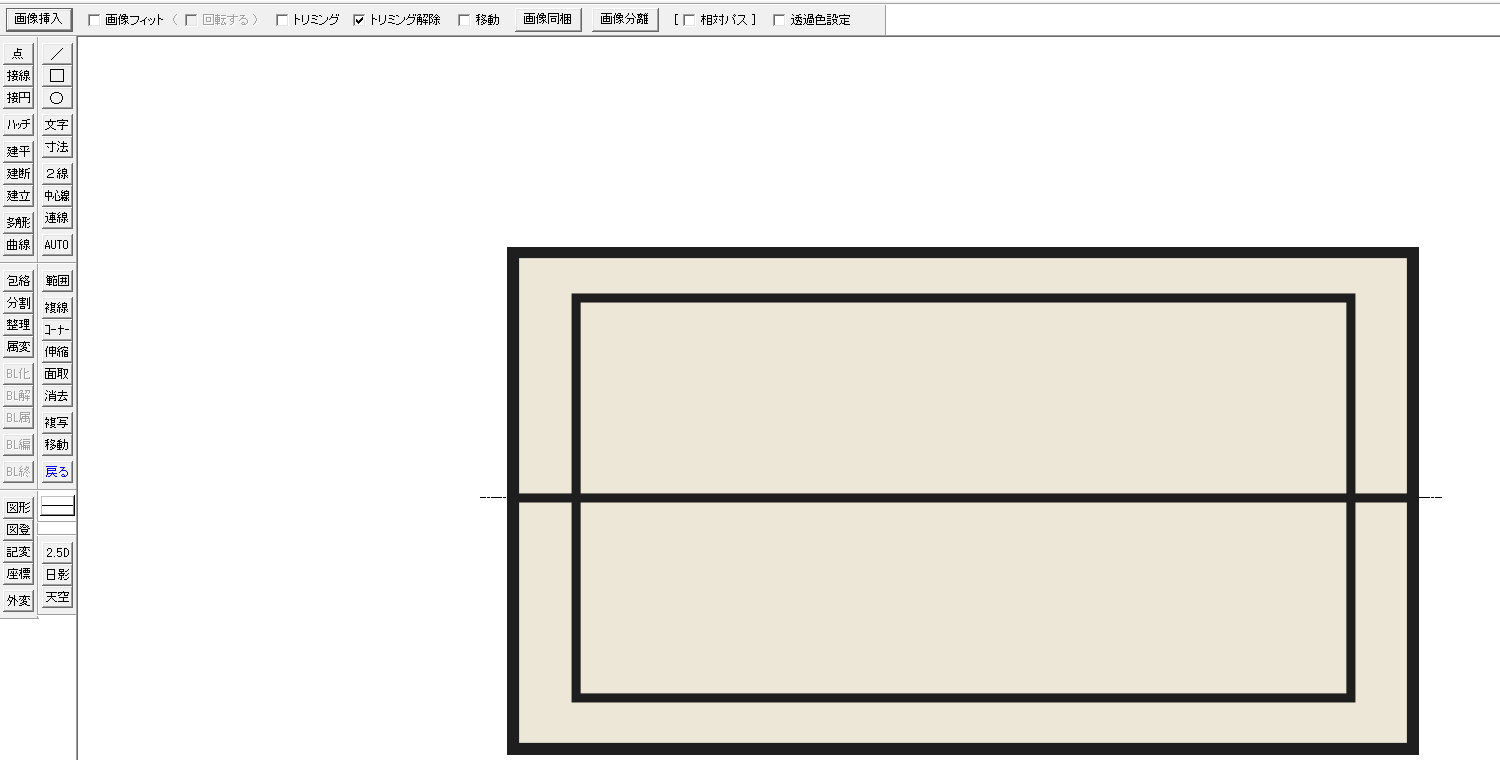
画像を図面に同梱する
図面を人に渡すときは、画像同梱で、画像をJWWのファイルの中に入れてから保存します。
画像を同梱しないと、Jw_cadは図面の外にある画像のファイルを読みに行く仕組みです。そのため、画像のファイルを動かすと、画像が表示されなくなります。
「画像同梱」
画像編集のコントロールバーの画像同梱を押します。

「よろしいですか?
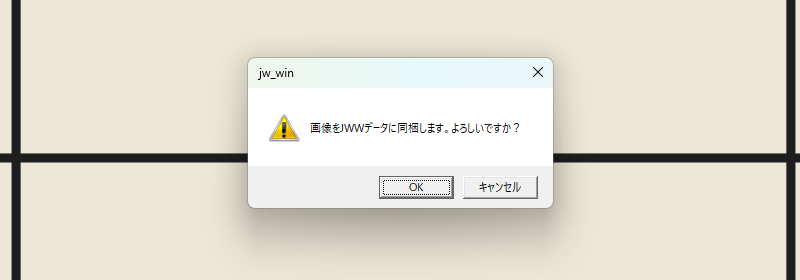
「画像をJWWデータに同梱します。よろしいですか?」と出たら、OKを押します。
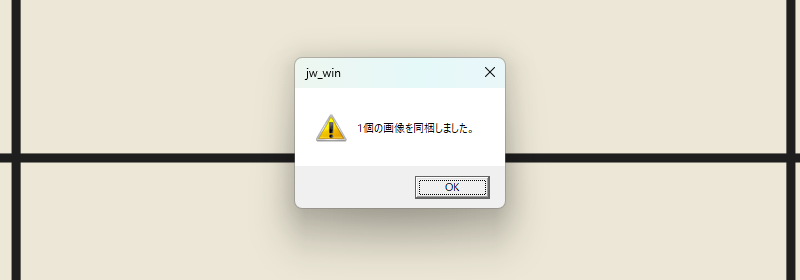
「1個の画像を同梱しました。」と出たら、OKを押して図面を上書き保存してください。
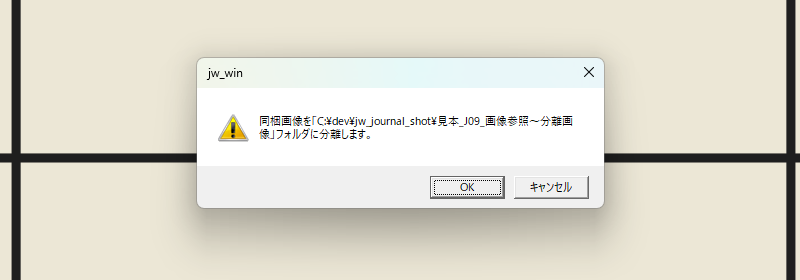
同梱した画像を、図面の外の画像のファイルに戻すときは、画像分離を押します。画像が保存されるのは、図面のファイルと同じフォルダーにできる「(図面の名前)~分離画像」のフォルダーで、形式はBMPです。
画像の移動・相対パス・透過色設定

画像編集のコントロールバーには、ここまでの項目のほかに移動・相対パス・透過色設定の3つの項目もあります。それぞれの働きを、次の表にまとめました。
| 項目 | 働き |
|---|---|
| 移動 | 画像の中の点を指示し、移す先を指示すると、画像が動く |
| 相対パス | チェックを入れて画像挿入や画像分離をすると、画像のファイルの場所を、図面のファイルから見た場所で記録する。チェックを入れないと、ドライブの名前から始まる場所で記録する |
| 透過色設定 | チェックを入れて画像を指示すると、透過色設定のダイアログが出る。RGB値(赤・緑・青の数値)で指定した色が透ける |
画像がうまく扱えないとき
画像を扱うときに起きやすい症状は、次の3つです。
- JPGやPNGが選べない
- 画像が表示されない
- 回転した画像が印刷されない
JPGやPNGが選べない
画像挿入のファイルの種類にJPGやPNGが出ないのは、Susieプラグインが入っていないか、置き場所が違うためです。iftwic.spiがC:\JWWの直下にあるかを確かめます。
置き場所が合っていても、Jw_cadを開いたままiftwic.spiを置いたときは、プラグインが読み込まれていません。いったん閉じてから、Jw_cadを起動し直してください。
画像が表示されない
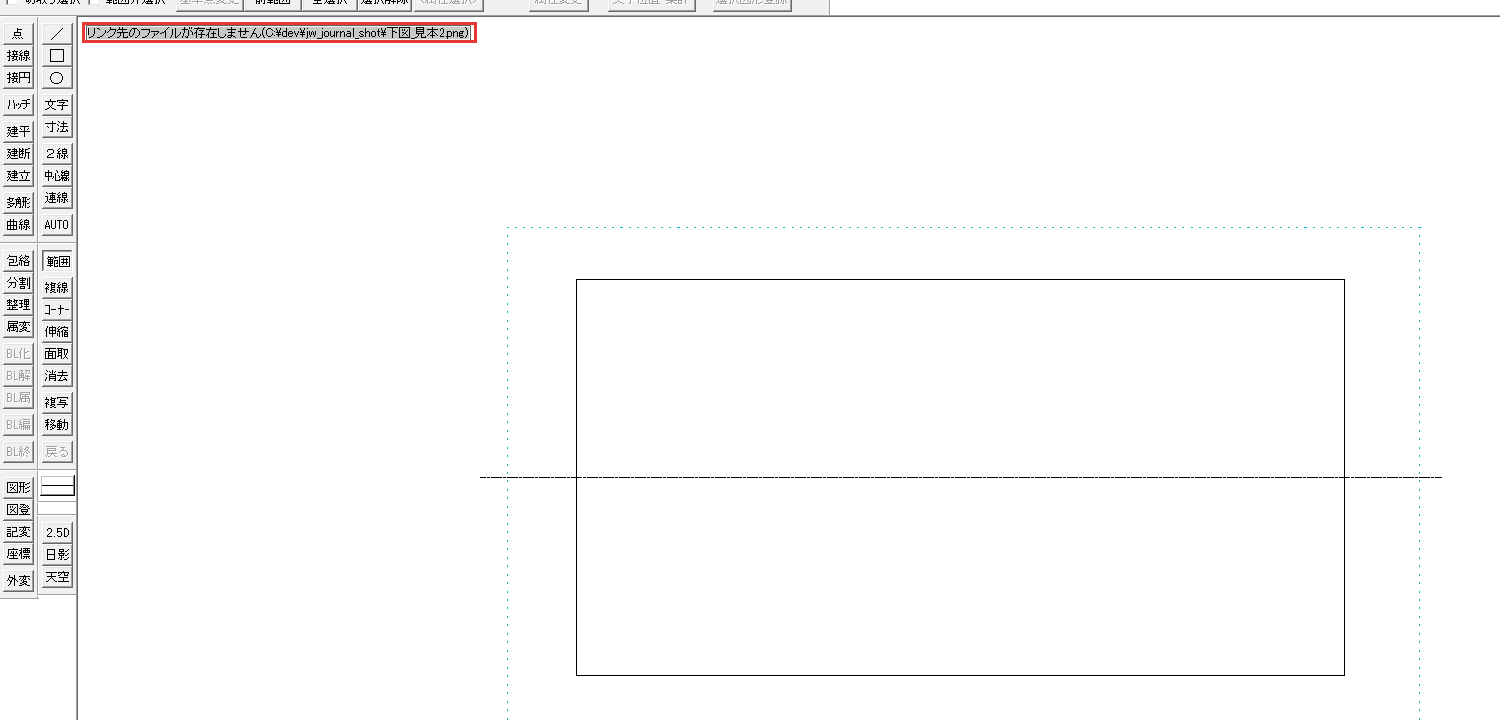
画像の所が点線の枠だけになり、「リンク先のファイルが存在しません」と出るのは、同梱していない画像のファイルを動かしたか、名前を変えたためです。
メッセージのかっこの中には、Jw_cadが探している画像のファイルの場所が出ます。
その場所と名前に画像のファイルを戻すと、Jw_cadが画像のファイルを見つけられるようになります。
回転した画像が印刷されない
使うプリンターによっては、回転した画像がプリンターへ送られません。そのときは、いったんPDFに出してから、そのPDFを印刷します。
画像を同梱して、図面と一緒に渡そう
Jw_cadの画像編集は、編集から画像編集を選ぶと出るコントロールバーで行います。この記事で解説したことは、次の5つです。
- JPGとPNGは、Jw_cadを閉じてiftwic.spiをC:\JWWに置くと使える
- 画像は画像挿入で選び、図面の上を1回クリックして置く
- 大きさは画像フィットで、向きは回転するにもチェックを入れて合わせる
- 一部だけを使うときはトリミングで切り取る
- 人に渡す図面は、画像同梱で画像を図面のファイルに入れてから保存する
手元の写真で、画像挿入から画像同梱までを試してください。
画像を置く図面が手元に無ければ、下の囲みの練習図面を開いて、画像挿入から試せます。
Jw_cadで建築図面を作図する方法を学ぶ講座は、建築CADコース(Jw_cad)で紹介しています。
会員登録(無料)
記事やテーマのお気に入り・学習履歴・フォローが使えます。

この記事について
PERSC編集部が、建築の制作に関わる知識を実務目線で整理しています。内容は公開・更新日時点の情報にもとづきます。誤りや古い情報にお気づきの場合はお問い合わせよりご連絡ください。