

Jw_cadの属性取得|既存の線の線色・線種・レイヤの取り込み
- Jw_cadの属性取得とは何?
- レイヤーが反転表示になって、戻せない…
- 属性取得のショートカットを知りたい
2次元CADのJw_cad(ジェイダブリューキャド)で、通り芯(壁や柱の中心に引く基準の線)をもう1本足したいときは、前と同じ線色・線種・レイヤで描きます。
しかし、そのたびに線属性のダイアログを開き、書込レイヤも切り替えていると手間がかかります。どの線色で描いたかを覚えていないこともあるでしょう。
この記事では、Tab キーの属性取得で既にある線と同じ設定にしてから描く手順を解説します。非表示のレイヤの線から属性を取るときに使う反転表示と、その戻し方も分かります。
画面:Jw_cad Version 10.03.6(Windows 11)属性取得とは
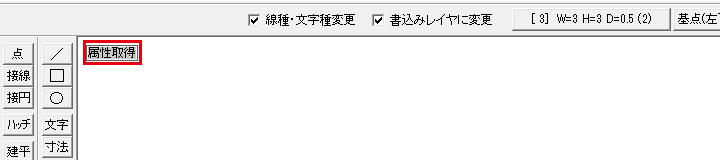
属性取得は、クリックした線のレイヤグループ・レイヤ・線色・線種を、これから描く線の設定(書込レイヤと書込線属性)に写すコマンドです。キーボードのTabを押すと始まります。
ほかに、次の3つでも始められます。
- メニューバーの設定から属性取得
- 右のツールバーの属取
- 図形の上で左ボタンを押したまま、真下(6時の方向)へドラッグする
既にある線と同じ線属性で描く
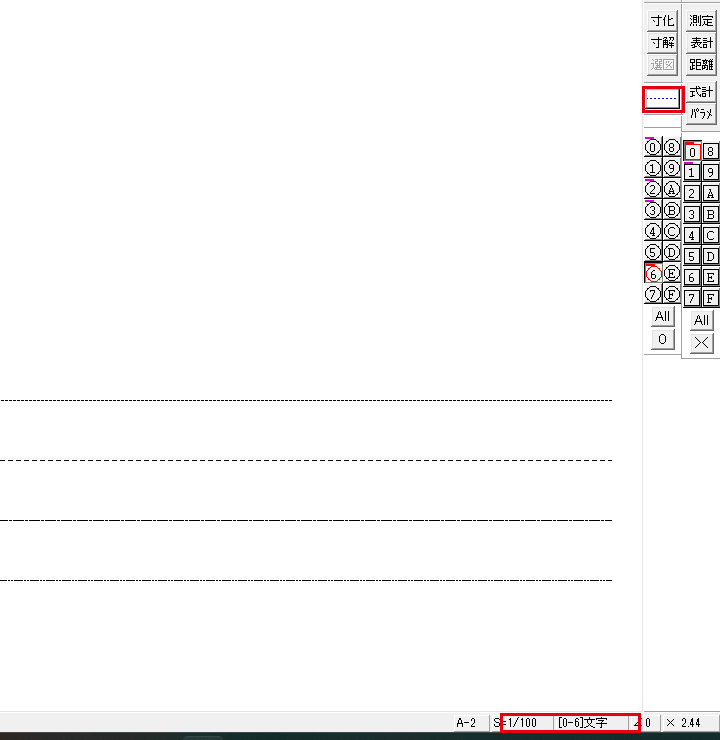 取得の前
取得の前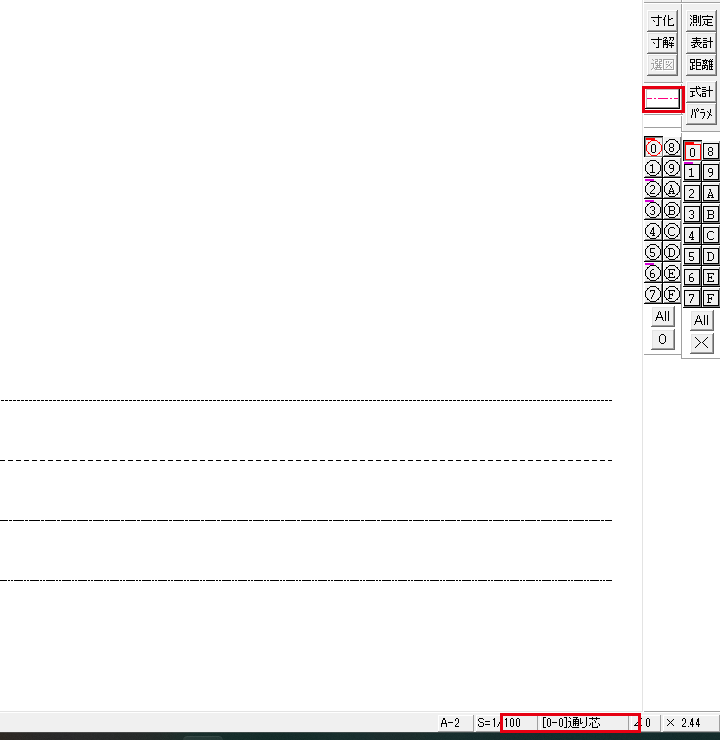 取得のあと
取得のあと既にある線と同じ設定で描くときは、Tabを押してから、その線を左クリックします。ここでは、通り芯と同じ設定にします。
Tab を押す
Tabを押します。作図の画面の左上に「属性取得」と出て、ステータスバーに「属性取得をする図形を指示してください(L) レイヤ反転表示(R)」と出ます。
線を
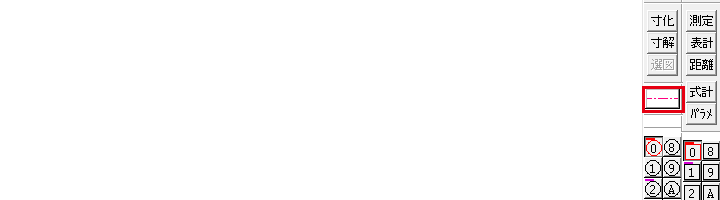
通り芯を左クリックします。ステータスバーの書込の欄が「[0-0]通り芯」(グループ0 のレイヤ0)に替わり、線属性のボタンが線色8 の一点鎖になります。
線を
取得が済むと、Tabを押す前のコマンドに戻ります。線のコマンドに切り替えて引くと、通り芯と同じレイヤ・線色・線種の線になります。
複線で作る線は、元の線の線属性を引き継がず、そのときの書込線属性で引かれます。元の線と同じ線属性で複線を引くときは、先に元の線を属性取得しておいてください。
非表示のレイヤの線から取得する
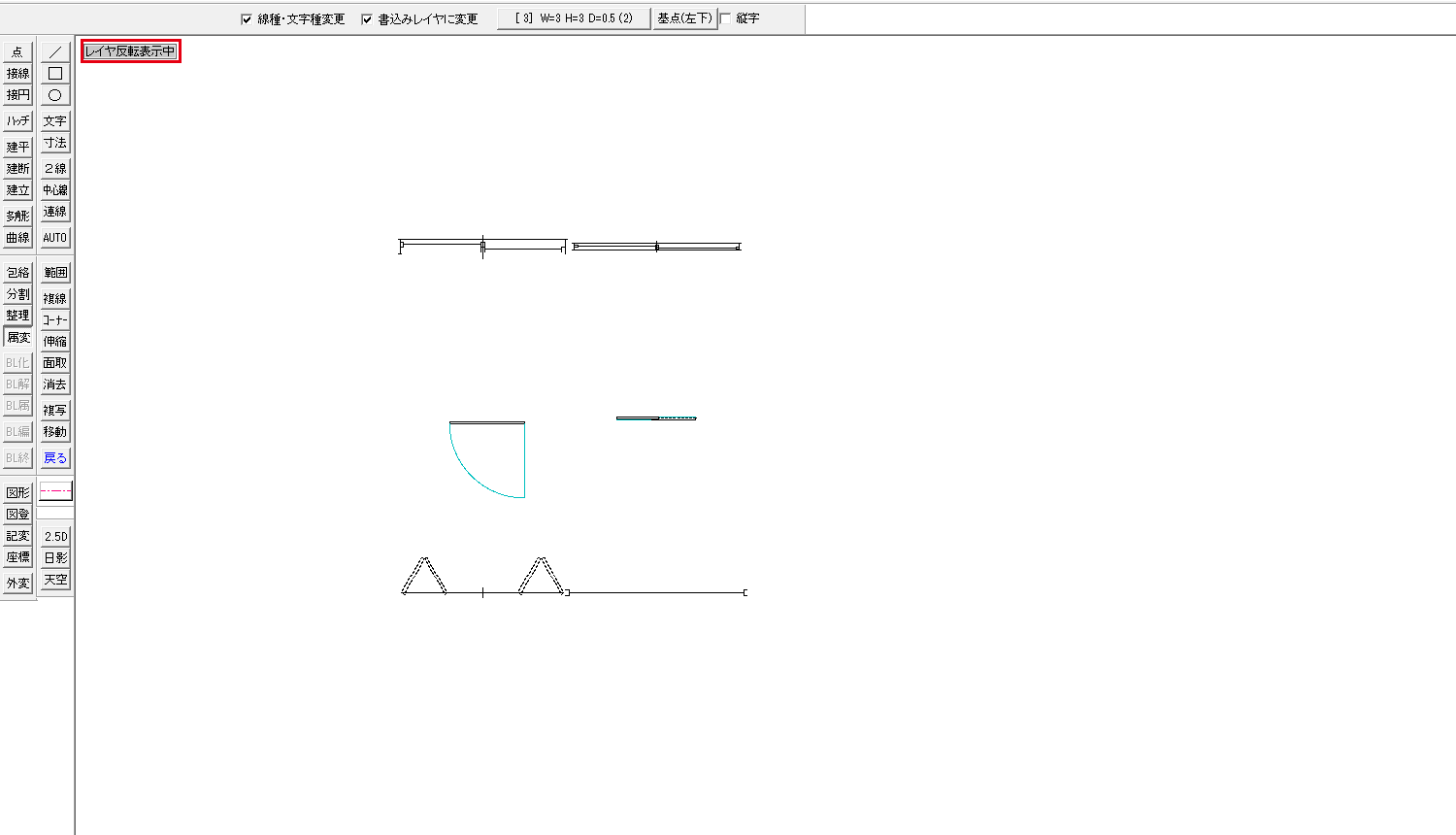
非表示のレイヤの線から属性を取るときは、属性取得のまま作図の画面を右クリックして、レイヤを反転表示にします。反転表示では、表示していたレイヤが隠れ、非表示や表示のみのレイヤが見えるようになります。
属性取得にする
Tabを押して、属性取得にします。
作図の
作図の画面を右クリックします。左上に「レイヤ反転表示中」と出て、それまで非表示だったレイヤの図形が見えます。
取得しないでやめるときは、もう一度右クリックしてください。
線を
ここでは、見えている建具の線を左クリックします。
ステータスバーの書込の欄が「[0-3]建具」に替わり、画面の表示は元に戻ります。

Tab を2回・3回押したとき
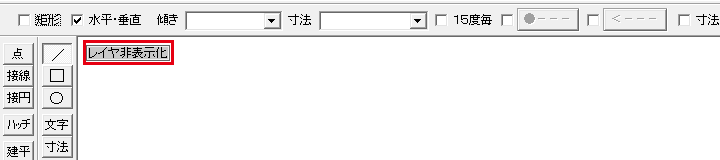
Tabは、押す回数で働きが替わります。1回で属性取得、2回でレイヤ非表示化、3回で長さと角度も出る属性取得です。
| 押す回数 | 左上の表示 | 図形を左クリックしたとき |
|---|---|---|
| 1回 | 属性取得 | その図形のレイヤ・線色・線種を取得する |
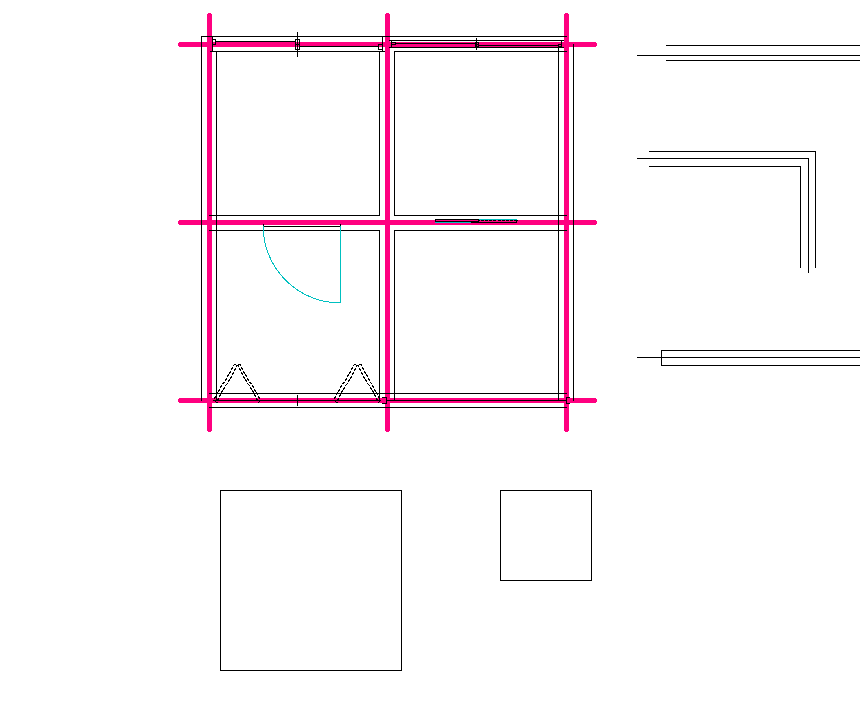
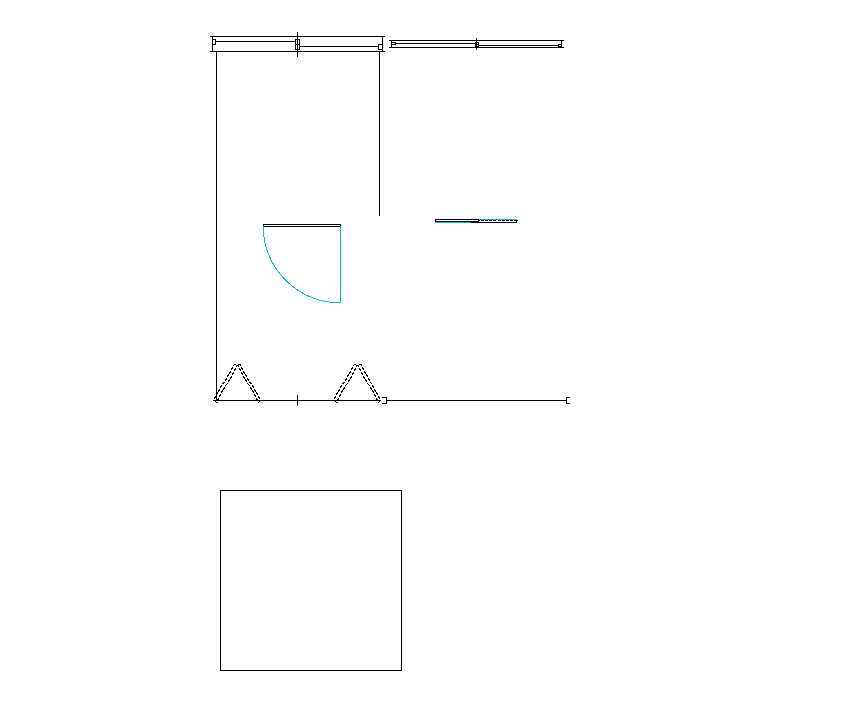
| 2回 | レイヤ非表示化 | その図形のレイヤを非表示にする(書込レイヤの図形は指示できない) |
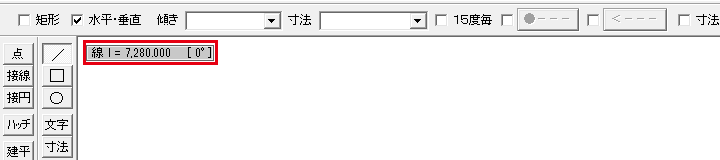
| 3回 | 属性取得 | 属性取得と一緒に、線の長さと角度を左上に出す |
Tabを2回押して通り芯を左クリックすると、通り芯のレイヤ0 が非表示になります。元に戻すときは、レイヤバーのAllを右クリックしてください。
 左クリックの前
 左クリックのあと
Tabを3回押して長さ 7280mm の線を左クリックすると、左上に「線 l = 7,280.000 [ 0°]」と出ます。1回のときと同じく、書込レイヤもその線のレイヤに替わります。
属性取得がうまくいかないとき
属性取得でつまずきやすいのは、次の2つです。
- 反転表示のまま戻らない
- グレー表示のレイヤの線が取れない
反転表示のまま戻らない
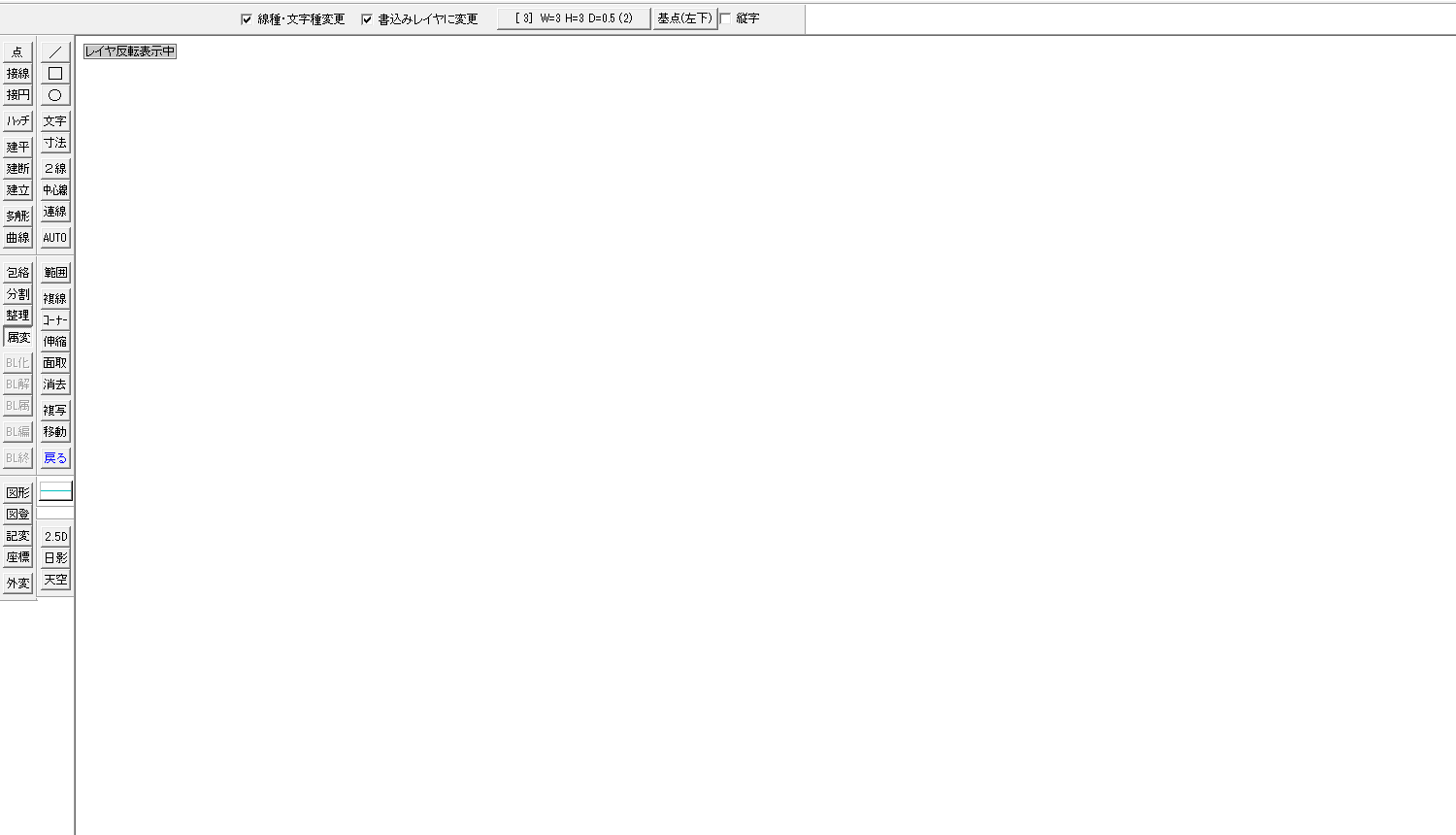
図面が消えたように見えたり、一部の図形しか見えなくなったりしたときは、反転表示になっていないかを確かめます。左上に「レイヤ反転表示中」と出ていれば、反転表示です。
作図の画面をもう一度右クリックすると、元の表示に戻ります。
非表示のレイヤが1つも無いときに右クリックすると、図面が何も映らなくなります。この場合も、もう一度右クリックすれば元どおりです。
グレー表示のレイヤの線が取れない
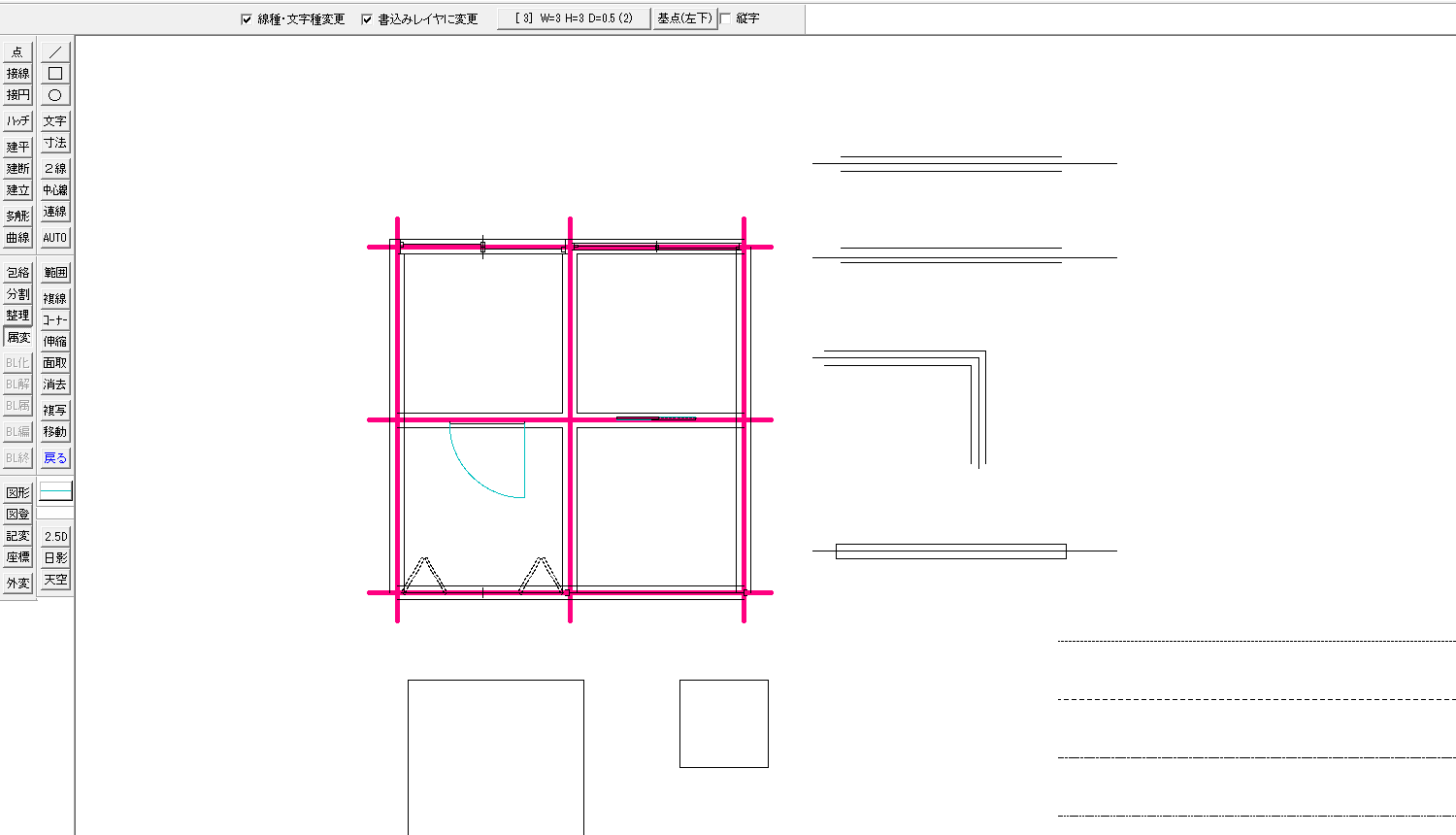
表示のみ(グレー表示)のレイヤの線を左クリックしても、初期の設定では属性取得できません。書込レイヤも線属性も変わりません。

表示のみのレイヤの線から取りたいときは、レイヤバーのAllを右クリックしてそのレイヤを表示に戻してから、属性取得します。
または、メニューバーの設定から基本設定で開く一般(1)タブの「表示のみレイヤも属性取得」にチェックを入れると、表示のみのレイヤからも取れるようになります。
同じ線をもう1本描く前に、Tab で属性取得しよう
この記事で解説したことは、次の5つです。
- 属性取得は、クリックした線のレイヤグループ・レイヤ・線色・線種を、書込レイヤと書込線属性に写すコマンド
- Tabを押してから線を左クリックすると取得でき、取得のあとは前のコマンドに戻る
- 非表示のレイヤの線は、右クリックの反転表示で見えるようにしてから取る。もう一度右クリックで戻る
- Tab2回でレイヤ非表示化、3回で長さと角度も出る属性取得
- 表示のみのレイヤの線は、初期の設定では取れない
まずはTabを押して図面の通り芯を左クリックし、ステータスバーの書込の欄が替わるかを確かめてみてください。
あわせて読みたい
- Jw_cadのレイヤとは|図面の要素を種類ごとに分けて描く仕組み — 書込レイヤの仕組みを知りたいとき
- Jw_cadの線コマンド|水平・垂直・角度・寸法指定 — 取得した線属性で線を引きたいとき
- Jw_cadの範囲選択|窓選択・属性別選択 — 同じ線属性の線をまとめて選びたいとき
Jw_cadで建築図面を作図する方法を学ぶ講座は、建築CADコース(Jw_cad)で紹介しています。
会員登録(無料)
記事やテーマのお気に入り・学習履歴・フォローが使えます。

この記事について
PERSC編集部が、建築の制作に関わる知識を実務目線で整理しています。内容は公開・更新日時点の情報にもとづきます。誤りや古い情報にお気づきの場合はお問い合わせよりご連絡ください。