

Jw_cadの作図コマンドとは|線・矩形・円弧・2線
- Jw_cadで図形を描くコマンドには、どんなものがある?
- どのコマンドから覚えればいいか分からない…
- Jw_cadの作図の練習のしかたを知りたい
2次元CADのJw_cad(ジェイダブリューキャド)で、線や図形を描くコマンドが作図コマンドです。線・矩形・円弧から、壁を引く2線、曲線や多角形までがそろっています。
しかし、作図コマンドは数が多く、覚える順を決めないと、まだ使わないコマンドの説明で手が止まります。
始点や終点の指示は線コマンドで覚えたものがほかのコマンドでも使えるので、線コマンドから始めるのが近道です。
この記事では、作図コマンドの場所と、覚える順を解説します。基本の作図・壁と連続した線・曲線と図形の3つに分けて、それぞれのコマンドを解説した記事も案内します。
画面:Jw_cad Version 10.03.6(Windows 11)Jw_cadの作図コマンドとは
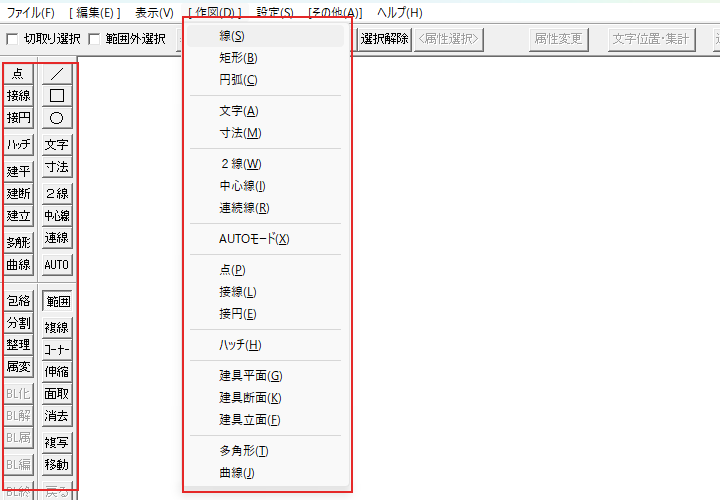
作図コマンドは、メニューバーの作図に並ぶ、線や図形を描くコマンドです。左のツールバーには、描くコマンドと直すコマンドのボタンが並び、ボタンを押しても同じコマンドを選べます。
作図のメニューには、線・矩形・円弧、2線・中心線・連続線、AUTOモード、点・接線・接円、多角形・曲線などが並んでいます。文字・寸法・ハッチ・建具も同じメニューにありますが、この記事の案内には入れていません。
始点や終点などの点を指示する場面では、左クリックで任意の位置(任意点)を、右クリックで既にある線の端や交点(読取点)を指示します。
基本の作図
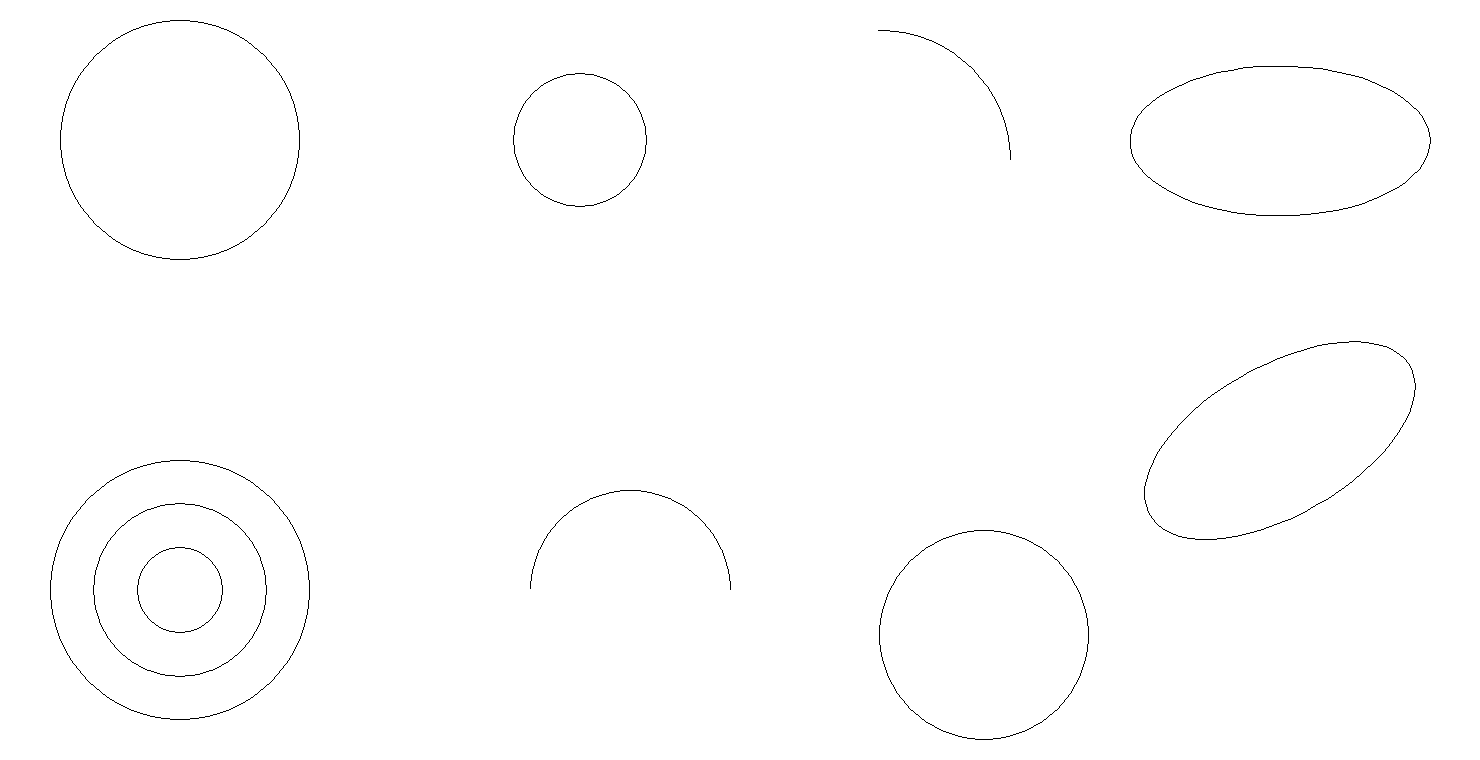
基本の作図では、線コマンドとその周りの操作を先に覚え、そのあと矩形・円・下書きへ進みます。
取り消しの「戻る」や読取点の取得のように、作図のメニューの外で選ぶ操作も、線を引く途中で使うのでここに入れています。
基本の作図の記事は、次の8つです。
- 線を引く
- 取り消しとやり直しをする
- 線に矢印と点を付け、垂直な線を引く
- 右クリックで取れない点を取る
- 軸角・目盛・オフセットを使う
- 矩形を描く
- 円と円弧を描く
- 補助線と点で下書きをする
線を引く
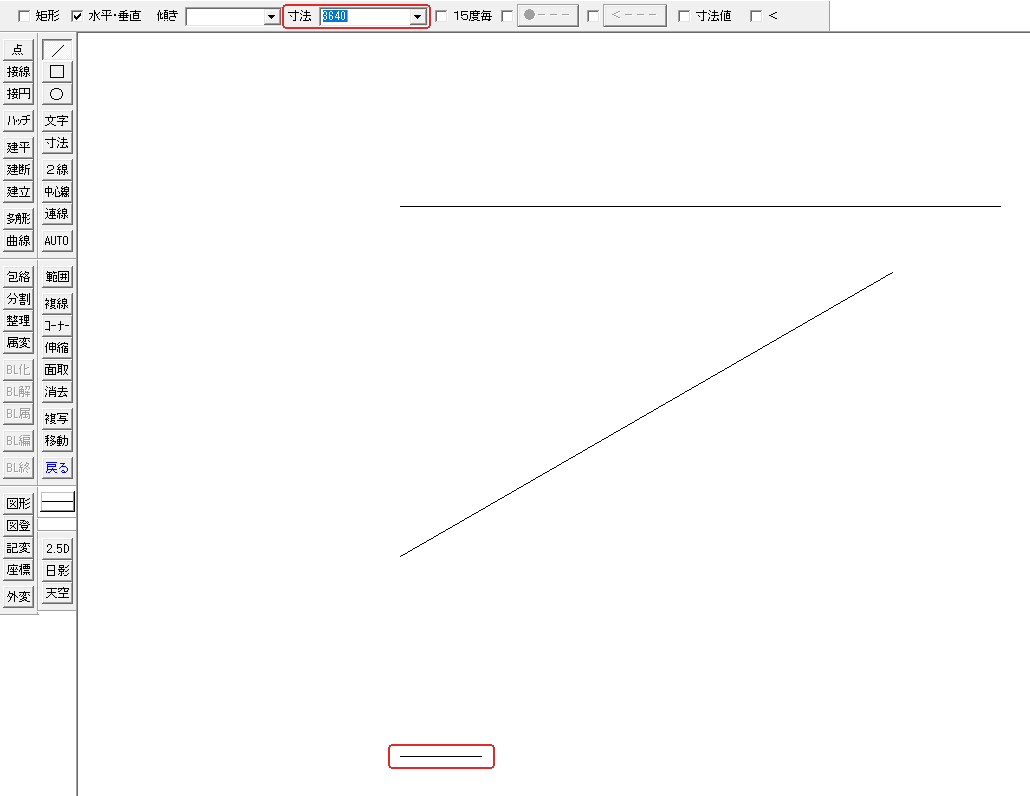
最初に覚えるのは、始点と終点をクリックして線を引く線コマンドです。画面の上のコントロールバーにある寸法の欄に 3640 と入れて、決まった長さの線も引けます。
線コマンドで線を引く手順と、角度や長さの決め方は、次の記事で解説しています。
取り消しとやり直しをする
線を引き間違えたら、「戻る」で操作を取り消します。Jw_cadでは、Esc キーが「戻る」のキーです。
取り消しすぎたときに「進む」でやり直す手順は、次の記事で解説しています。
線に矢印と点を付け、垂直な線を引く
線コマンドのコントロールバーでチェックを入れると、線の端に矢印や実点(印刷される点)を付けて引けます。既にある線に垂直な線を引くときも、使うのは線コマンドです。
矢印・実点・垂直線の引き方は、次の記事で解説しています。
右クリックで取れない点を取る
線の真ん中や、延ばすと交わる2本の線の交点は、右クリックでは読み取れません。こうした点は、作図の途中で取得コマンドを使って取ってください。
線の中点・円の中心・延ばすと交わる線の交点を取る手順は、次の記事で解説しています。
軸角・目盛・オフセットを使う
斜めの向きを基準に線を引くときは軸角、決まった間隔の目印がほしいときは目盛を使います。既にある点から決まった距離だけずらした点を指示するときは、オフセットです。
軸角・目盛・オフセットの設定と使い方は、次の記事で解説しています。
矩形を描く
線を1本ずつ引かなくても、四角形は矩形コマンドで一度に描けます。寸法の欄に 3640,2730 と入れたときの矩形は、横 3640・縦 2730 です。
対角の2点や寸法で矩形を描く手順は、次の記事で解説しています。
円と円弧を描く
円は、円弧コマンドで中心と円周の位置をクリックするか、半径を入れて描きます。円弧コマンドは、円の一部の円弧や楕円も描けるコマンドです。
円・円弧・楕円の描き方は、次の記事で解説しています。
補助線と点で下書きをする
本番の線を引く前には、印刷されない補助線と仮点で、線の位置の見当をつけておけます。下書きが残っていても、印刷には出ません。
補助線・実点・仮点の使い方は、次の記事で解説しています。
壁と連続した線
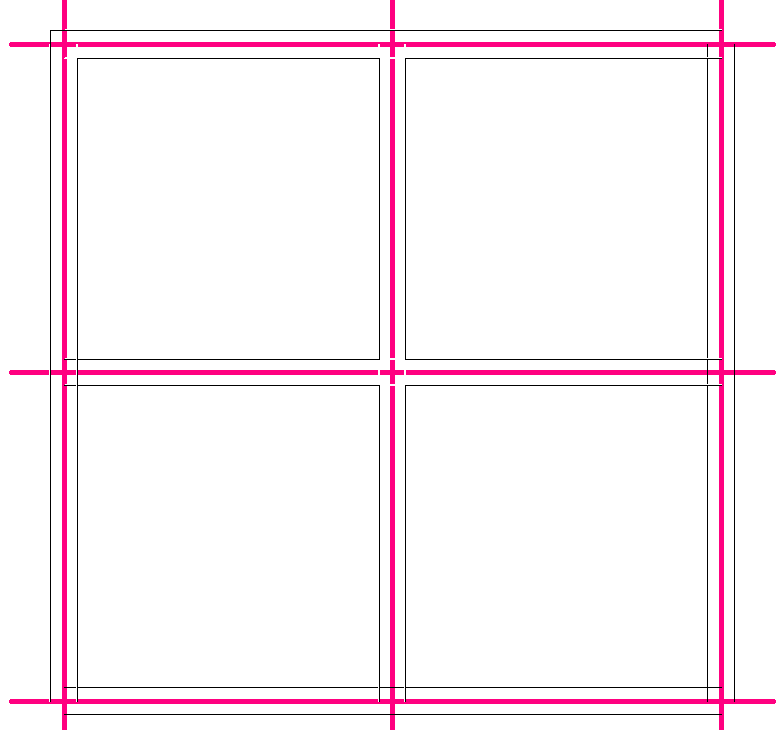
壁と連続した線では、平面図の壁を2線で引き、交わる所を包絡処理で整える流れを覚えます。コマンドを選び直さずに続けて描く、連続線とAUTOモードもここで案内します。
壁と連続した線の記事は、次の5つです。
- 2線で壁を引く
- 包絡処理で交わる所を整える
- 中心線を引く
- 連続線と手書線を引く
- AUTOモードで描く
2線で壁を引く
平面図の壁は、柱や壁の位置を決める基準の線(通り芯)を基準線にして、2線で両側に振り分けて引きます。2線の間隔に入れる値は、壁の厚さの半分です。
2線で壁を引く手順と、L字の壁を角でつなげる引き方は、次の記事で解説しています。
包絡処理で交わる所を整える
通り芯の交点から交点まで1本ずつ引いた壁は、交わる所で線が交差したまま残ります。この余分な線を、範囲で囲んで消すのが包絡処理です。
包絡処理の手順と、処理されないときの原因は、次の記事で解説しています。
中心線を引く
2本の線や、円と線、2つの点の真ん中に線を引くときは、中心線コマンドを使います。真ん中を決める2つを指示してから、始点と終点を指示してください。
中心線を引く手順は、次の記事で解説しています。
連続線と手書線を引く
折れ線を引くなら、前の線の終点を次の線の始点にして続けて引く、連続線が速い方法です。同じコマンドで、なめらかにつながる弧や、マウスの跡の手書線も引けます。
連続線・連続弧・手書線の引き方は、次の記事で解説しています。
AUTOモードで描く
AUTOモードでは、クリックする場所とマウスのボタンで、描く物が切り替わります。何も無い所の左クリックで線、右クリックで矩形を描き始めるのが、ふつうのコマンドとの違いです。
AUTOモードの左右のボタンの操作は、次の記事で解説しています。
曲線と図形
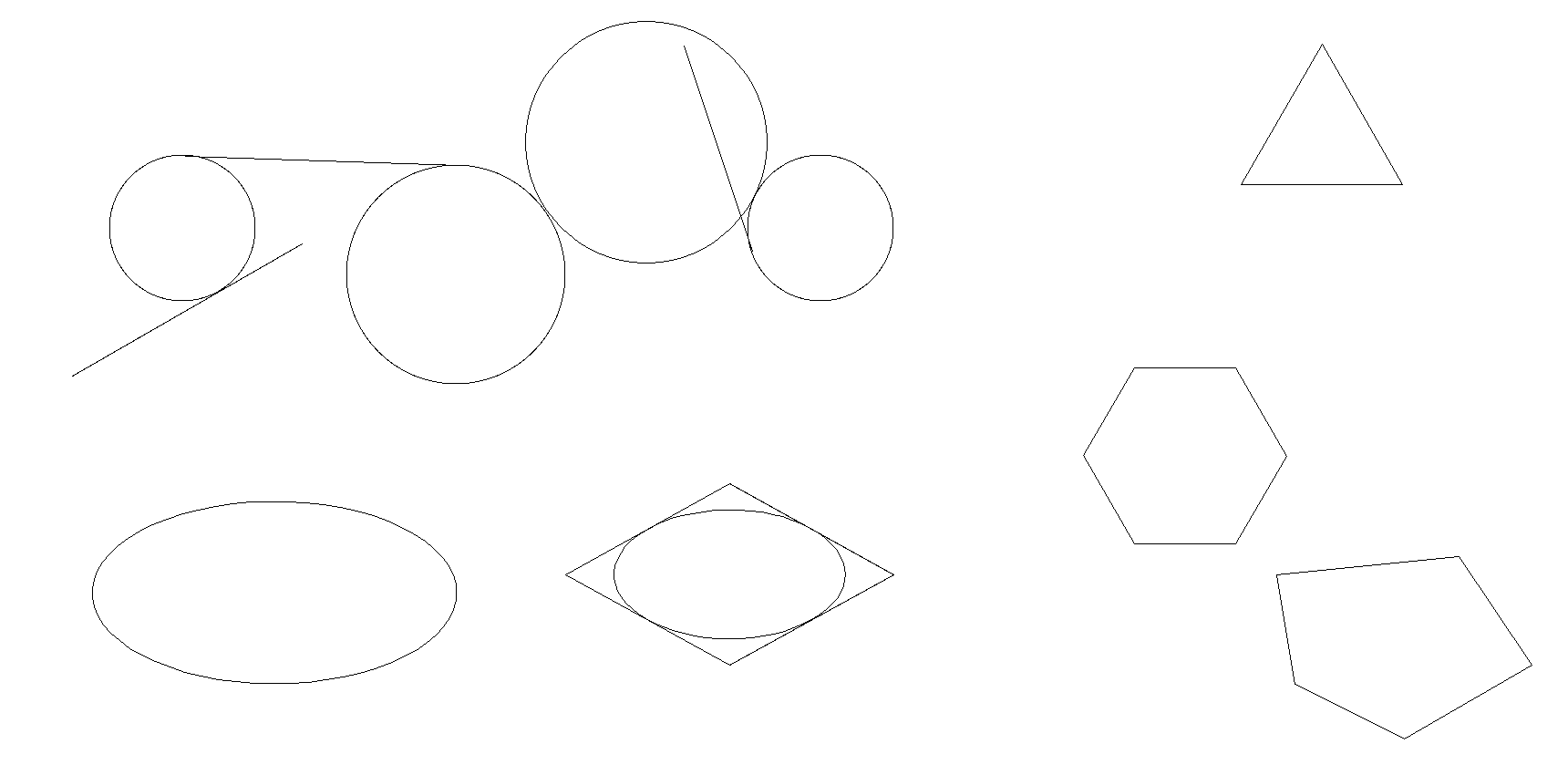
曲線と図形では、自由な曲線、円に接する線や円、正多角形を描くコマンドを覚えます。どれも、基本の作図で覚えた点の指示を使います。
曲線と図形の記事は、次の3つです。
- 曲線を描く
- 接線と接円を描く
- 多角形を描く
曲線を描く
曲線コマンドで描けるのは、スプライン曲線・ベジェ曲線・サイン曲線・2次曲線の4種類です。曲線のなめらかさは、分割数で決まります。
4種類の曲線の描き方は、次の記事で解説しています。
接線と接円を描く
円に接する線は接線コマンドで、線や円に接する円は接円コマンドで描きます。どちらの側に描かれるかを決めるのは、円をクリックする位置やマウスの位置です。
接線・接円・接楕円の描き方は、次の記事で解説しています。
多角形を描く
六角形や三角形は、多角形コマンドで寸法と角数を入れて描きます。寸法を中心から頂点まで・中心から辺まで・辺の長さのどれで決めるかを選ぶのも、コントロールバーです。
正多角形と任意の多角形の描き方は、次の記事で解説しています。
基本の作図から順に、決めた寸法のとおりに描いてみよう
この記事で解説したことは、次の5つです。
- 作図コマンドは、メニューバーの作図か左のツールバーで選ぶ
- 点の指示は、左クリックで任意点、右クリックで読取点
- 基本の作図は、線コマンドとその周りの操作から、矩形・円と円弧・補助線と点へ進む
- 壁は2線で引き、交わる所を包絡処理で整える
- 曲線・接線と接円・多角形も、基本の作図の点の指示で描く
Jw_cadを開いたら、Jw_cadの線コマンドの手順で、寸法の欄に 3640 を入れた線を1本引いてみてください。
あわせて読みたい
- Jw_cad完全ガイド — インストールから印刷・データ連携まで、ひととおり知りたいとき
- Jw_cadの編集コマンドとは|選択・消去・変形 — 描いた線や図形を直したいとき
- Jw_cadの画面の拡大縮小と移動 — 描いている所を拡大して、点を指示しやすくしたいとき
- Jw_cadの図寸と実寸 — 寸法の欄に入れる長さと、用紙の上の長さの違いを知りたいとき
Jw_cadで建築図面を作図する方法を学ぶ講座は、建築CADコース(Jw_cad)で紹介しています。
会員登録(無料)
記事やテーマのお気に入り・学習履歴・フォローが使えます。

この記事について
PERSC編集部が、建築の制作に関わる知識を実務目線で整理しています。内容は公開・更新日時点の情報にもとづきます。誤りや古い情報にお気づきの場合はお問い合わせよりご連絡ください。