

Jw_cadの寸法設定|寸法値の大きさ・矢印・引出線の設定
- Jw_cadの寸法設定は、どこにある?
- 寸法の文字サイズを変えたい…
- 寸法線の矢印を変える方法を知りたい
2次元CADのJw_cad(ジェイダブリューキャド)では、寸法値の大きさや線の色、寸法線の端(端部)の形を選んで寸法を書けます。見た目を選ぶ場所は、寸法設定とコントロールバーの2つです。
しかし、寸法を書いたあとで設定を変えても、前に書いた寸法は変わりません。見た目は、寸法を書き始める前に決めておく必要があります。
この記事で解説するのは、寸法設定で寸法値の大きさと線の色を決める手順です。端部の形と引出線の位置をコントロールバーで選ぶ方法、寸法設定の全部の項目と初めの値も分かります。
画面:Jw_cad Version 10.03.6(Windows 11)寸法設定とは
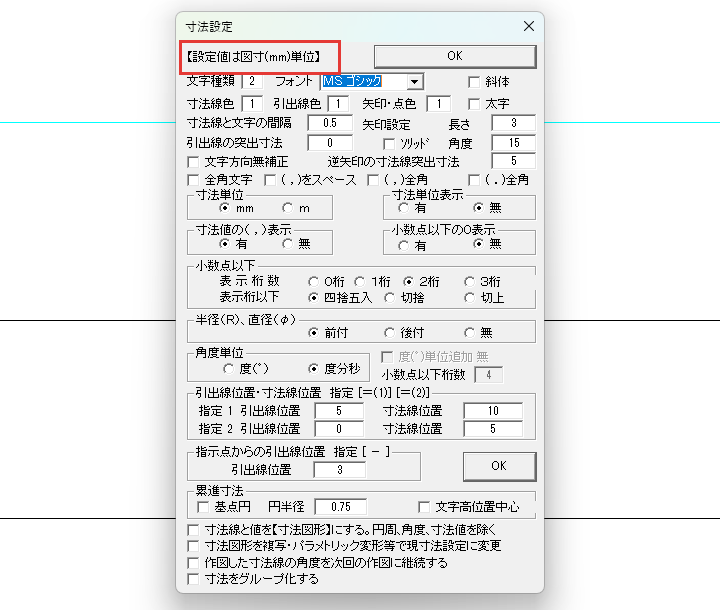
寸法設定は、寸法値の大きさ・線の色・単位・小数の桁など、図面の寸法全体の見た目を決める窓です。寸法値は長さの数字、寸法線は長さの範囲を示す線、引出線は測る点から引き出す線を指します。
窓のいちばん上の「【設定値は図寸(mm)単位】」は、長さや間隔の欄に入れる数が、印刷したときの紙の上のミリ(図寸)だという意味です。
図面全体で決めておく項目は、寸法設定で決めます。端部の形や引出線の位置のように寸法を書くたびに選ぶ項目は、寸法コマンドのコントロールバー(作図ウィンドウの上の、ボタンと欄が並ぶ帯)で選びます。
寸法設定を開く

寸法設定は、寸法コマンドのコントロールバーの設定で開きます。
寸法を
左のツールバーの寸法を押して、寸法コマンドにします。
設定を
コントロールバーの設定を押すと、「寸法設定」の窓が開きます。
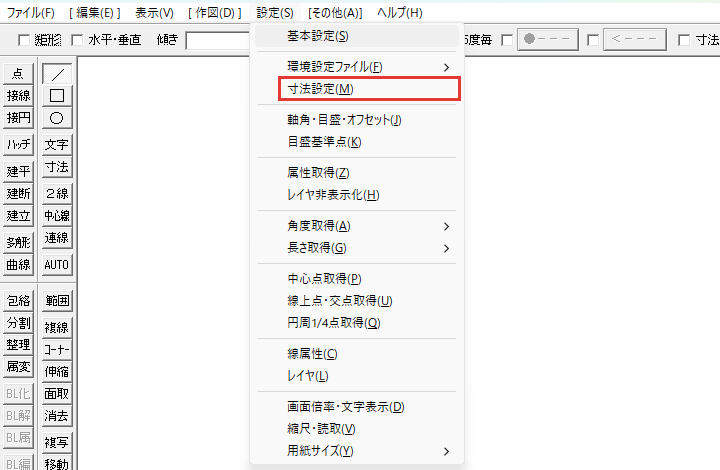
メニューバーの設定から寸法設定を選んでも、同じ窓が開きます。どちらから開いても、項目と値は同じです。
寸法値の大きさと線の色を決める
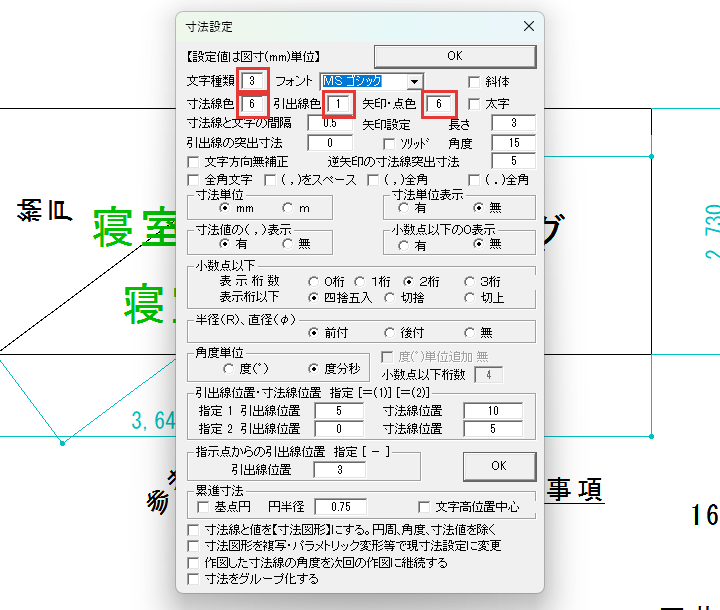
寸法値の大きさは、寸法設定の文字種類に、文字種の番号を入れて決めます。線の色は、寸法線色・引出線色・矢印・点色の欄に、線色の番号を入れて決めます。
寸法値の色を決める欄はありません。寸法値の色は、文字種類で選んだ文字種の色になります。
ここでは例として、寸法値を文字種3 の大きさに、寸法線と端部を線色6 にします。引出線は線色1 のままです。
寸法設定を
寸法コマンドのコントロールバーの設定で、寸法設定の窓を開きます。
文字種類と
文字種類の欄に3、寸法線色に6、矢印・点色に6 を入れます。
上の
窓のいちばん上のOKを押してください。
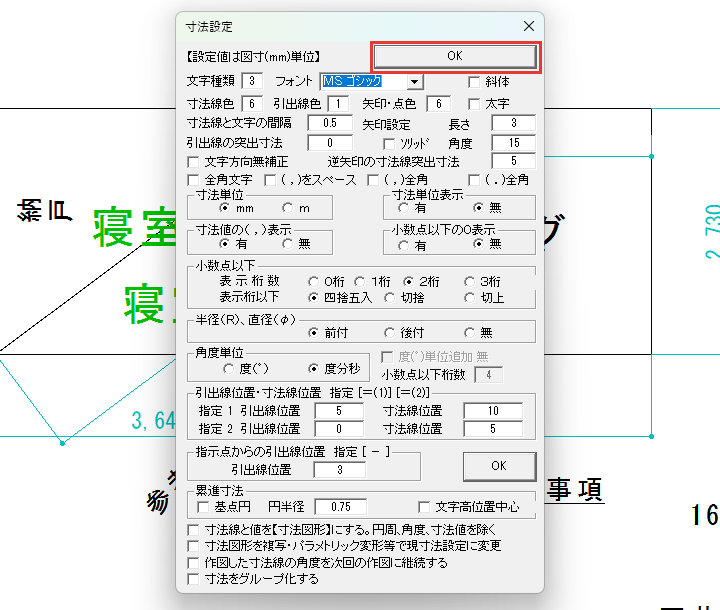
これで、次に書く寸法から、寸法値が文字種3 の大きさになり、寸法線が線色6 で書かれます。設定のあとに寸法を書くと、寸法線が青になり、寸法値も大きくなりました。
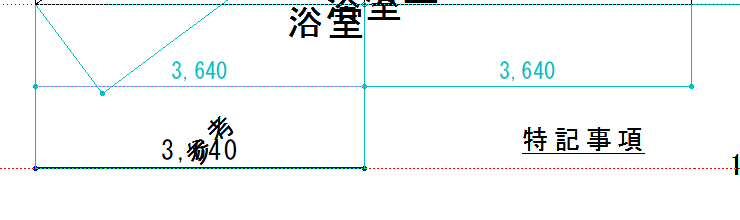
文字種の大きさそのものは、メニューバーの設定の基本設定にある文字タブで決まります。変え方は「Jw_cadの文字種の設定」(準備中)で解説します。
端部の形(矢印)を選ぶ
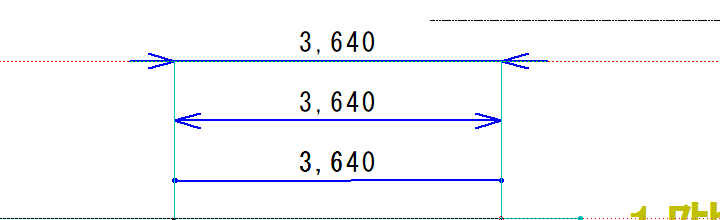
端部の形を選ぶのは、寸法コマンドのコントロールバーです。端部は寸法線の端のことで、形は実点・矢印・逆矢印の3つです。
形は端部 ●のボタンで選び、初めは実点になっています。
端部の
寸法コマンドのコントロールバーの端部 ●を押します。

表示が
押すたびに、表示が端部 ●(実点)→端部 ->(矢印)→端部 -<(逆矢印)と変わり、もう1回押すと端部 ●に戻ります。使いたい形になるまで押しましょう。
次に書く寸法から、端部がこの形になります。逆矢印は、寸法の間が狭くて、矢印が内側に収まらないときに使う形です。
矢印の長さと角度を変える欄は、寸法設定の矢印設定です。寸法でない線に付ける矢印の書き方は「Jw_cadの線コマンドの応用|矢印・実点・垂直線」で解説しています。
引出線の位置を自動で決める
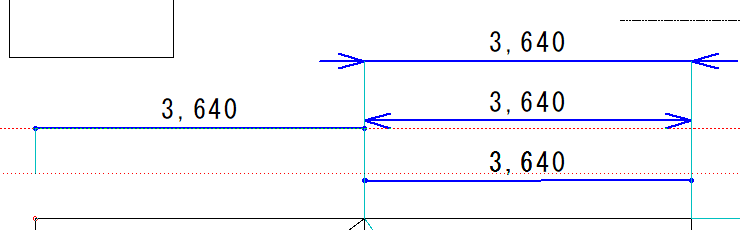
引出線の始点と寸法線の位置は、コントロールバーの=を= (1)か= (2)にすると、基準点からの距離で自動で決まります。基準点は、寸法を書きたい物の角などの、距離を測り始める点です。
この距離には、寸法設定の「引出線位置・寸法線位置 指定」の欄の値が使われます。= (1)の初めの距離は、引出線位置5・寸法線位置10 で、紙の上の5ミリの所が引出線の始点、10ミリの所が寸法線になります。
リセットして、
寸法を書いた直後は、このボタンの表示が「引出角 0」に変わっていて、引出線を斜めにする角度(引出角)の切り替えになります。そこで、先にコントロールバーのリセットを押してください。
ボタンが=に戻ったら、1回押して= (1)にします。

基準点を
寸法を書きたい物の角を、基準点として右クリックします。ステータスバー(画面のいちばん下の案内の帯)に「●マウス移動で確定 ●●同一点クリックで寸法位置間隔反転」と出ます。
向きを決めて、
マウスを、寸法を書きたい側へ動かして向きを決めます。次に、寸法の始点と終点を右クリックします。
これで、基準点から決まった距離に引出線と寸法線が置かれました。基準点と同じ点をもう一度クリックすると、引出線と寸法線が反対の側に置かれます。
基準点の角を始点にもすると、このもう一度のクリックに当たって反対の側に移ります。そのときは、終点を指示し直してください。
= (2)は、指定2 の距離(初めは引出線位置0・寸法線位置5)で同じように決まります。ふつうの書き方に戻すときは、リセットを押してから、=になるまでボタンを押してください。
寸法設定の項目
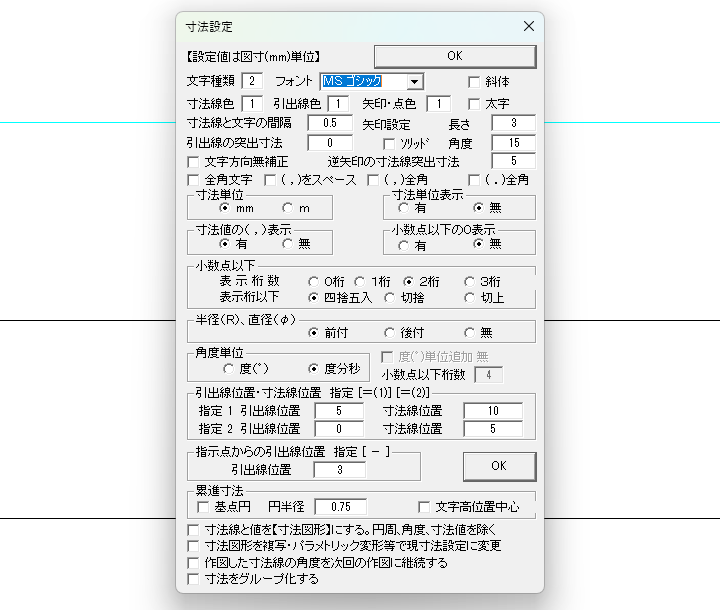
寸法設定の窓には、上半分に寸法値の文字・線・矢印の項目、下半分に単位・桁・引出線の位置の項目が並びます。中身が「(略)」の項目は、この記事では働きを解説しません。
窓の上半分の項目と初めの値を、次の表に挙げます。
| 項目 | 中身 | 初めの値 |
|---|---|---|
| 文字種類 | 寸法値の大きさを、文字種の番号で選ぶ | 2 |
| フォント・斜体・太字 | 寸法値の書体 | MS ゴシック・なし・なし |
| 寸法線色/引出線色/矢印・点色 | 寸法線・引出線・端部の線の色の番号 | 1/1/1 |
| 寸法線と文字の間隔 | (略) | 0.5 |
| 矢印設定(長さ・角度・ソリッド) | 端部を矢印にしたときの矢印の形 | 3・15・なし |
| 引出線の突出寸法 | (略) | 0 |
| 逆矢印の寸法線突出寸法 | (略) | 5 |
| 文字方向無補正 | (略) | なし |
| 全角文字・( ,)をスペース・( ,)全角・( .)全角 | (略) | どれもなし |
下半分の項目と初めの値は、次の表のとおりです。
| 項目 | 選べるもの・中身 | 初めの値 |
|---|---|---|
| 寸法単位 | mm・m | mm |
| 寸法単位表示 | 有・無(寸法値の後ろに単位を付けるか) | 無 |
| 寸法値の( ,)表示 | 有・無(3桁ごとの「,」) | 有 |
| 小数点以下の0表示 | 有・無 | 無 |
| 小数点以下の表示桁数 | 0桁・1桁・2桁・3桁 | 2桁 |
| 表示桁以下 | 四捨五入・切捨・切上 | 四捨五入 |
| 半径(R)、直径(φ) | 前付・後付・無(R・φ の付け方) | 前付 |
| 角度単位 | 度(゜)・度分秒 | 度分秒 |
| 度(゜)単位追加・小数点以下桁数 | (略) | 無・4(どちらも薄字) |
| 引出線位置・寸法線位置 指定[=(1)][=(2)] | = (1)・= (2) で使う距離 | 指定1 は5・10、指定2 は0・5 |
| 指示点からの引出線位置 指定[-] | (略) | 3 |
| 累進寸法(基点円・円半径・文字高位置中心) | (略) | なし・0.75・なし |
| 寸法線と値を【寸法図形】にする…/寸法図形を複写・パラメトリック変形等で現寸法設定に変更 | (略) | どちらもなし |
| 作図した寸法線の角度を次回の作図に継続する・寸法をグループ化する | (略) | どちらもなし |
半径・直径・角度・累進の寸法の書き方は「Jw_cadの寸法の種類」(準備中)、寸法図形の2つのチェックは「Jw_cadの寸法図形」(準備中)が扱います。
寸法の見た目が思ったとおりにならないとき
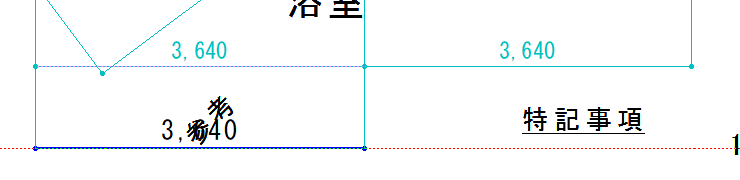
寸法の見た目で起きやすい症状は、次の2つです。
- 設定を変えても前の寸法が変わらない
- 寸法値に小数が出る
設定を変えても前の寸法が変わらない
新しい設定で書かれるのは、設定を変えたあとに書く寸法だけです。前の寸法も新しい見た目にしたいときは、その寸法を消して書き直しましょう。
寸法値に小数が出る
指示した点がずれると、長さに端数ができて、寸法値に小数が出ます。寸法設定の小数点以下の表示桁数が初めは2桁なので、そのずれが小数で見えます。
メニューバーの編集の戻るでその寸法を消し、点を右クリックで拾い直して書き直してください。
表示桁数を0桁にすると端数は見えなくなりますが、910.4 が 910 と書かれるように、実際の長さと書かれた値が合わなくなります。
寸法を書き始める前に、寸法設定で文字種類と色を決めよう
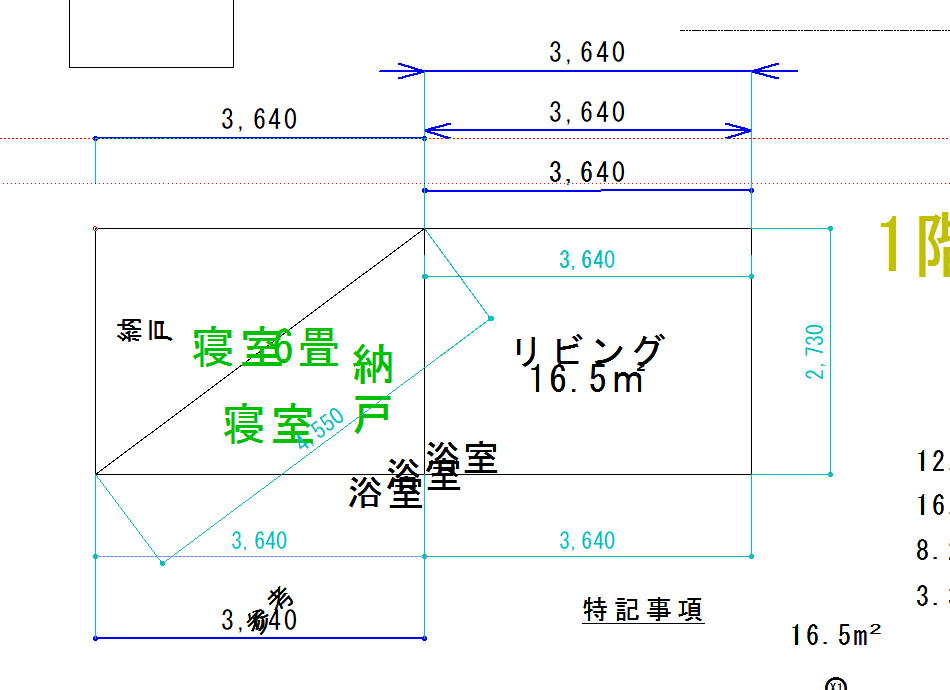
寸法の見た目は、図面全体で決める項目を寸法設定で、書くたびに選ぶ項目をコントロールバーで決めます。この記事で解説したことは、次の6つです。
- 寸法設定は、寸法コマンドのコントロールバーの「設定」で開く
- 寸法設定の長さや間隔の欄には、紙の上のミリ(図寸)で数を入れる
- 寸法値の大きさは「文字種類」、線の色は「寸法線色」「引出線色」「矢印・点色」で決める
- 端部は「端部 ●」のボタンで、実点・矢印・逆矢印から選ぶ
- 「= (1)」「= (2)」にすると、引出線と寸法線の位置が基準点からの距離で決まる
- 設定を変えても、前に書いた寸法は変わらない
まずは寸法設定を開いて、文字種類と寸法線色の初めの値を確かめてみてください。
あわせて読みたい
- Jw_cadの図寸と実寸|文字と寸法の大きさを図寸で決める仕組み — 寸法設定の数を紙の上のミリで入れる理由を知りたいとき
- Jw_cadの線コマンドの応用|矢印・実点・垂直線 — 寸法でない線に矢印や実点を付けたいとき
Jw_cadで建築図面を作図する方法を学ぶ講座は、建築CADコース(Jw_cad)で紹介しています。
会員登録(無料)
記事やテーマのお気に入り・学習履歴・フォローが使えます。

この記事について
PERSC編集部が、建築の制作に関わる知識を実務目線で整理しています。内容は公開・更新日時点の情報にもとづきます。誤りや古い情報にお気づきの場合はお問い合わせよりご連絡ください。