

Jw_cadの天空図と天空率|正射影図と天空率の計算
- Jw_cadで、天空率を計算するには?
- 天空図の正射影と等距離射影の違いが分からない…
- 2つの天空率を比べる方法を知りたい
2次元CADのJw_cad(ジェイダブリューキャド)には、天空図を作図して天空率を計算するコマンド(Jw_cadの機能の1つ)があります。
日影図のために高さを与えた図面なら、同じデータのまま天空図を作図できます。
ただし、ボタンの種類が多く、正射影・等距離射影・三斜(三角形に分けて面積を出す方法)のどれで何が出るのかを知らないと、欲しい結果にたどり着けません。
この記事では、正射影の天空図で天空率を出す手順のほか、等距離射影で太陽軌跡を作図する手順、三斜で天空率を出す手順、2つの天空率の差を出す手順を解説します。作図できないときの見直し方も分かります。
画面:Jw_cad Version 10.03.6(Windows 11)天空図と天空率とは

天空図は、測定点から見上げた空を円で表し、建物が空をふさぐ範囲をその円の中に作図した図です。天空率は、その円の面積のうち、建物にふさがれていない部分の割合です。
Jw_cadでは、天空率を「天空率 =(天空図円の面積 - 建物正射影図面積)÷ 天空図円の面積」の式で計算します。天空図のデータは日影図のデータと共用で、平面図の建物に高さを設定して作ります。
立面図からは、天空図を作図できません。起動は、メニューバーのその他にある天空図からです。
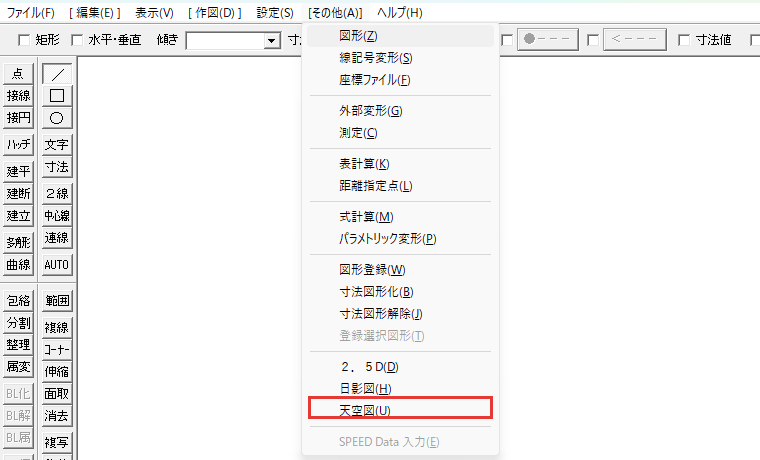
起動すると、作図ウィンドウの上のコントロールバー(選んだコマンドの設定を出す帯)に、次のボタンと欄が並びます。
| ボタン・欄 | 働き |
|---|---|
| 正射影(天空率) | 正射影の天空図を作図し、天空率を計算する |
| 三斜 | 建物が写る範囲を三角形に分けて、天空率を計算する |
| 等距離射影 | 等距離射影の天空図を作図する。正射影より建物の高さが大きく表示され、太陽軌跡の作図に向く |
| 確認 | 設定した高さを立体(アイソメ図)で確かめる |
| 高さ(m) | これから建物に付ける高さ。初めは10 |
| 測定高(m) | 測定点の高さ。初めは0 |
| 天空率比較計算 | 図面に書いた2つの天空率を比べる |
この記事では、建築基準法の天空率の決まり(測定点の位置・適合建築物の作り方)は扱いません。手順の例の数値は、操作を見せるためのものです。
正射影図を作図して天空率を出す
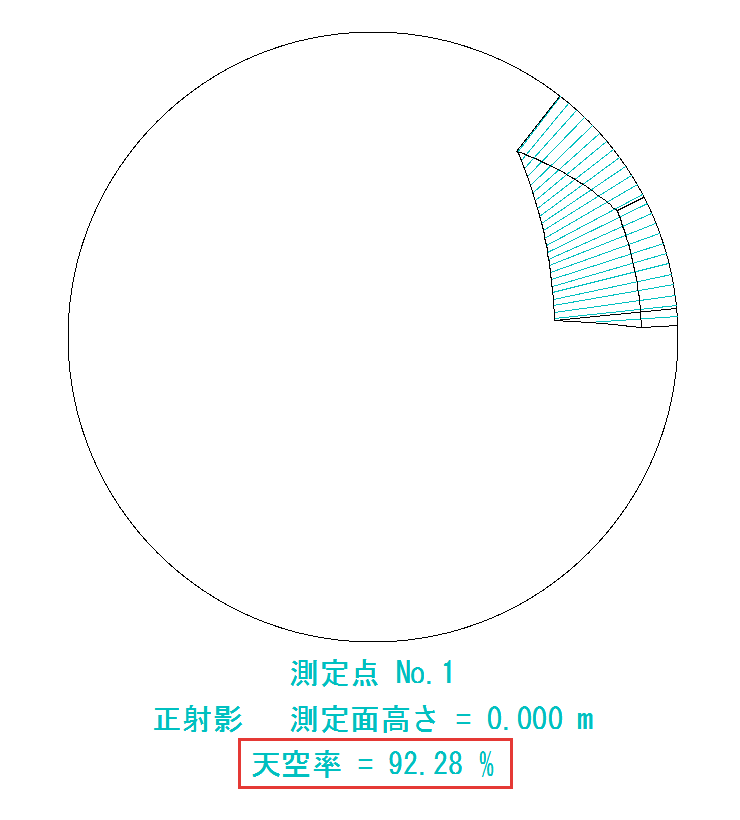
正射影図は、正射影(天空率)を押し、測定点と天空図の位置を指示して作図します。この例の建物は、日影図で高さ9mと真北を設定した10m×8mの建物です。
建物にまだ高さが無いときは、書込レイヤを建物のレイヤにしてから高さ(m)の欄に高さを入れ、建物の辺を角の近くで左クリックして高さを設定します。日影図と同じ操作です。
正射影
コントロールバーの正射影(天空率)を押します。コントロールバーが測定点表示・測定高(m)・天空図半径(図寸mm)・目盛間隔の欄に替わります。

測定点の
測定点表示の2つ目の欄(白い欄)に、測定点の番号(この例は「1」)を入れます。番号を入れないと、天空図に番号が書かれません。
測定点を
測定高と天空図半径(この例は初めの0mと25mm)を確かめ、測定点にする点を右クリックします。右クリックは図面にある点を読み取る指示なので、測定点は先に図面に作図しておきます。
天空率計算に
コントロールバーに出る天空率計算に、チェックを入れます。初めはチェックが外れています。

円の
天空図を置きたい所(円の中心)を左クリックすると、天空図と「天空率 = 92.28 %」の文字が作図されます。天空図は、測定点と離れた図面の空いている所に置けます。
天空図半径(図寸mm)の図寸は、印刷したときの大きさです。この欄を0にすると、天空図は作図されず、天空率の計算だけが書かれます。
1つ作図するたびに測定点表示の番号が1つ増え、続けて次の測定点を指示できます。2つ目の測定点では、天空率計算を入れると使えるようになる高精度計算と射影面積表示にも、チェックを入れました。

高精度計算では天空率が小数点以下3桁になり、射影面積表示では円の面積と建物の射影面積も書かれます。この例の2つ目の結果は、「【水平円射影面積 1963.495 , 172.0741】天空率 = 91.236 %」でした。
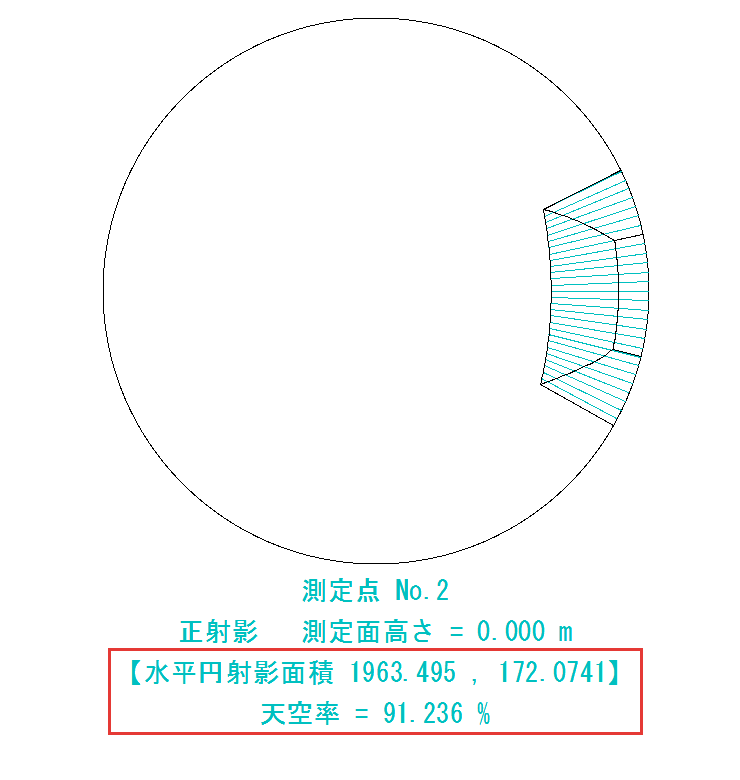
1963.495 は半径25mmの円の面積(図寸のmm²)、172.0741 は建物の射影面積です。(1963.495 − 172.0741)÷ 1963.495 が、天空率の91.236%にあたります。
太陽軌跡を作図する
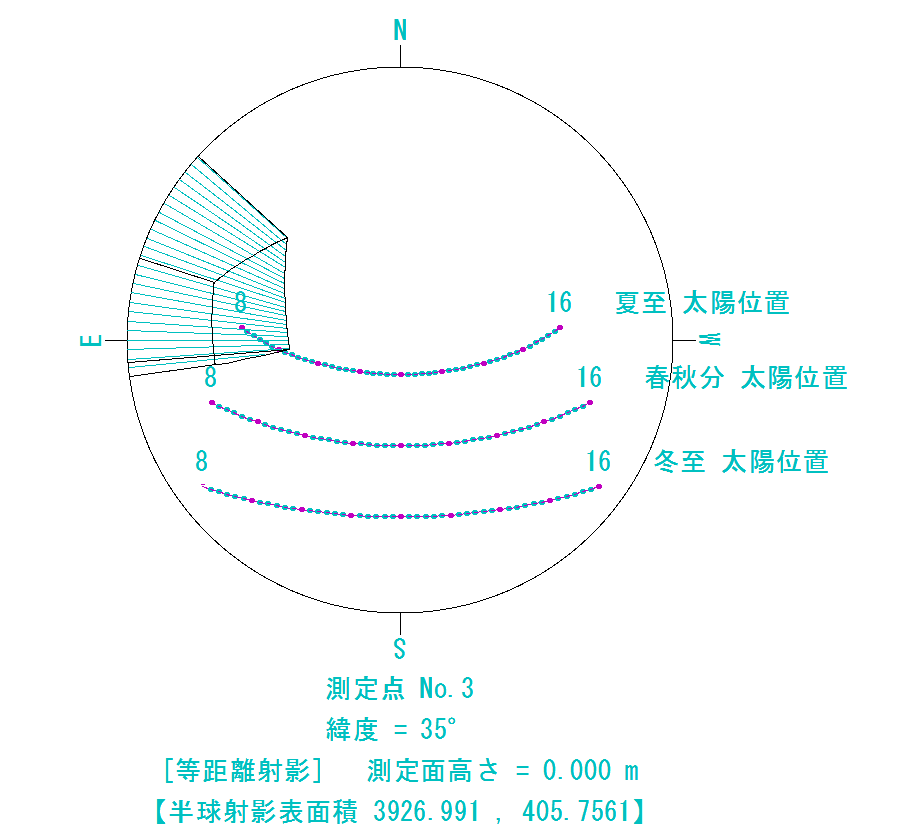
太陽軌跡は、天空図に太陽の通り道を重ねた図で、等距離射影で作図するのが向いています。等距離射影のほうが、正射影より建物の高さが大きく表示されるためです。
等距離射影を
コントロールバーの左端の<<(最初のコントロールバーに戻るボタン)で戻り、等距離射影を押します。正射影と同じく、測定点を右クリックします。
太陽軌跡に
太陽軌跡にチェックを入れると、南方向補正(初めからチェック)・10分間隔点表示・四季のチェックが出ます。この例では、3つともチェックが入った状態にします。

南方向補正は図面の下が南になるように天空図を回し、10分間隔点表示は太陽の通り道に10分ごとの点を打ちます。四季を外すと、日影図で選んだ季節の太陽の通り道だけが作図されます。
太陽軌跡を
円の中心にしたい所を左クリックします。夏至・春秋分・冬至の太陽の位置と、N・S・E・Wの向きが作図されます。
この例の結果は、「緯度 = 35°」「【半球射影表面積 3926.991 , 405.7561】[天空比] = 89.668 %」でした。等距離射影では、天空率の代わりに天空比と書かれます。
緯度と真北に使われるのは、日影図で設定した値です。
三斜で天空率を計算する
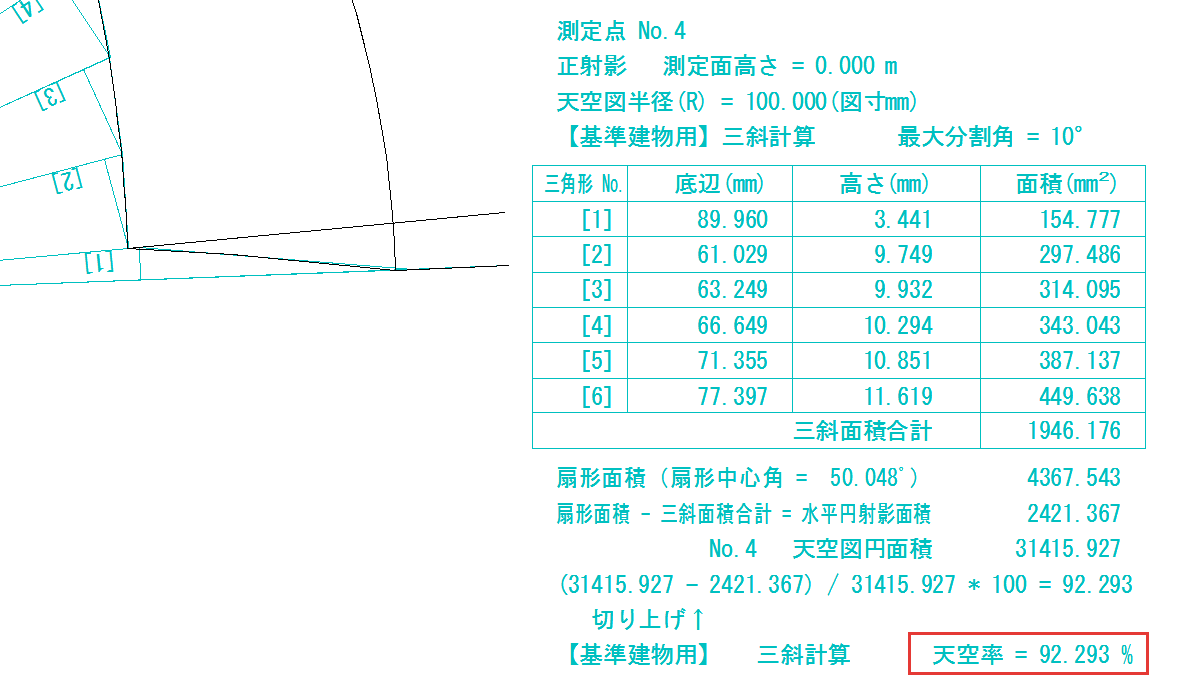
三斜による天空率の計算は、建物が写る扇形の範囲を三角形に分けて面積を出し、建物の射影面積と天空率を求める方法です。ボタンの三斜を押して作図すると、計算の過程も表で書かれます。
三斜で選べることは、次の2つです。
- 基準建物用と計画建物用
- 建物位置確認表
基準建物用と計画建物用
三斜の計算には、【基準建物用】と《計画建物用》の2つの方法があります。計画建物は計画中の建物、基準建物は天空率を比べる相手の建物です。
基準建物用は表の値を切り上げ、計画建物用は切り捨てて、どちらも小数点以下3桁で計算します。
三斜を
<<で最初のコントロールバーに戻り、三斜を押します。測定点を右クリックすると、コントロールバーが計算の方法のボタンに替わります。
基準建物用を
【基準建物用】を選び、三斜計算にチェックを入れます。初めは《計画建物用》が選ばれていて、最大分割角度(°)は10です。

三斜の
三斜の天空図を置きたい所を左クリックします。半径100mm(図寸)の天空図と、三角形ごとの表、「天空率 = 92.293 %」が作図されます。
三斜の天空図の半径は、正射影の25mmとは別の100mmで、環境設定ファイル(Jw_cadの設定を書いたファイル)で変えられます。
《計画建物用》を選んで同じように作図すると、表の値が切り捨てで計算され、この例では「天空率 = 92.248 %」でした。

同じ形の建物でも、計画建物用の天空率は基準建物用より小さくなります。最大分割角度(°)は三角形に分ける細かさを決める角度で、小さくすると2つの差は小さくなります。
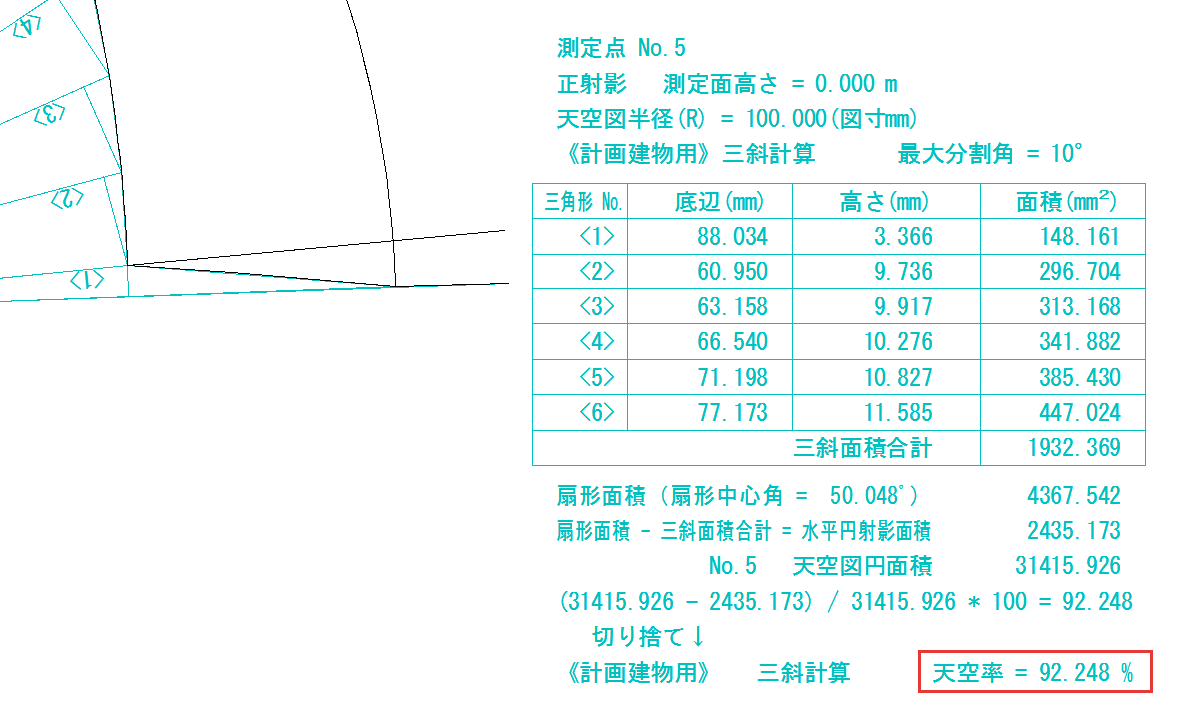
建物位置確認表
建物位置確認表は、天空図に写った建物の位置を、配置図の値と天空図の値で並べて確かめる表です。
建物位置確認表に
三斜で測定点を右クリックしたあと、建物位置確認表にチェックを入れます。この例では《計画建物用》のまま、三斜計算にもチェックが入っています。

表を
天空図を置きたい所を左クリックすると、天空図と一緒に建物位置確認表が作図されます。
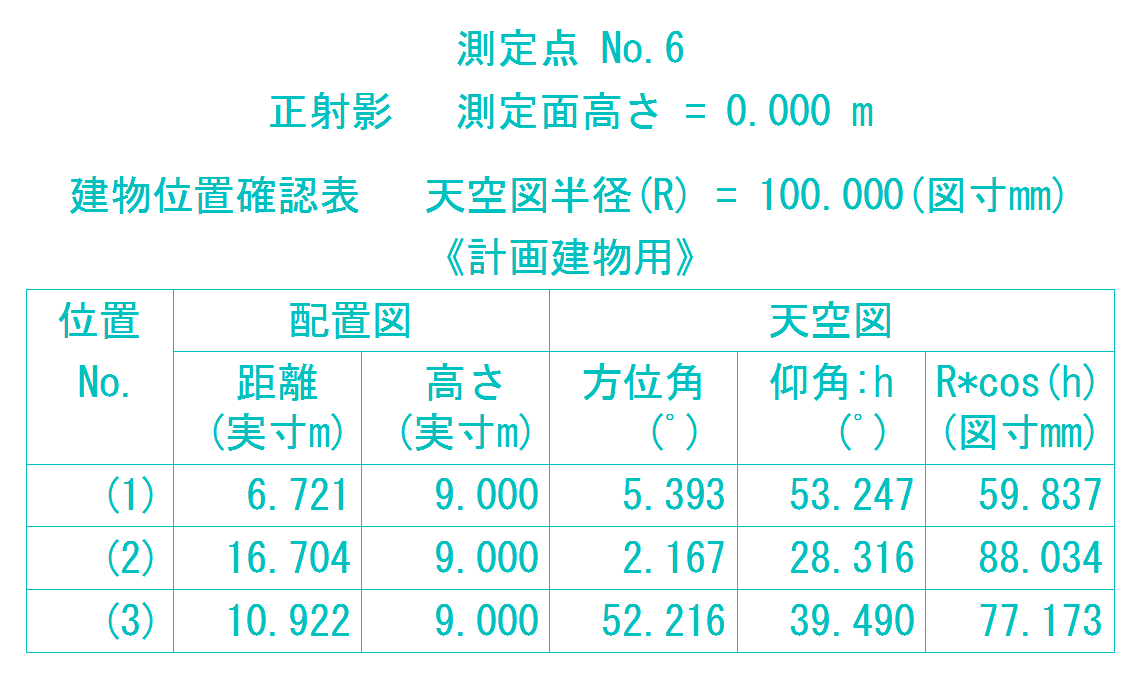
表の列は、配置図の距離(実寸m)・高さ(実寸m)と、天空図の方位角・仰角・R*cos(h)(図寸mm)です。
天空率を比べる
天空率比較計算は、図面に書いた2つの天空率の数値を指示して、その差を書くボタンです。この例では、計画建物用の92.248と基準建物用の92.293を比べます。
天空率比較計算を
<<で最初のコントロールバーに戻り、天空率比較計算を押します。ステータスバー(画面のいちばん下の帯)に「計画建物の天空率の数値(文字)を指示してください」と出ます。

計画建物の
計画建物の天空率の数値(この例は92.248)の文字を左クリックします。ステータスバーが「比較する天空率の数値(文字)を指示」に変わります。
比較する天空率を
比べる天空率の数値(この例は92.293)の文字を左クリックします。
結果を
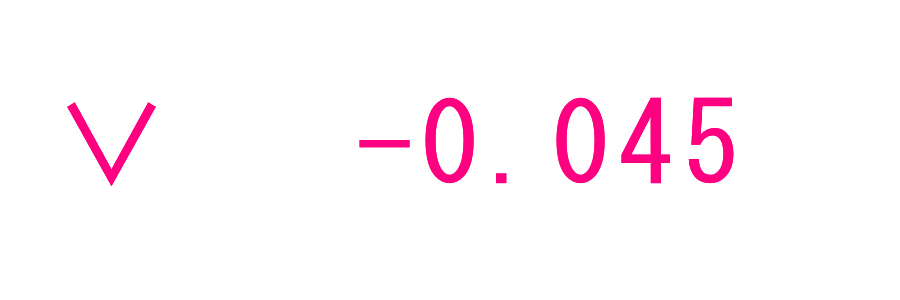
結果を書きたい所を左クリックします。「∨ -0.045」の文字が書かれます。
-0.045は、計画建物の天空率92.248から、比べた天空率92.293を引いて出た差にあたります。
天空図がうまく作図できないとき

天空図がうまく作図できないときの症状は、次の3つです。
- 建物が天空図に写らない
- 太陽軌跡の向きが違う
- 微小な三角形ができる
建物が天空図に写らない
建物が天空図に写らないのは、建物に高さが設定されていないためです。
<<で最初のコントロールバーに戻ります。書込レイヤを建物のレイヤにし、高さ(m)の欄に高さを入れて建物の辺を角の近くで左クリックすると、高さが設定されます。
太陽軌跡の向きが違う
太陽軌跡の向きが違うのは、真北が設定されていないためです。真北が無いと、確認の窓が出て、図面の上を真北として作図されます。
真北は、日影図のコマンドの真北を押し、北の向きに引いた線を指示して設定します。向きを直すには、設定したあとで作図し直してください。
微小な三角形ができる
三斜の天空図に、高さのとても小さい三角形ができることがあります。原因は、建物の線が重なっているか、わずかにずれていることです。
要らない線を消すと、この三角形ができなくなる場合があります。消したら、三斜の天空図を作図し直してください。
測定点を決めてから、正射影の天空図で天空率を確かめよう
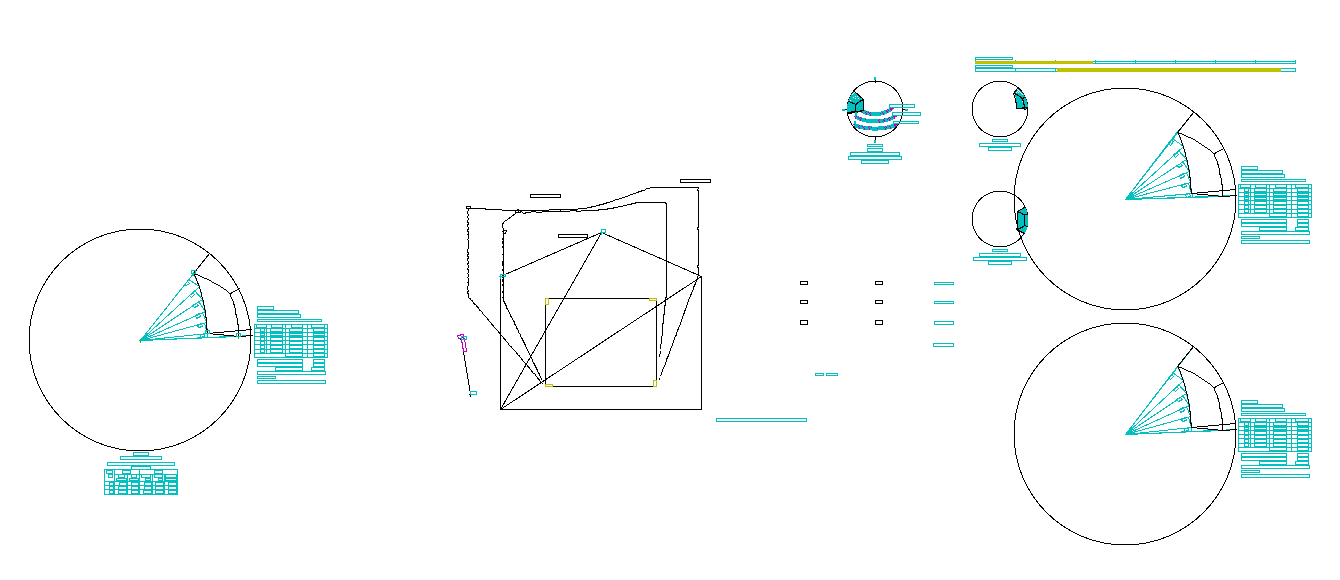
天空図のコマンドは、日影図と同じ高さのデータから測定点ごとに天空図を作図し、天空率を出します。この記事で解説したことは、次の4つです。
- 天空率は、正射影(天空率)で測定点を右クリックし、天空率計算にチェックを入れて円の中心を左クリックする
- 太陽軌跡は、等距離射影で太陽軌跡と四季にチェックを入れて作図する
- 三斜は、基準建物用(切り上げ)か計画建物用(切り捨て)を選び、三斜計算にチェックを入れる
- 天空率比較計算は、計画建物の天空率と比べる天空率を順に指示して、差を書く
まずは測定点を1つ決め、正射影の天空図で天空率を出してみてください。
あわせて読みたい
- Jw_cadの測定|距離・座標・角度・面積 — 測定点の位置を図面の上で測りたいとき
- Jw_cadのレイヤ操作|表示・切替・書込・プロテクト — 書込レイヤを建物のレイヤに切り替えたいとき
- Jw_cadの矩形|寸法・多重・基準点 — 天空図の元になる建物の四角形を描きたいとき
Jw_cadで建築図面を作図する方法を学ぶ講座は、建築CADコース(Jw_cad)で紹介しています。
会員登録(無料)
記事やテーマのお気に入り・学習履歴・フォローが使えます。

この記事について
PERSC編集部が、建築の制作に関わる知識を実務目線で整理しています。内容は公開・更新日時点の情報にもとづきます。誤りや古い情報にお気づきの場合はお問い合わせよりご連絡ください。