

Jw_cadの2線|壁の一括作図
- Jw_cadで、壁の2本の線をまとめて引くには?
- L字の壁が角でつながらない…
- 壁の厚さに合わせて、2線の間隔を決めたい
2次元CADのJw_cad(ジェイダブリューキャド)では、平面図の壁を、2本の平行な線で描きます。この2本を、通り芯から振り分けて1回で引けるコマンドが2線です。
しかし、壁の線を1本ずつ引くと、2本の間隔がずれたり、L字の角で線が交差したまま残ったりします。2線コマンドなら、間隔を数字で決められ、L字の角もつなげて引けるので、こうしたずれや交差が起きません。
この記事では、2線コマンドで基準線から壁の線を引く手順を解説します。片側ずつ違う間隔の入れ方・L字の壁の引き方・留線の付け方と、通り芯から壁を引く手順も分かります。
画面:Jw_cad Version 10.03.6(Windows 11)2線とは

2線は、通り芯などの基準線の両側に、決めた間隔だけ振り分けて、2本の線を同時に引くコマンドです。通り芯は、柱や壁の位置を決める基準の線を指します。
振り分けは、基準線を真ん中にして、両側に線を離して置くことです。壁の厚さが 150mm なら、通り芯から両側に 75mm ずつ振り分けます。
コマンドは、左のツールバーの2線を押すか、メニューバーの作図から2線を選んで使います。
2線で壁を引く

引き方は、間隔・基準線・始点・終点の4つを順に指示します。基準線にする直線は、先に引いておいてください。
4つの指示を手順に分けると、次の3つです。
- 間隔を入れる
- 基準線を選ぶ
- 始点と終点を指示する
間隔を入れる
2線の間隔の欄には、基準線から片側の線までの間隔を入れます。欄の初めの値は「50 , 50」です。
2線の
2線コマンドを選び、コントロールバーの2線の間隔の欄の値を、半角の 75 に書き換えます。数字を1つだけ入れると、両側に同じ間隔が使われます。

いま入っている間隔を半分や2倍にするときは、1/2 間隔や2倍間隔を押します。
基準線を選ぶ
基準線は、振り分けの芯にする直線です。通り芯を引いてあれば、その通り芯を選びます。
基準線を
作図ウィンドウ(画面の中央の、線や図形を描く白い所)で、基準にする線を左クリックします。画面のいちばん下のステータスバーに、「始点を指示してください」と出ます。

始点と終点を指示する
基準線を選んだら、壁を始める所と終える所を順にクリックします。左クリックは任意の点、右クリックは既にある線の端や交点を読み取る指示です。
始点を
壁を始めたい所をクリックすると、マウスの位置まで、赤い仮の2本の線が出ます。

終点を
壁を終えたい所をクリックします。クリックしても仮の線は赤いままで、マウスを少し動かすと、黒い2本の線になって決まります。
片側ずつ違う間隔で引く

片側ずつ違う間隔は、2線の間隔の欄に、2つの値をカンマで区切って入れます。広い側が逆だったときは、間隔反転で入れ替えます。
手順は、次の2つです。
- 間隔を2つ入れる
- 間隔反転で広い側を入れ替える
間隔を2つ入れる
「100,50」と入れると、基準線の片側が 100、反対側が 50 の間隔になります。どちら側が広くなるかは、仮の線で確かめます。
2線の
2線の間隔の欄に、半角で 100,50 と入れます。

基準線と
「2線で壁を引く」の手順と同じく、基準線を左クリックしてから、始点をクリックします。片側が広い、赤い仮の2本の線が出ます。

間隔反転で広い側を入れ替える
間隔反転は、仮の線が出ている間に押すと、広い側と狭い側が入れ替わるボタンです。両側が同じ間隔のときは押せません。
間隔反転を
仮の2本の線が出ている間に、コントロールバーの間隔反転を押します。基準線の両側で、間隔が入れ替わります。

終点を
終点をクリックし、マウスを動かして引き終えます。
L字の壁を角でつなげて引く
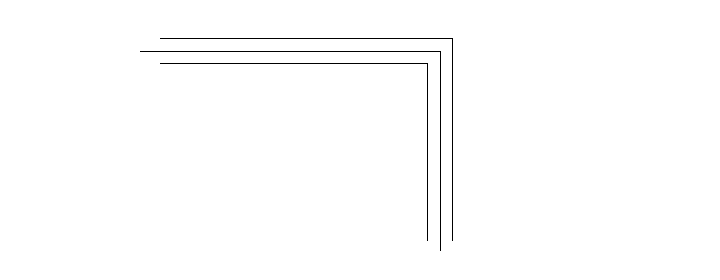
L字の壁は、終点を指示する前に、曲がった先の基準線を左ダブルクリックして、角でつなげて引きます。この引き方が、連続2線です。
横の壁と縦の壁を別々に引くと、角で線が交差したまま残り、あとから線を整理する作業が要ります。連続2線なら角でつながった壁を一度に引けるので、その作業がかかりません。
横の
横と縦の基準線を引いておきます。2線の間隔を 75 にし、横の基準線を左クリックして、始点をクリックします。
縦の
終点を指示する前に、曲がった先の縦の基準線を左ダブルクリックします。仮の2本の線が、角で折れ曲がります。
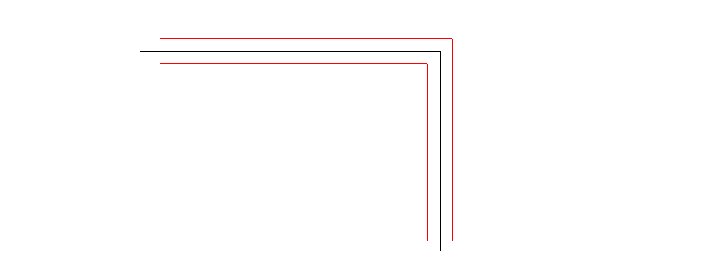
終点を
縦の壁を終えたい所をクリックし、マウスを動かすと、L字の壁が決まります。
2線の端に留線を付ける

留線は、2本の線の端を閉じる短い線です。留線常駐にチェックを入れると、引いた2線の両端に付きます。
付く位置は、指示した始点と終点から、留線出の値(初めは 50)だけ外に出た所です。2本の線も、その留線まで伸びます。
留線常駐に
コントロールバーの留線常駐を押して、チェックを入れます。

基準線・
基準線・始点・終点を指示して、2本の線を引きます。両端に、留線が付きます。
留線のチェックもありますが、編集部で試したときは、留線のチェックだけでは留線は付きませんでした。留線を付けないときは、留線常駐のチェックを外しておきます。
通り芯から壁を引く
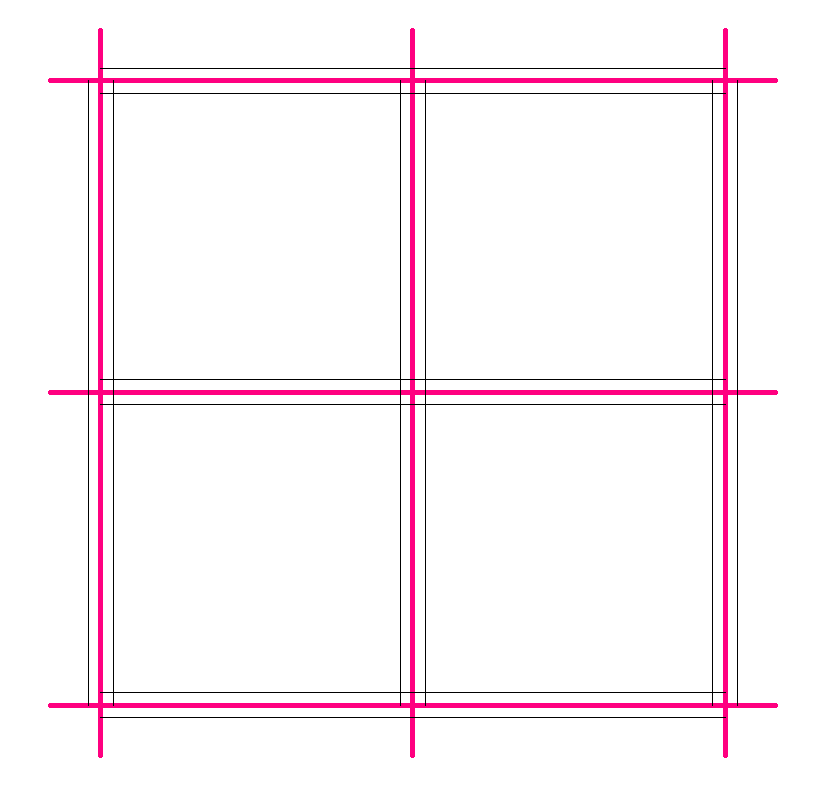
平面図では、先に通り芯を引き、その通り芯を基準線にして、2線で壁を引きます。住宅の図面でよく使う通り芯の間隔は、3640mm です。
通り芯を
線属性で線色8・一点鎖線を選び、線コマンドで通り芯を縦と横に引きます。
壁の
線属性で線色2・実線を選びます。2線コマンドを選び、2線の間隔に壁の厚さの半分(厚さ 150mm なら 75)を入れます。
通り芯の
通り芯を基準線として左クリックし、始点と終点には通り芯の交点を右クリックします。壁の端が、通り芯の交点にそろいます。
交点から交点まで1本ずつ引くと、壁が交わる所では線が交差したまま残ります。この交差は、壁を全部引き終えてから、包絡処理でまとめて整理します。
2線がうまく引けないとき

うまく引けないときの症状は、次の3つです。
- 線が赤いまま決まらない
- 基準線が選べない
- 間隔反転が押せない
線が赤いまま決まらない
終点をクリックしたあと、マウスを動かしていないことが原因です。マウスを少し動かすと、赤い仮の線が黒い線になって決まります。
基準線が選べない
原因は、基準線にしようとした線が、円や円弧であることです。2線の基準線には、直線しか選べません。
間隔反転が押せない
原因は、両側の間隔が同じことです。両側が同じ間隔なら入れ替えても変わらないので、間隔反転は薄い字になります。
片側ずつ違う間隔にするときは、「片側ずつ違う間隔で引く」の手順で、間隔を2つ入れます。
壁の厚さの半分を間隔に入れて、2線で壁を引こう
基準線の両側に決めた間隔だけ振り分けて、2本の線を同時に引くのが2線コマンドです。この記事で解説したことは、次の6つです。
- 間隔 → 基準線 → 始点 → 終点の順に指示し、マウスを動かすと2本の線が決まる
- 間隔を1つ入れると両側同じ、「100,50」のように2つ入れると片側ずつ違う間隔
- 間隔反転で、広い側と狭い側が入れ替わる
- 終点の前に曲がった先の基準線を左ダブルクリックすると、L字の壁を角でつなげて引ける
- 留線常駐にチェックを入れると、両端に留線が付く
- 平面図は、通り芯を引いてから、通り芯を基準線にして壁を引く
壁を引くときは、2線の間隔に壁の厚さの半分を入れ、通り芯を基準線にして引いてみてください。
あわせて読みたい
- Jw_cadの包絡処理|壁の交差部の自動整理 — 2線で引いた壁の、交わる所の線を整えたいとき
- Jw_cadの中心線|2本の線・円・2点の中心線の引き方 — 2本の線の真ん中に線を引きたいとき
- Jw_cadの複線|平行線の作図 — 片側だけに、平行な線を1本引きたいとき
- Jw_cadの補助線と点|実点・仮点 — 壁を引く前の位置出しの下書きをしたいとき
Jw_cadで建築図面を作図する方法を学ぶ講座は、建築CADコース(Jw_cad)で紹介しています。
会員登録(無料)
記事やテーマのお気に入り・学習履歴・フォローが使えます。

この記事について
PERSC編集部が、建築の制作に関わる知識を実務目線で整理しています。内容は公開・更新日時点の情報にもとづきます。誤りや古い情報にお気づきの場合はお問い合わせよりご連絡ください。