

Jw_cadのマウス操作|左クリックの任意点・右クリックの読取点
- Jw_cadで、左クリックと右クリックはどう違うの?
- 右クリックしても、点が取れない…
- Jw_cadのマウス操作の基本を知りたい
2次元CADのJw_cad(ジェイダブリューキャド)では、線を引くときなどに、マウスのクリックで点を指示します。
しかし、左クリックと右クリックで指示される点は別のものです。違いを知らずに左クリックで線と線をつなぐと、線の端どうしがわずかにずれます。
この記事で解説するのは、左クリックの任意点と右クリックの読取点の違い・点を指示する手順・使い分けです。右クリックで点が取れないときに出る表示と、取り直し方も分かります。
画面:Jw_cad Version 10.03.6(Windows 11)任意点と読取点とは

任意点は左クリックで指示する、カーソルがある位置そのままの点です。読取点は右クリックで指示する、カーソルの近くの既にある点で、線の端や線どうしの交点などが当たります。
線コマンドを選ぶと、画面のいちばん下にあるステータスバーに「始点を指示してください」と出て、その右に「(L)free (R)Read」と出ます。
(L)freeは左クリックで好きな位置を指示できる、(R)Readは右クリックで既にある点を指示できる、という意味です。
マウスのボタンと操作の種類

作図ウィンドウ(線や図形を描く白い所)でのマウス操作は、全部で8つあります。そのうち4つは、ステータスバーの案内で次の表の略号で書かれます。
| 操作 | 略号 |
|---|---|
| 左クリック | (L) |
| 右クリック | (R) |
| 左ダブルクリック | (LL) |
| 右ダブルクリック | (RR) |
ほかの4つは、両ボタンクリック・両ボタンドラッグ・左ボタンドラッグ・右ボタンドラッグです。
両ボタンドラッグ(左右のボタンを押したまま動かす)は画面の拡大縮小に、両ボタンクリック(左右のボタンを同時に押す)は画面の移動に使います。この記事で手順を示すのは、左クリックと右クリックだけです。
左クリックで任意点を指示する
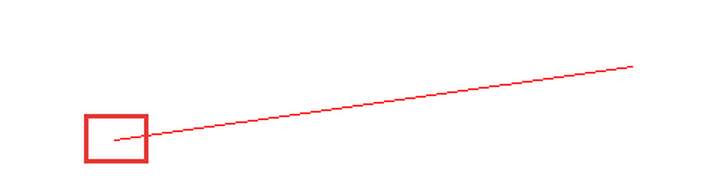
左クリックは、これから作る点を指示するときに使います。線コマンドで、何も無い所に始点を指示する手順は次のとおりです。
線コマンドを
左のツールバーの/(線コマンド)を押します。ステータスバーに「始点を指示してください」と出ます。
何も無い所を
作図ウィンドウの何も無い所を左クリックします。クリックした位置が始点です。
始点からカーソルまでは、赤い仮の線が出ます。ステータスバーは「終点を指示してください」に変わります。

終点を
終点にしたい所を左クリックすると、線が引けます。この線を、次の右クリックの手順で使います。
右クリックで読取点を指示する
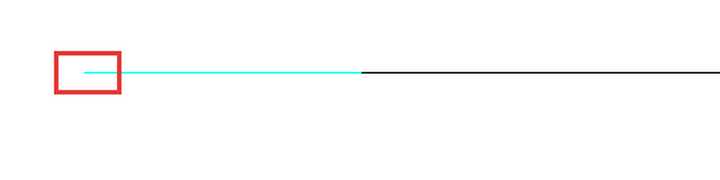
右クリックは、既にある点を指示するときに使います。右クリックで取れるのは、線や円弧の端点、線どうしの交点、点のコマンドで打った点などです。
線コマンドで
左のツールバーの/を押し、ステータスバーに「始点を指示してください」と出ていることを確かめます。
既にある線の
左クリックの手順で引いた線の端の近くにカーソルを置いて、右クリックします。カーソルが端から少し離れていても、始点は線の端にぴったり合います。
ステータスバーの表示も、左クリックのときと同じ「終点を指示してください」です。
これから作る点は左、既にある点は右

使い分けは、これから作る点は左クリック、既にある点は右クリックです。
たとえば通り芯(これから描くすべての要素の位置を決める線)は左クリックで引き、柱や壁の端は右クリックで通り芯の交点や端点に合わせます。
既にある線の端に左クリックで線をつなぐと、線の端どうしにわずかなずれが生じます。このずれが、あとの面積計算や寸法表示で誤差を生む原因です。
どちらか迷ったときは、右クリックを使ってください。近くに読取点が無ければ「点がありません」と出るだけで、ずれた位置に点は指示されないためです。
右クリックで点が取れないとき

右クリックした所の近くに読取点が無いと、その近くに小さな札で「点がありません」と出ます。点は指示されず、ステータスバーも「始点を指示してください」のままです。
線の途中や何も無い所を右クリックしても、点は取れません。取りたい線の端や交点の近くまでカーソルを寄せてから、もう一度右クリックします。
線の中点や円の中心も、右クリックだけでは取れません。中点や中心の取り方は、「Jw_cadの読取点の取得」(準備中)で解説する予定です。
既にある点は右クリックで指示して、ずれのない線を引こう
Jw_cadのマウス操作では、左クリックの任意点と右クリックの読取点を使い分けて、点を指示します。この記事で解説したことは、次の4つです。
- 左クリックは、カーソルがある位置そのままの任意点を指示する
- 右クリックは、カーソルの近くの既にある点(読取点)を指示する
- これから作る点は左クリック、既にある点は右クリック。迷ったら右クリック
- 近くに読取点が無いと「点がありません」と出て、点は指示されない
線と線をつなぐときは、つなぐ先の点を右クリックしてください。
あわせて読みたい
- Jw_cadのインストールと起動|動作環境とダウンロードから終了まで — Jw_cadをまだ入れていないとき
- 「Jw_cadの画面の拡大縮小と移動|ズーム・スクロール・全体表示」(準備中) — 両ボタンドラッグで画面を拡大縮小したいとき
- 「Jw_cadの読取点の取得|端点・交点・中心点・円周点」(準備中) — 線の中点や円の中心を取りたいとき
Jw_cadで建築図面を作図する方法を学ぶ講座は、建築CADコース(Jw_cad)で紹介しています。
会員登録(無料)
記事やテーマのお気に入り・学習履歴・フォローが使えます。

この記事について
PERSC編集部が、建築の制作に関わる知識を実務目線で整理しています。内容は公開・更新日時点の情報にもとづきます。誤りや古い情報にお気づきの場合はお問い合わせよりご連絡ください。