Jw_cadの印刷方法とPDF保存|カラー・モノクロ
- Jw_cadの図面をPDFに変換するには?
- カラーでPDFにしたのに、黒になる…
- 何枚もの図面をまとめてPDFにしたい
2次元CADのJw_cad(ジェイダブリューキャド)で作図した図面は、ファイルメニューの印刷で紙やPDFに出します。ファイルメニューにPDFの項目は無く、PDFも印刷の操作で作ります。
ただし、「プリンターの設定」の窓でOKを押しただけでは、まだ印刷されません。
Jw_cadの印刷は、作図ウィンドウ(線や文字を描く白い所)の赤い枠(赤枠)で範囲を確かめてから、もう一度ボタンを押す2段階です。
この記事では、印刷の2段階の手順と、Microsoft Print to PDFでPDFに出す方法を解説します。用紙の選び方、何枚もの図面をまとめてPDFにする方法、出したPDFで確かめることも分かります。
画面:Jw_cad Version 10.03.6(Windows 11)印刷とPDF出力とは
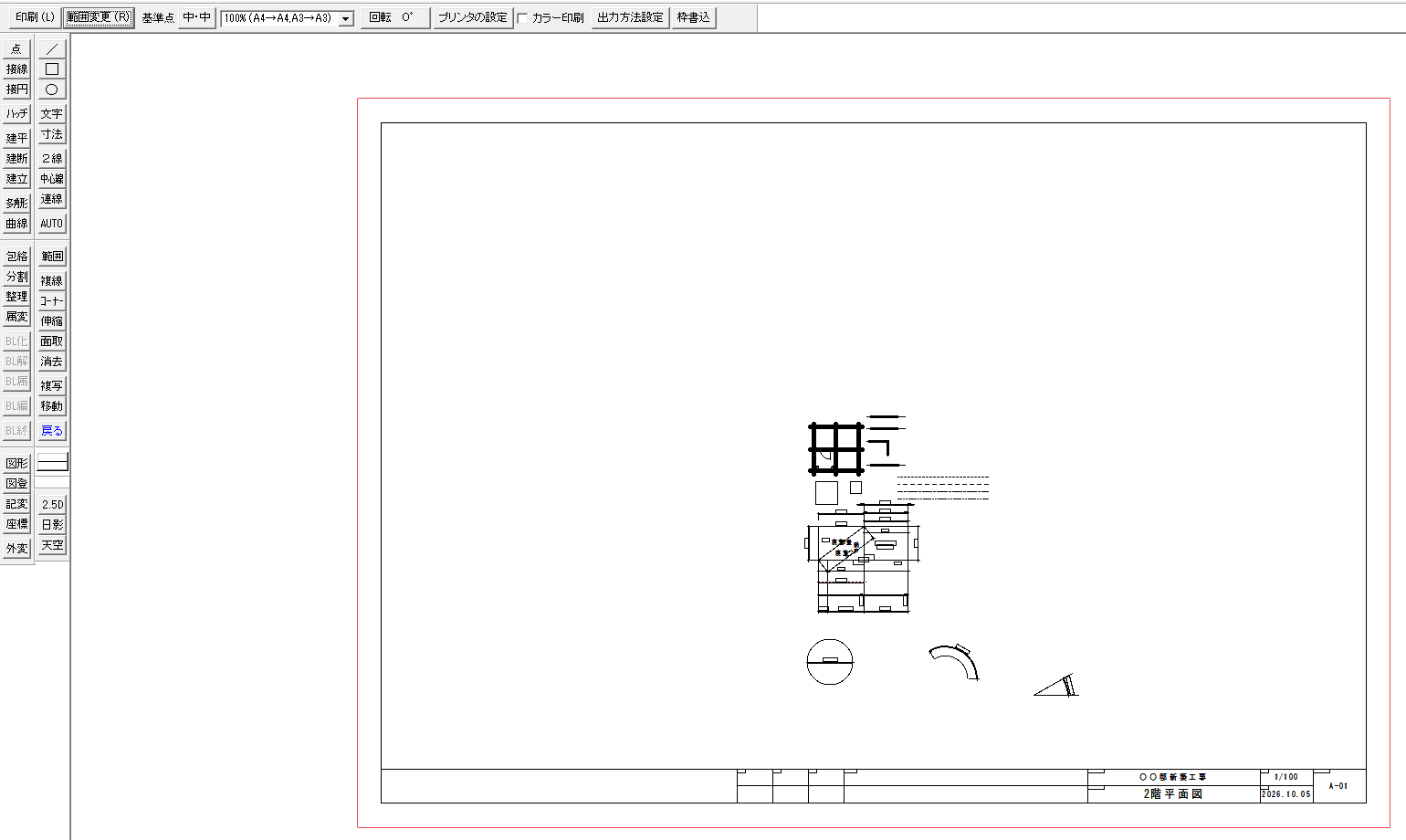
印刷は、作図した図面を、プリンターで紙に出すか、PDFのファイルに出す操作です。1段階目は窓でプリンターを選ぶ段階、2段階目は作図ウィンドウで範囲を確かめて印刷する段階です。
2段階目に入った状態を、印刷のモードと呼びます。このときのコントロールバー(作図ウィンドウの上の帯)は、印刷のボタンや設定が並ぶ形です。
PDFを作るときは、プリンター名でMicrosoft Print to PDFを選んで印刷します。Windowsに初めから入っているので、ほかのソフトは要りません。
コントロールバーの倍率や回転などの使い方の解説は、「Jw_cadの印刷方法|印刷範囲・用紙に合わせた縮小・カラー・連続印刷」の記事です。
プリンターと用紙を決める
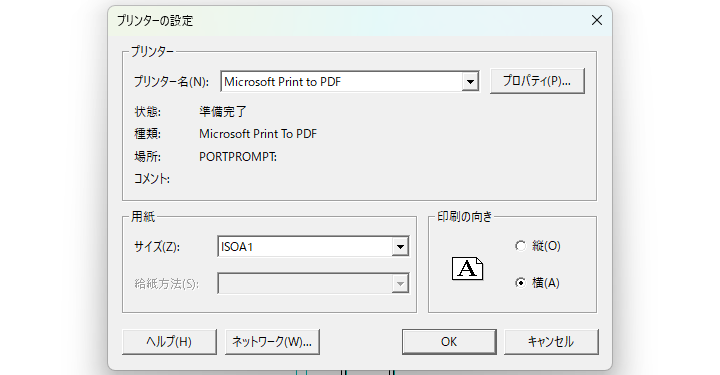
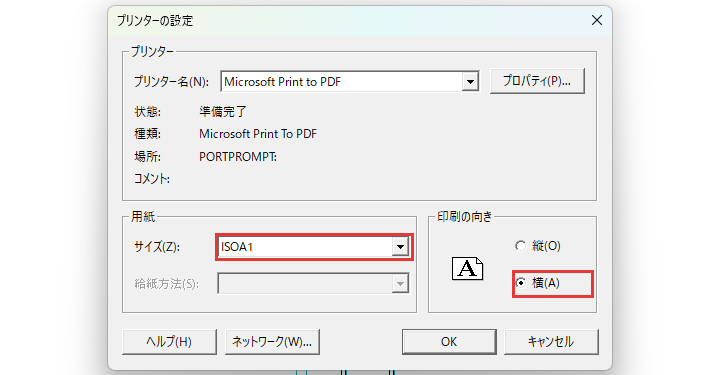
1段階目では、「プリンターの設定」の窓で、プリンター名・用紙のサイズ・印刷の向きの3つを決めます。用紙のサイズは、作図したときの用紙と同じ大きさを選びます。
プリンター名だけを選んでOKを押すと、用紙はA4・縦のままです。ここでは、A1の用紙に作図した横長の図面を、A1・横のPDFに出します。
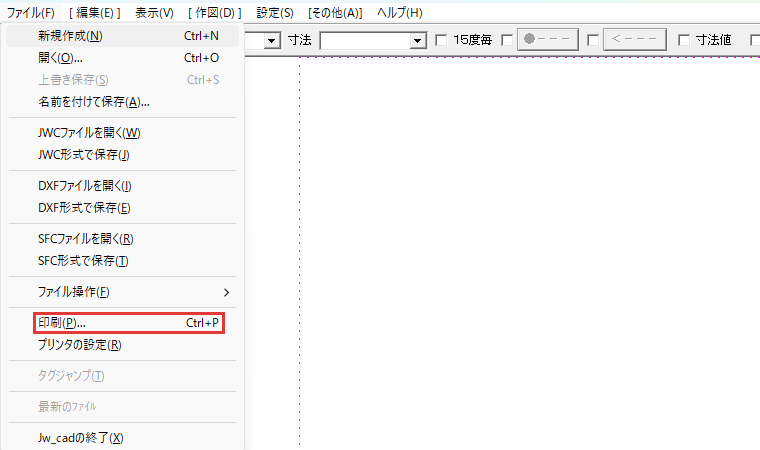
ファイルメニューの
メニューバーのファイルから印刷を選びます。キーボードのCtrl+Pでも同じ窓が開きます。
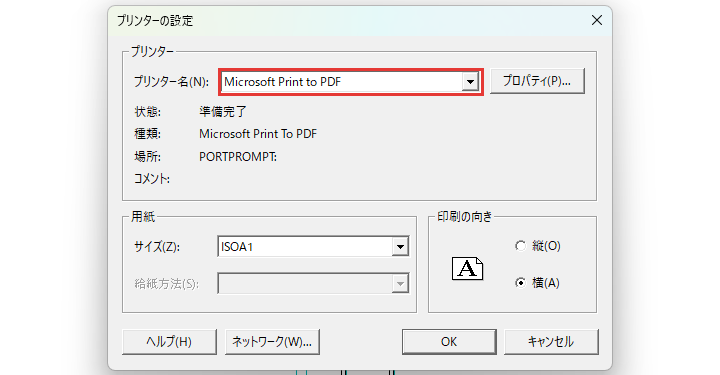
プリンター名で
窓のプリンター名の欄には、Windowsで既定にしているプリンターが入っています。この欄で、Microsoft Print to PDFを選びます。
用紙の
サイズの欄でISOA1を選び、印刷の向きで横を選びます。
OKを
窓のOKを押します。印刷のモードに入り、作図ウィンドウに赤枠が出ます。
ここまでが1段階目で、まだ何も印刷されていません。
用紙のサイズは、作図したときの用紙と同じものを選ぶのが基本です。Microsoft Print to PDF の一覧では、A0 と A1 は「ISOA0」「ISOA1」、A3 は「A3」の名前で並びます。
図面と違う大きさの用紙を選ぶと、赤枠と図面枠の大きさが合いません。A1 で作図した図面を A3・横にすると、赤枠が外枠より小さく出ました。
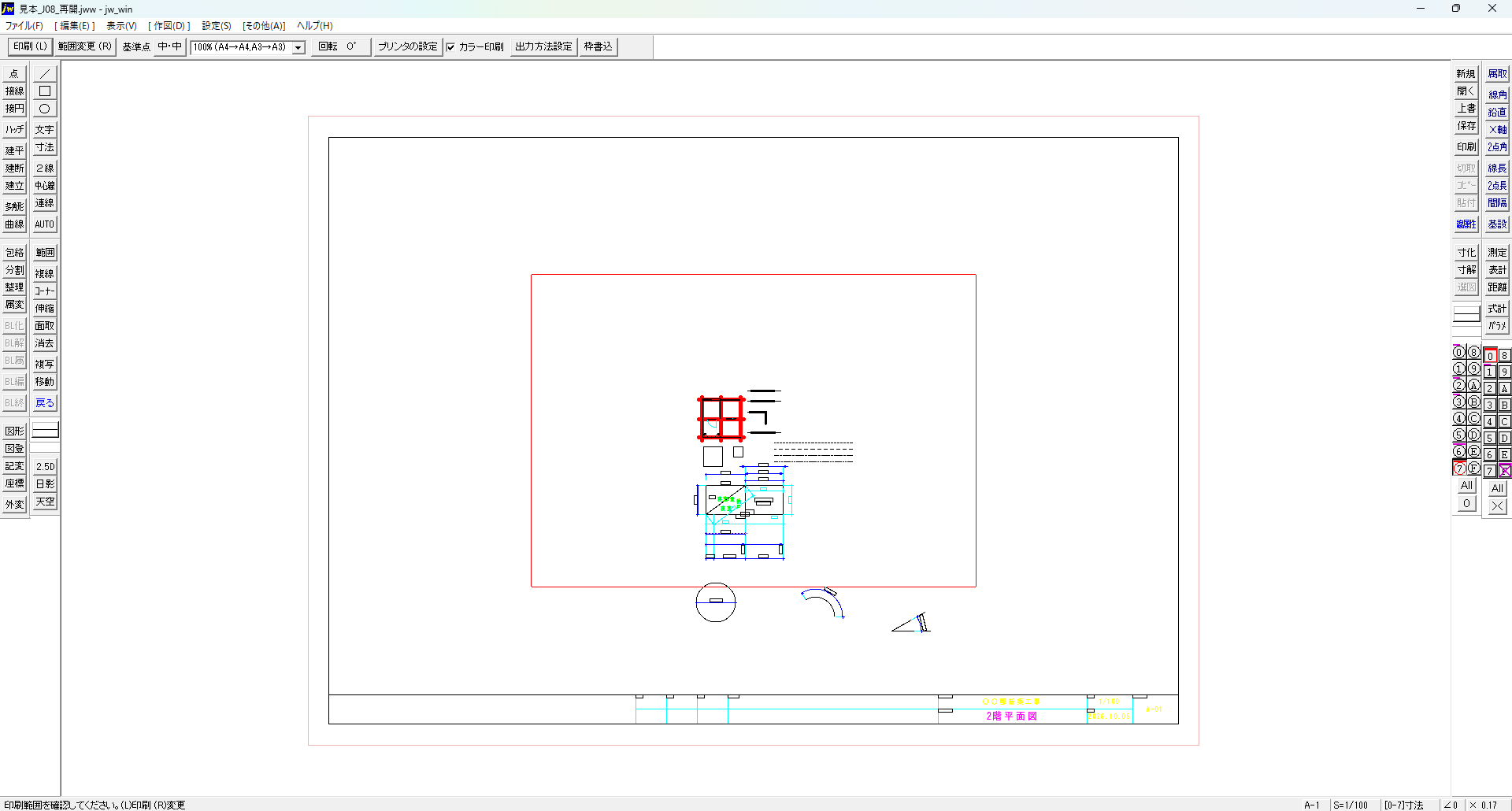
小さい用紙に縮めて出すときに変えるのは、コントロールバーの倍率です。倍率の選び方は、「Jw_cadの印刷方法|印刷範囲・用紙に合わせた縮小・カラー・連続印刷」の記事で解説しています。
赤枠を図面枠に合わせる
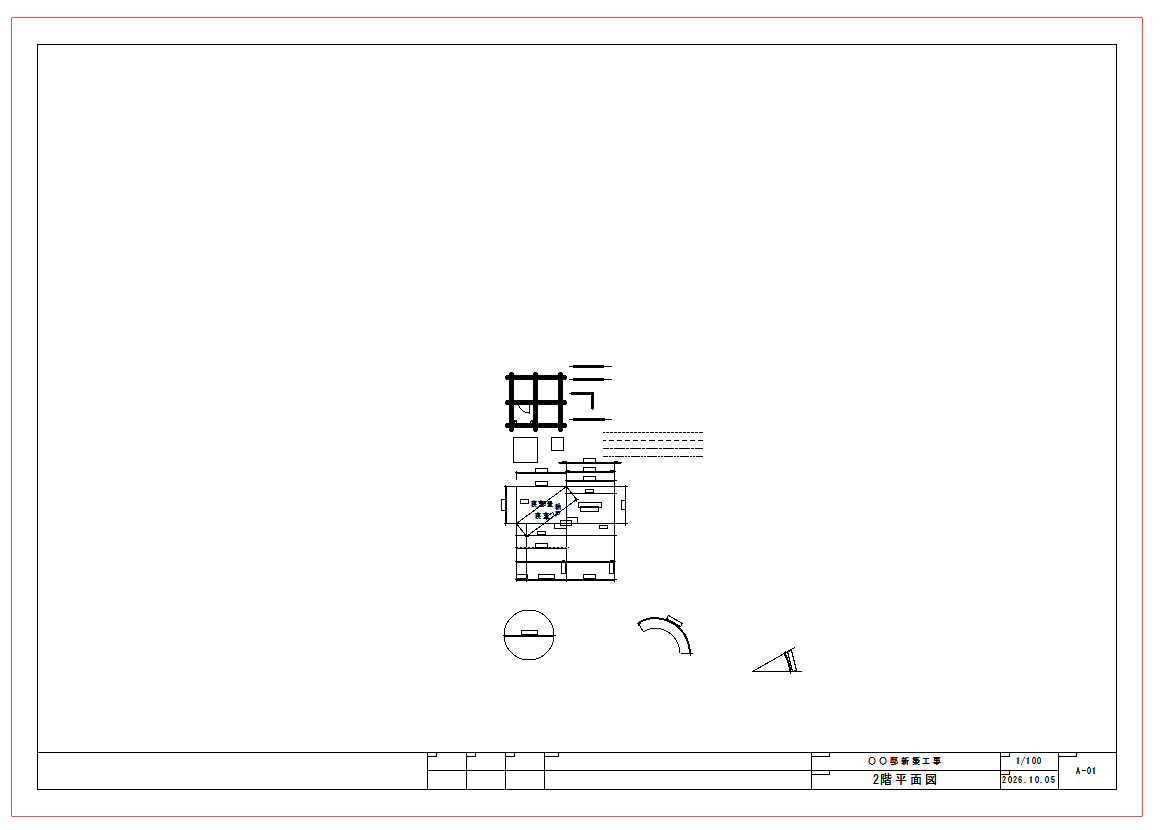
2段階目では、赤枠で印刷の範囲を確かめ、赤枠を図面枠に合わせます。図面枠は、用紙の中に描いた外枠(作図する範囲を示す長方形の枠)と、図面名などを書く表題欄のまとまりです。
印刷のモードでは、作図ウィンドウの左クリックで、その場で印刷が始まります。範囲を確かめている間は、作図ウィンドウを左クリックしないでください。
印刷のモードで作図ウィンドウを右クリックすると、次の手順の範囲変更 (R)を押したときと同じく、赤枠がマウスに付いて動き出します。
基準点を
コントロールバーで、基準点の右にあるボタンを押します。表記は初め左・下で、4回押すと中・中に替わります。

中・中は、次に指示する点に、赤枠の真ん中を合わせる設定です。
範囲変更を
コントロールバーの範囲変更 (R)を押すと、赤枠がマウスに付いて動きます。

外枠の
外枠の左上の角と右下の角を結んだ線の、真ん中の点を取ります。外枠の左上の角で右ボタンを押したまま、マウスを時計の3時の方向へ少し動かし、ボタンを離します。
このとき出る円形のメニュー(クロックメニュー)の3時が、いま押した点と、次に右クリックする点の真ん中を取る指示です。
外枠の
外枠の右下の角を右クリックします。2つの角の真ん中に、赤枠の真ん中が合います。
これで、赤枠の中に外枠と表題欄が収まります。外枠が無い図面で指示するのは、外枠の2つの角の代わりに、印刷したい範囲の左上と右下に当たる点です。
PDFに出力する

2段階目の最後に、コントロールバーの印刷 (L)を押します。プリンター名がMicrosoft Print to PDFのときは、紙に出る代わりに、PDFの保存の窓が開きます。
保存の窓の題は「印刷結果を名前を付けて保存」で、ファイルの種類は「PDF ドキュメント (*.pdf)」です。
印刷 (L) を
コントロールバーの印刷 (L)を押します。「印刷結果を名前を付けて保存」の窓が開きます。

保存先と
保存の窓で保存先のフォルダーを選び、ファイル名の欄に名前を打ちます。
保存を
保存を押すと、PDFのファイルができます。
カラー印刷にチェックを入れずに出したPDFでは、外枠・表題欄・図面がどれも黒になります。
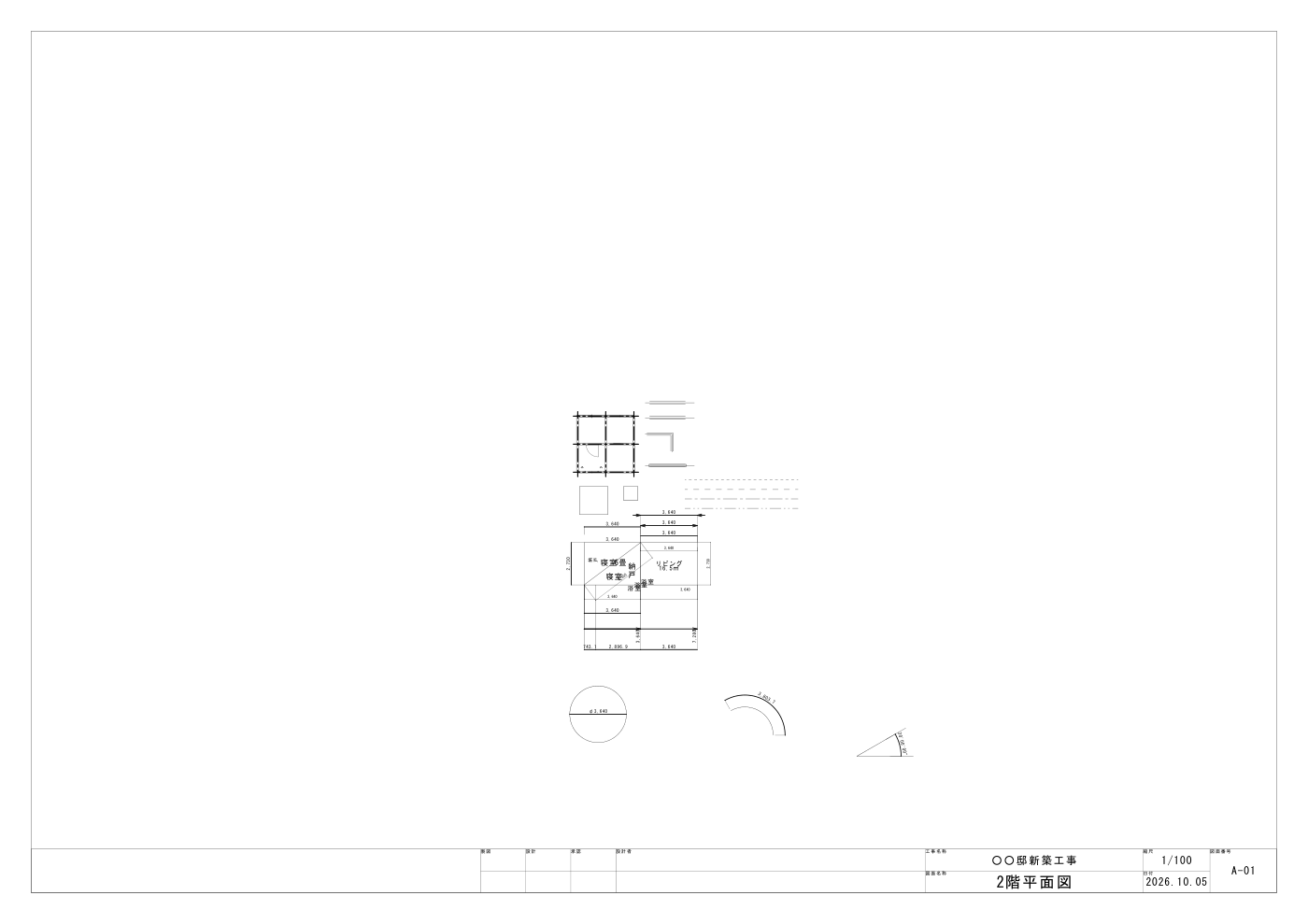
用紙に印刷するときも、まずPDFに出して、そのPDFを印刷するのがおすすめです。プリンターごとに、用紙の端で印刷できない幅が違うので、プリンターに合わせた大きさはPDFを印刷するときに指定するほうが簡単だからです。
PDFを出し終えたあとも、作図ウィンドウは印刷のモードのまま残ります。作図に戻るときに選ぶのは、線などのコマンドです。
出したPDFは、出力した図面の控えとしても残ります。手元のプリンターの用紙が図面より小さいときの縮小のしかたの解説は、「Jw_cadの印刷の応用」の倍率の節です。
カラーで印刷する
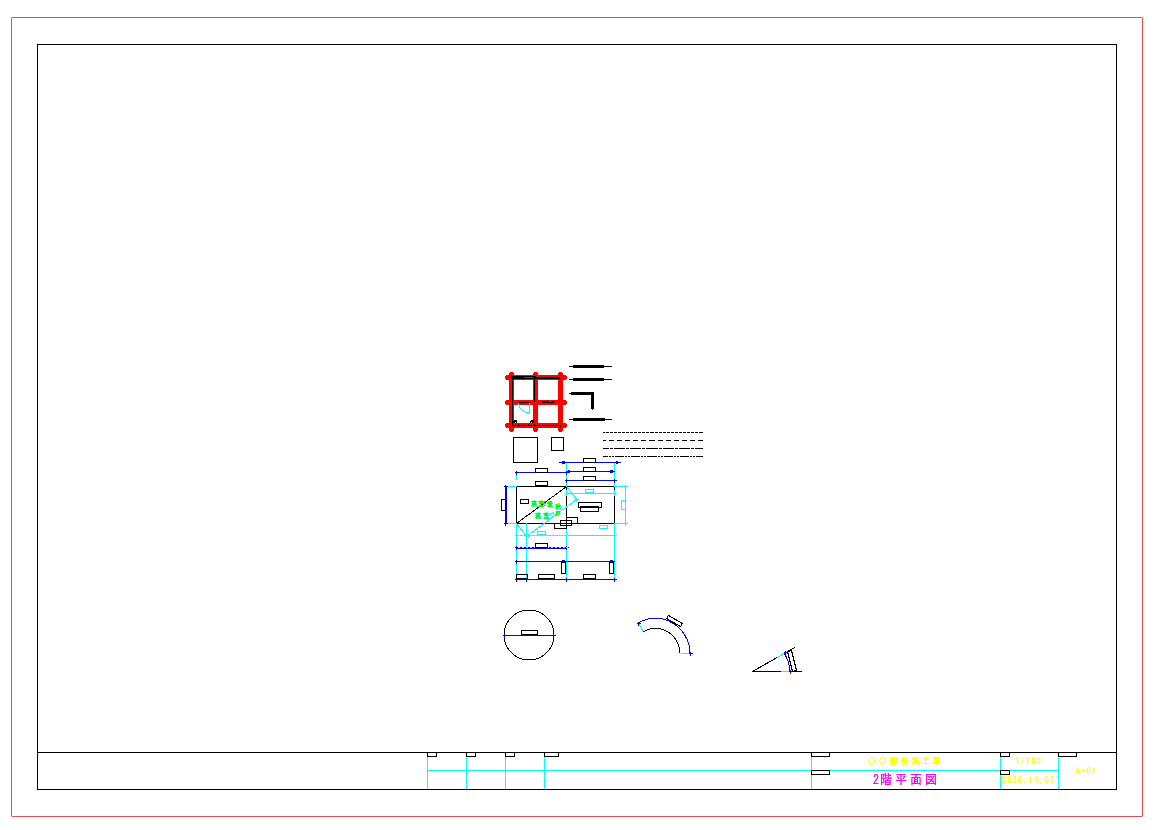
初めの設定では Jw_cad は白黒(モノクロ)で印刷するので、ここまでの手順で出したPDFも白黒になります。
カラー印刷にチェックを入れると、プリンタ出力 要素(基本設定で線色ごとに決める印刷の色と太さ)の色で印刷されます。
建築の図面は白黒が基本で、色を付けるのは打合せの資料などをカラーで配るときです。カラーで印刷する操作は、次の2つです。
- カラー印刷にチェックする
- プリンタ出力の色を決める
カラー印刷にチェックする
白黒とカラーは、印刷のモードのコントロールバーにあるカラー印刷のチェックで切り替えます。
線色(線ごとに選ぶ色の番号。線色1〜8がある)のうち、初めの設定でプリンタ出力の色が黒なのは線色2だけで、ほかの線色には色が付いています。
カラー印刷に
コントロールバーのカラー印刷にチェックを入れます。作図ウィンドウの図面に、印刷される色が付きます。

印刷 (L) を
チェックを入れたまま、印刷 (L)を押します。
PDFを
保存の窓でファイル名を入れて、保存を押します。
チェックの有無で、同じ図面のPDFは次のように変わります。
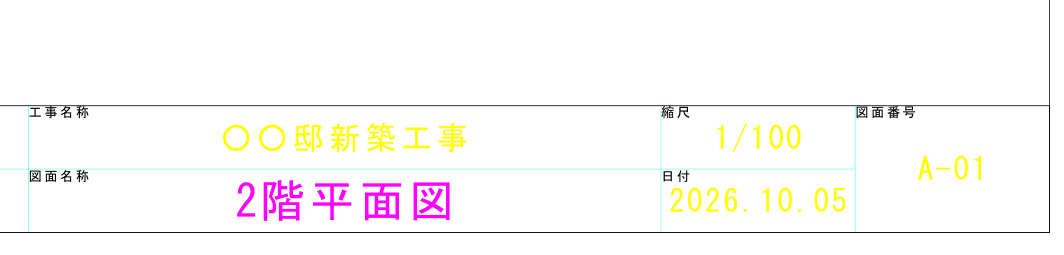
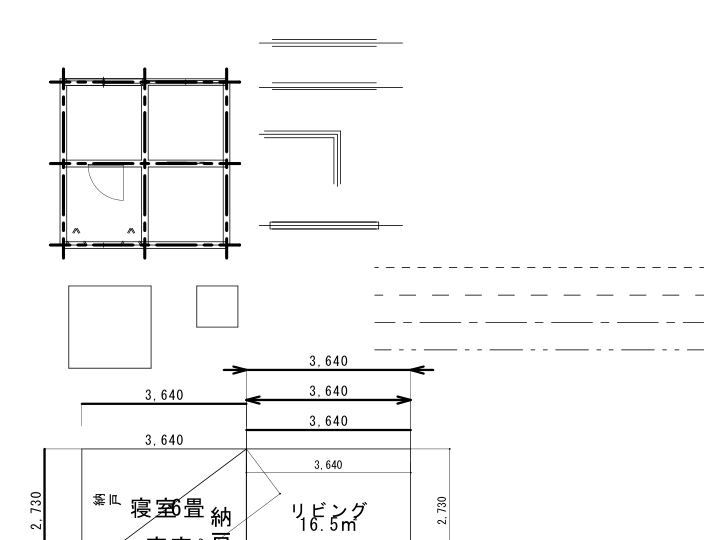 カラー印刷 チェックなし
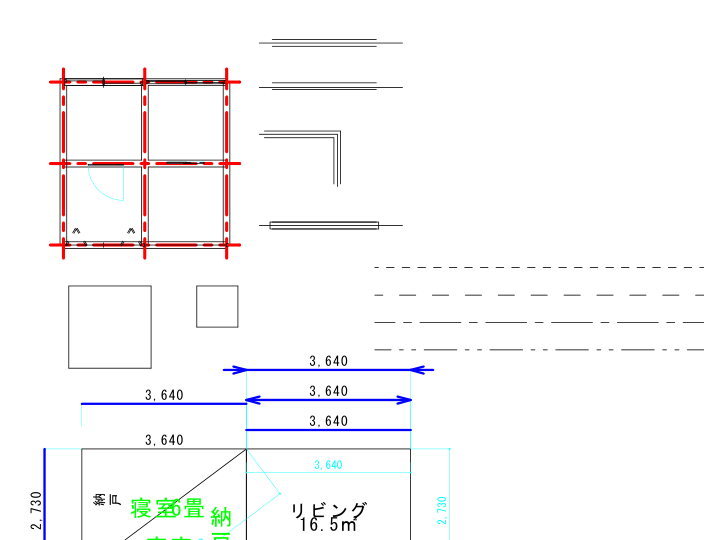 カラー印刷 チェックあり
印刷のモードに入り直すと、カラー印刷のチェックは外れた状態に戻ります。カラーで出すときに要るのは、印刷のたびにチェックを入れることです。
印刷の前に仕上がりだけを見たいときは、Ctrlを押しながら印刷 (L)を押すとプレビューになります。
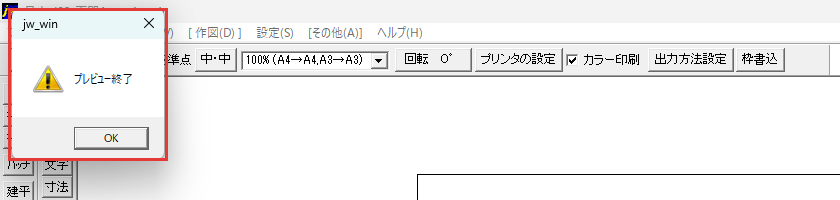
プレビューでは、印刷もPDFの書き出しもされません。「プレビュー終了」の窓のOKを押すと、印刷のモードに戻ります。
プリンタ出力の色を決める
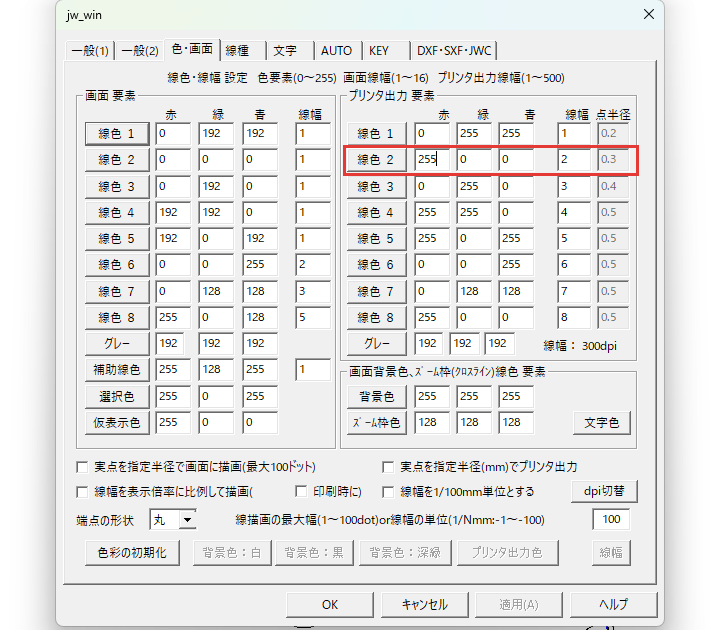
印刷の色は、基本設定の窓の色・画面タブで、線色ごとに決めます。タブの左の「画面 要素」は画面の色で、右の「プリンタ出力 要素」が印刷の色の欄です。
どちらも、赤・緑・青を0〜255の数で入れます。ここでは、初めの設定で黒になっている線色2を、赤にして印刷します。
基本設定の
メニューバーの設定から基本設定を選び、開いた窓の色・画面のタブを押します。
線色2の
プリンタ出力 要素の線色 2の行で、赤の欄に255を入れます。緑と青の欄は0のままです。
OKを
OKを押して、基本設定の窓を閉じます。
印刷の
ファイルメニューの印刷で印刷のモードに入り、カラー印刷にチェックを入れて印刷 (L)を押します。
線色2で描いた線が、外枠や表題欄の外形を含めて赤で出ます。
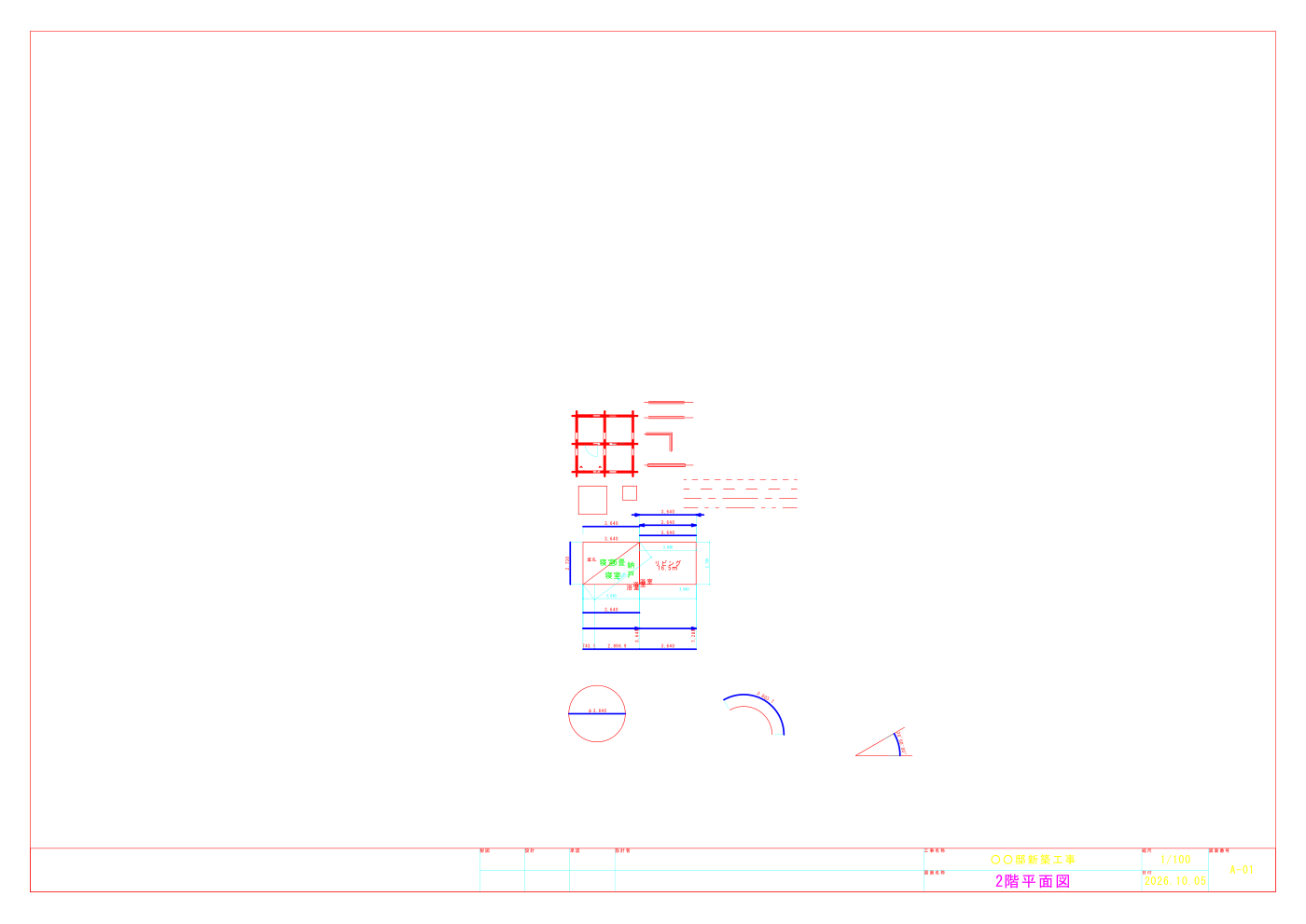
色を1色ずつ変えるのは、どの線の色が変わったかを見分けるためです。変えた色を初めの値に戻すときは、同じタブの色彩の初期化を押してからプリンタ出力色を押し、OKで閉じます。
白黒で印刷したときのソリッド(面の塗りつぶし)の色は、グレーです。明るい色のソリッドは、白黒ではかすれて見えます。
線色ごとの線の太さを決めるのも、同じ「プリンタ出力 要素」の欄です。太さの値と単位は、Jw_cadの線の太さと色の変え方で解説します。
何枚もの図面をまとめてPDFにする
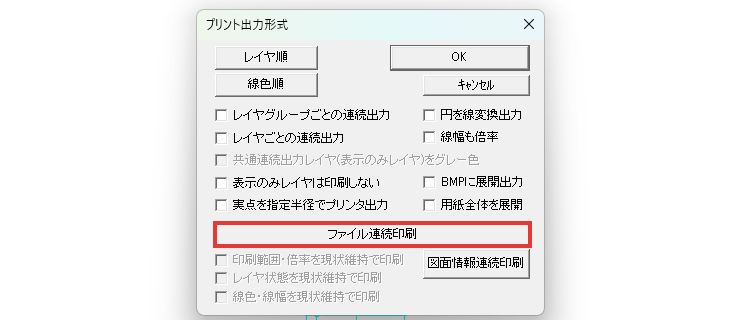
何枚もの図面は、コントロールバーの出力方法設定のファイル連続印刷で、続けてPDFにできます。1枚ずつ開いて印刷し直す手間が要りません。
出力方法設定を
印刷のモードで、コントロールバーの出力方法設定を押します。「プリント出力形式」の窓が開きます。
ファイル連続印刷で
ファイル連続印刷を押すと、図面を選ぶ画面が開きます。PDFにしたい図面を選び、選択確定を押します。
OKを
窓に戻ると、ボタンの表記がファイル連続印刷 クリアーに替わっています。OKで窓を閉じ、印刷 (L)を押します。
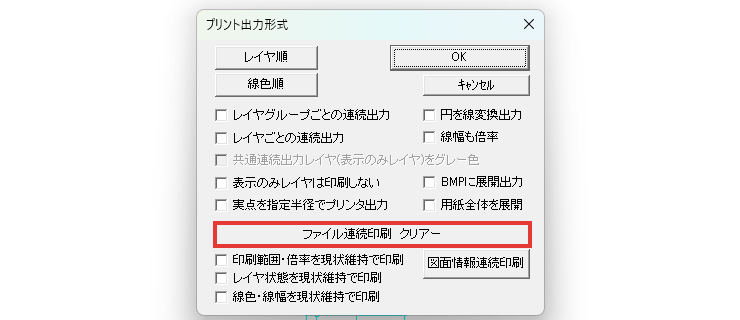
連続印刷では、いま開いている図面も1枚目として出ます。2つの図面を選んで試したときは、PDFの保存の窓が3回続けて開き、そのたびにファイル名を付けて保存しました。
選んだ図面は、それぞれの図面に残っていた印刷範囲と倍率で出ます。図面ごとに赤枠を合わせて保存しておけば、連続印刷でもその範囲で出せます。
何枚もの PDF を1つのファイルにまとめる機能は、Jw_cad にはありません。まとめたいときは、PDF を結合するソフトを別に使います。
出したPDFを確かめる
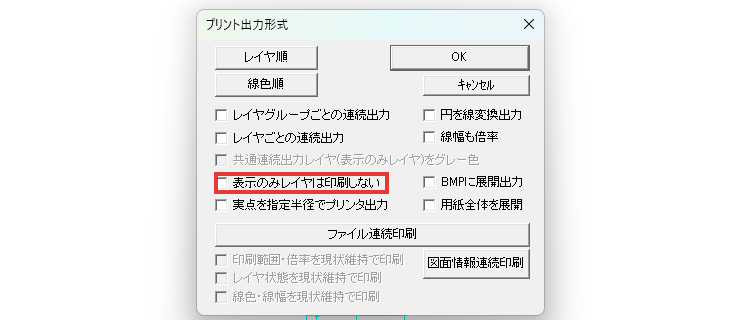
出したPDFは開いて、図面が赤枠どおりに収まっているか、出したくない線や文字が写っていないかを見ます。出したくないものの代表は、表示のみ(グレー)にしたレイヤの線や文字です。
初めの設定では、表示のみにしたレイヤも PDF に出ます。図面枠のレイヤグループを表示のみにしたまま出しても、PDFには図面枠が写りました。
表示のみのレイヤを出したくないときは、出力方法設定の表示のみレイヤは印刷しないにチェックを入れてから出します。
下図(作図の下敷きにする図)として貼った画像も、出す前にそのレイヤを非表示にしておくと、PDFに写りません。
画像の貼り方と扱いは、Jw_cadの画像の貼り付けの記事で解説しています。
印刷がうまくいかないとき
印刷がうまくいかないときの困りごとのうち、PDF・色・印刷のモードに関わるものは、次の4つです。
- PDFの図面が小さい・切れる
- カラーにならず黒になる
- 間違えて印刷した
- 印刷のモードから抜けられない
PDFの図面が小さい・切れる
PDFの図面が用紙より小さい・はみ出して切れる原因は、作図した用紙と、プリンターの設定の窓で選んだサイズが違うことです。A1 の図面で A3 を選ぶと、赤枠が外枠より小さく出て、図面の一部しか入りません。
印刷のモードで赤枠を見て、外枠と同じ大きさでなければ、作図したときと同じ用紙を選び直します。小さい用紙に縮めて出すときの直し方は、倍率の変更です。
カラーにならず黒になる
カラーで出したつもりが黒になる原因は、2つあります。1つ目は、印刷のモードに入り直したときに、カラー印刷のチェックが外れていることです。
コントロールバーのカラー印刷にチェックが入っているかを見て、外れていれば入れて印刷し直します。
2つ目は、初めの設定で、線色2のプリンタ出力の色が黒になっていることです。そのため、カラー印刷にチェックを入れても、線色2の線は黒で出ます。
線色2の線にも色を付けたいときに変える所は、「プリンタ出力 要素」の線色2の色です。
間違えて印刷した
印刷のモードで作図ウィンドウを左クリックすると、すぐに印刷が始まり、クリックした回数だけ印刷されます。
紙のプリンターに送ってしまったときの止め方は、タスクバーの通知領域にあるプリンターのアイコンを開き、印刷のジョブ(印刷の待ちに入った仕事)をキャンセルすることです。
プリンター名がMicrosoft Print to PDFのときは、紙は出ずに保存の窓が開きます。PDFが要らなければ、保存の窓のキャンセルを押して閉じます。
印刷のモードから抜けられない
印刷のモードは、Escキーでは終わりません。線など、ほかのコマンドを選ぶと終わります。
ほかの方法でPDFにする
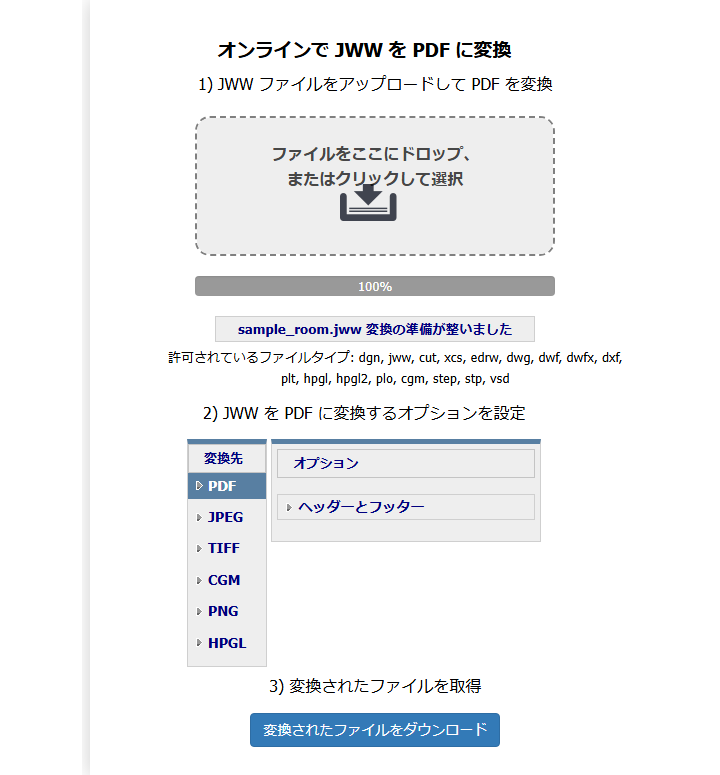
Jw_cad を開かずに、ブラウザーで使う変換サービスに JWW を上げて PDF にする方法もあります。2026年10月21日に、会員登録の要らない coolutils(クールユーティルズ)で、自分で作図した JWW を PDF にしました。
できた PDF は、部屋の名前と寸法の値が化けずに文字のまま出て、線の色も残りました。ただし、図面は A4・横の用紙の真ん中に小さく置かれ、図面枠に合わせた大きさにはなりませんでした。
図面枠どおりの大きさの PDF を出すなら、この記事の Microsoft Print to PDF が向いています。
変換サービスは図面を外の会社のサーバーに上げるので、お客様の図面を上げる前に、事務所の決まりを確かめてください。
PDFをJWWに戻したいとき

PDFにした図面を Jw_cad で使える図面に戻すには、PDF を DXF などに変える変換のサービスかソフトが要ります。Jw_cad の画像挿入でも、選べる形式に PDF はありません。
PDF を JWW にする方法は、「PDFをJWWに変換する方法」の記事で解説します(準備中)。
赤枠を図面枠に合わせてから、「印刷(L)」で PDF に出そう
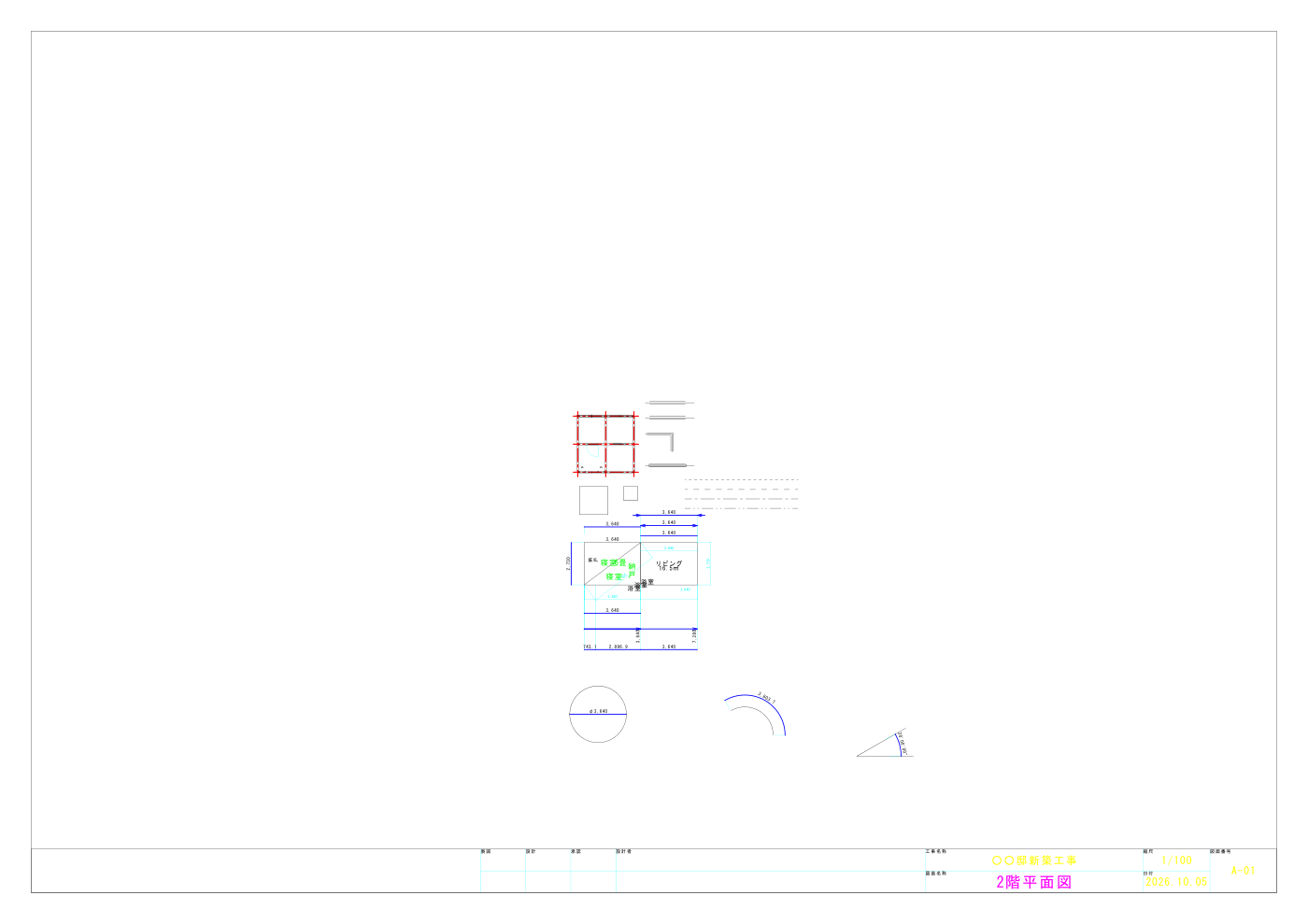
Jw_cadの印刷は、窓でプリンターと用紙を決め、赤枠で範囲を確かめてから印刷する2段階の操作です。この記事で解説したことは、次の7つです。
- 「プリンターの設定」の窓で、プリンター名・作図したときと同じ用紙のサイズ・印刷の向きを決める
- 基準点を中・中にし、範囲変更で赤枠の真ん中を外枠の真ん中に合わせる
- PDFは、プリンター名をMicrosoft Print to PDFにして「印刷 (L)」で作る
- 紙に出すときも、まずPDFに出して、そのPDFを印刷する
- カラー印刷にチェックを入れると、プリンタ出力 要素の色で出る(初めは線色2だけ黒)
- 何枚もの図面は、出力方法設定のファイル連続印刷でまとめてPDFにする
- 出したPDFは開いて、表示のみのレイヤが写っていないかを見る
まずは手元の図面で、赤枠を外枠に合わせてPDFに出し、開いて仕上がりを見てみてください。
Jw_cadで建築図面を作図する方法を学ぶ講座は、建築CADコース(Jw_cad)で紹介しています。
会員登録(無料)
記事やテーマのお気に入り・学習履歴・フォローが使えます。

この記事について
PERSC編集部が、建築の制作に関わる知識を実務目線で整理しています。内容は公開・更新日時点の情報にもとづきます。誤りや古い情報にお気づきの場合はお問い合わせよりご連絡ください。