

Jw_cadの図面枠の作り方|余白・とじ代
- Jw_cadで、図面枠を作るには?
- 図面枠のテンプレートが見つからない…
- 図面枠の余白を何mmにすればいいか知りたい
2次元CADのJw_cad(ジェイダブリューキャド)で作図した図面には、用紙の端から余白をとった枠と、図面名などを書く欄を付けて印刷します。この枠と欄を合わせたものが、図面枠です。
ただし、図面枠を平面図と同じ1/100のレイヤグループ(レイヤをまとめた組)に描くと、紙の上では100分の1の大きさになります。
図面の中身が1/100でも、図面枠は用紙の大きさのまま描くので、作るのは縮尺1/1のグループです。
この記事では、JISの余白ととじ代から外枠の大きさを出し、図面枠専用のグループに矩形で外枠を作る手順を解説します。
あわせて、印刷できる範囲を確かめる枠の書き込み方と、作った図面枠をテンプレートにする方法も分かります。
画面:Jw_cad Version 10.03.6(Windows 11)図面枠とは
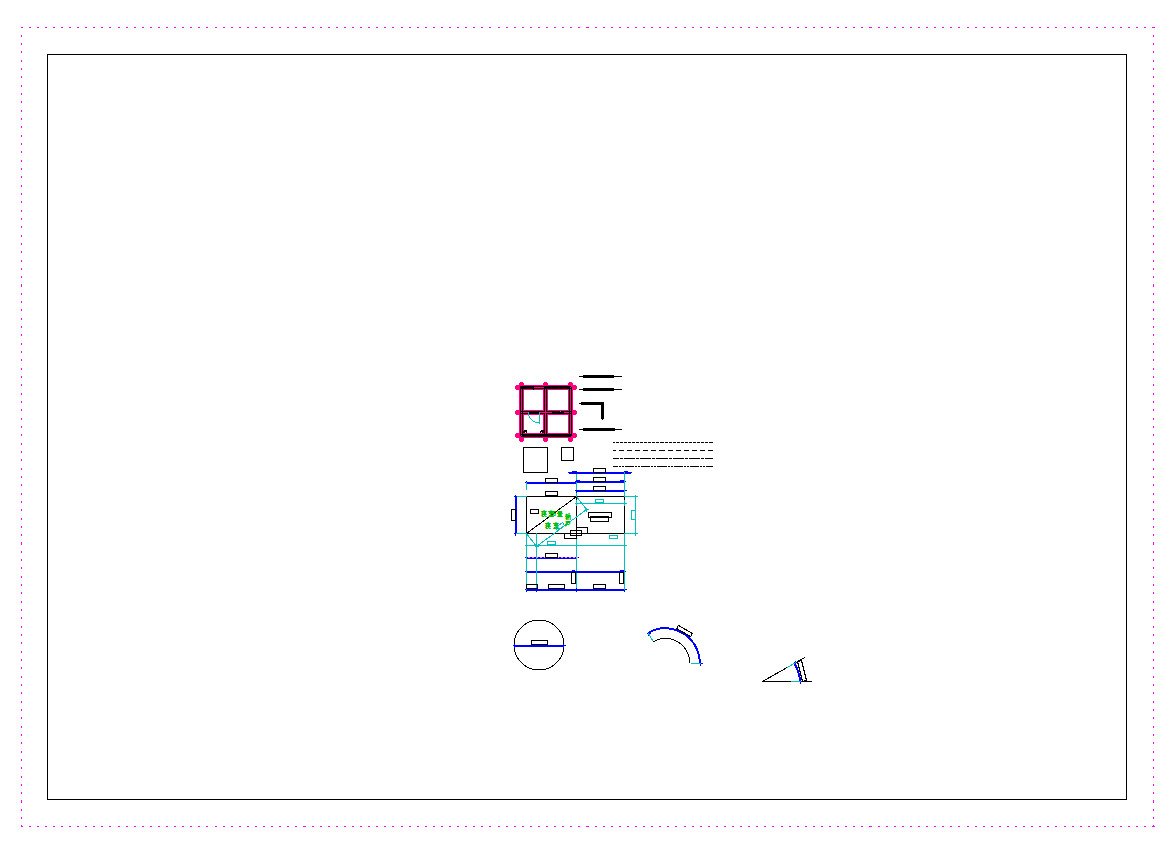
図面枠は、作図する範囲を示す外枠と、図面名などを書く表題欄をまとめた、図面のまわりの枠です。住宅の規模の図面で使うのは外枠と表題欄で、大きな図面では図面一覧などを書くシート表を足すこともあります。
画像の点線は用紙枠で、用紙の範囲を画面に示す線です。用紙枠は印刷されないので、印刷に出す外枠は、線で描いて作ります。
図面枠の余白ととじ代
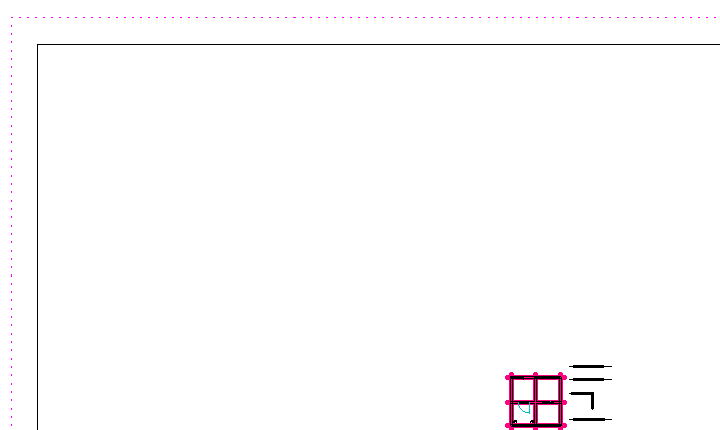
外枠の大きさは、用紙の大きさから余白を引いて決めます。余白は、用紙の端から外枠までのあいだを言います。
JIS(日本産業規格)の製図の決まりでは、余白はA0とA1で20mm以上、A2・A3・A4で10mm以上です。
とじ代は、図面をファイルにとじたとき、穴や金具で図面の中身が欠けないための余白です。JISの決まりでとじ代を付けるときは、表題欄からいちばん離れた左の端に、余白を含めて幅20mm以上をとります。
余白をJISのいちばん小さい値にしたときの、横置きの外枠の大きさは、次の表のとおりです。
| 用紙 | 用紙の大きさ(mm・横×縦) | 余白(mm) | 外枠(mm・横×縦) | とじ代を付けたときの外枠(mm・横×縦) |
|---|---|---|---|---|
| A1 | 841×594 | 20 | 801×554 | 801×554 |
| A2 | 594×420 | 10 | 574×400 | 564×400 |
| A3 | 420×297 | 10 | 400×277 | 390×277 |
| A4 | 297×210 | 10 | 277×190 | 267×190 |
外枠の横は、用紙の横から左右の余白を引いた長さです。とじ代を付けると、左の余白が20mmになるので、A2〜A4の外枠の横は10mm短くなります。
A1は余白がもともと20mmあり、とじ代の20mmはこの余白に含まれます。そのため、とじ代を付けても外枠の大きさは変わりません。
図面枠のグループに切り替える
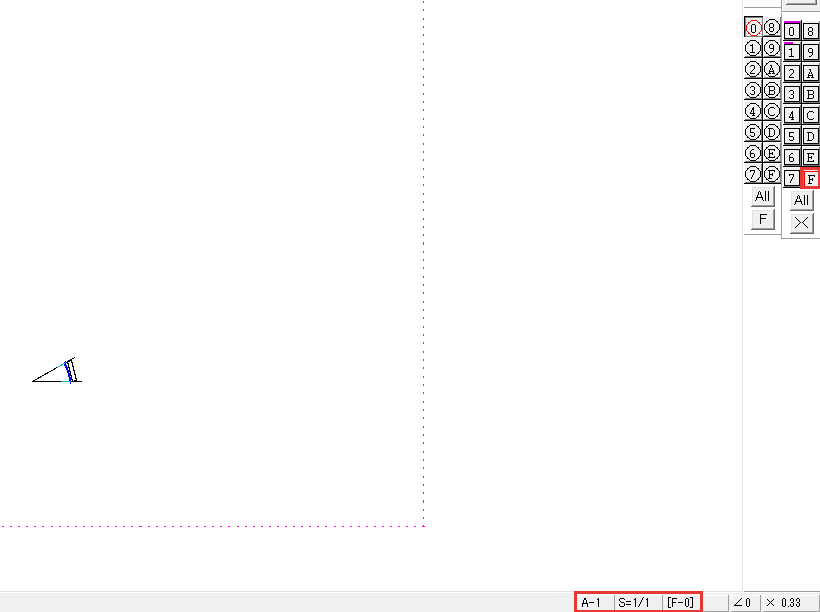
図面枠は、図面枠専用のレイヤグループに、縮尺1/1で作ります。ここでは、グループ0〜Eを平面図などに使い、いちばん最後のFを図面枠にする分け方で進めます。
Fの
レイヤグループバーのFのボタン(画像の赤い枠)を右クリックします。Fが書込レイヤグループ(今、線を描き込む先のグループ)になり、ステータスバーに[F-0]と出ます。
縮尺が
画面のいちばん下のステータスバーで、縮尺の表示がS=1/1かを見ます。初めの設定では、グループFの縮尺は1/1です。
1/1でないときの直し方は、「図面枠がうまく作れないとき」の節にまとめました。
矩形で外枠を作る
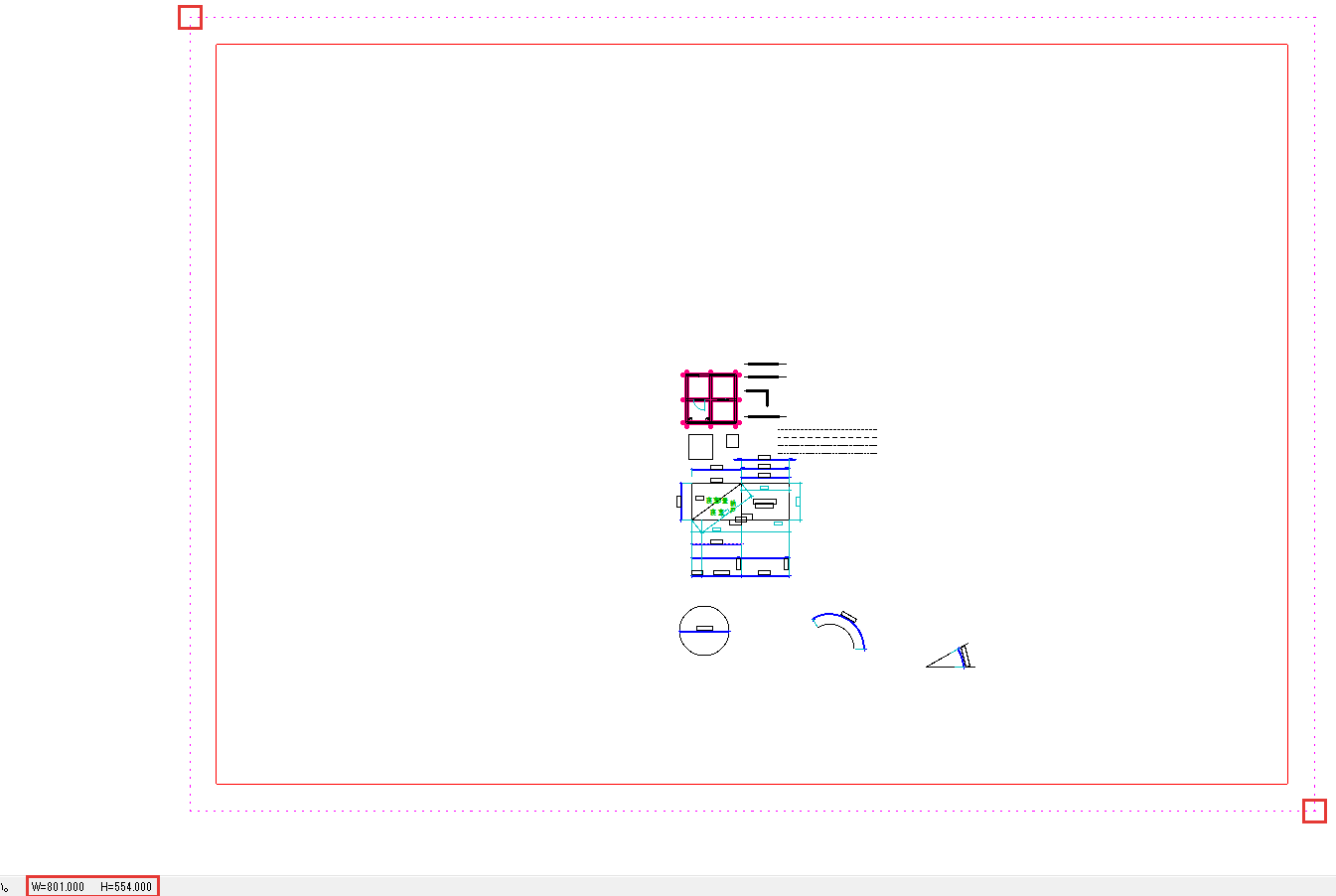
外枠は、矩形の寸法の欄に外枠の大きさを入れ、用紙枠の2つの角の真ん中に置いて作ります。用紙はA1にしておき、用紙枠の角を右クリックで読めるように、まず用紙枠を画面に出します。
ここで作るのは、A1・横の用紙に入る801×554の外枠です。
用紙枠を
「用紙枠を表示する」は、初めの設定ではオフです。メニューバーの設定から基本設定を選び、一般(1)のタブの用紙枠を表示するにチェックを入れてOKを押します。

用紙の端が点線で出ます。
線色2・
線属性の窓(線の色と種類を選ぶ窓)で、線色2・実線を選びます。初めの設定では、線色2は線色1より太く印刷されるので、外枠に使います。
矩形を
左のツールバーの矩形(四角のボタン)を押し、コントロールバー(作図ウィンドウの上の帯)の寸法の欄に「801,554」と入れます。横と縦は、カンマで区切ります。
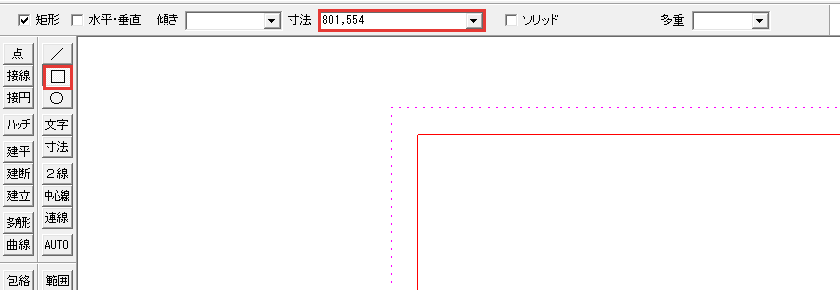
用紙枠の
用紙枠の左上の角で右ボタンを押したまま、マウスを時計の3時の方向へ少し動かし、ボタンを離します。ステータスバーに「2点間中心」と出ていれば、2つ目の点を待つ状態です。
用紙枠の
用紙枠の右下の角を右クリックすると、2つの角の真ん中を置く点にして、外枠の仮表示が出ます。
用紙の
仮表示は、置く点に対してマウスのある側へずれます。マウスを用紙の真ん中あたりに動かし、仮表示が用紙の真ん中に来た所で左クリックします。
これで、外枠が用紙の中央に置けました。置いたあとも次の矩形の仮表示がマウスに付いてくるので、ほかのコマンドを選んで矩形を終えてください。
とじ代を付けたA2〜A4の外枠は、真ん中に置くと左右の余白が15mmずつになり、20mmのとじ代がとれません。左の余白が20mmになる位置に置きます。
印刷できる範囲の枠を書き込む
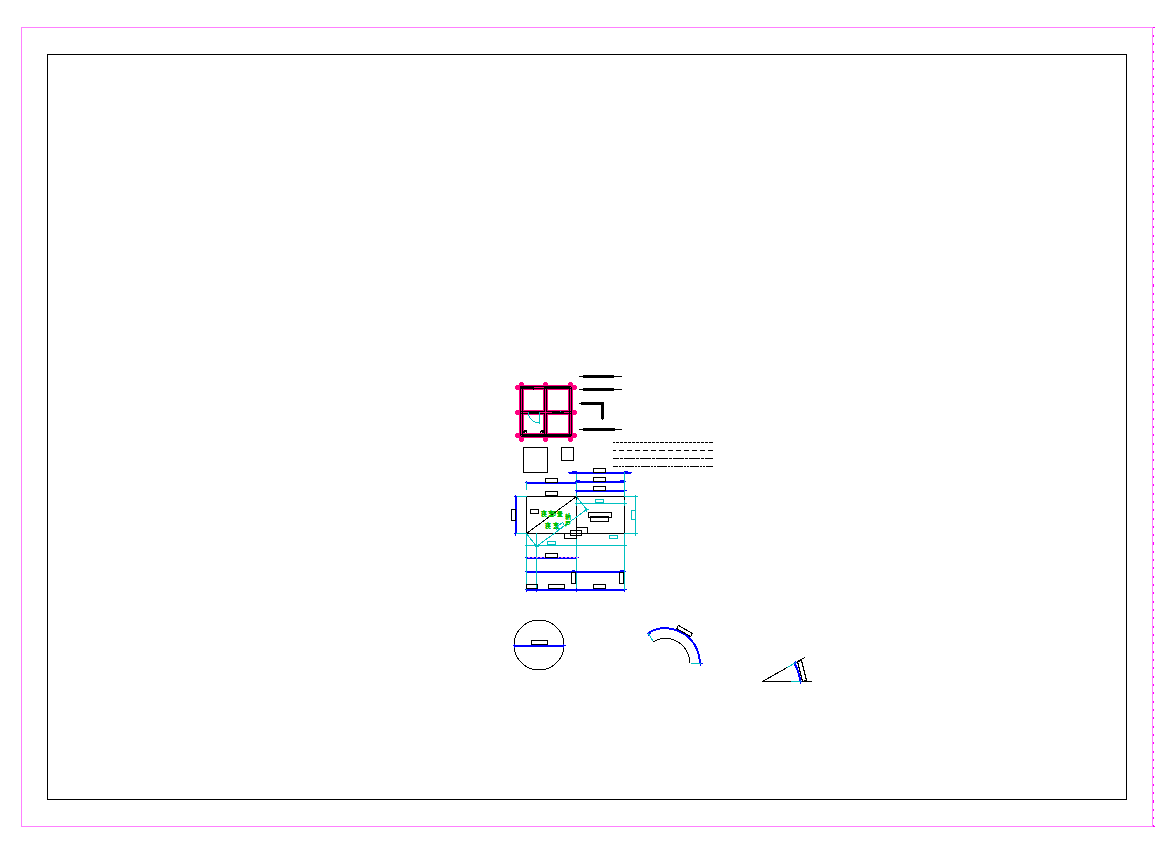
矩形で作った外枠が、プリンターで印刷できる範囲に収まっているかは、印刷のモード(印刷の範囲を赤枠で確かめる状態)の枠書込で確かめられます。枠書込は、赤枠と同じ大きさの枠を図面に書き込む機能です。
書き込まれる枠の大きさは、プリンターが印刷できる範囲です。Microsoft Print to PDF では、用紙枠とほぼ重なります。
印刷の
ファイルメニューの印刷を選びます。「プリンターの設定」の窓でプリンター名をMicrosoft Print to PDF、サイズをISOA1、向きを横にしてOKを押します。
赤枠を
コントロールバーの基準点(赤枠を合わせる点)の右のボタンを、表記が中・中になるまで押します(初めの左・下から4回)。
範囲変更 (R)を押し、外枠の左上の角で右ボタンを押したまま3時の方向へ動かして離し、右下の角を右クリックします。
線の
線属性の窓で、線の色を補助線色にします。
書き込む枠は、今の書込レイヤに、今の線の色と種類で描かれます。補助線色は印刷されない線の色なので、この枠は印刷に出ません。
枠書込を
コントロールバーの枠書込を押すと、赤枠の位置に枠が書き込まれます。

ほかのコマンドを
線など、ほかのコマンドを選ぶと、印刷のモードが終わり、書き込んだ枠が残ります。
外枠が書き込んだ枠の内側にあれば、外枠は印刷できる範囲に収まった状態です。紙のプリンターで書き込む枠の大きさは、プリンターごとに違います。
図面枠をテンプレートにする
作った図面枠は、テンプレート(図面枠などを整えておき、次の図面で開いて使う図面)として保存しておきます。次の図面からは、テンプレートを開くだけで、整った状態から作図を始められるからです。
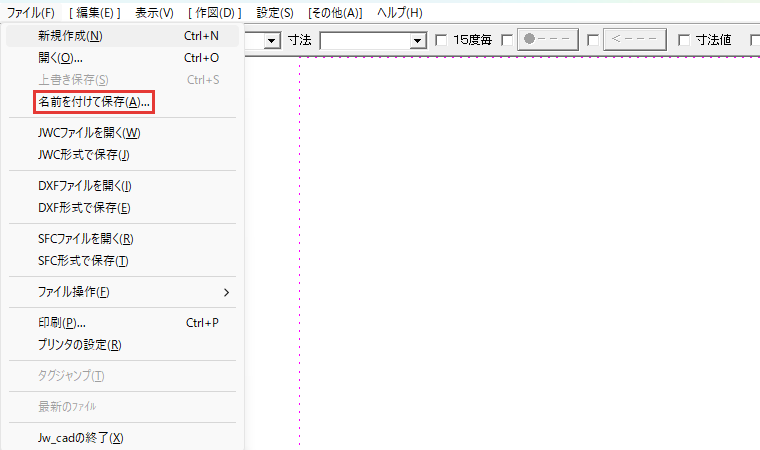
練習の線などは消して、図面枠だけを残した図面を用意します。ファイルメニューの名前を付けて保存で、「テンプレート_A1」のような名前を付けて保存します。
使うときは、テンプレートを開いてすぐ、別の名前で保存し直してください。そのまま作図して上書き保存すると、テンプレートの図面が書き換わります。
用紙の大きさごとに図面枠を作り、A1〜A4のテンプレートをそろえておくのがおすすめです。
テンプレートの図面枠のグループには、強プロテクト(消したり動かしたりできないようにする保護)をかけておきます。かけ方は、「Jw_cadの図面枠のレイヤとプロテクト」(準備中)で解説します。
図面枠がうまく作れないとき
図面枠を作るときの困りごとのうち、外枠の位置と大きさに関わるものは、次の2つです。
- 外枠が用紙の中央に来ない
- 図面枠が小さすぎる・大きすぎる
外枠が用紙の中央に来ない
外枠が中央からずれる原因は、用紙枠の角を読めていないか、置くときのマウスの位置がずれていることです。用紙枠が出ていないと、角を右クリックしても点を読めません。
基本設定の一般(1)のタブで用紙枠を表示するにチェックを入れ、用紙枠の角を右クリックで読み直します。仮表示が用紙の真ん中に来ているかを見てから、左クリックで置きます。
図面枠が小さすぎる・大きすぎる
図面枠の大きさが合わない原因は、外枠を描いたグループの縮尺が1/1でないことです。たとえば1/100のグループに描くと、紙の上では100分の1の大きさになります。
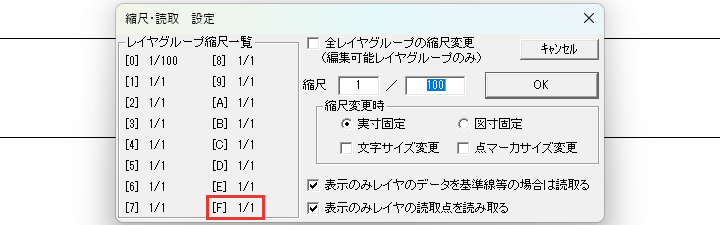
外枠をF以外のグループに描いていたときは、グループFに描き直してください。グループFの縮尺が1/1でないときは、Fを書込グループにしてから、設定メニューの縮尺・読取で開く窓の縮尺の欄を1/1にします。
このとき見るのは、窓の全レイヤグループの縮尺変更のチェックが外れているかです。チェックが残っていると、Fだけでなく全部のグループが1/1になります。
縮尺を直したら、直す前に描いた外枠を消して、描き直してください。縮尺の変え方の手順は、「Jw_cadの用紙サイズと縮尺の設定|縮尺とレイヤグループの関係」にあります。
図面枠は専用のグループに、用紙の大きさのまま作ろう
図面枠は、平面図とは別の専用のグループに、縮尺1/1で、用紙の大きさのまま作ります。この記事で解説したことは、次の6つです。
- 余白はA1で20mm以上、A2〜A4で10mm以上で、A1の外枠は801×554
- とじ代は、余白を含めて20mm以上を左の端にとる
- 図面枠は、図面枠専用のグループ(例:F)に縮尺1/1で作る
- 外枠は、矩形の寸法を入れ、用紙枠の2つの角の真ん中に置く
- 枠書込で、外枠が印刷できる範囲に収まっているかを確かめる
- 作った図面枠は、テンプレートとして保存して使い回す
表題欄の作り方は、「Jw_cadの表題欄の作り方|項目と配置」(準備中)が受け持ちます。まずはA1の用紙で、グループFに801×554の外枠を1つ作ってみてください。
あわせて読みたい
- Jw_cadの印刷とPDF出力|カラー・モノクロ — 図面枠を付けた図面をPDFに出したいとき
- Jw_cadの用紙サイズと縮尺の設定|縮尺とレイヤグループの関係 — 用紙と縮尺を先に決めたいとき
- Jw_cadの矩形|寸法・多重・基準点 — 寸法を決めた四角形の描き方を確かめたいとき
- 建築図面の表題欄の読み方|図面名・縮尺・図面番号の場所 — 図面枠の表題欄に何が書かれているかを知りたいとき
Jw_cadで建築図面を作図する方法を学ぶ講座は、建築CADコース(Jw_cad)で紹介しています。
会員登録(無料)
記事やテーマのお気に入り・学習履歴・フォローが使えます。

この記事について
PERSC編集部が、建築の制作に関わる知識を実務目線で整理しています。内容は公開・更新日時点の情報にもとづきます。誤りや古い情報にお気づきの場合はお問い合わせよりご連絡ください。