

Jw_cadの表題欄の作り方|項目と配置
- Jw_cadで、表題欄を作るには?
- 表題欄に何を書けばいいか、分からない…
- 表題欄のテンプレートを使い回す方法を知りたい
2次元CADのJw_cad(ジェイダブリューキャド)で図面枠を作ったら、外枠の中に表題欄を付けます。表題欄には、工事名や図面名、図面番号など、その図面が何の図面かを示す項目を書きます。
ただ、表題欄は形も項目も図面によって違い、決まった形はありません。そのため、何をどこに置くかを先に決めてから線を引くのが近道です。
この記事では、表題欄に書く項目と並びを決めてから、外枠の下辺に沿った帯の表題欄を作る手順を解説します。項目の文字の入れ方と、作った表題欄を次の図面で使い回す方法も分かります。
画面:Jw_cad Version 10.03.6(Windows 11)表題欄とは

表題欄は、図面番号や図面名など、図面を管理するための事項をまとめて書く、図面の一部の欄です。図面を読む人は、どの工事のどの図面かを、まず表題欄で確かめます。
表題欄は、図面枠(外枠と表題欄をまとめた、図面のまわりの枠)の中に置きます。
表題欄に書く項目と並び

公開されている設計図の表題欄20種類を編集部で見比べると、17種類が、外枠の下辺に沿った横長の帯の形でした。
図面番号を右の端に置く形は、帯の17種類のうち16種類、工事名と図面名を上下2段に重ねる形は10種類です。
工事名・図面名・図面番号は、20種類すべての表題欄にありました。縮尺は19種類、日付と設計者は15種類、承認などの印の欄は12種類にあります。
この記事の見本は、17種類と同じ帯の形にそろえました。A1の外枠(801×554)の下辺に沿う、高さ28mmの帯を上下2段(14mmずつ)に分け、右から次の表の欄を並べます。
| 順(右から) | 欄 | 書くこと | 幅(mm) |
|---|---|---|---|
| 1 | 図面番号 | 図面の番号(上下2段をまとめた1つの欄) | 43 |
| 2 | 縮尺・日付 | 上に縮尺、下に日付 | 43 |
| 3 | 工事名称・図面名称 | 上に工事の名前、下に図面の名前 | 140 |
| 4 | 設計者 | 上に事務所名、下に一級建築士の氏名と登録番号 | 199 |
| 5〜7 | 承認・設計・製図 | 上に欄の名前、下に担当の人の印 | 29ずつ |
| 8 | (空き) | 左の残り | 289 |
※欄の幅は、公開されている設計図の帯で欄どうしの幅の比を測り、A1の外枠の幅801に当てはめた例。帯の高さ28は、A3の図面の帯の高さの真ん中の値(約14mm)をA1の大きさにした例
左の残りは、改訂の記録や備考を書く欄に使う図面もあります(20種類のうち7種類)。この記事の見本では、空きのままです。
表題欄を、外枠の右下に置いた箱の形にする図面もあります。国の工事の図面の基準で決められている表題欄も、この箱の形です。
箱の表題欄の読み方は、「建築図面の表題欄の読み方|図面名・縮尺・図面番号の場所」で解説しています。
表題欄の帯を置く
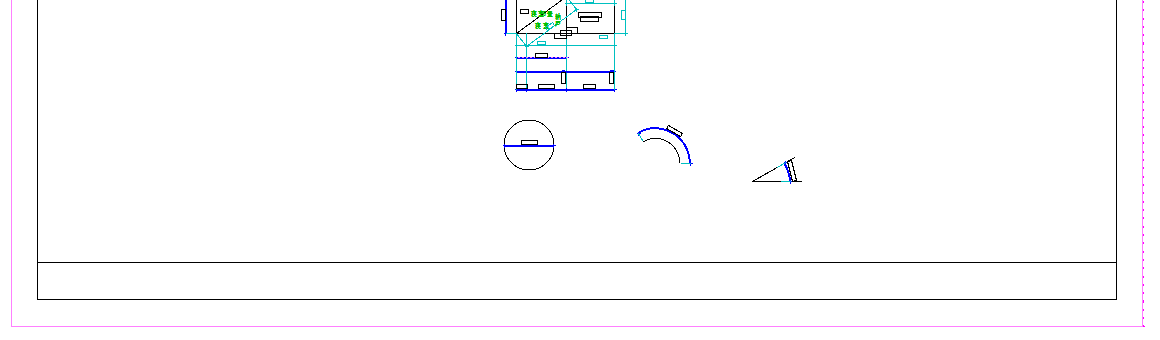
帯は、外枠と同じ幅の長方形を矩形で描き、外枠の左下の角に合わせて置くと手早く作れます。外枠を描いたグループF(縮尺1/1)のまま作るので、寸法の数は紙の上のmmのままです。
外形は線色2、あとで引く区切りの線は線色1にします。初めの設定では、線色2は線色1より太く印刷されるので、外形と区切りを見分けられます。
線色2にする
線属性の窓(線の色と種類を選ぶ窓)を開き、線色2と実線を選びます。
矩形を
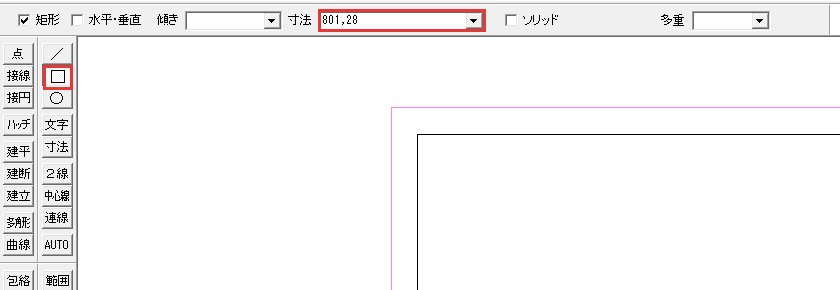
左のツールバーの矩形(四角の絵のボタン)を押し、コントロールバー(作図ウィンドウの上の、ボタンと欄の並び)の寸法の欄に「801,28」と入れます。
外枠の
外枠の左下の角を右クリックします。帯の仮表示(置く前の形)が、角に付いて出ます。
右クリックは、線の端や角の点を読み取る操作です。
右上へ
マウスを右上へ大きく動かし、帯の左下が外枠の左下の角に合った所で左クリックします。動かす量が小さいと、帯の下の辺の真ん中が角に合った位置になります。
外枠の下辺に沿って、外枠と同じ幅の帯が置けました。
区切り線を引く

表を作るときは、端から端までの線を先に引き、要らない部分をあとで消す順にします。区切りの線は、複線(決めた間隔で平行な線を引くコマンド)で、帯の端から端まで引きます。
区切りの線を作る作業は、次の3つです。
- 横の区切り
- 縦の区切り
- 要らない線を消す
横の区切り
横の区切りは、帯の上の辺から14mmの位置に1本引きます。
線色1にする
線属性の窓で、線色1を選びます。
帯の
左のツールバーの複線を押し、帯の上の辺を左クリックします。左クリックで選ぶと、コントロールバーの複線間隔の欄が空になります。
間隔に
複線間隔の欄に14と入れ、帯の内側(下側)で左クリックします。

縦の区切り
縦の区切りは、帯の右の辺を起点に、右から43・43・140・199・29・29・29の間隔で7本引きます。2本目からの間隔は、1つ前に引いた線から測った値です。
帯の右の辺は外枠の右の辺と重なっていて、左クリックすると外枠の右の辺が選ばれます。そのため1本目は、複線の端点指定で、線の長さを帯の高さに収めて引きます。
帯の
帯の右の辺を左クリックし、複線間隔の欄に43と入れます。複線の仮表示が、外枠の高さいっぱいに出ます。
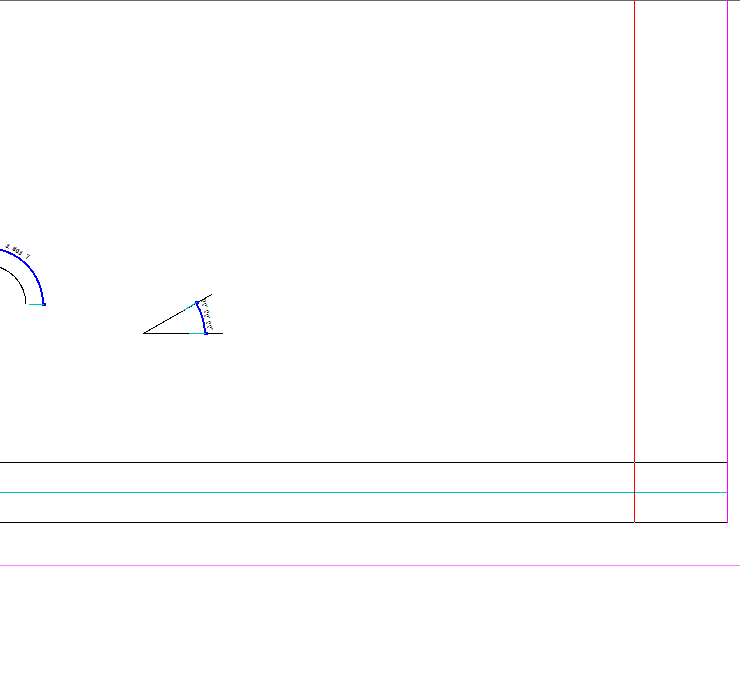
端点指定を
コントロールバーの端点指定を押します。

帯の
帯の右の辺の、上の角と下の角を順に右クリックします。仮表示の長さが、帯の高さに縮みます。

帯の
帯の内側(左側)で左クリックすると、右の辺から43の位置に、帯の高さの縦線が引かれます。
いま
続けて、いま引いた縦線を左クリックし、複線間隔に次の値を入れて、その線の左側で左クリックします。直前に引いた線をもとにして、間隔を43・140・199・29・29・29と替えながら6本引きます。
縦の区切りが7本引け、帯の左に残った幅289の部分が空きの欄になります。1本目が外枠の上まで伸びてしまったときは、編集メニューの戻るで取り消して、引き直してください。
要らない線を消す
図面番号の欄は上下2段をまとめ、左の空きも1つの欄にします。そのため、この2か所にかかる横の区切りを消します。
消すときに使うのは、消去の節間消しです。節間消しは、交点と交点のあいだだけを、1回の左クリックで消す機能です。
消去を
左のツールバーの消去を押し、コントロールバーの節間消しにチェックを入れます。初めの設定では、チェックは外れています。

消す部分の
図面番号の欄の中の横線と、左の空きの中の横線を、1つずつ左クリックします。交点と交点のあいだだけが消えます。
節間消しの
消し終えたら、節間消しのチェックを外します。
図面番号の欄が上下2段で1つになり、表題欄の罫線ができました。文字を入れる前に、この罫線だけの状態を、別の名前で一度保存しておきます(使い回し方は「表題欄を使い回す」の節)。
項目の文字を入れる
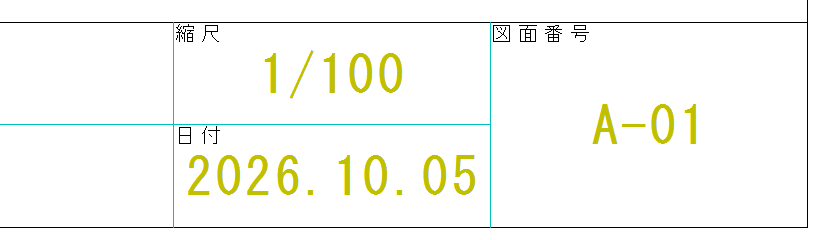
欄の名前は欄の左上の角に小さく、中身は欄の真ん中に大きく置きます。どちらも、文字コマンドで文字種(文字の大きさの番号)と基点(クリックした点に文字のどこを合わせるか)を選んでから置くのが手順です。
この記事の見本では、A1の図面に合わせて、欄の名前を文字種3、中身を文字種7、図面名称の中身を文字種10にしました。文字種10の図面名称も、高さ14mmの段の上下の線にかからずに収まります。
欄の
左のツールバーの文字を押し、書込み文字種を3、基点を左上にします。欄の名前(工事名称・図面名称・縮尺・日付・図面番号など)を打ち、欄の左上の角を右クリックして置きます。
中身を
書込み文字種を7、基点を中中にして、中身を打ちます。欄の左上の角で右ボタンを押したまま、3時の方向へ動かして離し、右下の角を右クリックします。
右ボタンを押したまま動かすと出る円形のメニュー(クロックメニュー)の3時は、2つの点の真ん中を取る指示です。左上と右下の角の真ん中に、文字の真ん中が合います。
図面名称を
図面名称の中身だけは、書込み文字種を10にして、同じように欄の真ん中に置きます。
文字種と基点の選び方は、「Jw_cadの文字コマンド」(準備中)で解説します。日付や縮尺を自動で入れる埋め込み文字の解説は、「Jw_cadの特殊文字とテキストファイルの読み書き」(準備中)の記事です。
表題欄を使い回す
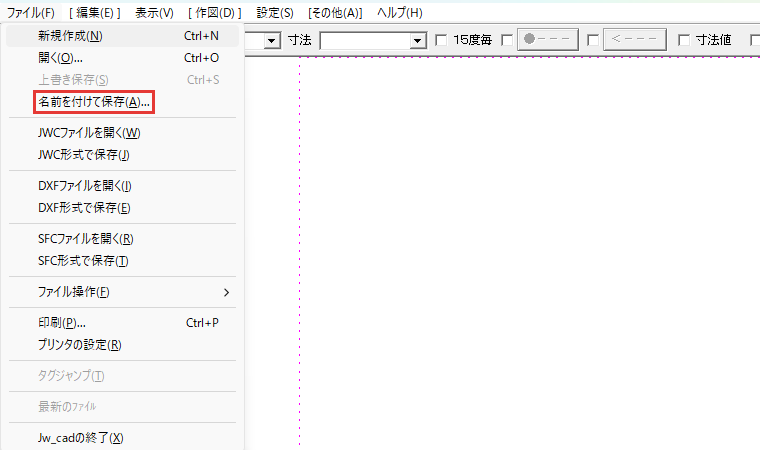
表題欄は、文字を入れる前の罫線だけの状態で、図面枠と一緒に保存しておきます。案件ごとに文字だけを入れれば、毎回線を引き直さずに済むからです。
保存には、ファイルメニューの名前を付けて保存を使い、テンプレート(次の図面で開いて使う図面)にします。
次の図面では、テンプレートを開いてすぐ別の名前で保存し直し、テンプレートそのものを上書きしないようにします。
表題欄だけをほかの図面で呼び出したいときに使えるのが、図形登録(部品として登録する機能)です。手順は、「Jw_cadの図形登録と図形読込」(準備中)にまとめています。
表題欄がうまく作れないとき

表題欄を作るときの困りごとのうち、線の消し方と引き方に関わるものは、次の2つです。
- 縦線が全部消えた
- 複線の間隔が前の値のまま
縦線が全部消えた
線が1本まるごと消えるのは、消去で線を右クリックしたときです。消去の右クリックは、節間消しのチェックがあっても、線を1本まるごと消します。
編集メニューの戻るで消す前に戻し、節間消しにチェックを入れてから、消す部分を左クリックしてください。
複線の間隔が前の値のまま
複線で、もとの線を右クリックで選ぶと、複線間隔の欄は前の値のままです。間隔を変えたいときに使うのは、もとの線の左クリックです。
左クリックで選ぶと、複線間隔の欄が空になり、新しい間隔を入れられます。
表題欄は罫線だけで保存して、案件ごとに文字を入れよう
この記事で解説したことは、次の5つです。
- 項目は、工事名称・図面名称・図面番号・縮尺・日付・設計者・印の欄
- 帯の右の端から、図面番号、縮尺と日付、工事名称と図面名称の順に並べる
- 帯は矩形で置き、区切りは複線で端から端まで引いて、要らない線を節間消しで消す
- 外枠と重なる辺から引く1本目は、複線の端点指定で帯の高さに収める
- 罫線だけの状態で保存して、案件ごとに文字を入れる
まずは外枠の下辺に801×28の帯を置き、区切りの線まで引いたら、文字を入れる前に保存してみてください。
あわせて読みたい
- 建築図面の表題欄の読み方|図面名・縮尺・図面番号の場所 — 表題欄のどの欄に何が書かれているかを知りたいとき
- Jw_cadの複線|平行線の作図 — 複線の端点指定や連続の使い方を確かめたいとき
- Jw_cadの消去|部分消去・節間消し・範囲選択消去 — 節間消しのほかの消し方も知りたいとき
- Jw_cadの矩形|寸法・多重・基準点 — 帯を置く矩形の基準点を確かめたいとき
Jw_cadで建築図面を作図する方法を学ぶ講座は、建築CADコース(Jw_cad)で紹介しています。
会員登録(無料)
記事やテーマのお気に入り・学習履歴・フォローが使えます。

この記事について
PERSC編集部が、建築の制作に関わる知識を実務目線で整理しています。内容は公開・更新日時点の情報にもとづきます。誤りや古い情報にお気づきの場合はお問い合わせよりご連絡ください。