

Jw_cadの図形と建具とは|建具・ハッチ・ソリッド・図形登録
- Jw_cadで、ドアや窓を描く方法を知りたい
- ハッチングや塗りつぶしのやり方が分からない…
- よく使う部品を登録する方法を知りたい
2次元CADのJw_cad(ジェイダブリューキャド)で描く平面図には、壁のほかに、ドアや窓、材料を表す斜線の模様、塗りつぶした範囲、便器や家具のような部品が入ります。
どれも、図面ごとに何度も出てくる決まった形です。
しかし、こうした形を線で1本ずつ描いていると、図面1枚を仕上げるのに時間がかかります。そこで使うのが、決まった形を1回の操作で描くための Jw_cad の機能です。
この記事では、建具・ハッチ・ソリッド図形・図形登録・線記号変形の5つの機能で何が描けるかと、どの順に覚えるかを解説します。
機能は「建具を描く」「範囲を模様と色で表す」「部品を登録して使い回す」の3つに分け、それぞれを詳しく解説した記事も案内しています。
画面:Jw_cad Version 10.03.6(Windows 11)Jw_cadの図形と建具とは
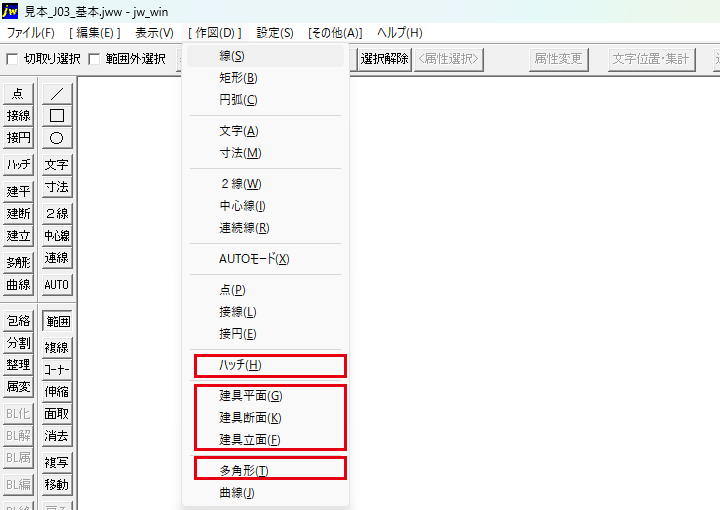
Jw_cadの図形と建具は、ドアや窓、材料の模様、塗り、よく使う部品のような決まった形を、線を1本ずつ引かずに描くための機能のまとまりです。
建具や部品は用意された形を選び、模様や塗りは範囲を選んで描きます。
建具・ハッチ・多角形(塗りつぶしに使う)は、メニューバーの作図に並んでいます。図形・図形登録・線記号変形があるのは、メニューバーのその他です。
左のツールバーにも、建平・ハッチ・多形などのボタンが並んでいます。
建具を描く
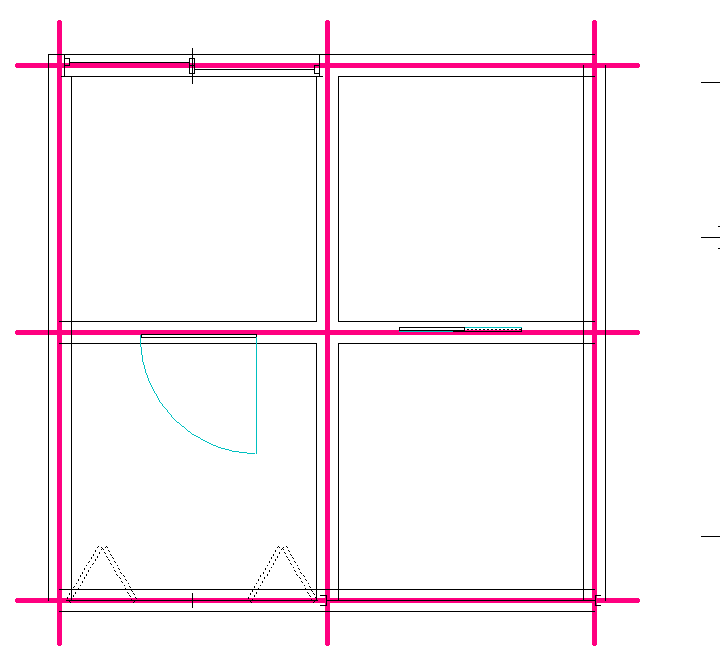
ドアや窓のような建具は、建具コマンドで用意された建具から選び、寸法を入れて壁に置きます。建具の機能から覚えていきます。
建具の描き方を解説する記事は、次の2つです。
- 建具コマンドで建具を描く
- 平面図に建具を置く
建具コマンドで建具を描く
建具コマンドは、建具平面・建具断面・建具立面の3つです。平面図には建具平面、断面図には建具断面、立面図には建具立面を使います。
どれも建具を選んでから、見込(壁を貫く向きの寸法)や内法(建具の幅)を入れて描くコマンドです。
見込を壁の厚さに合わせる理由と、コントロールバーの各欄の意味は、次の記事で解説します。
» 「Jw_cadの建具コマンド|建具平面・建具断面・建具立面」(準備中)
平面図に建具を置く
建具コマンドの流れが分かったら、引違い窓・片開きドア・引戸・折戸・FIX窓を、番号と内法を決めて平面図の壁に置きます。番号は、建具の一覧の縮小図に付いた [12] のような番号です。
ドアの開く側と開く向きの決め方と、柱と柱のあいだの中心に置く方法も、次の記事にまとめています。建具符号の決まりは、建具位置図(建具キープラン)とは|平面図の建具符号との関係で解説しています。
» 「Jw_cadの建具の配置|片開き・引違い・折戸・FIX」(準備中)
範囲を模様と色で表す
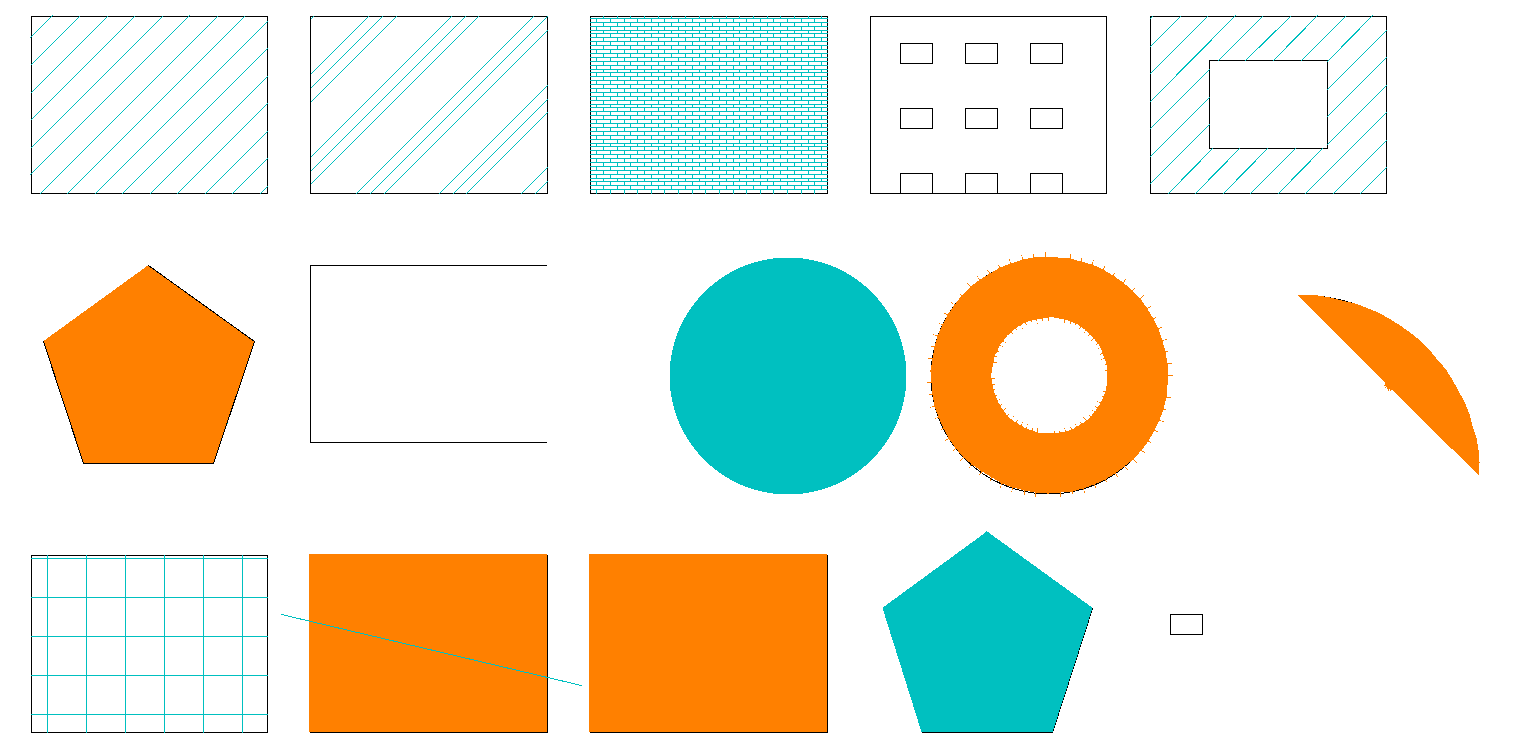
建具を置いたら、材料の断面や部屋の範囲を、ハッチの模様か、ソリッド図形の色で表します。ハッチは閉じた範囲を選んでかけ、ソリッド図形は範囲の角や図形を指示して塗ります。
模様と色の表し方を解説する記事は、次の2つです。
- ハッチをかける
- ソリッド図形で塗りつぶす
ハッチをかける
ハッチ(ハッチング)は、閉じた範囲を、斜線、2本か3本で1組の線、レンガの目地、図形の模様のどれかで埋めるコマンドです。範囲の線を一周選び、模様の種類・角度・ピッチ(線の間隔)を決めて実行します。
ピッチを実寸で入れる方法と、線が1本も引かれないときの直し方を取り上げるのは、次の記事です。材料ごとの模様の意味は、材料構造表示記号の読み方|ハッチングでの材料の見分け方で解説しています。
» 「Jw_cadのハッチ|1線・2線・3線・馬乗り目地」(準備中)
ソリッド図形で塗りつぶす
範囲を色で塗るときは、多角形のコマンドで任意を選び、ソリッド図形にチェックを入れて描きます。Jw_cadに「塗りつぶし」という名前のコマンドはありません。
角を指示して塗る方法と、円や閉じた連続線を塗る方法、塗る色の決め方は、次の記事で解説します。
» 「Jw_cadのソリッド図形|塗りつぶし・円や連続線のソリッド化」(準備中)
部品を登録して使い回す
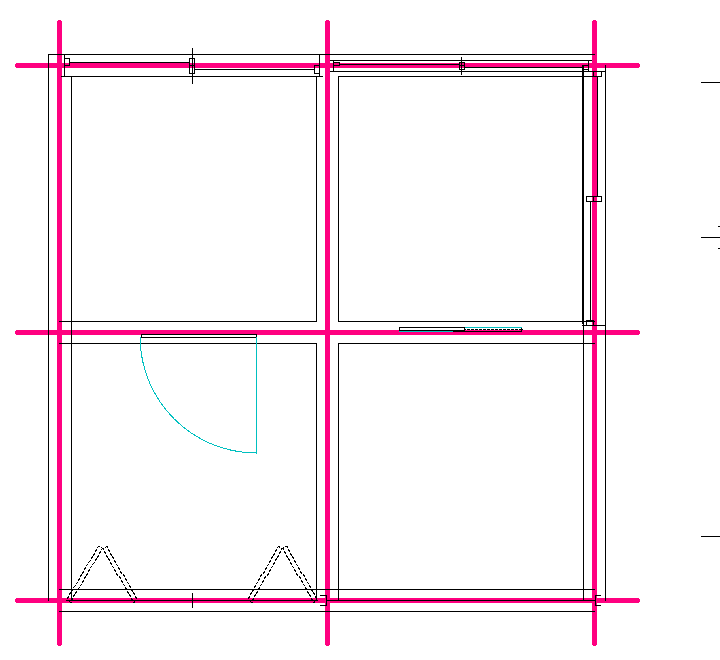
模様と塗りが描けたら、よく使う部品と記号を、1回の操作で描けるようにします。部品は図形登録で保存して呼び出し、高さ記号や方位のような記号は線記号変形で描きます。
部品と記号の描き方を解説する記事は、次の2つです。
- 図形を登録して呼び出す
- 線記号変形で記号を描く
図形を登録して呼び出す
図形登録は、描いた部品を JWS 形式のファイルに保存する機能です。保存した部品は、図形のコマンドで別の図面に呼び出して置けます。
基準点の決め方と、線色と向きを決めて置く方法を取り上げるのは、次の記事です。1枚の図面の中で図形をまとめるブロックとの違いは、Jw_cadのブロック|ブロック化・解除・属性・編集で解説しています。
» 「Jw_cadの図形登録と図形読込|部品の登録と呼び出し」(準備中)
線記号変形で記号を描く
高さ記号や方位のような記号は、線記号変形(記変)で、用意された記号を選び、点や線を指示して描きます。記号ごとに、次に何を指示するかは画面のいちばん下のステータスバーに出る仕組みです。
高さ記号と方位の描き方と、最初から入っているデータの種類は、次の記事で解説します。
» 「Jw_cadの線記号変形|線から記号への置き換え」(準備中)
建具を置いてから、ハッチと塗りで図面を仕上げよう

この記事で紹介した、5つの機能の6本の記事の要点は次のとおりです。
- 建具コマンドは、建具を選び、寸法を入れて描く
- 平面図の建具は番号と内法を決めて置き、ドアは置く前に開く向きを決める
- ハッチは、閉じた範囲を斜線や目地の模様で埋める
- ソリッド図形は、多角形の任意で範囲を色で塗る
- 図形登録は、部品をファイルに保存して別の図面で呼び出す
- 線記号変形は、用意された記号を、点や線を指示して描く
まずは建具コマンドの記事を読み、平面図に窓を1つ置いてみてください。
あわせて読みたい
- Jw_cadの2線|壁の一括作図 — 建具を置く壁を描きたいとき
- Jw_cadのブロック|ブロック化・解除・属性・編集 — 1枚の図面の中で、図形をまとめて扱いたいとき
- 材料構造表示記号の読み方|ハッチングでの材料の見分け方 — 図面の材料ごとの模様の意味を知りたいとき
- 建具表の読み方|形・寸法・材質・ガラス・金物・防火の別 — 置いた建具の仕様の一覧の読み方を知りたいとき
Jw_cadで建築図面を作図する方法を学ぶ講座は、建築CADコース(Jw_cad)で紹介しています。
会員登録(無料)
記事やテーマのお気に入り・学習履歴・フォローが使えます。

この記事について
PERSC編集部が、建築の制作に関わる知識を実務目線で整理しています。内容は公開・更新日時点の情報にもとづきます。誤りや古い情報にお気づきの場合はお問い合わせよりご連絡ください。