

Jw_cadの画面の拡大縮小と移動|ズーム・スクロール・全体表示
- Jw_cadで、マウスを使って拡大縮小するには?
- マウスホイールで画面が動かない…
- 画面移動のしかたを知りたい
2次元CADのJw_cad(ジェイダブリューキャド)で細かい所を描くときは、画面を拡大して作業します。
しかしJw_cadは、ほかのソフトと違い、初期の設定ではマウスホイールを回しても倍率が変わりません。ホイールで倍率を変える欄に、チェックが入っていないためです。
Jw_cadの拡大縮小は、マウスの左右のボタンを同時に押したまま動かす「両ボタンドラッグ」で行います。
この記事では、両ボタンドラッグでの拡大・縮小・前倍率(ひとつ前の表示)・全体表示、ホイールを使う設定、画面の移動、うまくいかないときの直し方を解説します。
画面:Jw_cad Version 10.03.6(Windows 11)両ボタンドラッグとは
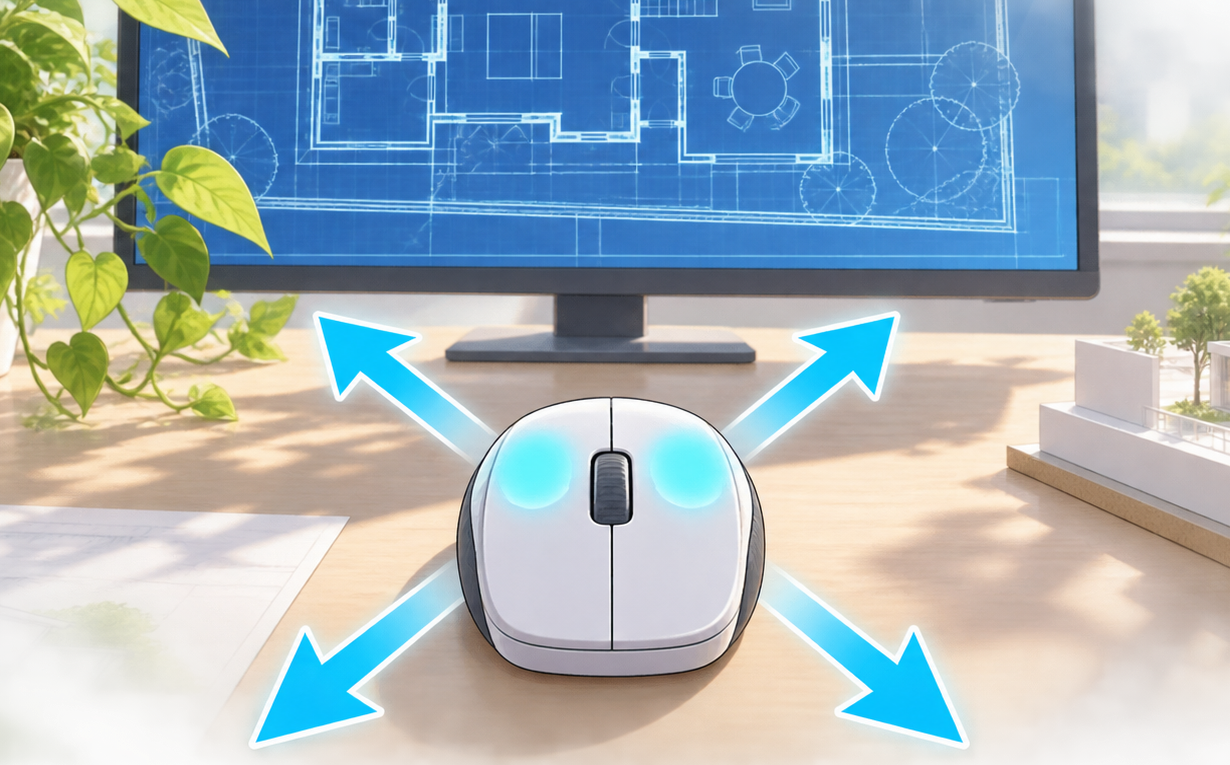
両ボタンドラッグは、マウスの左右のボタンを同時に押したまま動かす操作です。動かす向きで、次の4つの表示に切り替わります。
| 動かす向き | 表示 | 働き |
|---|---|---|
| 右下 | 拡大 | 囲んだ範囲を拡大する |
| 左上 | 縮小 | 倍率を半分にする |
| 左下 | 前倍率 | ひとつ前の倍率と表示位置に戻す |
| 右上 | 全体 | 用紙全体を画面に表示する |
ドラッグしている間は、ボタンを押した位置の上に「拡大」「縮小」「前倍率」「全体」の文字が出ます。ボタンを離すと、出ていた文字の表示に切り替わる仕組みです。
範囲を囲んで拡大する
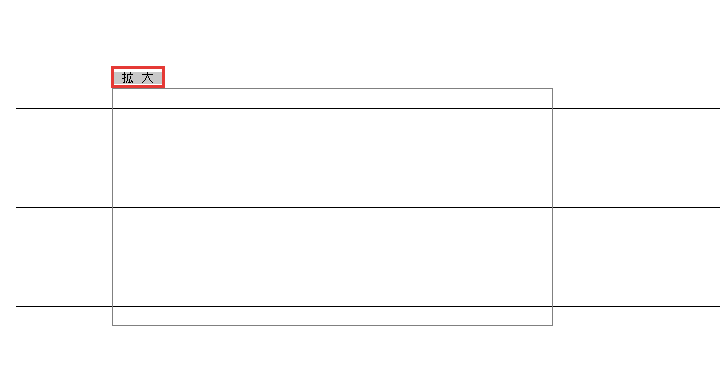
拡大は、見たい範囲を枠で囲んで行います。右下へ動かすと拡大になるので、見たい範囲の左上で押し始めます。
拡大したい範囲の
拡大したい範囲の左上にカーソルを置き、マウスの左右のボタンを同時に押します。
右下へ動かして離す
ボタンを押したまま、右下へ動かします。範囲を囲む枠と「拡大」の文字が出ます。
枠で見たい範囲を囲んだら、ボタンを離してください。枠の中が画面いっぱいに表示されます。
縮小・前倍率・全体表示に切り替える
縮小・前倍率・全体表示も、両ボタンドラッグで切り替えます。押して動かし、目当ての文字が出たら離す操作は、拡大と同じです。
切り替えの操作は、次の3つです。
- 左上へ動かして縮小する
- 左下へ動かして前倍率に戻す
- 右上へ動かして全体表示にする
左上へ動かして縮小する
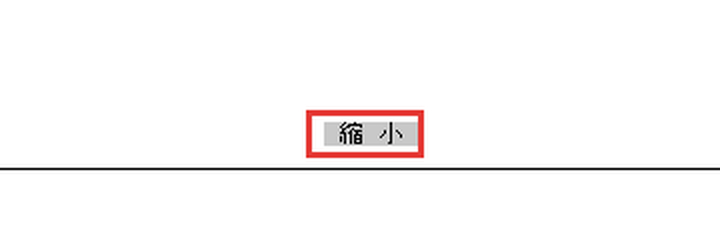
両ボタンを押したまま左上へ動かし、「縮小」の文字が出たら離してください。離すと、倍率が半分になります。
左下へ動かして前倍率に戻す
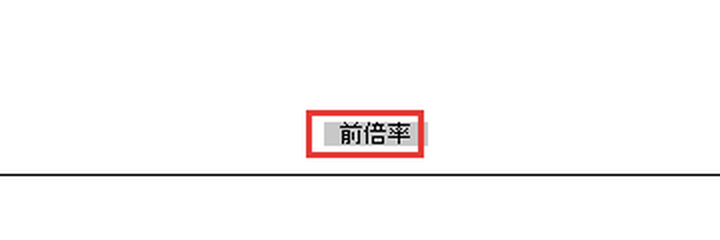
両ボタンを押したまま左下へ動かし、「前倍率」の文字が出たら離してください。ひとつ前の倍率と表示位置に戻ります。
右上へ動かして全体表示にする
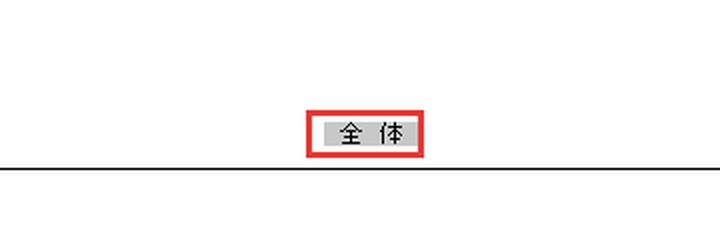
両ボタンを押したまま右上へ動かし、「全体」の文字が出たら離してください。用紙全体が画面に表示されます。
マウスホイールで拡大縮小するには
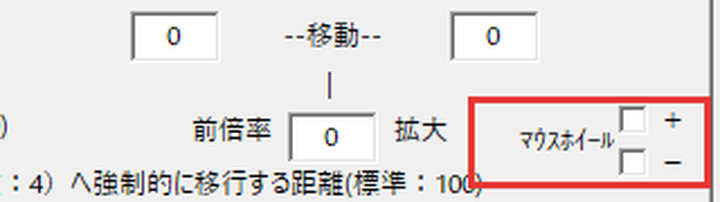
初期の設定では、マウスホイールを回しても倍率が変わりません。基本設定の一般(2)タブで、「マウスホイール」の+と-のどちらにもチェックが入っていないためです。
ホイールで拡大縮小したいときは、次の手順でチェックを入れます。
基本設定の
メニューバーの設定から基本設定を押し、ダイアログの上のタブの並びで一般(2)を押します。
「マウスホイール」
タブの右下の「マウスホイール」の+か-にチェックを入れて、OKを押します。
表示倍率を数値で指定する
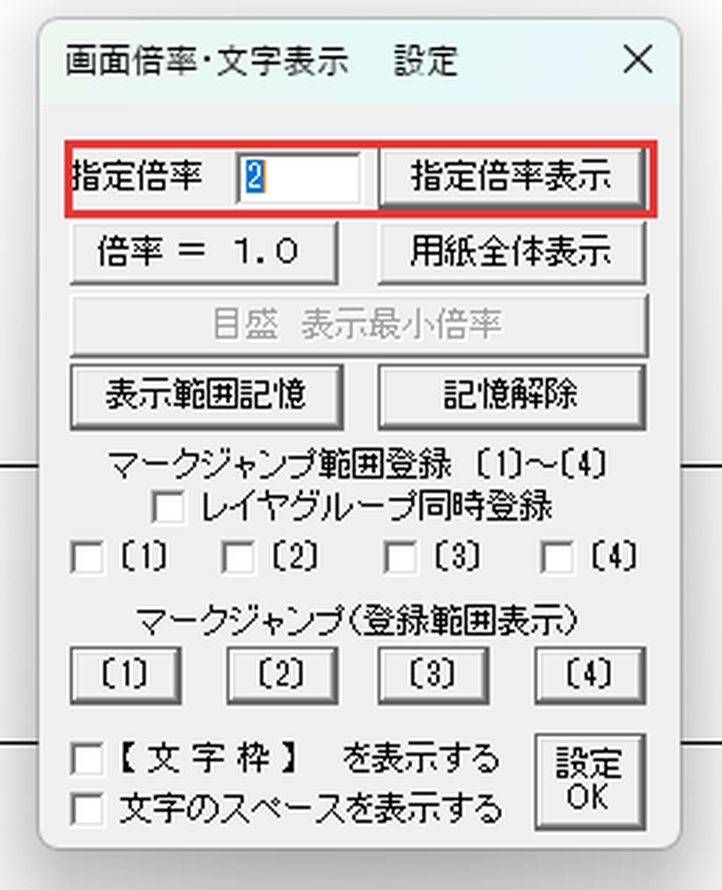
倍率を数値で指定するときは、「画面倍率・文字表示 設定」のダイアログを使います。開き方は2つあります。
1つは、メニューバーの設定から画面倍率・文字表示を押す方法です。もう1つは、画面のいちばん下のステータスバーで、右端の表示倍率の欄を左クリックする方法です。

ダイアログの上部にある「指定倍率」の欄に倍率を入れ、指定倍率表示を押します。
画面を移動する
倍率を変えずに、見る所だけを動かすこともできます。画面を移動する方法は、次の3つです。
- 両ボタンクリックで押した位置を中央へ移す
- Shiftを押しながら両ボタンドラッグで動かす
- 矢印キーで動かす
両ボタンクリックで押した位置を中央へ移す
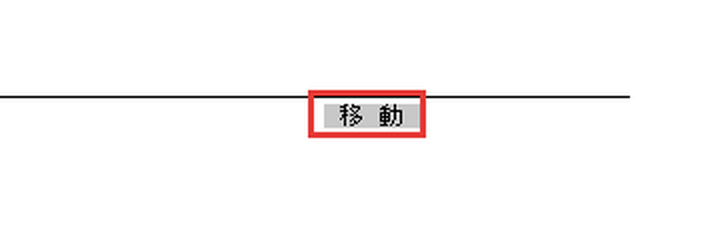
両ボタンクリックは、マウスの左右のボタンを同時に押してすぐ離す操作です。押した位置が、画面の中央に移ります。
押している間にカーソルの位置に出る文字は、「移動」です。
Shiftを押しながら両ボタンドラッグで動かす
Shiftを押しながら両ボタンドラッグすると、画面がマウスの動きに合わせて動きます。見る所を少しずつずらすときに向いた方法です。
矢印キーで動かす
初期の設定では、キーボードの矢印キーを押しても画面は動きません。基本設定の一般(2)タブの、矢印キーの欄にチェックが入っていないためです。

矢印キーで画面を動かすときは、この欄にチェックを入れてOKを押します。同じ欄で、PageUp・PageDownでの拡大縮小と、Homeでの全体表示も働くようになります。
拡大縮小や画面移動ができないとき
拡大縮小や画面移動がうまくいかないときの症状は、次の3つです。
- 図面が画面に表示されない
- 両ボタンドラッグが効かない
- ホイールで拡大縮小できない
図面が画面に表示されない
拡大や移動を重ねて図面が画面の外に出ると、何も描かれていないように見えます。
そのときは、右上へ両ボタンドラッグして、全体表示に戻してください。
両ボタンドラッグが効かない
マウスによっては、左右の同時押しに別の働きが割り当てられていて、両ボタンドラッグが効きません。そのときは、マウスのプロパティ(マウスの設定の画面)で、左右の同時押しの割当を「中ボタン」にします。
ホイールで拡大縮小できない
初期の設定のままだと、一般(2)タブの「マウスホイール」の欄にチェックが無く、ホイールで倍率が変わりません。メニューバーの設定から基本設定を開き、一般(2)のタブで+か-にチェックを入れてください。
全体表示で場所を見て、拡大した所で描こう
Jw_cadでは、両ボタンドラッグの向きで、拡大・縮小・前倍率・全体表示に切り替えます。この記事で解説したことは、次の5つです。
- 右下へ動かすと拡大、左上へは縮小、左下へは前倍率、右上へは全体表示
- 初期の設定では、マウスホイールで倍率は変わらない(一般(2)タブの「マウスホイール」で設定する)
- 両ボタンクリックすると、押した位置が画面の中央へ移る
- Shiftを押しながら両ボタンドラッグすると、画面が動く
- 表示倍率は、ステータスバーの表示倍率の欄から数値で指定できる
作図中は、全体表示で場所を決め、拡大して描き、描き終わったら前倍率で元の表示に戻してください。
あわせて読みたい
- 「Jw_cadのマウス操作|左クリックの任意点・右クリックの読取点」(準備中) — 左クリックと右クリックで、点の指示がどう違うかを知りたいとき
- Jw_cadの基本設定|オートセーブ・Undo回数・背景色 — 基本設定のダイアログのほかのタブも見たいとき
- Jw_cadショートカットキー一覧【保存版】頻出キーとjw_win.kbdカスタマイズ — キーでコマンドを選びたいとき
Jw_cadで建築図面を作図する方法を学ぶ講座は、建築CADコース(Jw_cad)で紹介しています。
会員登録(無料)
記事やテーマのお気に入り・学習履歴・フォローが使えます。

この記事について
PERSC編集部が、建築の制作に関わる知識を実務目線で整理しています。内容は公開・更新日時点の情報にもとづきます。誤りや古い情報にお気づきの場合はお問い合わせよりご連絡ください。