

Jw_cadの曲線コマンド|スプライン・ベジェ・サイン曲線・2次曲線
- Jw_cadで、曲線を描くには?
- 曲線がなめらかにならない…
- スプライン曲線とベジェ曲線の書き方を知りたい
2次元CADのJw_cad(ジェイダブリューキャド)で自由な曲線を描くには、曲線コマンドを使います。描ける曲線は、スプライン曲線・ベジェ曲線・サイン曲線・2次曲線の4種類です。
しかし、曲線コマンドで描いた曲線は、短い直線の集まりです。分割数の決め方を知らないと、角ばった曲線のまま描くことになります。
この記事で解説するのは、4種類の曲線を描く手順です。曲線のなめらかさを決める分割数の使い方も分かります。
画面:Jw_cad Version 10.03.6(Windows 11)曲線コマンドとは

曲線コマンドは、4種類の曲線を、短い直線の集まりとして描くコマンドです。分割数を多くするほど、短い直線が細かくなり、曲線がなめらかになります。
分割数で分ける所は曲線ごとに異なり、スプライン曲線とベジェ曲線では指示した点と点の間、サイン曲線では波の半分、2次曲線では範囲の始点から終点までです。
コマンドは、左のツールバーの曲線を押すか、メニューバーの作図から曲線を選んで使います。点は、左クリックで任意の点を、右クリックで既にある点を読み取って指示します。
4種類の曲線の違いは、次の表のとおりです。
| 曲線 | 指示する点 | 描ける形 |
|---|---|---|
| スプライン曲線 | 曲線で結びたい点を3つ以上 | 指示した点をすべて結ぶ、なめらかな曲線 |
| ベジェ曲線 | 始点・中間点・終点(3つ以上) | 始点と終点を結び、中間点の方へ引き寄せられて曲がる曲線 |
| サイン曲線 | 基準線・原点・振幅の点・1サイクルの点・範囲 | 基準線を中心に、波を繰り返す曲線 |
| 2次曲線 | 基準線・原点・中間点・範囲 | 原点を頂点にした、放物線の形の曲線 |
スプライン曲線を描く
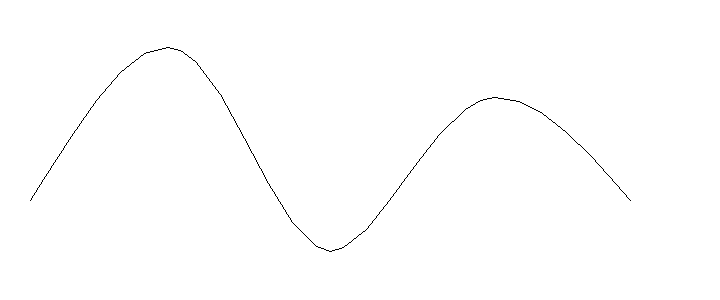
スプライン曲線は、点を3つ以上クリックしてから、作図実行を押すと描かれます。決めた点の上に曲線を描きたいときに使います。
曲線コマンドを
曲線コマンドを選びます。コントロールバーで、スプライン曲線が選ばれているのを確かめてください。
結びたい点を
曲線で結びたい点を、端から順にクリックします。クリックした点を結ぶ、赤い折れ線が出ます。
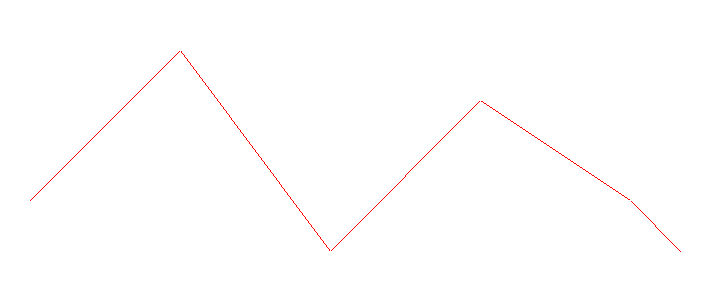
作図実行を
点を3つ以上クリックすると、コントロールバーの作図実行が押せるようになります。作図実行を押すと、点をなめらかに結ぶスプライン曲線が描かれます。

終点で始点を右クリックして同じ点にすると、閉じた形の曲線になります。始・終点連続処理は初めからチェックが入っていて、このとき押せるようになり、始点と終点のつなぎ目もなめらかに描きます。
既にある線や円弧から曲線を続けるときは、連結線指定を押して、その線や円弧を指示してください。
ベジェ曲線を描く
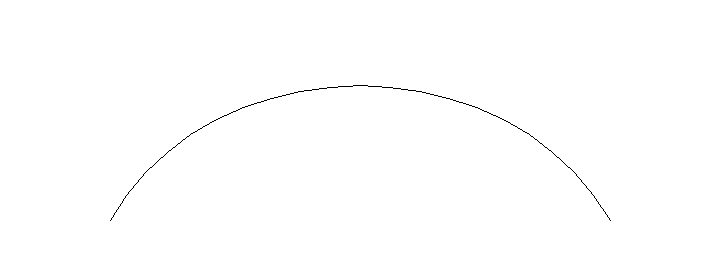
ベジェ曲線の描き方も、点をクリックしてから作図実行を押す流れです。スプライン曲線と違い、曲線は中間点の上には描かれず、中間点の方へ引き寄せられる形に曲がります。
中間点は、曲線の曲がり方を決める点(制御点)です。
ベジェ曲線を
曲線コマンドのコントロールバーで、ベジェ曲線を選びます。
始点・
始点、中間点、終点の順にクリックします。中間点は、2つ以上でも指示できます。
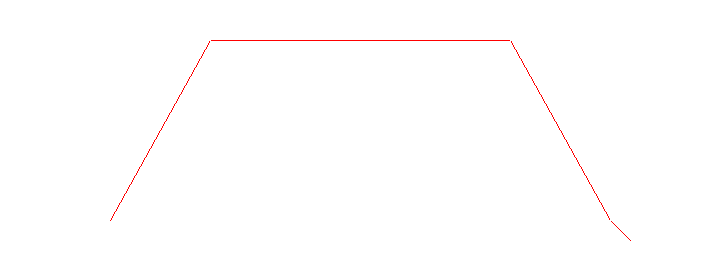
作図実行を
作図実行を押すと、始点と終点を結ぶベジェ曲線が描かれます。曲線は、上の画像の中間点2つより下を描いています。
サイン曲線と2次曲線を描く
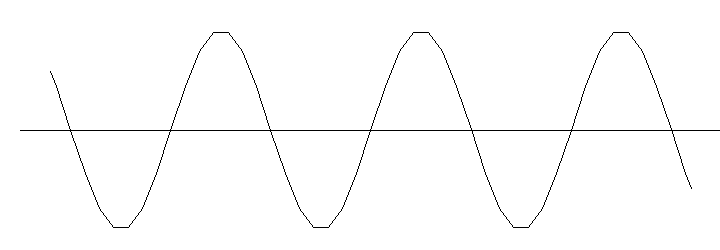
サイン曲線と2次曲線は、基準にする直線を先に指示して描く曲線です。どちらも、範囲の終点をクリックすると描かれ、作図実行は要りません。
描く曲線は、次の2つです。
- サイン曲線(波を繰り返す形)
- 2次曲線(放物線の形)
サイン曲線
波の形を決めるのは、振幅の点(波の高さ)と、1サイクルの点(波1つ分の長さ)です。サイン曲線は、この波を基準線を中心に繰り返します。
サイン曲線を
曲線コマンドのコントロールバーでサイン曲線を選びます。ステータスバーに「基準線を指示してください」と出たら、基準にする直線をクリックします。
原点・
波の基準になる原点、波の高さを決める振幅の点、波1つ分の長さを決める1サイクルの点を、順にクリックします。
範囲の
曲線を描く範囲の始点と終点をクリックすると、その範囲にサイン曲線が描かれます。
2次曲線
2次曲線の形は、原点と中間点の2つで決まります。原点が放物線の頂点になり、放物線は中間点の上に描かれるので、中間点の位置で開き具合が決まります。
2次曲線を
曲線コマンドのコントロールバーで2次曲線を選び、基準にする直線をクリックします。
原点と
放物線の頂点になる原点と、放物線を描きたい位置の中間点を、順にクリックします。
範囲の
曲線を描く範囲の始点と終点をクリックすると、2次曲線が描かれます。
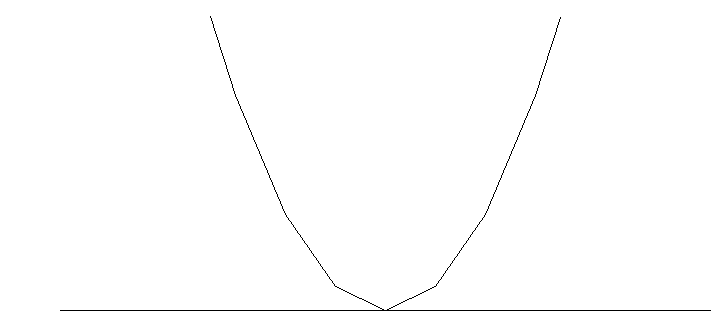
曲線がなめらかにならないとき
曲線が角ばって見えるのは、分割数が少ないことが原因です。曲線は短い直線の集まりなので、分割数が少ないと、直線の折れが目に見えます。
描いた曲線を戻るで取り消し、分割数の欄の値を大きくしてから描き直してください。分割数を増やしすぎると線の数が増え、表示に時間がかかるので、必要な分だけ増やします。
描きたい形に合う曲線を選び、分割数でなめらかさを決めよう
この記事で解説したことは、次の4つです。
- スプライン曲線は、点を3つ以上クリックして作図実行を押すと、点を結ぶ曲線になる
- ベジェ曲線は、始点と終点を結び、中間点の方へ引き寄せられて曲がる
- サイン曲線と2次曲線は、基準線・原点などを指示し、範囲の始点と終点で描く
- 曲線のなめらかさは分割数で決まり、多いほどなめらかになる
曲線を描く前に、コントロールバーで曲線の種類を選び、分割数の欄の値を確かめてください。
あわせて読みたい
- Jw_cadの連続線・連続弧・手書線|一筆書きの線とフリーハンド — 弧をなめらかにつなぎながら、続けて引きたいとき
- Jw_cadの円弧|円・円弧・楕円・多重 — 半径を決めて円や円弧を描きたいとき
- Jw_cadの補助線と点|実点・仮点 — 曲線で結ぶ点の位置を、先に目印で決めたいとき
- Jw_cadの戻ると進む|操作の取り消しとやり直し — 描いた曲線を取り消して描き直したいとき
Jw_cadで建築図面を作図する方法を学ぶ講座は、建築CADコース(Jw_cad)で紹介しています。
会員登録(無料)
記事やテーマのお気に入り・学習履歴・フォローが使えます。

この記事について
PERSC編集部が、建築の制作に関わる知識を実務目線で整理しています。内容は公開・更新日時点の情報にもとづきます。誤りや古い情報にお気づきの場合はお問い合わせよりご連絡ください。