

Jw_cadのレイヤとは|図面の要素を種類ごとに分けて描く仕組み
- Jw_cadのレイヤーとは何?
- レイヤーとレイヤーグループの違いが分からない…
- レイヤーの使い方の基本を知りたい
2次元CADのJw_cad(ジェイダブリューキャド)の図面には、通り芯(柱や壁の位置を決める基準の線)・柱・壁・建具・文字・寸法など、いろいろな種類の線や文字が描かれます。
しかし、これらを全部1か所にまとめて描くと、寸法だけを隠したり、通り芯だけを誤って消さないようにしたりできません。そこで使うのが、レイヤ(レイヤー)という仕組みです。
この記事で解説するのは、レイヤとレイヤグループの違い、書込レイヤと3つの表示状態、レイヤ分けの考え方です。
画面:Jw_cad Version 10.03.6(Windows 11)Jw_cadのレイヤとは
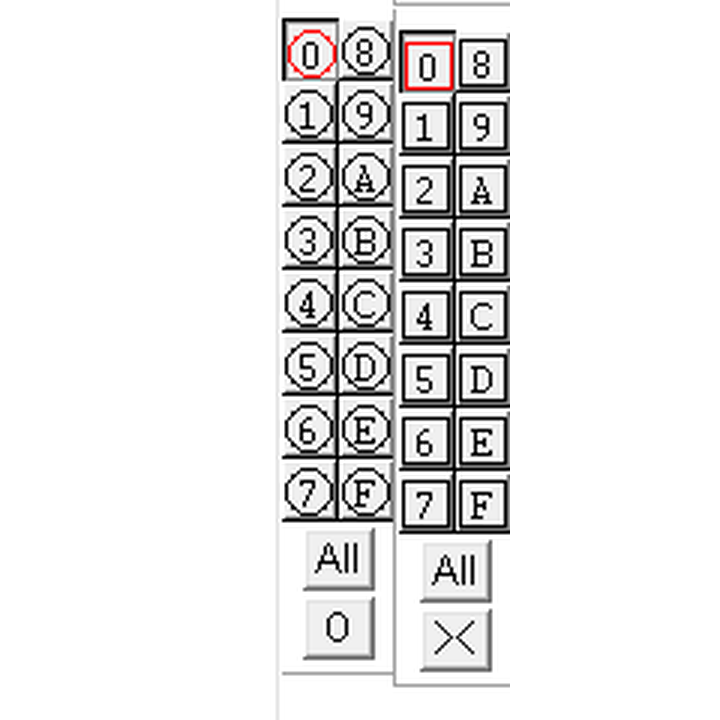
Jw_cadのレイヤは、図面の要素を種類ごとに分けて描くための層です。通り芯は1つの層、壁は別の層、と分けて描くと、層ごとに表示を切り替えたり、編集できないようにしたりできます。
画面の右には、レイヤを選ぶボタンが0〜7と8〜Fの2列で並んでいます。これがレイヤバーで、その右に並ぶボタンがレイヤグループバーです。
レイヤとレイヤグループの違い

レイヤとレイヤグループの違いは、縮尺を設定できるのがレイヤグループだけのところにあります。レイヤは、入っているレイヤグループの縮尺に従います。
レイヤグループは0からFまで(0〜9とA〜F)の16個です。1つのレイヤグループの中に、同じく0からFまでの16個のレイヤがあります。
レイヤは、合わせて256個(16×16)使えます。ただし実務で1つの図面に使うのは、5〜8個ほどです。
| 項目 | レイヤグループ | レイヤ |
|---|---|---|
| 数 | 16個(0〜F) | 1グループに16個(0〜F) |
| 選ぶボタン | レイヤグループバー | レイヤバー |
| 縮尺 | グループごとに設定できる | グループの縮尺に従う |
書込レイヤと3つの表示状態
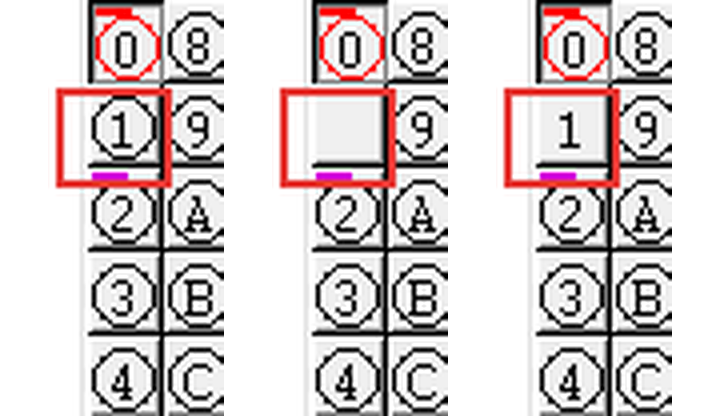
レイヤの種類と見え方は、ここまでのレイヤバーのボタンで切り替えます。線を描き込むレイヤを書込レイヤといい、どのレイヤも3つの表示状態のどれかになります。
この節で解説することは、次の2つです。
- 書込レイヤは常に1つ
- 表示・非表示・グレー表示を使い分ける
書込レイヤは常に1つ
レイヤバーで赤い丸に囲まれたボタンが、今から描く線が入る書込レイヤです。書込レイヤが2つ以上になることはありません。
書込レイヤを切り替えるときは、書込レイヤにしたいレイヤのボタンを右クリックします。書込レイヤは必ず表示の状態で、グレー表示や非表示にはできません。
画面のいちばん下のステータスバーには、書込レイヤグループの番号と、書込レイヤの番号・名前が出ます。
表示・非表示・グレー表示を使い分ける
描くレイヤは書込レイヤに、見ながら描きたいレイヤはグレー表示に、作業の邪魔になるレイヤは非表示に、と使い分けるのが基本です。
レイヤバーのボタンを左クリックするたびに、表示 → 非表示 → グレー表示 → 表示、の順に表示状態が切り替わります。
| 表示状態 | ボタンの見え方 | 線の見え方 |
|---|---|---|
| 表示 | 丸付きの数字 | 見えて、編集できる |
| 非表示 | 空白 | 見えない |
| グレー表示 | 数字だけ | グレーで見えるが、編集できない |
たとえば通り芯のレイヤをグレー表示にすると、通り芯を見ながら、誤って消したり動かしたりせずにほかの線を描けます。
レイヤ分けの考え方

ここまでの縮尺と表示状態を使って、「何をどのレイヤに描くか」を決めるのが、レイヤ分けです。決めずに描き始めると、寸法だけを隠すといった扱いができなくなります。
考え方は、次の3つです。
- 縮尺の違いはグループで分ける
- 表示を切り替える要素を別のレイヤにする
- レイヤ番号を描く順に割り当てる
縮尺の違いはグループで分ける
縮尺の違う図面は、別のレイヤグループに描きます。たとえば1/100の平面図と1/50の詳細図を同じグループに描くと、どちらかの縮尺が合わなくなるためです。
表示を切り替える要素を別のレイヤにする
寸法や通り芯のように、あとから表示を切り替えたい要素は、その要素だけのレイヤに描きます。分けておけば、「寸法だけ非表示」「通り芯だけグレー表示」が簡単です。
レイヤ番号を描く順に割り当てる
描く順にレイヤ番号を割り当てておくと、図面を整理しやすくなります。
たとえば住宅の平面図なら、0=通り芯、1=柱、2=壁、3=建具、4=設備と家具、5=敷地と外構、6=文字、7=寸法の8レイヤに分ける例があります。
図面枠(用紙の外周の枠)は、別のレイヤグループFに置く例です。
何をどのレイヤに描くかを決めてから、線を引き始めよう
Jw_cadでは、図面の要素を種類ごとにレイヤに分けて描きます。この記事で解説したことは、次の4つです。
- レイヤグループは16個、1つのグループにレイヤが16個で、合わせて256個
- 縮尺を設定できるのはレイヤグループで、レイヤはその縮尺に従う
- 書込レイヤは常に1つで、表示状態は表示・非表示・グレー表示の3つ
- レイヤ分けでは、縮尺の違いはグループで分け、表示を切り替える要素は別のレイヤにし、番号は描く順に割り当てる
新しい図面を作図するときは、通り芯・柱・壁などをどのレイヤに描くかを先に決めてください。
あわせて読みたい
- Jw_cad縮尺・用紙設定完全ガイド|A3・A4対応とレイヤグループ別縮尺の考え方 — レイヤグループの縮尺を設定したいとき
- 「Jw_cadのレイヤ操作|表示・切替・書込・プロテクト」(準備中) — レイヤの状態を切り替える操作を詳しく知りたいとき
- 「Jw_cadのレイヤ分け|建築図面の標準レイヤ構成」(準備中) — 建築図面のレイヤの分け方の例を見たいとき
Jw_cadで建築図面を作図する方法を学ぶ講座は、建築CADコース(Jw_cad)で紹介しています。
会員登録(無料)
記事やテーマのお気に入り・学習履歴・フォローが使えます。

この記事について
PERSC編集部が、建築の制作に関わる知識を実務目線で整理しています。内容は公開・更新日時点の情報にもとづきます。誤りや古い情報にお気づきの場合はお問い合わせよりご連絡ください。