

Jw_cadの線コマンドの応用|矢印・実点・垂直線
- Jw_cadで、線の先に矢印を付けるには?
- 既にある線に垂直な線が引けない…
- 線の端に点を付ける方法を知りたい
2次元CADのJw_cad(ジェイダブリューキャド)の線コマンドは、始点と終点をクリックして線を引くコマンドです。矢印や点も、線コマンドを選んだまま、線と一緒に描けます。
しかし、矢印や点を付けるチェックは、初めの状態では外れています。既にある線に垂直な線も、マウスの右ボタンのドラッグを知らないと引けません。
この記事では、線の端に矢印と実点を付ける手順と、既にある線に垂直な線を引く手順を解説します。矢印や実点を始点・終点・両端のどれに付けるかの切り替え方も分かります。
画面:Jw_cad Version 10.03.6(Windows 11)矢印・実点・垂直線とは

矢印・実点・垂直線の3つは、どれも線コマンドを選んだまま描けます。線コマンドは、左のツールバーの/を押して選ぶ、線を引くコマンドです。
矢印は、線の端に付ける「<」の形の印です。実点は、線の端に付ける点で、図面に印刷されます。
垂直線は、既にある線に対して直角に交わる線です。矢印と実点はコントロールバーのチェックで描き、垂直線はマウスの右ボタンのドラッグで引きます。
線の端に矢印を付ける

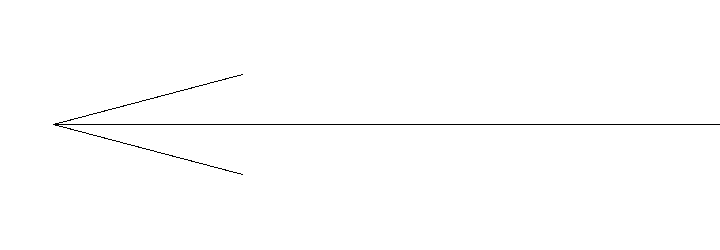
矢印は、コントロールバーの<---の左にチェックを入れて線を引くと、線と同時に描かれます。初めの状態では、矢印は線の始点(先に左クリックした点)に付きます。
<---の左に
線コマンドを選び、コントロールバーの<---の左の四角を押して、チェックを入れます。

始点と
画面の中央の、線や図形を描く白い所(作図ウィンドウ)で、矢印を付けたい側を先に左クリックしてください。続けて終点を左クリックすると、線が引けます。
矢印を
線の始点に、2本の短い線でできた矢印が付きました。
線の端に実点を付ける

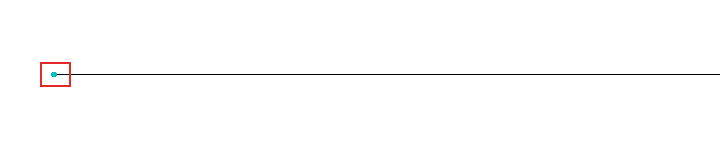
実点も、矢印と同じくコントロールバーのチェックで、線と同時に描きます。矢印と違うのは、画面を拡大しても、表示の大きさが変わらないことです。
矢印を
前の節で入れた<---のチェックを、押して外します。続けて●---の左の四角を押して、チェックを入れてください。

線を
始点と終点を左クリックして、線を引きます。始点に付いた実点は、塗りつぶした小さな点です。
矢印や実点を付ける端を切り替える

矢印や実点を付ける端は、チェックの右の●---や<---の表示を押して切り替えます。この表示は、押せるボタンです。
チェックを入れたまま●---を押すたびに、表示は「---●」(終点)、「●--●」(両端)、「●---」(始点)の順に変わります。矢印の<---も、同じく終点・両端・始点の順です。
ボタンを
●---のボタンを押し、付けたい端の表示になるまで押してください。両端に付けるなら、「●--●」になるまで2回押します。

線を
始点と終点を左クリックして線を引くと、選んだ端に実点が付きます。
既にある線に垂直な線を引く

既にある線に垂直な線は、その線の上で右ボタンを押したまま、画面の真上へドラッグして引きます。ドラッグは、ボタンを押したままマウスを動かす操作です。
線の
線コマンドを選んだまま、既にある線の上で右ボタンを押し、押したまま画面の真上(時計の0時の向き)へ少し動かします。時計の形の表示が出て、その下に「鉛直・円周点」と出ます。

ボタンを
右ボタンを放すと、ドラッグを始めた所から、線に垂直な赤い仮の線が出ます。仮の線は、終点が決まる前にカーソルまで出る線です。

横の線から引いた場合は、画面のいちばん下のステータスバーに、角度が [ 90.000° ] と出ます。

終点を
線の終点にしたい所を左クリックすると、垂直な線が引けます。
既にある線が斜めでも、ドラッグする向きは画面の真上のままです。出る仮の線は、その線に直角な向きです。
矢印の長さと角度・実点の色を決める設定
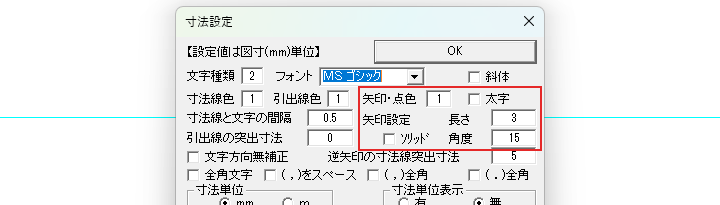
線に付ける矢印の長さと角度、矢印と実点の色は、寸法設定のダイアログで決まります。このダイアログを開くには、メニューバーの設定を押し、寸法設定を選んでください。
ダイアログの矢印・点色の欄が、矢印と実点の色を決めます。矢印設定の長さと角度の欄は、矢印の形の値です。
寸法の線や文字の設定も、同じダイアログに並んでいます。
チェックで矢印と実点を、右ボタンのドラッグで垂直線を描こう
矢印と実点は線コマンドのコントロールバーのチェックで描き、垂直線は右ボタンのドラッグで引きます。この記事で解説したことは、次の5つです。
- <---の左にチェックを入れると、線と同時に矢印が描かれる
- ●---の左にチェックを入れると、線と同時に実点が描かれる
- 付ける端は、●---や<---のボタンを押すたびに終点・両端・始点の順に切り替わる
- 既にある線の上で右ボタンを押して画面の真上へドラッグすると、その線に垂直な線が引ける
- 矢印の長さと角度、矢印と実点の色は、寸法設定のダイアログで決まる
次に線を引くときは、チェックを入れて矢印を付けるか、右ボタンのドラッグで垂直な線を引いてみてください。
あわせて読みたい
- Jw_cadの線コマンド|水平・垂直・角度・寸法指定 — 線の長さや角度を決めて引きたいとき
- Jw_cadの画面の拡大縮小と移動|ズーム・スクロール・全体表示 — 画面を拡大して、矢印や実点を確かめたいとき
- Jw_cadの補助線と点|実点・仮点 — 線とは別に、点だけを打ちたいとき
- 「Jw_cadの寸法設定|寸法値の大きさ・矢印・引出線の設定」(準備中) — 寸法設定のダイアログのほかの項目も知りたいとき
- 「Jw_cadのクロックメニューの基本|ドラッグで出す円形メニュー」(準備中) — 右ボタンのドラッグで出る時計の形の表示を知りたいとき
Jw_cadで建築図面を作図する方法を学ぶ講座は、建築CADコース(Jw_cad)で紹介しています。
会員登録(無料)
記事やテーマのお気に入り・学習履歴・フォローが使えます。

この記事について
PERSC編集部が、建築の制作に関わる知識を実務目線で整理しています。内容は公開・更新日時点の情報にもとづきます。誤りや古い情報にお気づきの場合はお問い合わせよりご連絡ください。