

Jw_cadの画面とは|ツールバー・ステータスバー
- Jw_cadの画面の、どこに何があるの?
- ツールバーやステータスバーが消えてしまった…
- ツールバーの配置を元に戻す方法を知りたい
2次元CADのJw_cad(ジェイダブリューキャド)を起動すると、たくさんのボタンが並んだ画面が開きます。
しかし、どこに何があるかが分からないままでは、次に何を押せばよいか決められません。
この記事で解説するのは、画面の8つのエリアの名前、ステータスバーの読み方、ツールバーやステータスバーが消えたときにメニューバーの表示から戻す方法の3つです。
マウスとキーの操作、レイヤ・用紙サイズ・縮尺を詳しく解説した記事も、この記事の後半で案内します。
画面:Jw_cad Version 10.03.6(Windows 11)Jw_cadの画面とは
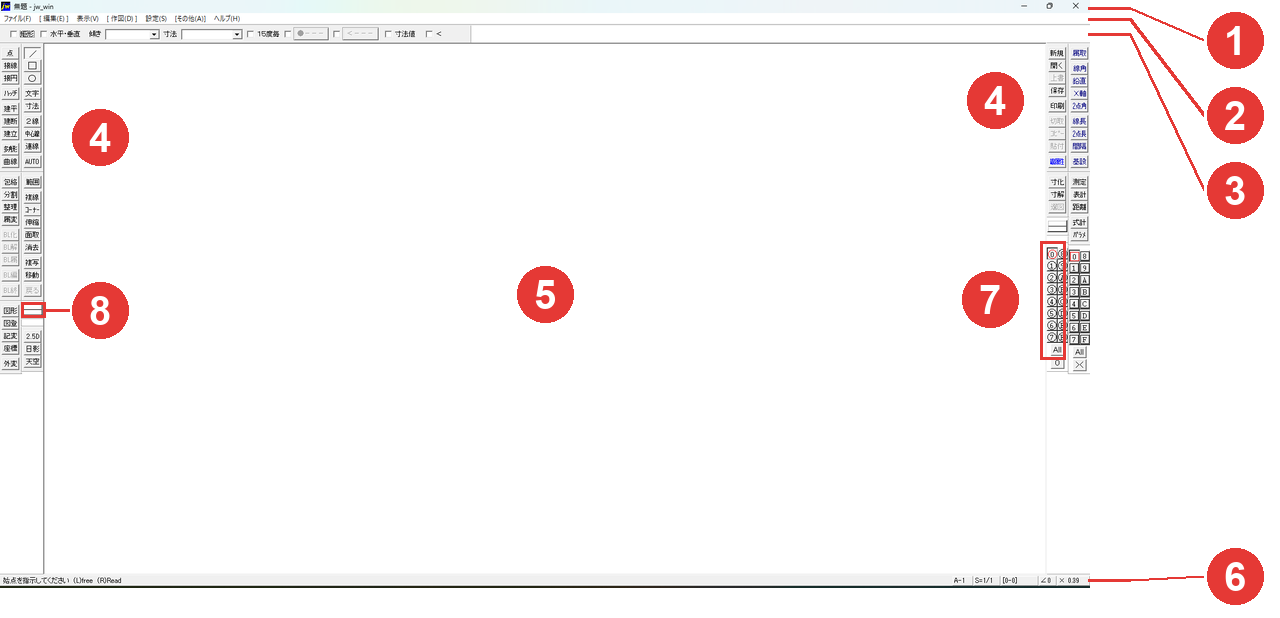
Jw_cadの画面は、次の表の8つのエリアに分かれています。表の番号は、上の画像の番号と対応しています。
| 番号 | エリア | 場所と働き |
|---|---|---|
| 1 | タイトルバー | いちばん上。開いている図面の名前が出る(保存前は「無題」) |
| 2 | メニューバー | タイトルバーのすぐ下。「ファイル」「設定」などのメニュー |
| 3 | コントロールバー | メニューバーの下。選んでいるコマンドの設定が並ぶ |
| 4 | ツールバー | 画面の左と右。コマンドのボタンが並ぶ |
| 5 | 作図ウィンドウ | 真ん中の白い所。線や図形を描く |
| 6 | ステータスバー | いちばん下。次の操作の案内と、用紙サイズ・縮尺などが出る |
| 7 | レイヤバー | 画面の右。丸付きの数字のボタンが0〜7と8〜Fの2列で並ぶ |
| 8 | 線属性バー | ツールバーの中の横長のボタン。これから描く線の色と種類を確かめ、切り替える |
起動した直後は、線のコマンドが選ばれた状態です。そのため、コントロールバーには線のコマンドの設定が並び、ステータスバーには「始点を指示してください」と出ます。
レイヤバーの右に並ぶ四角い数字のボタンは、レイヤグループを選ぶレイヤグループバーです。上の表では、レイヤバーに含めて数えています。
ステータスバーの読み方

ステータスバーは、左端と右側で出るものが違います。
ステータスバーの読み方は、次の2つです。
- 左端のメッセージで次の操作を読む
- 右側の欄で用紙サイズ・縮尺・書込レイヤを読む
左端のメッセージで次の操作を読む
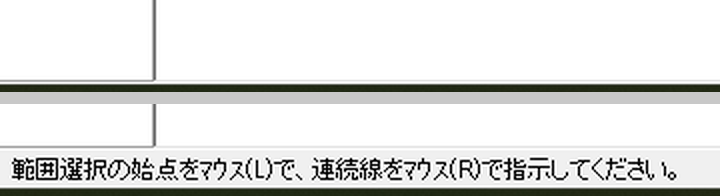
ステータスバーの左端には、Jw_cadが今どの操作を待っているかが出ます。線のコマンドなら「始点を指示してください (L)free (R)Read」で、(L)は左クリック、(R)は右クリックのことです。
右側の欄で用紙サイズ・縮尺・書込レイヤを読む
ステータスバーの右側には、用紙サイズ(A-1)・縮尺(S=1/1)・書込レイヤ([0-0])・軸角(∠0)・表示倍率(× 0.39)の欄が並びます。かっこの中は、初期の設定で起動した直後の表示です。
どの欄も、左クリックすると、その欄の設定を変えるダイアログやメニューが開きます。用紙サイズと縮尺を変える記事の案内は、この記事の後半です。
ツールバーやステータスバーが消えたとき
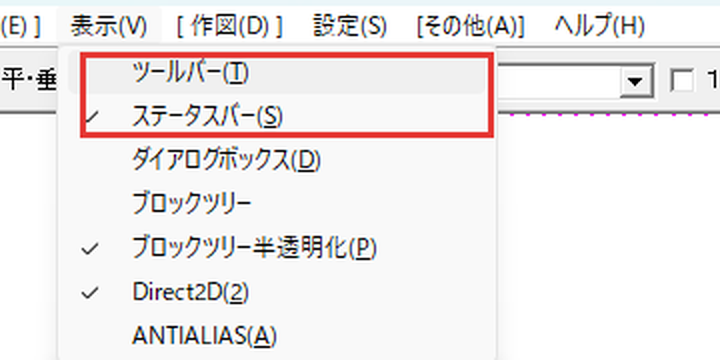
ツールバーやステータスバーが消えたときや、ツールバーの並びが崩れたときは、メニューバーの表示から戻します。
戻し方は、次の3つです。
- ステータスバーを表示する
- ツールバーを選んで表示する
- ツールバーを初期状態に戻す
ステータスバーを表示する
メニューバーの表示を押し、ステータスバーを押すと、ステータスバーが出ます。もう一度押すと、ステータスバーは消えるので注意してください。
ステータスバーを表示しているときは、表示のメニューのステータスバーにチェックが付いています。
ツールバーを選んで表示する
メニューバーの表示を押し、ツールバーを押すと、「ツールバーの表示」のダイアログが開きます。
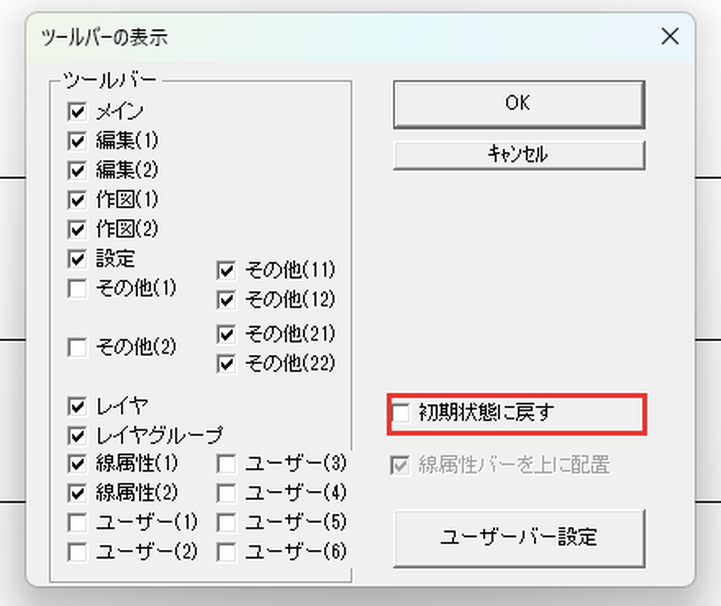
一覧で、表示したいツールバーにチェックを入れてOKを押してください。
ツールバーを初期状態に戻す
どのツールバーにチェックを入れればよいか分からないときや、並びが崩れたときは、ツールバーを初期状態に戻します。
「ツールバーの表示」のダイアログで初期状態に戻すにチェックを入れて、OKを押してください。ツールバーの種類と位置が、すべて初期状態に戻ります。
マウスとキーの操作

Jw_cadでは、左クリックと右クリックで指示する点が違います。画面の拡大縮小に使うのは、左右のボタンの同時押しです。
マウスとキーの操作の記事は、次の3つです。
- 左クリックと右クリックを使い分ける
- 画面を拡大縮小して動かす
- ショートカットキーを使う
左クリックと右クリックを使い分ける
左クリックはカーソルの位置そのままの点(任意点)、右クリックはカーソルの近くにある既存の点(読取点)を指示します。線と線をつなぐときは、右クリックを使ってください。
左クリックと右クリックで点を指示する手順は、次の記事で解説しています。
画面を拡大縮小して動かす
Jw_cadの画面の拡大縮小は、左右のボタンを同時に押したままマウスを動かす操作(両ボタンドラッグ)で行います。初期の設定では、マウスホイールを回しても倍率は変わりません。
両ボタンドラッグの4つの向きと、画面の移動のしかたは、次の記事で解説しています。
ショートカットキーを使う
英字キーやF2〜F9を押すと、割り当てられているコマンドを選べます。Escは、直前の操作を取り消す「戻る」です。
初期の設定のキーの一覧は、次の記事で解説しています。
レイヤと用紙と縮尺

線を引く前に決めておくのが、レイヤと用紙サイズと縮尺です。ステータスバーの右側に出ていた縮尺と書込レイヤも、この3つの記事で解説しています。
レイヤと用紙と縮尺の記事は、次の3つです。
- レイヤの仕組みを知る
- 用紙サイズと縮尺を設定する
- 図寸と実寸を使い分ける
レイヤの仕組みを知る
レイヤは、図面の要素を種類ごとに分けて描くための層です。レイヤグループが16個あり、1つのレイヤグループの中にレイヤが16個あります。
レイヤとレイヤグループの違い、書込レイヤと表示状態、レイヤ分けの考え方は、次の記事で解説しています。
用紙サイズと縮尺を設定する
用紙サイズと縮尺は、ステータスバーの欄で変えます。縮尺はレイヤグループごとに決まっていて、縮尺を変えたときに変わるのは書込レイヤグループの縮尺だけです。
用紙サイズと縮尺を変える手順は、次の記事で解説しています。
図寸と実寸を使い分ける
線の長さは実物の長さ(実寸)で入れ、文字と寸法の大きさは用紙の上の長さ(図寸)で決めます。縮尺を変えるときは、「実寸固定」を選んだまま変えてください。
図寸と実寸の使い分けと、実寸固定と図寸固定の違いは、次の記事で解説しています。
画面のエリアの名前を覚えて、ステータスバーを見ながら操作しよう
Jw_cadの画面は、タイトルバーからステータスバーまでの8つのエリアに分かれています。この記事で解説したことは、次の4つです。
- 画面の8つのエリアの名前と場所
- ステータスバーの左端は次の操作、右側は用紙サイズ・縮尺・書込レイヤなど
- ツールバーとステータスバーは、メニューバーの表示から戻せる
- マウスとキーの操作、レイヤ・用紙サイズ・縮尺の記事を、この記事から読める
操作が分からなくなったら、ステータスバーの左端のメッセージを読んでから、次の操作をしてください。
あわせて読みたい
- Jw_cadのインストールと起動|動作環境とダウンロードから終了まで — Jw_cadをまだ入れていないとき
- Jw_cadの基本設定|オートセーブ・Undo回数・背景色 — 画面の色やオートセーブを設定したいとき
- Jw_cadのファイルの保存と開き方|新規作成とファイル形式の違い — 作図した図面を保存したいとき
Jw_cadで建築図面を作図する方法を学ぶ講座は、建築CADコース(Jw_cad)で紹介しています。
会員登録(無料)
記事やテーマのお気に入り・学習履歴・フォローが使えます。

この記事について
PERSC編集部が、建築の制作に関わる知識を実務目線で整理しています。内容は公開・更新日時点の情報にもとづきます。誤りや古い情報にお気づきの場合はお問い合わせよりご連絡ください。