Jw_cadの寸法線の書き方|寸法設定・引出線・寸法図形
- Jw_cadで寸法を入れるには?
- 寸法の文字の大きさが変えられない…寸法値がずれる…
- 引出線の無い寸法や、斜めの線の寸法を書く方法を知りたい
2次元CADのJw_cad(ジェイダブリューキャド)では、寸法コマンドで図面に寸法を入れます。
寸法値(長さの数字)は、指示した2点の間の距離を Jw_cad が計算して書くので、数字を打ち込む必要はありません。
しかし、寸法の文字の大きさや色は、書いたあとで寸法設定を変えても変わりません。
初めの値のままでも書けますが、見た目を変えるときは、書き始める前に「寸法の文字の大きさと色を決める(寸法設定)」の節で設定を済ませてください。
この記事では、4つの点を指示して寸法を書く手順と、連続・縦・斜めの寸法、引出線の種類、寸法設定で見た目を決める方法を解説します。円や角度の寸法、寸法値の書き換え、寸法図形も分かります。
画面:Jw_cad Version 10.03.6(Windows 11)寸法を書く手順
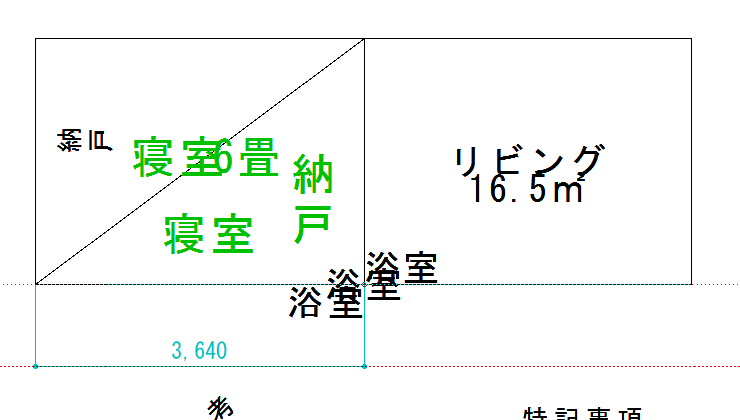
寸法は、寸法コマンドで、引出線の始点・寸法線の位置・寸法の始点・寸法の終点の4点を順に指示して書きます。引出線は測る点から引き出す線、寸法線は長さの範囲を示す線です。
始点と終点は、角や線の端を右クリックして拾います。右クリックは、線の端や交点などの点を読み取る操作です。
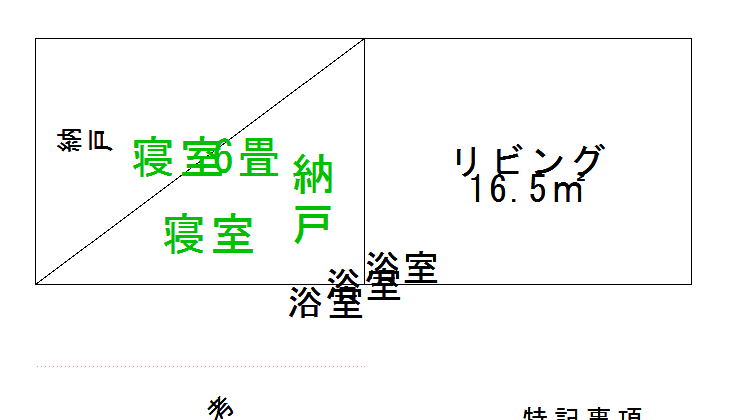
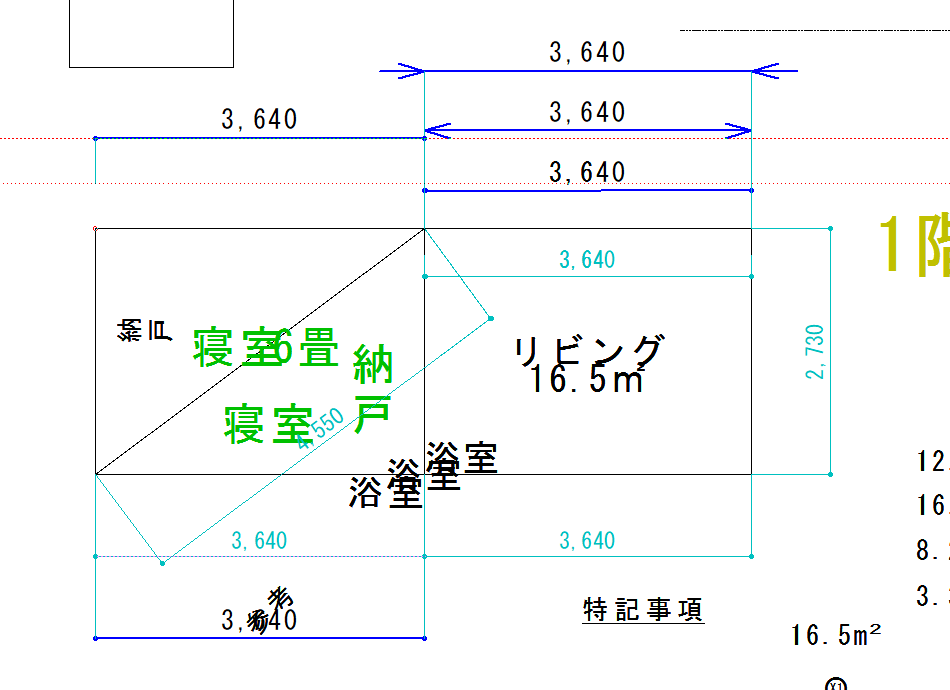
ここでは、3640×2730 の部屋の下の辺に書く、横の寸法を例にします。寸法線の高さをそろえるため、部屋の下の辺から910mm 下に、補助線(画面に見えて、印刷されない線)を先に引いておきました。
寸法を
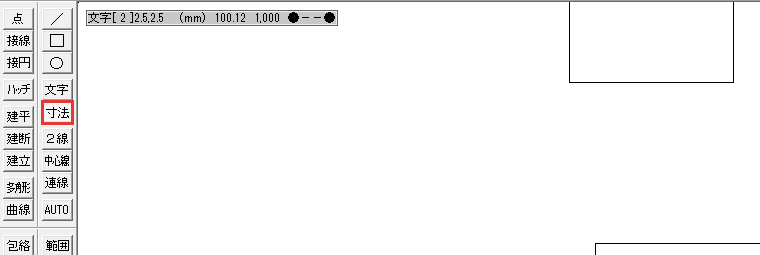
左のツールバーの寸法を押します。メニューバーの作図から寸法を選ぶこともできます。
引出線の
ステータスバー(画面のいちばん下の案内の帯)に「引出し線の始点を指示して下さい」と出ています。部屋の左下の角を右クリックします。
寸法線の
ステータスバーが「寸法線の位置を指示して下さい」に変わります。先に引いた補助線を右クリックしてください。
補助線が無いときは、寸法線を引きたい高さの何も無い所を左クリックします。
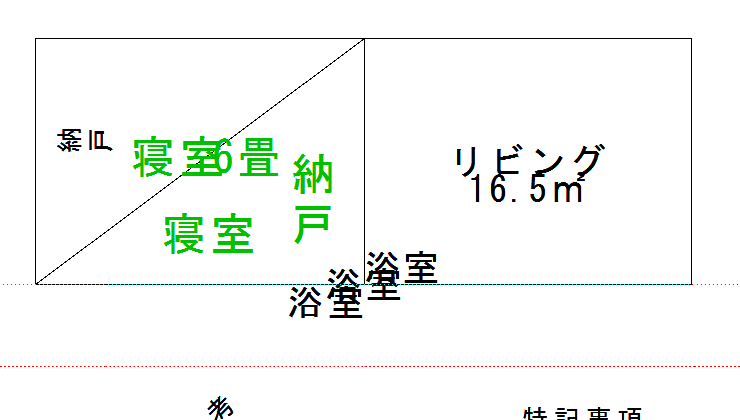
寸法の
ステータスバーに「寸法の始点を指示して下さい」と出たら、部屋の左下の角を右クリックし、続けて右下の角を右クリックします。
始点は手順2と同じ角ですが、手順2は引出線を引き出す位置、ここは長さを測る点としての指示です。
これで、「3,640」の寸法が書けました。寸法値の「,」は、3桁ごとの区切りです。
補助線の引き方と、寸法コマンドのボタンの一覧を知りたいときは、「Jw_cadの寸法コマンド」を見てください。
続けて書く・縦や斜めに書く
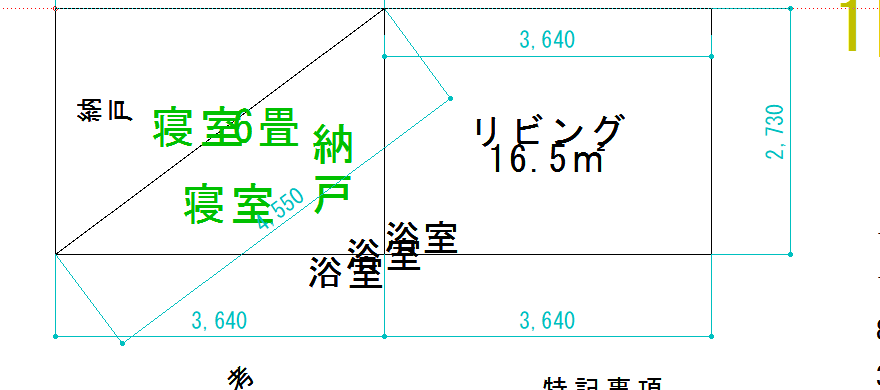
1つ書いたあとに次の点を右クリックすると、同じ寸法線の上に寸法が続けて並びます。
縦や斜めの寸法は、コントロールバー(作図ウィンドウの上の、ボタンと欄が並ぶ帯)の傾きの欄で、寸法線の角度を変えて書きます。
書き分けるのは、次の3つです。
- 連続寸法
- 縦の寸法
- 斜めの線の寸法
連続寸法
寸法を1つ書いたら、そのまま次の角を右クリックしてください。前の終点を始点にして、同じ寸法線の上に次の寸法が並びます。
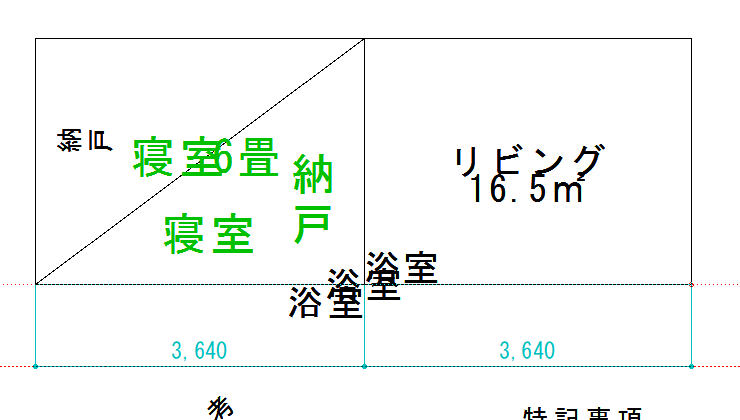
別の寸法線に移るときは、コントロールバーのリセットを押してから、4点を指示し直します。別のコマンドを使ったあとも、連続寸法は続きません。
縦の寸法
縦の寸法は、リセットを押してから0゚/90゚を押し、傾きを90にして書きます。4点の指示の順は、横の寸法と同じです。
右の辺に書くなら、右上の角を引出線の始点として右クリックし、寸法線の位置は辺の右の何も無い所を左クリックします。続けて、右上の角と右下の角を右クリックしてください。
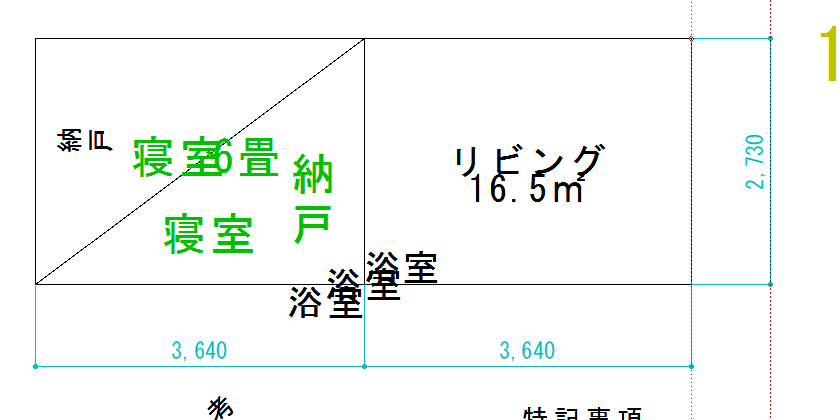
0゚/90゚は押すたびに0と90が入れ替わり、寸法コマンドを終えても残ります。横の寸法に戻すときは、もう一度押して0にしましょう。
斜めの線の寸法
斜めの線に平行な寸法は、先に線の角度を傾きの欄に入れてから書きます。寸法コマンドのままリセットを押し、メニューバーの設定から角度取得→線角度を選んで、斜めの線を左クリックしてください。
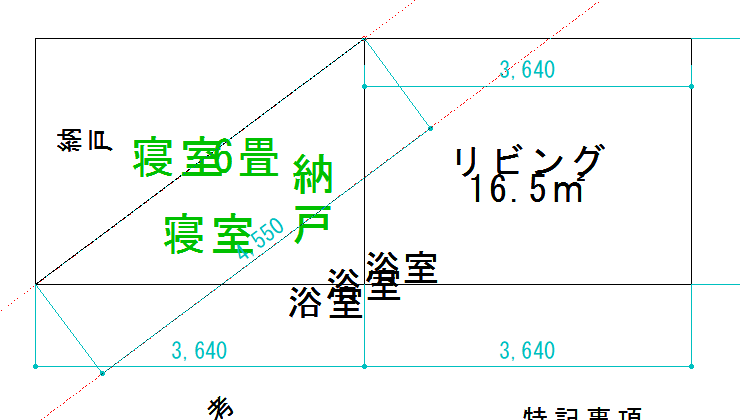
部屋の対角線では、傾きの欄に 36.86989765 が入りました。
対角線の左下の端を引出線の始点と始点に、右上の端を終点にして4点を指示すると、対角線に平行な「4,550」が書けます。横の寸法に戻るときに入れるのは、傾きの欄の0です。
引出線の種類を選ぶ

引出線の書き方は、コントロールバーの=のボタンで選びます。押すたびに替わる順は、=・= (1)・= (2)・-です。
| ボタンの表示 | 書かれるもの | 使う場面 |
|---|---|---|
| = | 引出線と寸法線。4点で書く | ふつうの寸法 |
| = (1) | 引出線と寸法線。測る物の角(基準点)を右クリックすると、そこから紙の上の5mmの所に引出線の始点、10mmの所に寸法線が自動で置かれ、あとは始点と終点を指示する | 寸法線の位置を決まった間隔でそろえたいとき |
| = (2) | = (1) と同じで、距離は初め0mm・5mm | = (1) と別の間隔でそろえたいとき |
| - | 寸法線だけ。寸法線の位置・始点・終点の3点で書く | 部屋の中の寸法など、引出線が要らないとき |
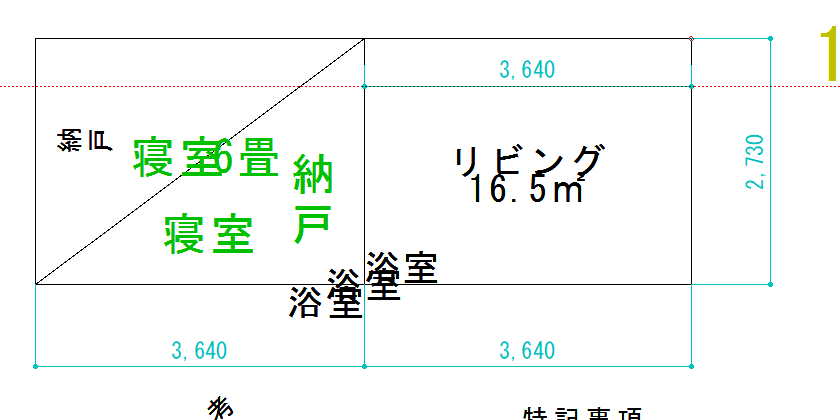
寸法を書いた直後は、このボタンの表示が「引出角 0」になり、引出線を斜めにする角度(引出角)の切り替えに替わっています。引出線の種類を変えるときは、先にリセットを押してから=を押してください。
寸法の文字の大きさと色を決める(寸法設定)
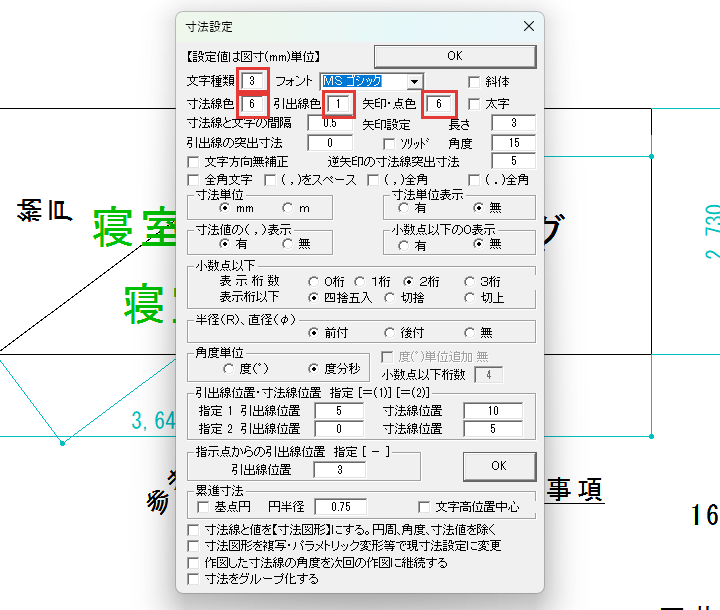
寸法の文字の大きさや色は、寸法コマンドのコントロールバーの設定で開く寸法設定で、書く前に決めます。メニューバーの設定から寸法設定を選んでも、同じ窓が開きます。
寸法の文字(寸法値)の大きさを決めるのは、文字種類の欄に入れる文字種の番号です。線の色は、寸法線色・引出線色・矢印・点色に線色の番号を入れて決めます。
寸法値の色を決める欄はありません。寸法値の色は、文字種類で選んだ文字種の色になります。
おもな項目の初めの値と、この記事の例で使う値は、次の表のとおりです。例の値は、寸法値を初めより大きい文字種3にし、寸法線と端部を図面の線と違う色(線色6)にしたものです。
| 項目 | 初めの値 | 例の値 |
|---|---|---|
| 文字種類 | 2 | 3 |
| 寸法線色 | 1 | 6 |
| 引出線色 | 1 | 1 |
| 矢印・点色 | 1 | 6 |
| 寸法単位 | mm | mm |
| 寸法単位表示 | 無 | 無 |
値を入れたら、窓のいちばん上のOKを押してください。次に書く寸法から、新しい設定で書かれます。
文字種3の大きさは、初めの設定では紙の上の3mmです。文字種ごとの大きさは基本設定の文字タブで決まり、変え方を解説した記事は「Jw_cadの文字種の設定」です。
寸法線の端の形(端部)は、寸法設定ではなくコントロールバーの端部 ●で選び、押すたびに実点・矢印・逆矢印と替わります。寸法設定のすべての項目と初めの値は、「Jw_cadの寸法設定」で解説しています。
書いた寸法の文字の大きさ・色を変える
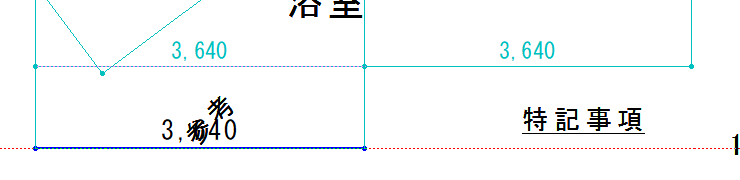
寸法設定を変えても、すでに書いた寸法の文字の大きさと色は変わりません。新しい設定で書かれるのは、設定を変えたあとに書く寸法だけです。
すでに書いた寸法を新しい見た目にするときは、その寸法を消去のコマンドで消し、寸法を書き直します。寸法を書き始める前に寸法設定を決めておくと、この手間がかかりません。
円や角度の寸法を書く
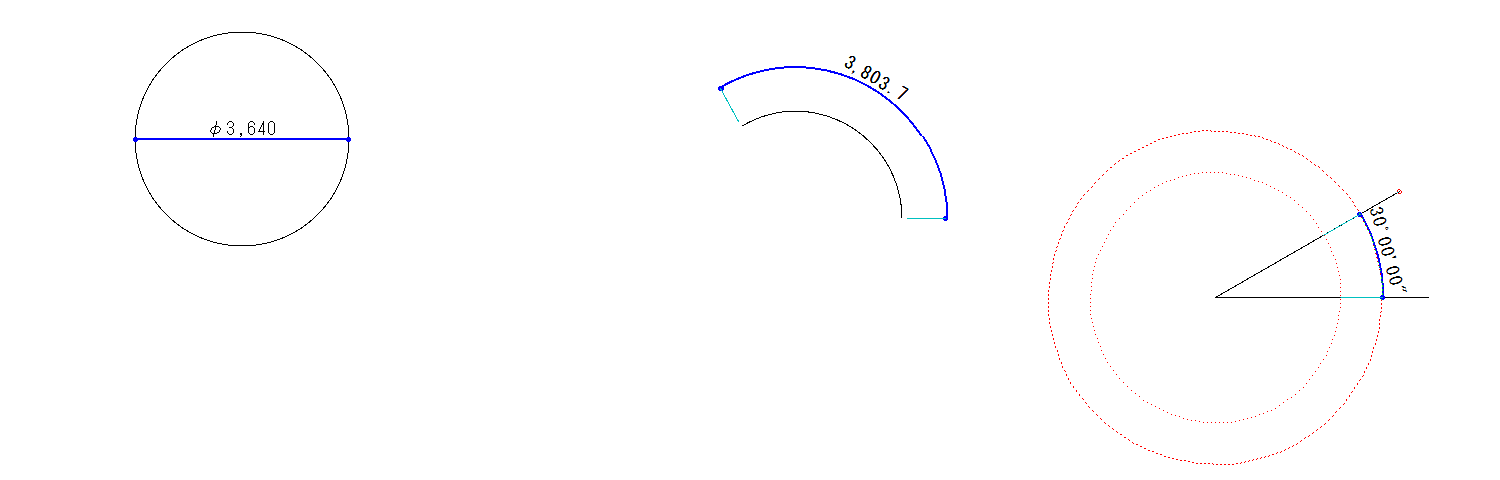
円の半径・直径、円弧の長さ、角度、累進(始点から各点までの長さ)の寸法は、コントロールバーの半径・直径・円周・角度・累進で種類を選んでから書きます。
書き方は、次の3つです。
- 半径と直径
- 円周と角度
- 累進
半径と直径
半径か直径を押してから、円を1回クリックします。半径1,820 の円では、半径が「R1,820」、直径が「φ3,640」と書かれました。
寸法値が書かれるのは、左クリックなら円の内側、右クリックなら外側です。R や φ が付かないときは、寸法設定の半径(R)、直径(φ)が無になっていないかを見ます。
円周と角度
円弧の長さは、円周を押し、円弧・引出線の始点・寸法線の位置・始点・終点の順に指示します。角度は、角度を押し、原点(角度の中心)・引出線の始点・寸法線の位置・始点・終点の順です。
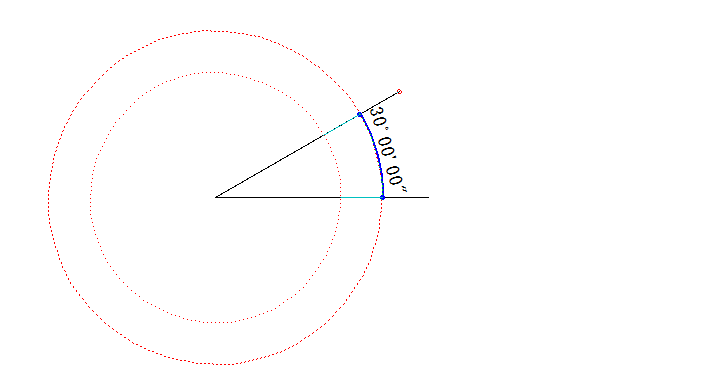
どちらも、終点は始点から左回り(時計の針と逆の向き)に指示します。角度の単位は、初めは度分秒です。
累進
累進寸法は、累進を押し、引出線の始点・寸法線の位置・始点を指示してから、終点を続けて右クリックして書きます。
始点には小さな点が付き、「0」は書かれません。それぞれの点を指示する順は、「Jw_cadの寸法の種類」で画面とともに解説しています。
寸法値を動かす・書き換える

寸法値を動かしたり書き換えたりするときは、寸法コマンドのコントロールバーの寸法値を押してから、寸法値をクリックします。寸法線と引出線は、そのままです。
クリックの仕方で、次の3つを使い分けます。
- 寸法値を動かす
- 寸法値を書き換える
- 寸法値だけを書く
寸法値を動かす
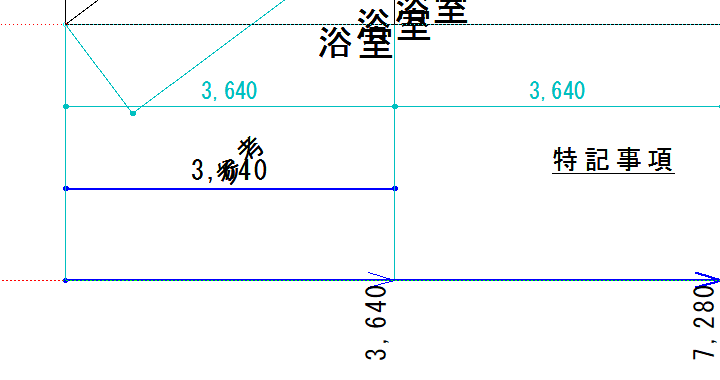
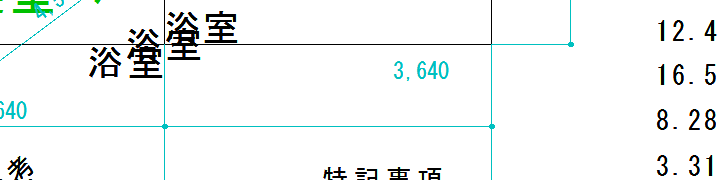
寸法値を押し、動かしたい寸法値を右クリックしてから、移動先を左クリックします。寸法値が線や文字に重なったときに使う操作です。
寸法値を書き換える
寸法値を押し、書き換えたい寸法値を右ダブルクリックすると、「寸法値を変更してください」の窓が開きます。値の欄に新しい値を入れてOKを押すと、その値に変わります。
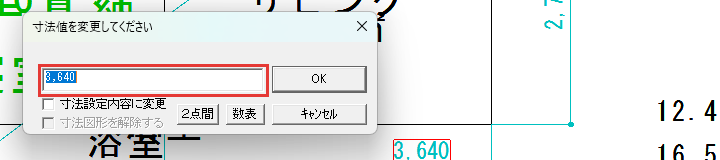
入れた数がそのまま書かれ、線の長さは変わりません。3,640 の長さの寸法を「3,600」に書き換えても、線は3,640 のままです。
寸法値だけを書く
寸法値を押したあと、そのまま始点と終点の2点を左クリックすると、寸法線の無い寸法値だけが書かれます。寸法値の向きは、始点から終点へ向かう向きです。
並んだ線の寸法をまとめて書く一括処理は、「Jw_cadの寸法値の編集」で解説しています。
寸法図形にする・解除する
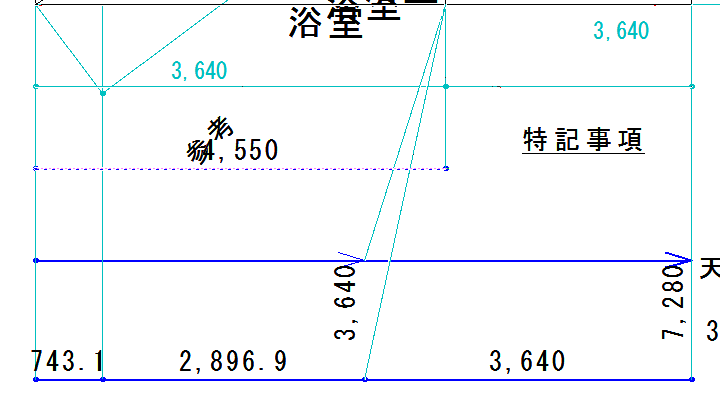
寸法図形は、寸法線と寸法値を1つにまとめたもので、パラメトリック変形などで図形の大きさを変えると、寸法値も一緒に変わります。パラメトリック変形は、図形の一部を伸び縮みさせるコマンドです。
ふつうの寸法は、線を伸ばしても寸法値が変わりません。
寸法図形にした寸法とふつうの寸法をいっしょに右へ910mm 伸ばすと、寸法図形の値だけが「3,640」から「4,550」に変わりました。
パラメトリック変形の範囲の選び方は「Jw_cadのパラメトリック変形の使い方」で解説しています。
寸法図形化を
メニューバーのその他から寸法図形化を選びます。
寸法線と
寸法図形にしたい寸法の寸法線を左クリックし、続けて寸法値を左クリックします。作図ウィンドウの左上に「寸法図形化」と出たら、寸法図形になっています。
解除するときは、メニューバーのその他から寸法図形解除を選び、寸法図形を左クリックします。
寸法図形解除のコマンドで補助線と重なった寸法線をクリックすると、「寸法図形ではありません」と出ることがあり、補助線のほうが選ばれた状態です。
そのときは、コントロールバーの範囲選択で囲み、選択確定を押すと解除できます。
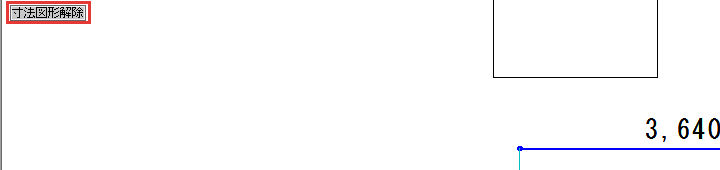
寸法図形にした寸法は、消去のコマンドで寸法線を指すと「寸法図形です」と出て、消えません。1つずつ消したり直したりするときは、先に解除します。
これから書く寸法を初めから寸法図形にする寸法設定のチェックは、「Jw_cadの寸法図形」で解説しています。
寸法がうまく書けないとき
寸法を書くときに起きやすい困りごとは、次の4つです。
- 寸法値に小数が出る・長さがずれる
- 「点がありません」と出る
- 前の寸法の続きになる
- 別のレイヤグループへ移した寸法の大きさが変わる
寸法値に小数が出る・長さがずれる
直線の寸法に小数が出たり、思った長さにならなかったりするのは、始点や終点で、測りたい点とは別の点を拾ったときです。円弧の長さのように、長さそのものに端数がある寸法の小数は、失敗ではありません。
メニューバーの編集の戻るでその寸法を消し、角や線の端を右クリックで拾い直して、書き直してください。
「点がありません」と出る
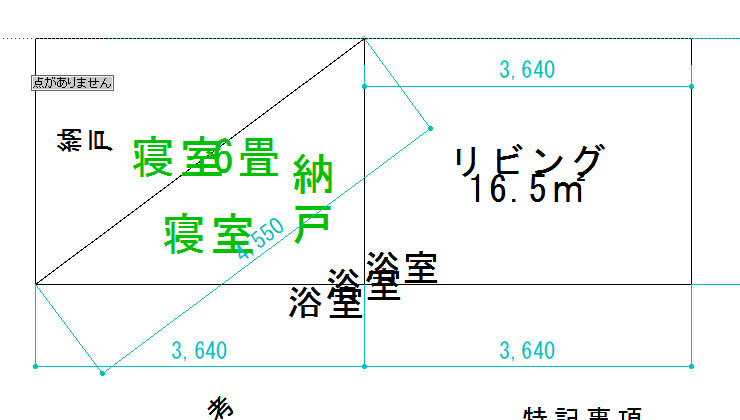
寸法の始点と終点は、左クリックでも右クリックでも点を読み取ります。点の無い所をクリックすると「点がありません」と出て指示できないので、角や線の端の上をクリックし直しましょう。
前の寸法の続きになる
寸法を書いたあとに次の点を右クリックすると、その点まで連続寸法として続きます。別の寸法線で書き始めるときは、リセットを押してから4点を指示し直します。
別のレイヤグループへ移した寸法の大きさが変わる
Jw_cadの縮尺は、レイヤグループ(レイヤをまとめた組)ごとの設定です。縮尺の違うレイヤグループに寸法を移すと、寸法の長さは変わらず、図面の上で見える寸法の大きさが変わります。
寸法を書く前に、ステータスバーの縮尺で、書き込むレイヤグループの縮尺を確かめてください。縮尺の決め方は、「Jw_cadの用紙サイズと縮尺の設定」で解説しています。
文字を書き込む

文字は、文字コマンドで書き、書いた文字は文字コマンドのまま直します。
文字の記事は、次の5つです。
- 文字を書く
- 書いた文字を直す
- 文字の位置をそろえて数える
- 上付き文字や日付を書く
- 文字種の大きさを決める
文字を書く
文字コマンドは、図面に室名や注記などの文字を書き込むコマンドです。文字の大きさと色は文字種の番号で選び、置く位置は基点(クリックした点を文字のどこに合わせるか)で決めます。
文字種の選び方と、室名を部屋の真ん中に置く方法は、次の記事で解説します。
書いた文字を直す
文字が書けたら、書いた文字を消さずに、書き換え・移動・複写できます。文字コマンドのまま、文字を左クリックで選ぶと書き換えと移動、右クリックで選ぶと複写です。
2つの文字をつなぐ・分ける方法と、選んだ文字の大きさをまとめて変える方法も、次の記事で解説します。
文字の位置をそろえて数える
表のように並んだ文字は、範囲選択(図面の線や文字を枠で囲んで選ぶ操作)のあとに、位置をそろえたり、同じ文字を数えたりできます。集計で書かれるのは文字列ごとの数の一覧で、数値を足した合計は書かれません。
行の間隔を決めてそろえる方法と、文字を探す方法は、次の記事を見てください。
上付き文字や日付を書く
m² の「2」のような上付きの文字や、ファイル名・保存した日付は、文字コマンドの入力欄に、ふつうの文字と一緒に記号を打って書きます。
ファイル名や日付の記号は、図面には記号のまま書かれ、印刷のときにファイル名や日付に置き換わります。
丸の中の文字や、文字の途中からの太字、テキストファイルの読み込みも、次の記事を見てください。
文字種の大きさを決める
文字の書き方を覚えたら、文字種1〜10の大きさと色を、基本設定(Jw_cadの設定をまとめた窓)の文字タブで決めます。文字タブのチェックを入れると、すでに書いた文字もまとめて大きさが変わります。
文字種をあとから大きくすると近くの文字と重なることと、画面で文字が枠に見えるときの直し方は、次の記事を見てください。
寸法設定を決めてから、4点で寸法を書こう
Jw_cadの寸法は、寸法設定で文字の大きさと色を決めてから、寸法コマンドで4点を指示して書きます。この記事で解説したことは、次の8つです。
- 寸法は、引出線の始点・寸法線の位置・始点・終点の4点で書き、始点と終点は右クリックで拾う
- 次の点を右クリックすると連続寸法、傾きを90にすると縦、線角度を入れると斜めの寸法になる
- 引出線の種類は=のボタンで選び、引出線の要らない寸法は-で書く
- 寸法の文字の大きさは文字種類、線の色は寸法線色・引出線色・矢印・点色で決める
- 寸法設定を変えても、すでに書いた寸法は変わらない
- 円・角度・累進の寸法は、コントロールバーのボタンで種類を選んでから書く
- 寸法値は、寸法値のボタンを押して右クリックで動かし、右ダブルクリックで書き換える
- 伸び縮みさせる寸法は、寸法図形にしておく
まずは寸法設定で文字種類を決め、部屋の1辺に寸法を1つ書いてみてください。
Jw_cadで建築図面を作図する方法を学ぶ講座は、建築CADコース(Jw_cad)で紹介しています。
会員登録(無料)
記事やテーマのお気に入り・学習履歴・フォローが使えます。

この記事について
PERSC編集部が、建築の制作に関わる知識を実務目線で整理しています。内容は公開・更新日時点の情報にもとづきます。誤りや古い情報にお気づきの場合はお問い合わせよりご連絡ください。