
Jw_cadの日影図|等時間日影図と指定点の日影時間
- Jw_cadで、日影図を書くには?
- 日影図で「高さ未設定」と出る…
- 等時間日影図の作り方を知りたい
2次元CADのJw_cad(ジェイダブリューキャド)には、建物の影を作図する日影図のコマンドがあります。
平面図の建物に高さを与えて作図できるのは、時刻ごとの影の形や、決まった時間以上影になる範囲です。
ただし、高さを設定していないと日影図は作図されず、真北(北の向き)を設定していないと画面の真上が北として計算されます。
この記事では、建物の高さと真北の設定から、時刻ごとの日影図・等時間日影図・指定点の日影時間を作図する手順を解説します。
日影規制の決まり(対象の区域・測定面の高さ・規制の時間の値)は、この記事の範囲の外です。
画面:Jw_cad Version 10.03.6(Windows 11)日影図とは

日影図は、平面図の建物に高さを設定し、日影図・等時間日影図・指定点の日影時間を作図するコマンドです。コマンドは、メニューやボタンから選んで使う、Jw_cadの機能の1つ1つを指します。
等時間日影図は、決めた時間(たとえば3時間)以上、影になる範囲を線で結んだ図です。指定点の日影時間は、指示した点が何時から何時まで影になるかを計算した結果です。
高さは平面図の建物に設定します。立面図から日影図は作図できません。
起動は、メニューバーのその他にある日影図からです。
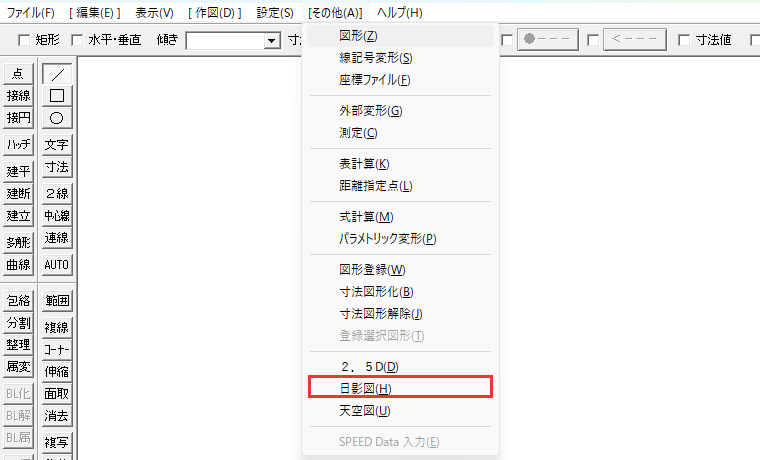
起動すると、作図ウィンドウの上のコントロールバー(選んだコマンドの設定を出す帯)に、次のボタンと欄が並びます。
| ボタン・欄 | 働き |
|---|---|
| 日影図・等時間・指定点 | 時刻ごとの日影図・等時間日影図・指定点の日影時間を作図する |
| 確認 | 設定した高さを立体(アイソメ図)で確かめる |
| 真北 | 真北の線を指示して、北の向きを設定する |
| 高さ(m) | 建物に与える高さ。単位は m で、初めは10 |
| 壁面 | 壁面の日影を計算するときに、壁の線を指示する(この記事では使わない) |
| 測定高・緯度・季節 | 影を測る面の高さ・場所の緯度・季節。初めは4・36・冬至 |
| 9~15時 | チェックを入れると、測る時間帯が8〜16時から9〜15時になる |
| 書 | 測定条件を文字で図面に書く |
建物の高さと真北を設定する
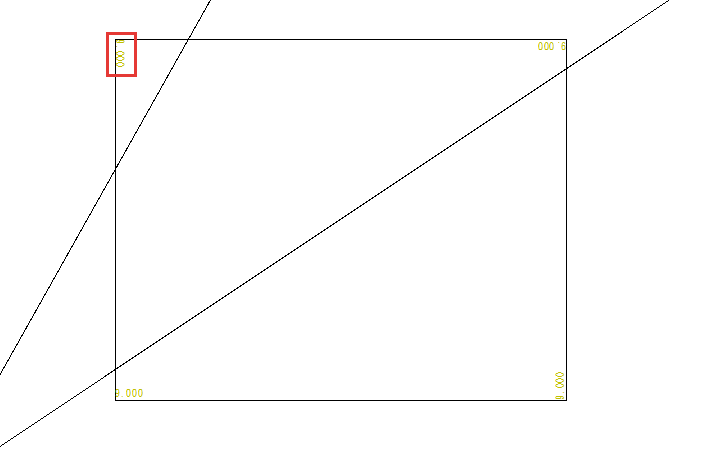
日影図の元になるのは、建物の角の高さと真北の向きです。始める前に、建物の平面図と真北の線(北の向きに引いた線)を作図しておきます。
この記事の例は、五角形の敷地の中の10m×8mの建物に高さ9mを与え、敷地の左の外に引いた線を真北の線にする場合です。建物はレイヤ1、真北の線はレイヤ2に作図してあります。
日影図を
メニューバーのその他から日影図を選びます。
高さの欄に
コントロールバーの高さ(m)の欄に「9」と入れます。

書込レイヤを
書込レイヤを、建物を作図したレイヤ(この例はレイヤ1)にします。建物と別のレイヤのままでは、角の近くを左クリックしても高さが付きません。
建物の
建物の辺を、角の近くで左クリックすると、その角に「9.000」の文字が付きます。角に接する2本の辺のどちらをクリックしても、同じ角に付きます。
残りの3つの角も、同じく左クリックしてください。
高さが付いた角を右クリックすると、その高さが欄に入ります。左ダブルクリックすると、その角の高さが消えます。
真北を
コントロールバーの真北を押します。

真北の
真北の線を、北の端の近くで左クリックすると、線に沿って「真北 10.000000」の文字が付きます。
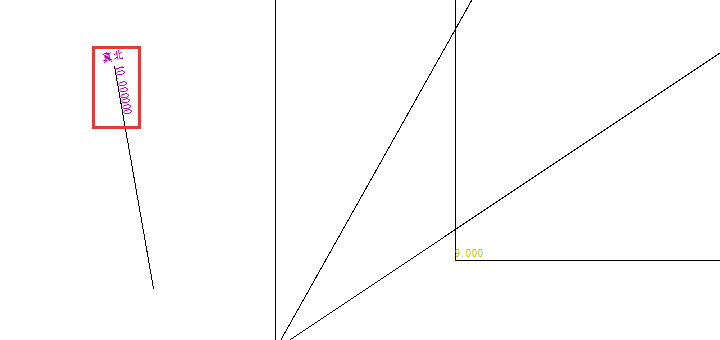
真北の角度は、画面の真上が0°で、左回りがプラスです。この例の線の傾きは、真上から左へ10°です。
真北の線を左クリックすると角度は 10.000000 のような小数の度で、右クリックすると度分秒で付きます。
測定条件を決める

高さと真北が決まったら、次は測定高・緯度・季節の3つです。測定高は影を測る面の高さで、緯度には建物がある場所の緯度を入れます。
この記事の例は、測定高4m・緯度35°・冬至です。
測定高と
測定高の欄に「4」、緯度の欄に「35」を入れます。緯度は25°〜46°の範囲で入れます。

季節を
季節の欄を押し、出てくるリストから冬至を選びます。リストには冬至・春秋分・夏至・任意時期があります。

任意時期を選ぶと、その時期の日赤緯(冬至は-23.45°、夏至は23.45°)を入れる窓が出ます。測る時間帯を9〜15時にするときは、次の書の前に9~15時にチェックを入れてください。
書で
書を押し、条件を書きたい所を左クリックします。クリックした所が文字の左下になるように、「測定面の高さ = 4(m) 緯度 = 35° [ 冬至 ] 測定時間:8時~16時」の文字が書かれます。
測定高の位置は、確認を押すと立体(アイソメ図)で確かめられます。建物の側面の点線が測定高の位置、左上の丸い印が真北の向きです。
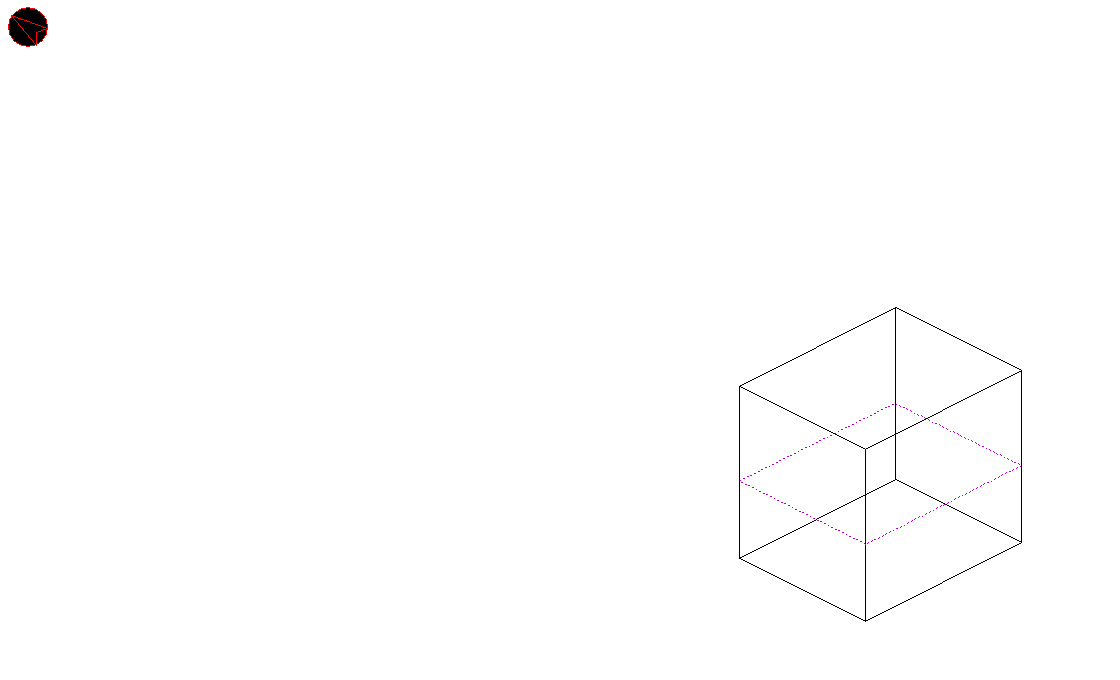
確かめ終わったら、コントロールバーの左端の<<で高さを設定する画面に戻ります。
時刻ごとの日影図を作図する
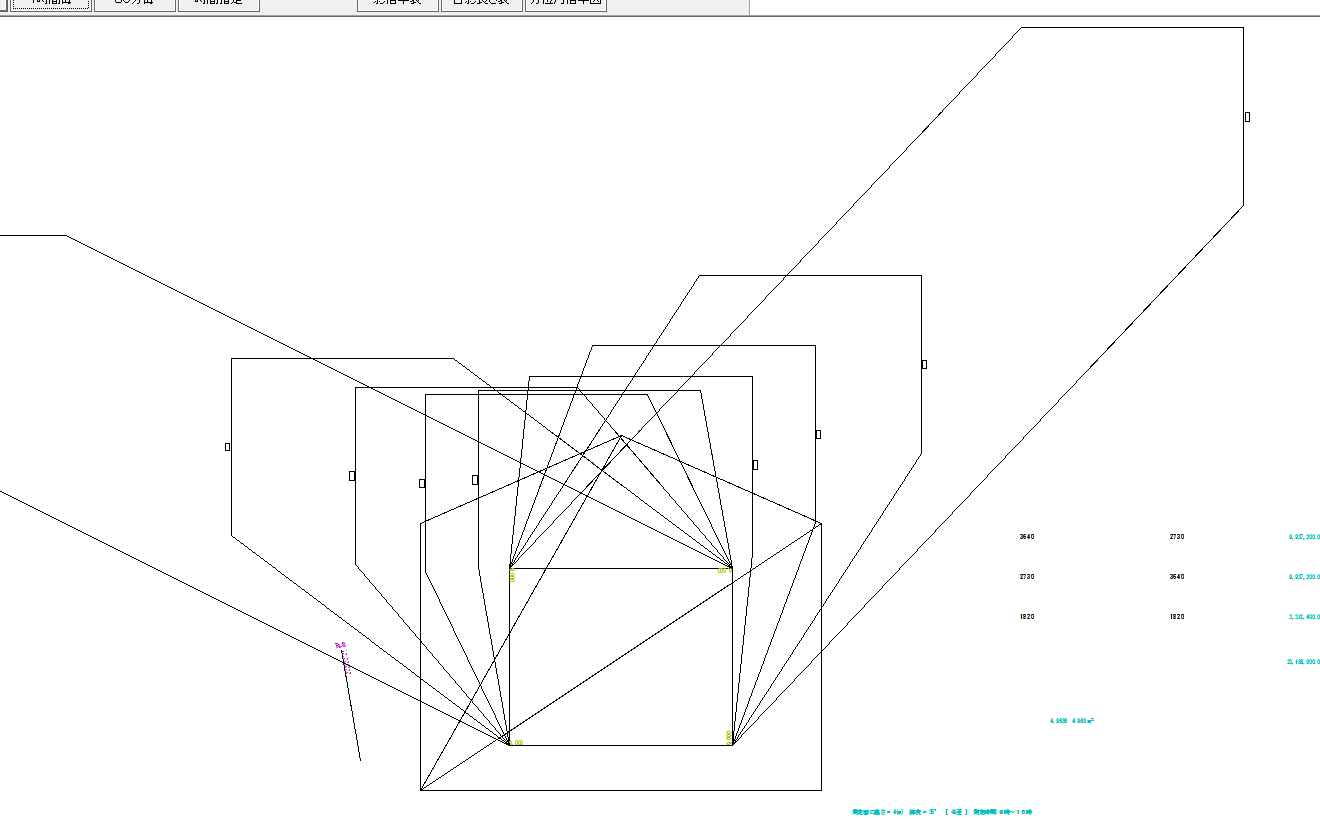
時刻ごとの日影図を作図するのは、日影図のボタンを押したあとに出る、時間の間隔のボタンです。作図される影の線は、今の書込レイヤと線色になります。
日影図の
コントロールバーの日影図のボタンを押します。コントロールバーが1時間毎・30分毎・時間指定などのボタンに替わります。
1時間毎を
1時間毎を押すと、8時から16時までの1時間ごとの日影図が、実線で作図されます。

30分毎では、ちょうどの時刻(8時・9時…)の日影図が実線、30分の時刻の日影図が点線で作図されます。時間指定では、時刻を十進の数(8時半は「8.5」)で入れて、その時刻だけを作図できます。
同じコントロールバーにある、建物の高さから影の長さを読み取るための表と図を作図するボタンは、次の3つです。
| ボタン | 作図するもの |
|---|---|
| 影倍率表 | 30分ごとの太陽の高度・方位角と、高さに対する影の長さの倍率の表 |
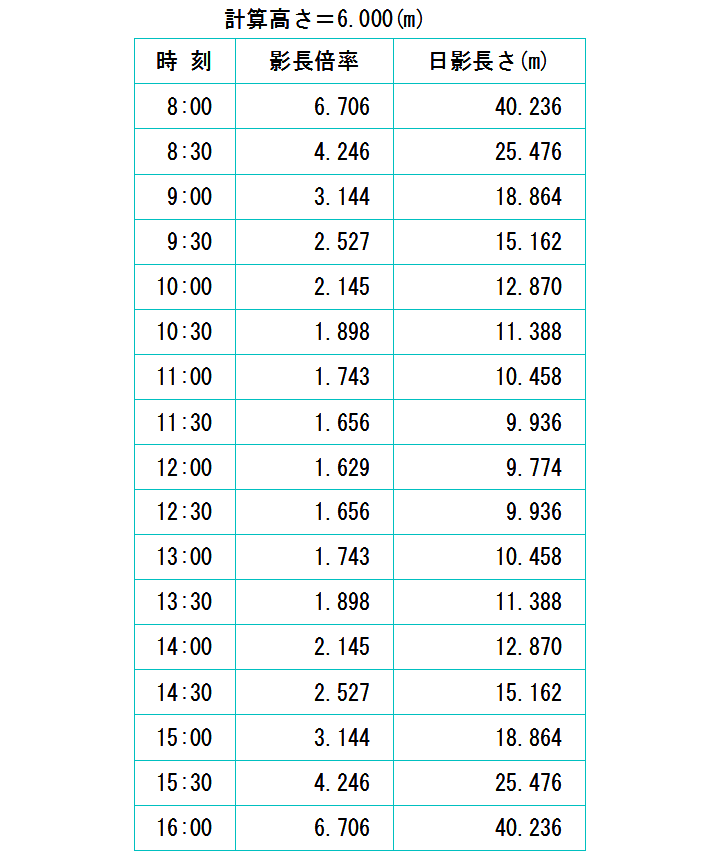
| 日影長さ表 | 窓に入れた高さから測定面の高さを引き、その高さで30分ごとの影の長さを計算した表 |
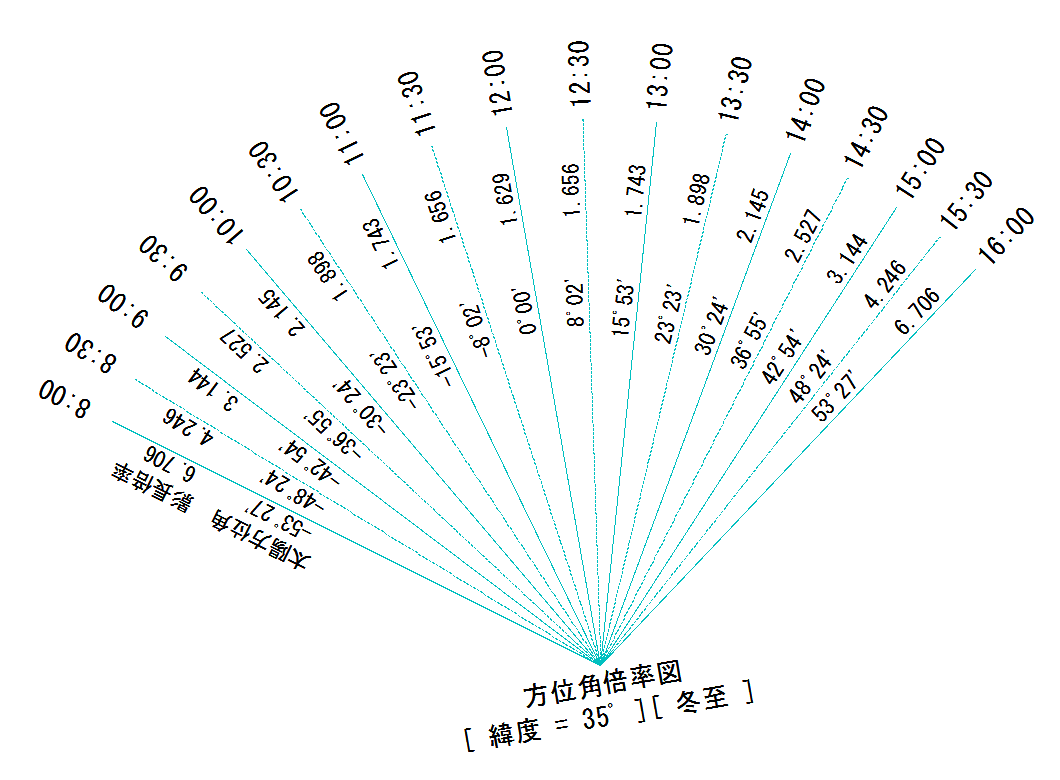
| 方位角倍率図 | 30分ごとの影の向きと倍率を、扇の形にまとめた図 |
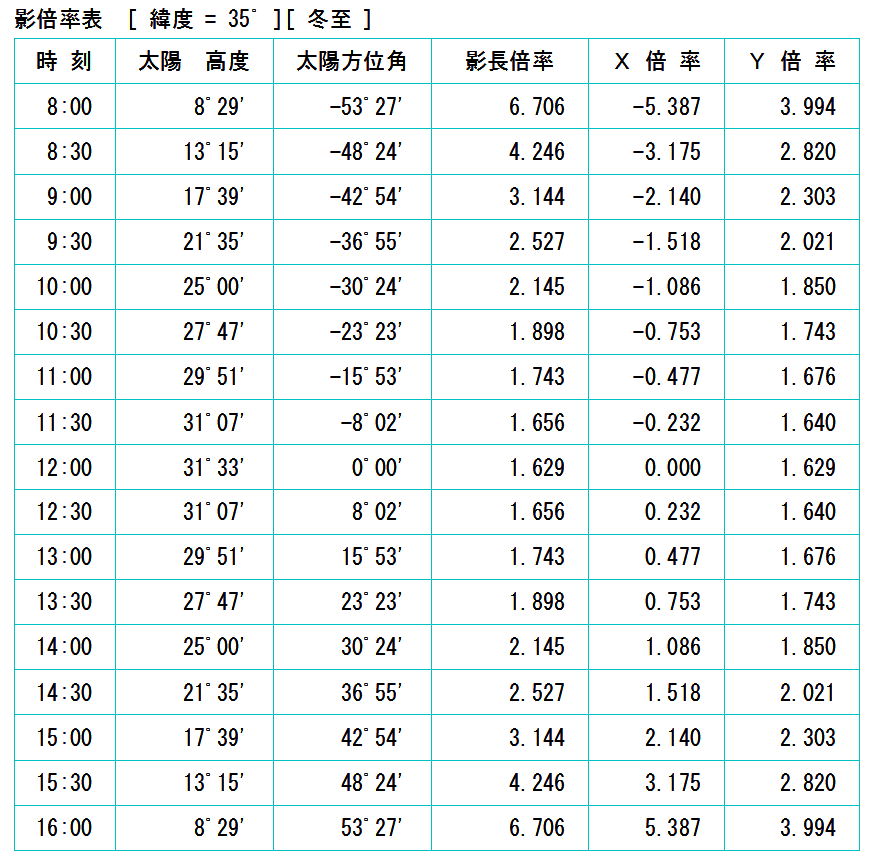
影倍率表は、表の左上にしたい所を左クリックするだけで作図されます。Shiftを押しながら位置を指示したときは、1時間ごとの表です。
日影長さ表では「日影長さ計算用の高さを入力してください」の窓が出て、影の長さを計算する高さを入れます。この例は初めの値の10(m)のままOKを押し、表の左上の位置を左クリックしました。
方位角倍率図では「方位角線の長さを入力してください」の窓が出ます。初めの値の50(図面上の mm)のままOKを押し、図の中心にしたい所を左クリックすると、扇の形の図になりました。
等時間日影図を作図する
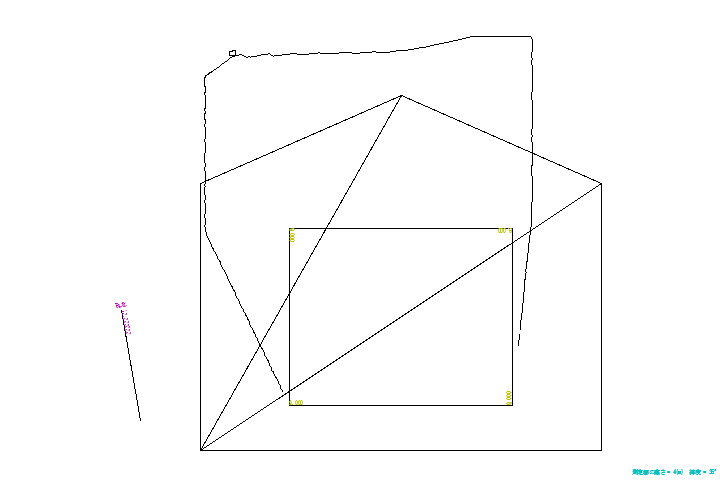
等時間日影図は、等時間を押してから、時間のボタンで作図します。この例では、3.0時間と2.0時間を作図します。
等時間を
<<で高さを設定する画面に戻り、等時間を押します。コントロールバーが2.0時間〜5.0時間・時間指定・1分間隔計算・範囲指定に替わります。

3.0時間を
3.0時間を押すと、3時間以上影になる範囲の線が作図されます。
文字の
ステータスバー(画面のいちばん下の帯)に「文字の位置を指示」と出るので、文字を書きたい所を左クリックします。計算の細かさを表す「[測定ピッチ : 0.20m]」の文字が書かれます。
2.0時間を押せば、同じ手順で2時間の等時間日影図が作図されます。
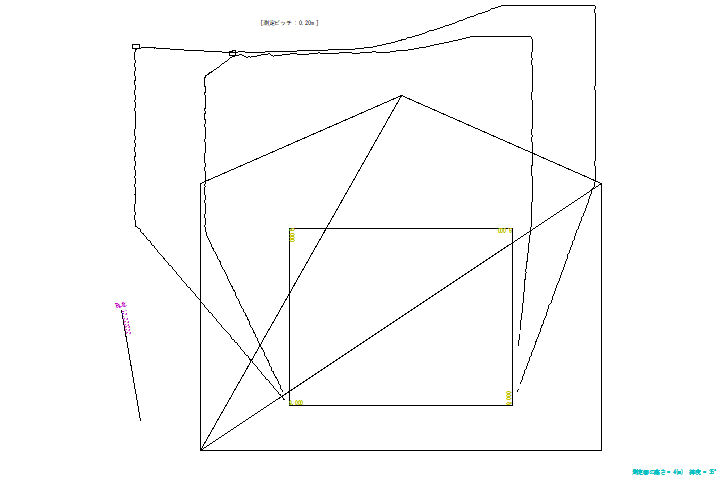
時間指定で入れる時間は、十進の数(5時間半は「5.5」)です。1分間隔計算は押すたびに10秒間隔計算と替わり、その間隔で計算します。
建物の出っ張った角(出角)の近くは、計算の誤差が出やすい所です。そこを細かく計算し直すときは、範囲指定を使います。
範囲指定で
範囲指定を押し、計算し直したい範囲を始点と終点で囲みます。1分間隔計算が10秒間隔計算に、範囲指定が範囲解除に替わります。
時間の
もう一度3.0時間を押します。Jw_cadが出す赤い枠(真北に合わせて傾く)の中だけ、細かく計算した線になります。
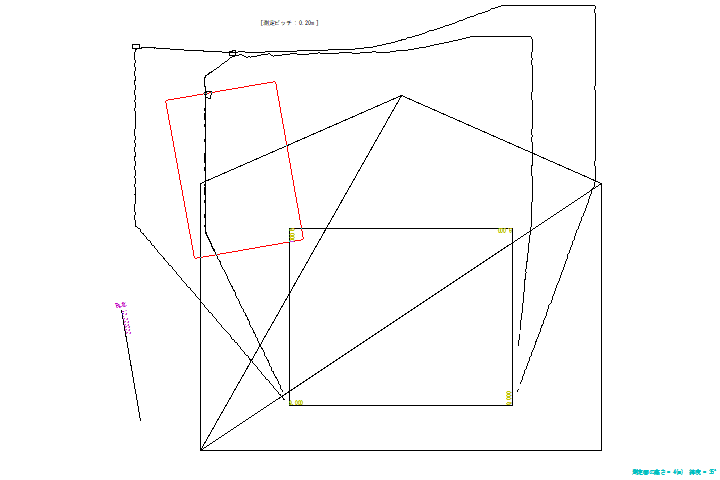
範囲指定で計算したとき、書かれる文字は「[測定ピッチ : 0.05m]」でした。
指定点の日影時間を計算する

指定点の日影時間を計算するボタンは、指定点です。この例の指定点は、敷地の2つの角です。
指定点を
<<で高さを設定する画面に戻り、指定点を押します。コントロールバーが1分間隔計算・10秒間隔計算・グラフ 無などに替わります。

グラフを
任意:グラフ 無を押して、グラフ作図にします。結果の文字と一緒に、影になる時間帯の帯のグラフも作図されます。
指定点を
日影時間を計算する点を、順に右クリックします。右クリックは、角や線の端の点を読み取る指示です。
1分間隔計算を
1分間隔計算を押し、結果を書きたい所を左クリックします。点ごとに、影になる時間と時間帯が書かれます。
この例の結果は、「NO.1 [2:56’] (8:00’)-(10:56’)」と「NO.2 [5:35’] (10:03’)-(15:38’)」でした。
NO.1は、1つ目に右クリックした点が、8時から10時56分までの2時間56分、影になることを表します。1分間隔計算の代わりに10秒間隔計算を押すと、10秒刻みで計算します。
日影図がうまく作図できないとき

日影図がうまく作図できないときの症状は、次の3つです。
- 高さが未設定で「データが不適当」と出る
- 「真北が設定されていません」と出る
- 等時間日影図が途切れる・出ない
高さが未設定で「データが不適当」と出る
建物に高さが未設定のまま1時間毎などを押すと、「データが不適当」と出て何も作図されません。
<<で高さを設定する画面に戻り、書込レイヤを建物のレイヤにしてから、建物の辺を角の近くで左クリックして高さを付けてください。
「真北が設定されていません」と出る
真北を設定しないまま日影図などのボタンを押すと、「真北が設定されていません」の窓が出ます。OKを押すと、画面の真上を真北として進みます。
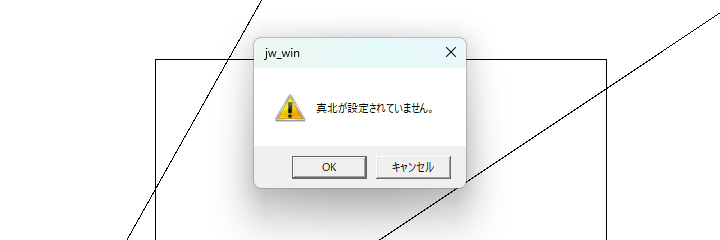
真北の向きが画面の真上でない図面なら、先に真北で真北の線を指示してから作図し直してください。
等時間日影図が途切れる・出ない
範囲指定をしないときは、用紙全体が計算の範囲です。用紙に対して建物が大きすぎると作図できないことがあり、小さすぎると建物の近くの線が途切れたりします。
用紙の大きさを建物に合わせて選び直すか、範囲指定で範囲を決めて計算し直してください。
高さと真北を先に設定してから、日影図を作図しよう
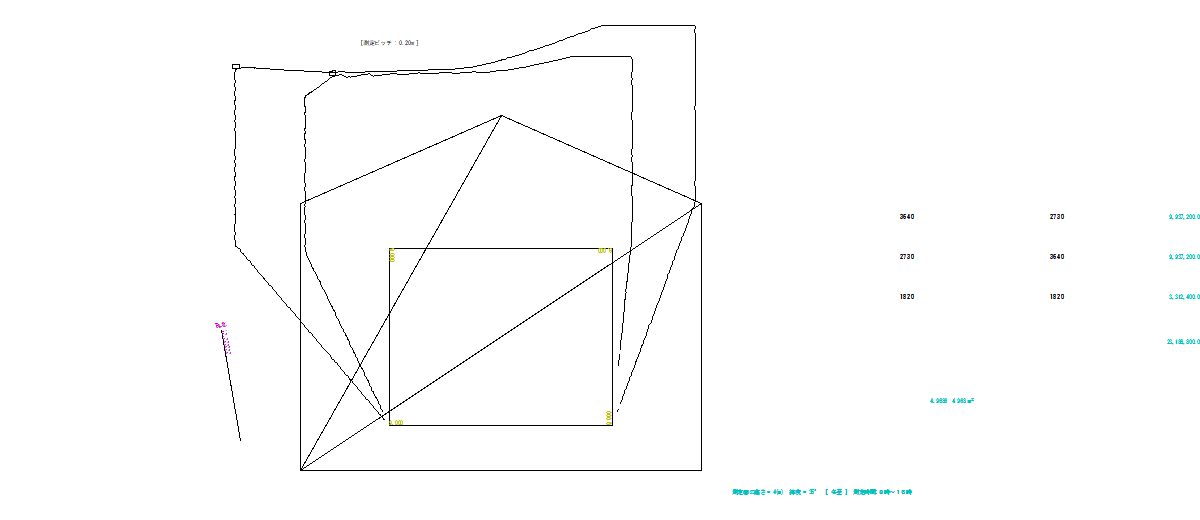
日影図は、平面図の建物に高さと真北を設定して、日影図・等時間日影図・指定点の日影時間を作図するコマンドです。この記事で解説したことは、次の5つです。
- 高さは、書込レイヤを建物のレイヤにして、建物の辺を角の近くで左クリックして付ける
- 真北は、真北を押して真北の線を北の端の近くで左クリックする
- 測定高・緯度・季節を決め、書で条件を図面に書く
- 時刻ごとの日影図は日影図のボタン、等時間日影図は等時間のボタンで作図する
- 指定点の日影時間は、点を右クリックして1分間隔計算で計算する
まずは矩形の建物に高さと真北を設定して、1時間ごとの日影図を作図してみてください。
あわせて読みたい
- Jw_cadの矩形|寸法・多重・基準点 — 日影図の元になる建物の四角形を描きたいとき
- Jw_cadのレイヤ操作|表示・切替・書込・プロテクト — 書込レイヤを建物のレイヤに切り替えたいとき
- Jw_cadの用紙サイズと縮尺の設定|縮尺とレイヤグループの関係 — 等時間日影図の計算の範囲になる用紙の大きさを選び直したいとき
- Jw_cadの文字種の設定|基本設定の文字タブと文字の表示 — 高さの文字の大きさを変えたいとき
Jw_cadで建築図面を作図する方法を学ぶ講座は、建築CADコース(Jw_cad)で紹介しています。
会員登録(無料)
記事やテーマのお気に入り・学習履歴・フォローが使えます。

この記事について
PERSC編集部が、建築の制作に関わる知識を実務目線で整理しています。内容は公開・更新日時点の情報にもとづきます。誤りや古い情報にお気づきの場合はお問い合わせよりご連絡ください。