
Jw_cadのJWW形式とJWC形式|旧バージョンとの受け渡し
- 古いJWCのファイルは、今のJw_cadで開ける?
- 送ったJWWが、相手のJw_cadで開けないと言われた…
- JWWとJWCの違いを知りたい
2次元CADのJw_cad(ジェイダブリューキャド)の図面は、ふつうJWW形式で保存されます。しかし古い図面には、JWC形式のものがあります。
送ったJWWが開けないと言われたときは、相手のJw_cadのバージョンが古いのかもしれません。
この記事では、JWW形式とJWC形式の違い、JWCファイルを開く手順、古いバージョンの形式で保存する手順を解説します。
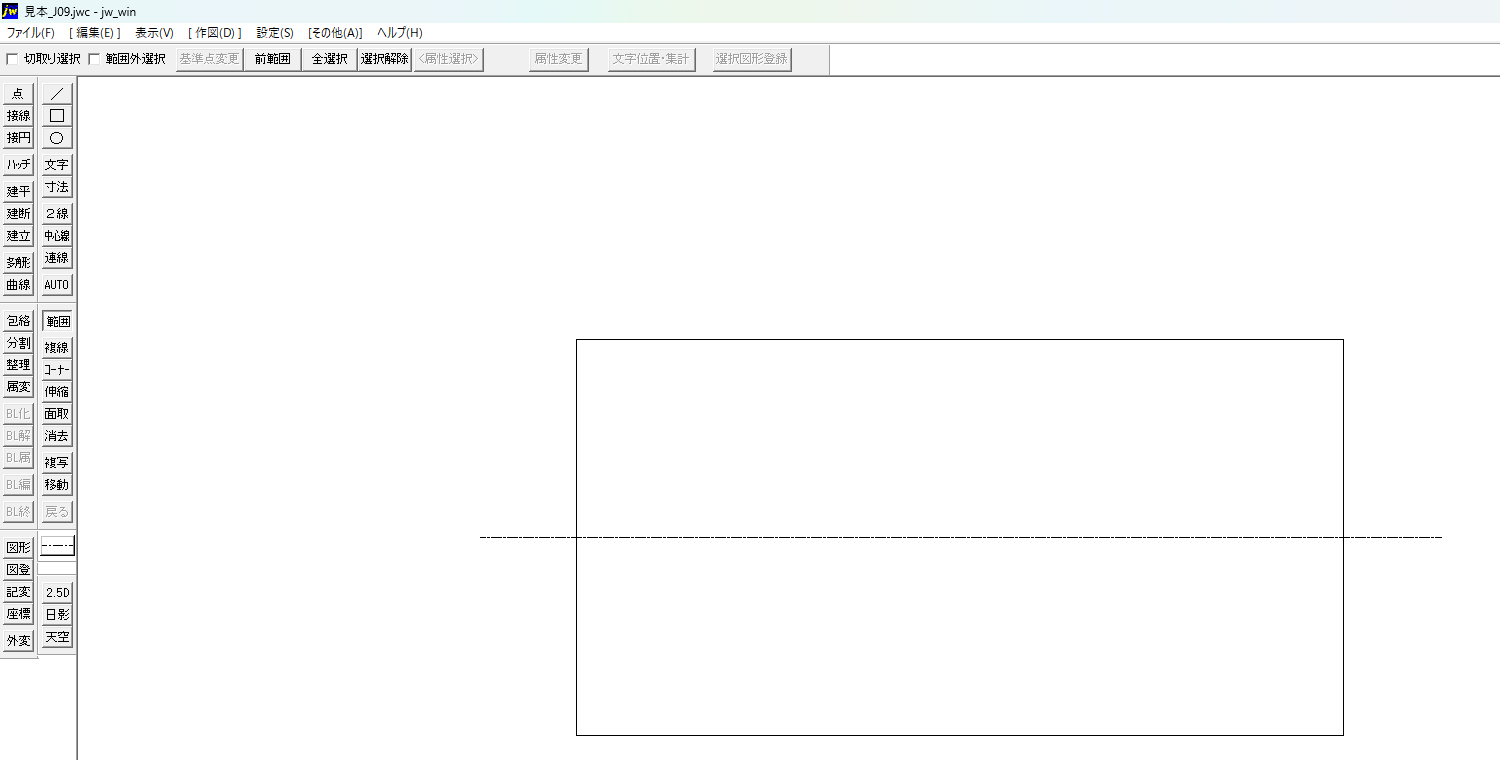
画面:Jw_cad Version 10.03.6(Windows 11)JWW形式とJWC形式とは

JWW形式は、Jw_cad専用の形式で、普段の保存にはすべてこの形式を使います。名前を付けて保存と上書き保存で保存したファイルは、ファイル名の最後に「.jww」が付きます。
JWC形式は、DOS版のJw_cadの形式です。DOS版で作った図面を受け取ったときは、このJWC形式のファイルを開きます。
JWC形式で保存するときは、ファイルのJWC形式で保存を使います。
JWCファイルを開く
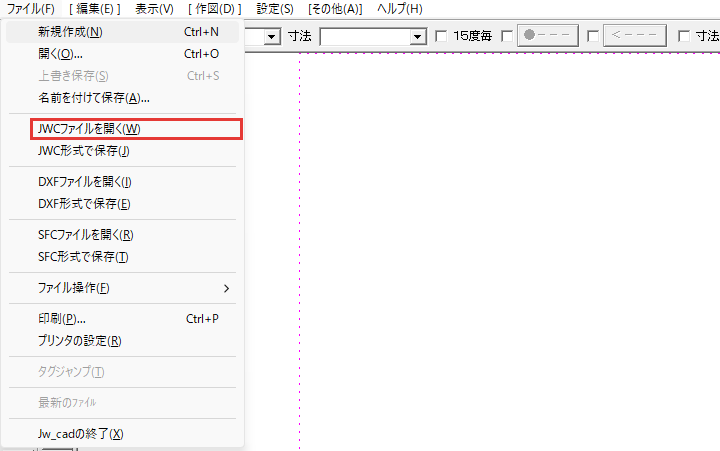
JWCのファイルは、ファイルのJWCファイルを開くを押して開きます。開くのは普段の開くと同じファイル選択のダイアログで、ファイルの種類は最初からjwcになっています。
「JWCファイルを
メニューバーのファイルを押し、JWCファイルを開くを押します。
ファイル選択のダイアログが開きます。
JWCのある
ダイアログの左のフォルダーの一覧で、JWCのあるフォルダーを押します。Jw_cadは、JWCを開くときのフォルダーを普段の開くとは別に覚えているので、ここで選び直してください。
縮小図を
右に、JWCの縮小図(図面を小さく描いた絵)が並びます。開きたい図面の縮小図の中の、ファイル名が書かれていない所をダブルクリックしてください。
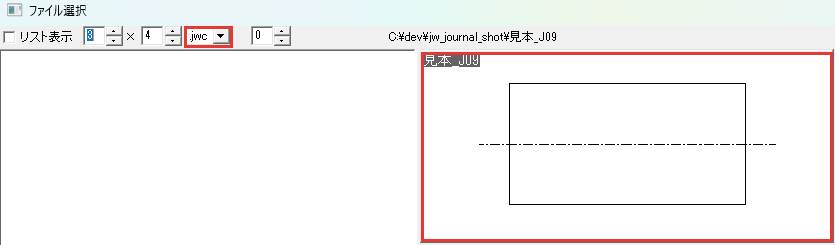
ファイル名の所を1回押すと、ファイル名を変える操作になります。
図面が開き、画面のいちばん上にあるタイトルバーで、ファイル名の最後が「.jwc」になります。

古いバージョンの形式で保存する
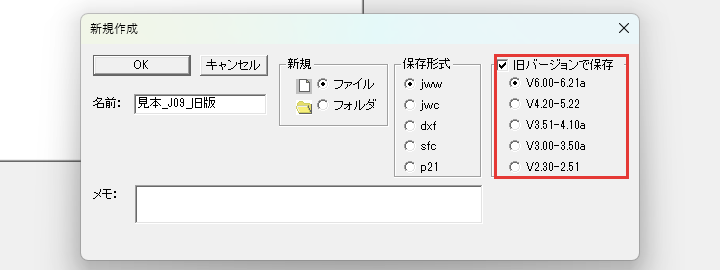
送ったJWWが相手のJw_cadで開けないと言われたら、相手のバージョンが入る版を選んで、旧バージョンで保存で保存し直します。先に聞いておくのは、相手のJw_cadのバージョンです。
旧バージョンで保存の欄は、名前を付けて保存で開く新規作成のダイアログにあります。「旧バージョン」は、Jw_cad自身の古いバージョンのことです。
版はV6.00-6.21a・V4.20-5.22・V3.51-4.10a・V3.00-3.50a・V2.30-2.51の5つです。
どれも「V4.20-5.22」のように、バージョンの幅で示されています。
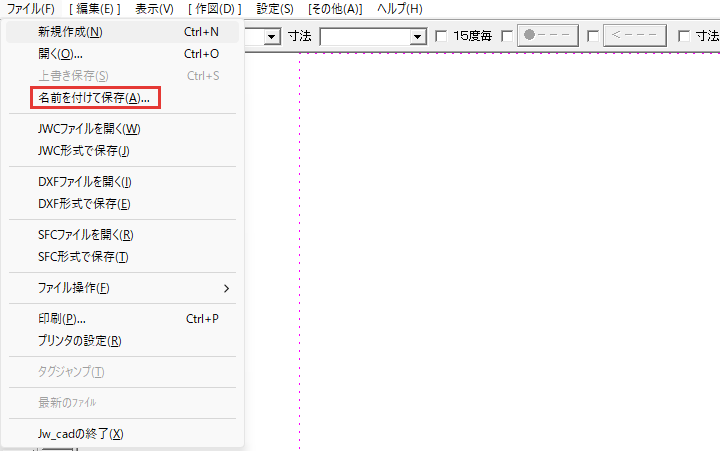
「名前を
メニューバーのファイルを押し、名前を付けて保存を押します。
フォルダーを
開いたファイル選択のダイアログで、保存するフォルダーを押し、いちばん上の段の新規を押します。名前を付けるための新規作成のダイアログが開きます。
「旧バージョンで
名前の欄に名前を打ち、保存形式はjwwのまま、旧バージョンで保存にチェックを入れます。薄い字だった版が選べるようになるので、相手のバージョンが入る版を押してください。
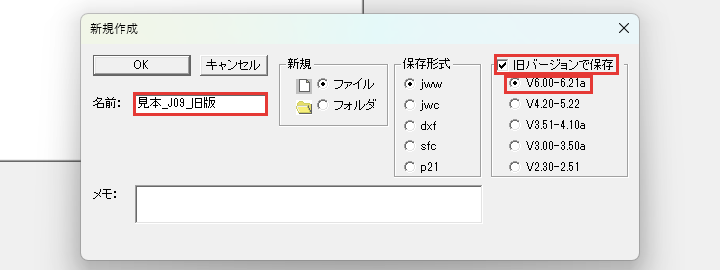
「OK」
OKを押すと、「Ver6.00 形式の旧バージョンで保存します」のような確かめのダイアログが出ます。はいを押すと、選んだ版の形式で保存されます。
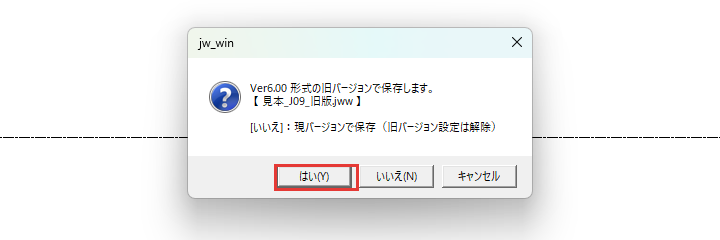
保存したファイルの名前の最後は、JWCではなく「.jww」のままです。確かめのダイアログでいいえを押したときは、今のバージョンの形式で保存され、旧バージョンで保存の設定は解除されます。
相手のJw_cadのバージョンを確かめて、図面を渡そう
Jw_cadの図面のふだんの形式はJWWで、JWCはDOS版のJw_cadの形式です。この記事で解説したことは、次の4つです。
- JWCはJWCファイルを開くで開く
- JWCで保存するときはJWC形式で保存を使う
- 相手が古いバージョンで開く図面は、新規作成のダイアログで旧バージョンで保存にチェックを入れ、版を選んで保存する
- 古い形式で保存すると、形が変わる図形がある
古いバージョンのJw_cadを使う相手に渡すときは、先に相手のバージョンを聞いてください。
あわせて読みたい
- Jw_cadのファイルの保存と開き方|新規作成とファイル形式の違い — 名前を付けて保存の手順と、JWW・JWC・DXF・SFCの違いをまとめて押さえたいとき
- 「Jw_cadのDXF形式|AutoCADとの読み込み・書き出しと文字化け」(準備中) — AutoCADなど、Jw_cad以外のCADを使う相手と図面をやり取りしたいとき
- 「Jw_cadのSFC形式とSXF|公共工事のCADデータの読み込みと線色・線種」(準備中) — 公共工事の図面を、SFC形式やP21形式でやり取りしたいとき
Jw_cadで建築図面を作図する方法を学ぶ講座は、建築CADコース(Jw_cad)で紹介しています。
会員登録(無料)
記事やテーマのお気に入り・学習履歴・フォローが使えます。

この記事について
PERSC編集部が、建築の制作に関わる知識を実務目線で整理しています。内容は公開・更新日時点の情報にもとづきます。誤りや古い情報にお気づきの場合はお問い合わせよりご連絡ください。