
Jw_cadの寸法コマンド|引出線・寸法線・寸法値の設定
- Jw_cadで、寸法線を書くには?
- 寸法線の高さが、そろわない…
- 斜めの線の寸法を書く方法を知りたい
2次元CADのJw_cad(ジェイダブリューキャド)で平面図を描いたら、部屋や壁の長さを寸法で書き込みます。寸法を書くときは、寸法線の位置もクリックで指示します。
しかし、寸法線の位置を目分量でクリックすると、寸法を並べたときに高さがそろいません。
この記事で解説するのは、補助線を使い、4つの点を指示して寸法を書く手順です。続けて並べる連続寸法と、縦・部屋の中・斜めの線の寸法の書き方も分かります。
画面:Jw_cad Version 10.03.6(Windows 11)寸法コマンドとは

寸法コマンドは、2点の間の距離を、引出線・寸法線・寸法値の組み合わせで書くコマンドです。引出線は測る点から引き出す線、寸法線は長さの範囲を示す線、寸法値は長さの数字を指します。
寸法値は、指示した2点の間の距離から計算されて書かれます。数字を打ち込まないので、打ち間違えることがありません。
コントロールバー(作図ウィンドウの上の、ボタンと欄が並ぶ帯)では、書きながら変える項目を選びます。この記事で使うのは、次のボタンと欄です。
| 項目 | 働き |
|---|---|
| 傾き | 寸法線の角度。初めは0(水平) |
| 0゚/90゚ | 押すたびに、傾きが0と90で切り替わる |
| = | 引出線の種類。押すたびに = → = (1) → = (2) → - → = の順に変わる |
| リセット | 寸法線の位置を解除して、新しい寸法を書き始める |
寸法値の大きさや色を決める寸法設定は、「Jw_cadの寸法設定」(準備中)で解説します。半径や角度などのボタンは「Jw_cadの寸法の種類」(準備中)が扱います。
寸法線の位置に補助線を引く
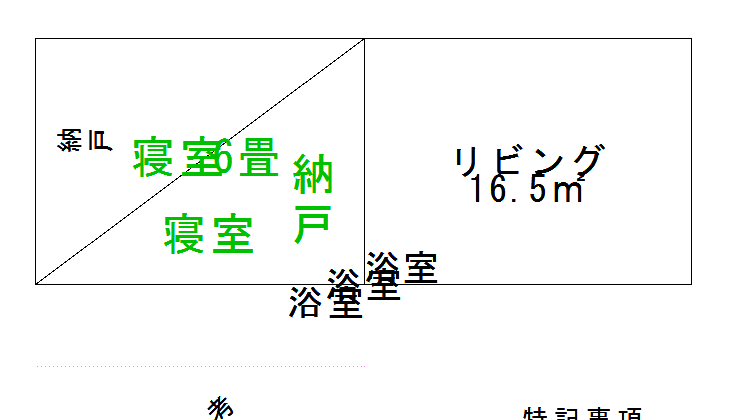
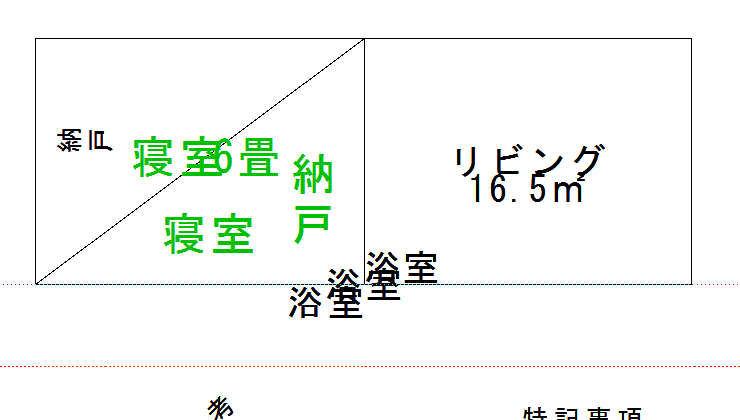
寸法を書く前に、寸法線を引きたい位置に補助線を引いておきます。補助線は画面に表示され、印刷はされない線です。
寸法線の位置は、この補助線を右クリックして指示します。どの寸法も補助線の高さに書かれるので、高さがそろいます。
ここで引くのは、3640×2730 の部屋を2つ横に並べた図の、左の部屋の下の辺から910mm 下の補助線です。
線属性で
メニューバーの設定から線属性を選び、線属性の窓を開きます。補助線種と補助線色を押して、Okを押してください。
複線で
左のツールバーの複線を押し、左の部屋の下の辺を左クリックします。複線間隔の欄が空になるので、910 を入れてEnterを押します。

辺より下の所をクリックすると、辺と平行な補助線が引けました。
これで、寸法線を引く位置に補助線が引けました。寸法を書き終えて図面の線に戻るときは、線属性の窓で線種と線色を元に戻しましょう。
補助線の引き方は「Jw_cadの補助線と点|実点・仮点」、複線は「Jw_cadの複線|平行線の作図」で解説しています。
4点を指示して寸法を書く
寸法は、引出線の始点・寸法線の位置・寸法の始点・寸法の終点の4点を、順に指示して書きます。どの点も、角や補助線を右クリックして拾ってください。
右クリックは線の端や交点などの点を読み取る操作で、この記事では「拾う」と書きます。左クリックは、点の無い所を自由に指示する操作です。
寸法を
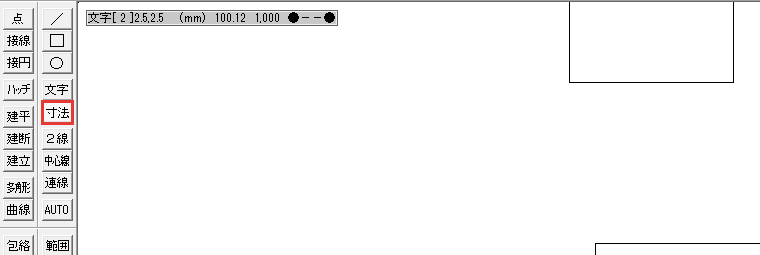
左のツールバーの寸法を押します。メニューバーの作図から寸法を選ぶこともできます。
引出線の
ステータスバー(画面のいちばん下の案内の帯)に「引出し線の始点を指示して下さい」と出ています。左の部屋の左下の角を右クリックします。
寸法線の
ステータスバーが「寸法線の位置を指示して下さい」に変わります。先に引いた補助線を右クリックしてください。
寸法の
ステータスバーに「寸法の始点を指示して下さい」と出たら、Step 2 と同じ左下の角を右クリックし、続けて左の部屋の右下の角を右クリックします。
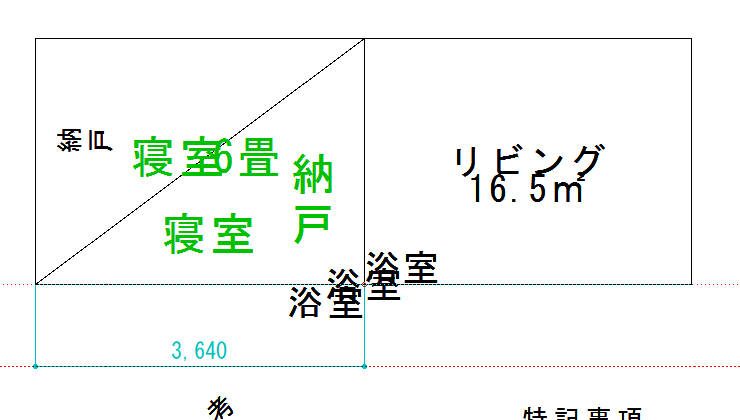
これで、補助線の高さに「3,640」の寸法が書けました。寸法値には、3桁ごとの「,」が付いています。
寸法を続けて書く
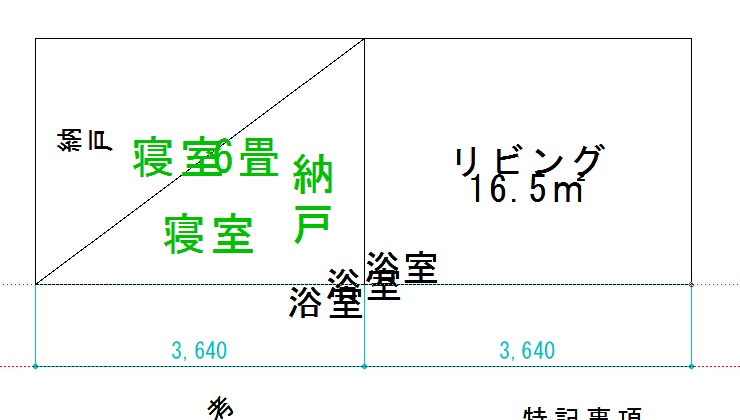
1つ書いたあとに次の点を右クリックすると、前の終点を始点にして、同じ寸法線の上に寸法が並びます。この書き方が、連続寸法です。
次の
寸法を1つ書いたら、そのまま右の部屋の右下の角を右クリックします。
これで、2つ目の「3,640」が同じ高さに並びました。ステータスバーの「連続入力の終点はマウス(R)」は、終点を右クリックで続けて指示できるという案内です。
別の寸法線に移るときは、コントロールバーのリセットを押してから、4点を指示し直してください。
縦・部屋の中・斜めの寸法
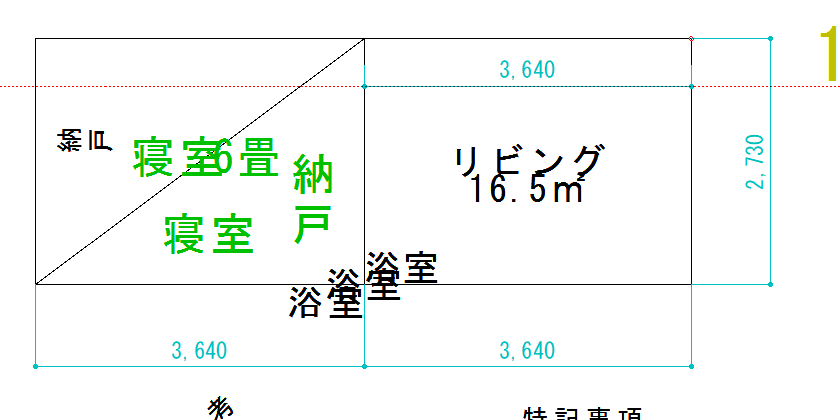
寸法は、横のほかに、縦にも、部屋の中にも、斜めの線にも書けます。どれも寸法コマンドのまま、傾きと引出線の種類を変えて書きます。
書き分けるのは、次の3つです。
- 縦の寸法
- 部屋の中の寸法
- 斜めの線の寸法
縦の寸法
傾きを90にすると、寸法線が縦になります。傾きは0゚/90゚で切り替えます。
リセットして
コントロールバーのリセットを押し、0゚/90゚を押します。傾きの欄が90になります。

引出線の
右の部屋の右上の角を、引出線の始点として右クリックします。寸法線の位置は、右の辺から右へ離れた何も無い所を左クリックします。
始点と
右の部屋の右上の角と右下の角を、続けて右クリックしてください。
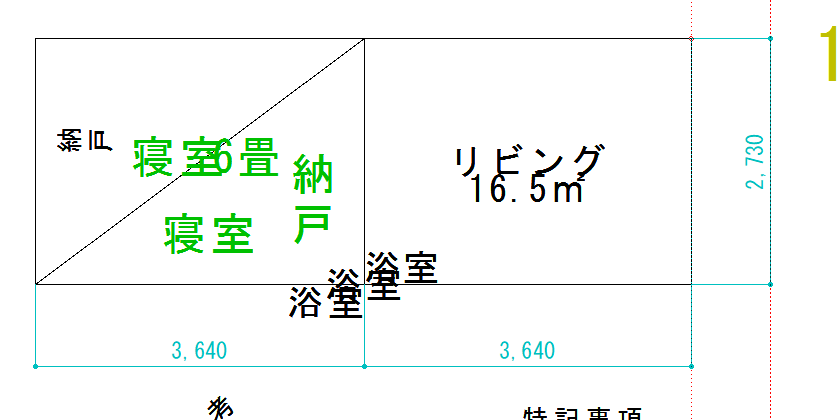
縦の寸法線の位置には補助線が無いので、左クリックで指示しました。
部屋の中の寸法
部屋の中の寸法のように引出線が要らないときは、=を押して-にしてから書きます。-では、寸法線の位置・始点・終点の3点で寸法が書けます。
傾きを0に
リセットを押し、0゚/90゚を押して傾きを0に戻します。続けて=を3回押し、-にします。
寸法を書いた直後の=は、引出線を斜めにする角度(引出角)の切り替えです。そのため、=はリセットのあとに押します。

寸法線の
右の部屋の上の辺の少し下を左クリックして、寸法線の位置にします。続けて、右の部屋の左上の角と右上の角を右クリックします。
これで、部屋の中に引出線の無い寸法が書けました。
斜めの線の寸法
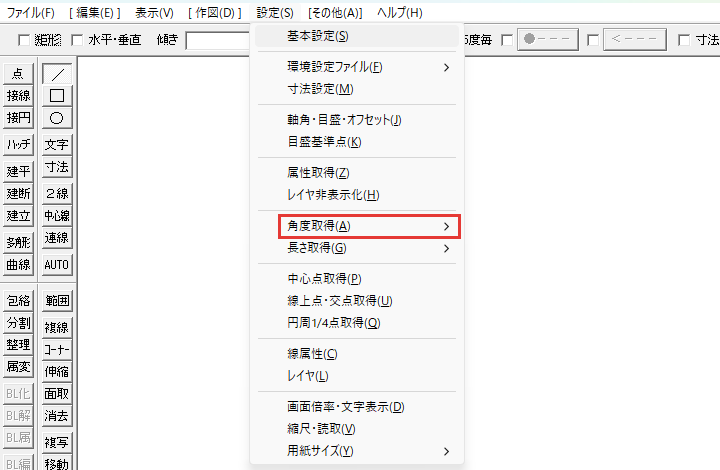
斜めの線に平行な寸法は、先に線の角度を傾きの欄に入れてから書きます。角度は、メニューバーの設定の角度取得で取ります。
例に使うのは、左の部屋の対角線です。メニューバーの設定は、コントロールバーの設定とは別のものです。
-を=に戻す
リセットを押し、-になっているボタンを1回押して=に戻します。
角度取得の
寸法コマンドのまま、メニューバーの設定から角度取得を選び、出てくる項目の線角度を選びます。
対角線を
左の部屋の対角線を左クリックします。コントロールバーの傾きの欄に、その線の角度(36.86989765)が入ります。

4点を
対角線の左下の端を、引出線の始点として右クリックします。寸法線の位置は、対角線の右下の何も無い所を左クリックします。
続けて、対角線の左下の端と右上の端を右クリックしてください。
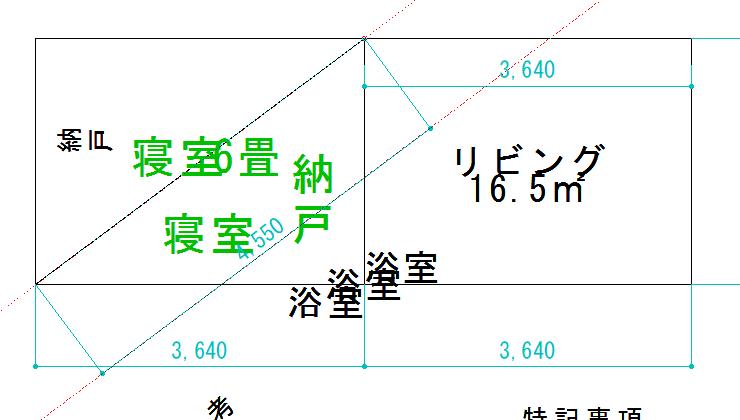
これで、対角線に平行な「4,550」が書けました。横の寸法に戻るときは、傾きの欄に0を入れます。
寸法がうまく書けないとき
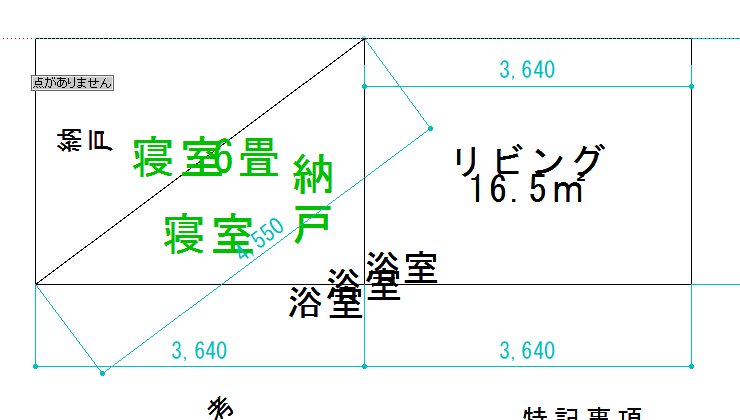
寸法を書くときに起きやすい症状は、次の3つです。
- 「点がありません」と出る
- 前の寸法の続きになる
- 寸法線が思った向きにならない
「点がありません」と出る
寸法の始点と終点を指示するときは、左クリックでも右クリックでも点を読み取ります。点の無い所をクリックすると、クリックした所の近くに「点がありません」と出て、指示できません。
角や線の端のような点の上を、右クリックし直してください。
前の寸法の続きになる
寸法を書いたあとに次の点を右クリックすると、その点まで連続寸法として続きます。別の寸法線で書き始めるときは、リセットを押してから、4点を指示し直してください。
続けて書いてしまった寸法は、メニューバーの編集から戻るを選ぶと消えます。
寸法線が思った向きにならない
横に書きたい寸法が縦や斜めになるときは、傾きの欄を見てください。90 なら0゚/90゚を押し、角度取得で入れた角度なら欄に0を入れると、横に戻ります。
反対に、縦に書きたい寸法が横になるときは、傾きが0です。0゚/90゚を押して90にしましょう。
補助線を引いてから、4点で寸法を書こう
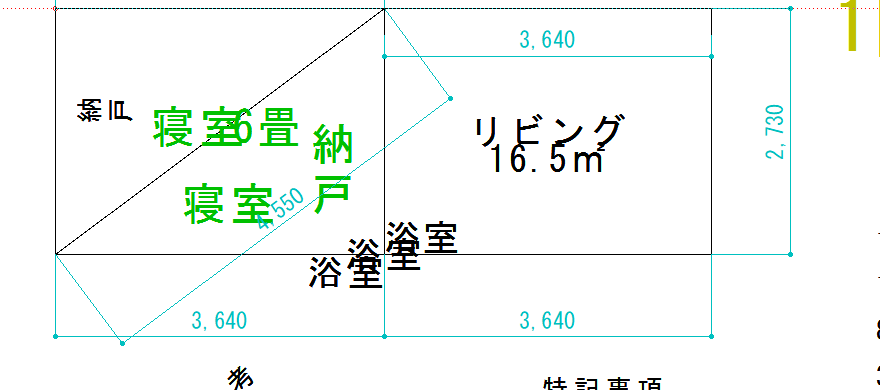
寸法コマンドでは、4点を指示して、引出線・寸法線・寸法値を一度に書きます。この記事で解説したことは、次の6つです。
- 寸法線を引く位置に、先に補助線を引いておく
- 引出線の始点・寸法線の位置・始点・終点の4点を指示する。点は右クリックで拾う
- 続けて次の点を右クリックすると、連続寸法になる
- 別の寸法線に移るときは「リセット」を押す
- 縦は「0゚/90゚」で傾きを90にし、部屋の中は「=」を「-」にして書く
- 斜めの線は、「設定」→「角度取得」→「線角度」で傾きを取ってから書く
まずは部屋の下に補助線を引き、4点で1つ目の寸法を書いてみてください。
あわせて読みたい
- Jw_cadの補助線と点|実点・仮点 — 寸法線の位置に引く補助線の描き方を知りたいとき
- Jw_cadの複線|平行線の作図 — 決まった間隔で補助線を引きたいとき
- Jw_cadのマウス操作|左クリックの任意点・右クリックの読取点 — 右クリックで点を拾う操作を確かめたいとき
- Jw_cadの戻ると進む|操作の取り消しとやり直し — 書いた寸法を取り消したいとき
Jw_cadで建築図面を作図する方法を学ぶ講座は、建築CADコース(Jw_cad)で紹介しています。
会員登録(無料)
記事やテーマのお気に入り・学習履歴・フォローが使えます。

この記事について
PERSC編集部が、建築の制作に関わる知識を実務目線で整理しています。内容は公開・更新日時点の情報にもとづきます。誤りや古い情報にお気づきの場合はお問い合わせよりご連絡ください。