- ソフト・サービス
- Jw_cad
- Jw_cadのファイルとデータ連携
- Jw_cadのファイルとデータ連携とは|JWW・DXF・SFC・画像
Jw_cad
Jw_cadのファイルとデータ連携とは|JWW・DXF・SFC・画像

Jw_cadのファイルとデータ連携とは|JWW・DXF・SFC・画像
- Jw_cadで描いた図面を、AutoCADの相手に渡せる?
- 受け取ったDWGやSFCのファイルが開けない…
- Jw_cadで扱えるファイル形式を知りたい
2次元CADのJw_cad(ジェイダブリューキャド)は、ふだんの図面をJw_cad専用のJWW形式で保存します。
しかし相手がほかのCADを使っているときや、公共工事の図面のときは、JWWのままでは渡せません。
この記事では、Jw_cadで扱えるファイルの形式と、ほかのCADとの受け渡し、画像の取り込み、図面のファイルの管理を解説します。
見出しは使い道ごとに分けてあるので、いま困っていることに近い見出しから、詳しい記事へ進んでください。
画面:Jw_cad Version 10.03.6(Windows 11)Jw_cadのファイルとデータ連携とは
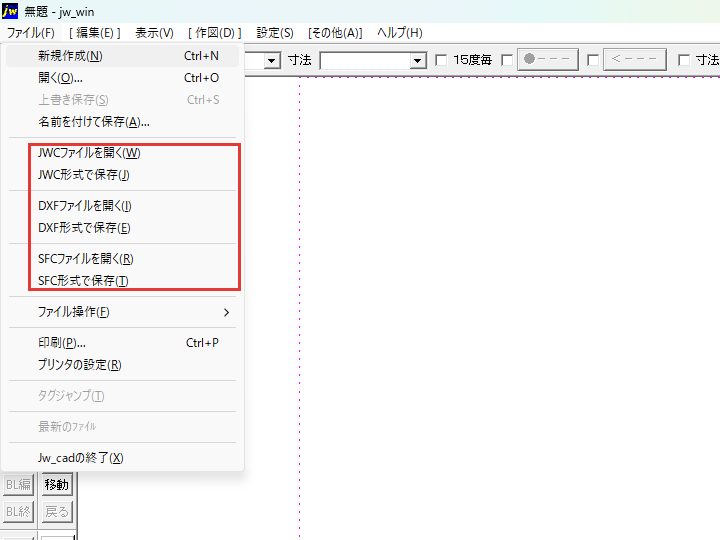
Jw_cadのファイルとデータ連携は、図面をJWWで保存して管理し、JWW以外の形式で受け渡したり、画像を図面に取り込んだりすることです。
JWW以外の形式は、相手のCADや図面の使い道に合わせて選びます。ファイルメニューには、JWC・DXF・SFCの3つの形式について、開く項目と保存する項目が並んでいます。
ファイル形式とほかのCAD
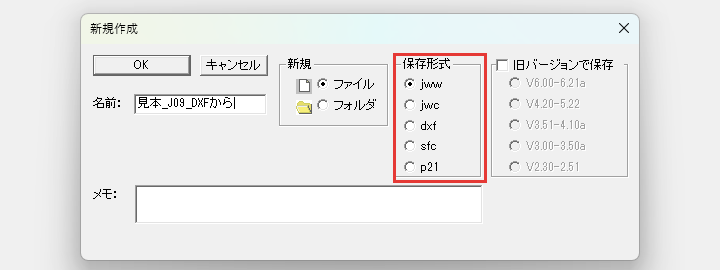
保存できる形式は、JWW・JWC・DXF・SFC・P21の5つです。形式は、名前を付けて保存するときに開く新規作成のダイアログの保存形式で選びます。
形式ごとの記事は、次の3つです。
- DXF形式でAutoCADとやり取りする
- SFC形式とSXFで公共工事の図面を扱う
- JWW形式とJWC形式で古いバージョンと受け渡す
DXF形式でAutoCADとやり取りする
AutoCADなどほかのCADソフトと図面を受け渡すときに使う形式が、DXFです。AutoCADで使う形式のDWGはJw_cadで開けないので、相手にはDXFで送ってもらいます。
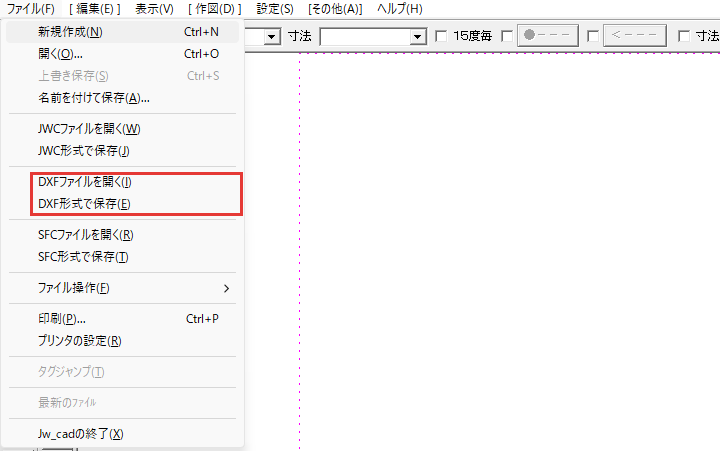
相手に頼めないときに使えるのが、DWGをJWWやDXFにする変換ツールです。変換ツールは、この記事の「ファイルの管理」の最後で案内します。
受け取ったDXFを開いてJWWで保存し直す手順と、文字化けしたときに相手へ頼むことは、次の記事で解説しています。
SFC形式とSXFで公共工事の図面を扱う
公共工事の電子納品(図面などを電子のデータで納めること)では、SXFというCADデータの受け渡しの決まりを使います。SFC形式とP21形式は、どちらもこのSXFに沿った形式です。
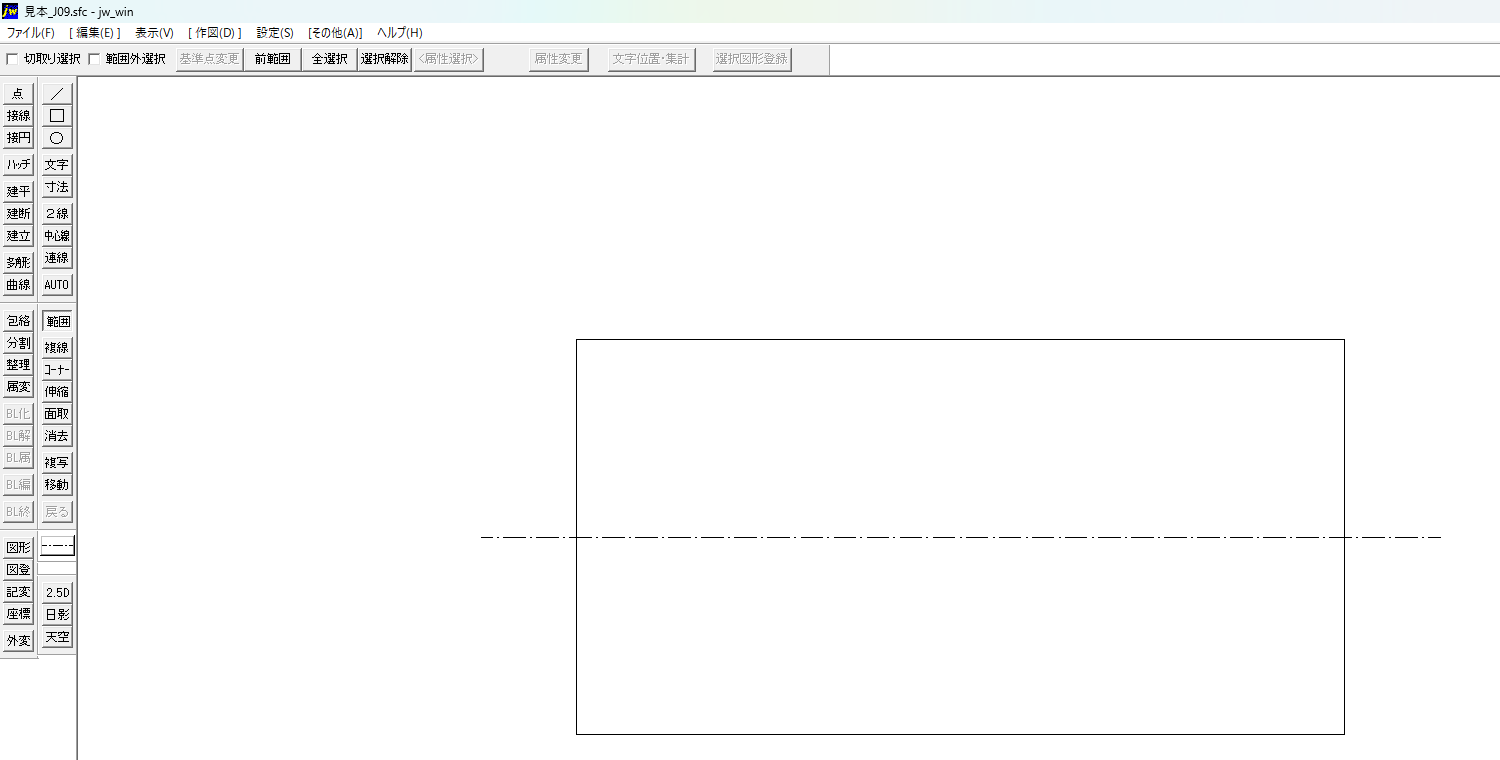
SFCとP21のどちらで保存するか、ファイルの名前をどう付けるかは、発注者が決めます。保存する前に、発注者の要領(電子納品の決まりを書いた書類)を読んでください。
SFCファイルを開く手順と、SFC形式・P21形式で保存する手順は、次の記事で解説しています。
JWW形式とJWC形式で古いバージョンと受け渡す
ずっと前のDOS版のJw_cadが使っていた形式が、JWCです。古いバージョンのJw_cadを使う相手には、旧バージョンで保存で、相手に合う版のJWWにして渡します。
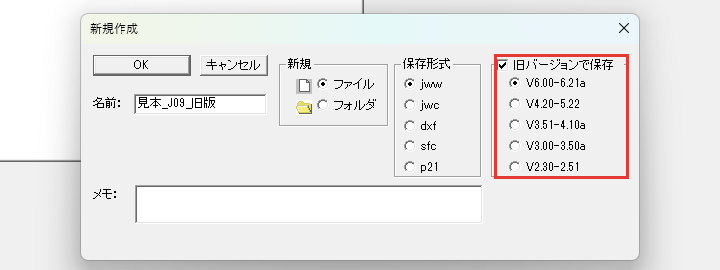
JWCファイルを開く手順と、旧バージョンで保存する手順は、次の記事で解説しています。
画像と下図
形式の次は、画像です。Jw_cadの図面には写真やスキャンした図面などの画像を入れられ、下に敷いてなぞる下図にも使えます。
画像の記事は、次の2つです。
- 画像を挿入して整える
- 画像やPDFを下図にしてなぞる
画像を挿入して整える
標準で入れられる画像はBMP形式だけで、JPGやPNGを使うには、先にプラグインを入れる準備が必要です。入れた画像は、大きさと向きを図面に合わせ、要らない所を切り取って(トリミングして)整えます。
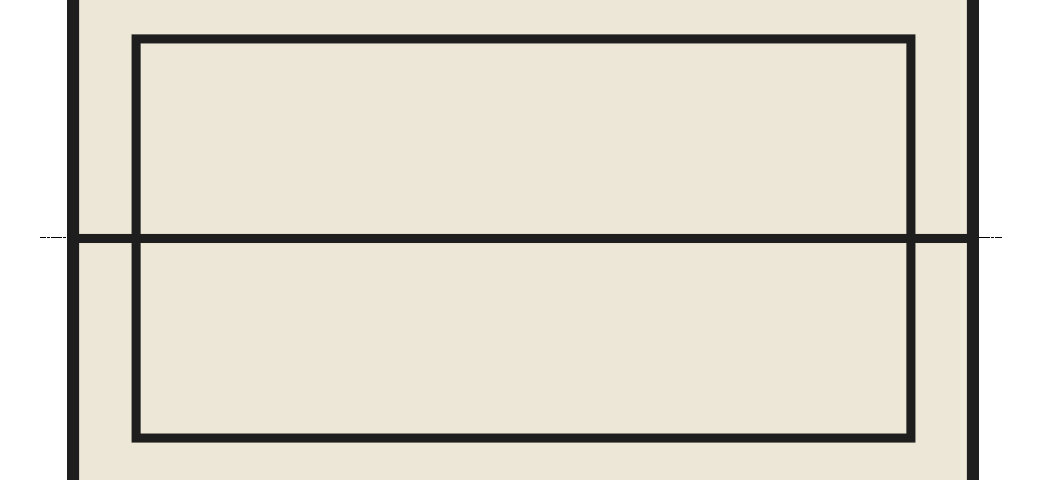
図面を人に渡すときは、画像をJWWのファイルの中に入れる「同梱」をしてから保存してください。準備から、挿入・調整・トリミング・同梱までの手順は、次の記事で解説しています。
画像やPDFを下図にしてなぞる
紙の図面をスキャンした画像を下図として敷けば、上から線をなぞって作図できます。PDFの図面は、JPGやPNGの画像にしてから下図にしてください。
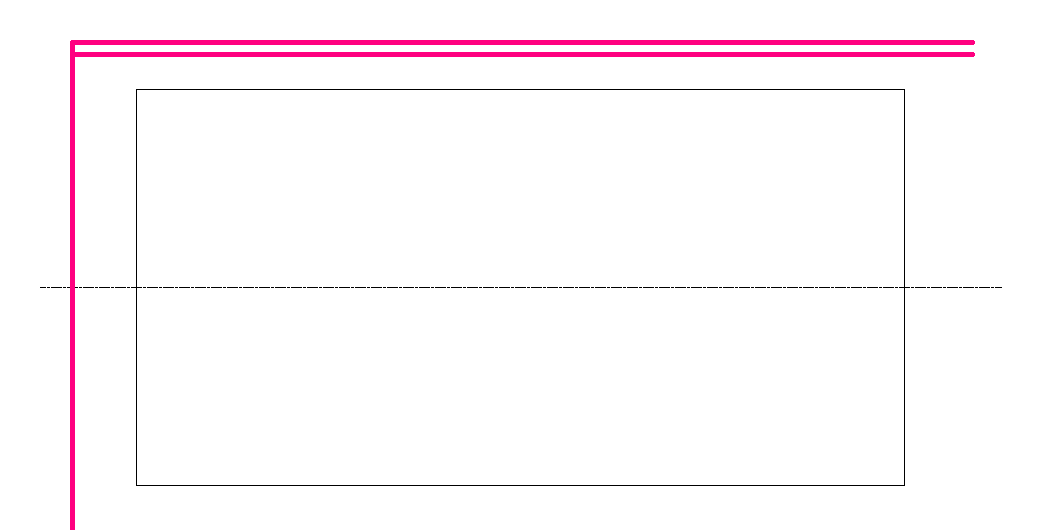
下図の置き方と縮尺の合わせ方から、なぞり終えて下図を非表示にするまでの流れは、次の記事で解説しています。
ファイルの管理

図面のファイルを扱っていると、前の図面に戻す、図面を探す、まとめて扱う、ほかの形式に変換する、といった場面が出てきます。
ファイルの管理の記事は、次の4つです。
- 自動保存とバックアップから図面を戻す
- ファイルの履歴とタグジャンプで図面を行き来する
- 複数の図面ファイルをまとめて扱う
- DWGやPDFの図面を外部のツールで変換する
自動保存とバックアップから図面を戻す
Jw_cadは、作業中の図面を自動で保存したファイルと、上書き保存する前の図面のバックアップファイルを残します。

強制終了したときに使うのは自動保存のファイル、上書き保存する前の状態に戻したいときに使うのはバックアップファイルです。
2つのファイルの違いと、それぞれから図面を戻す手順は、次の記事で解説しています。
ファイルの履歴とタグジャンプで図面を行き来する
最近使った図面は、ファイルメニューの下のほうに並び、その行を押すと開きます。図面の中に文字で書いたファイル名から、その図面を開く機能が、タグジャンプです。
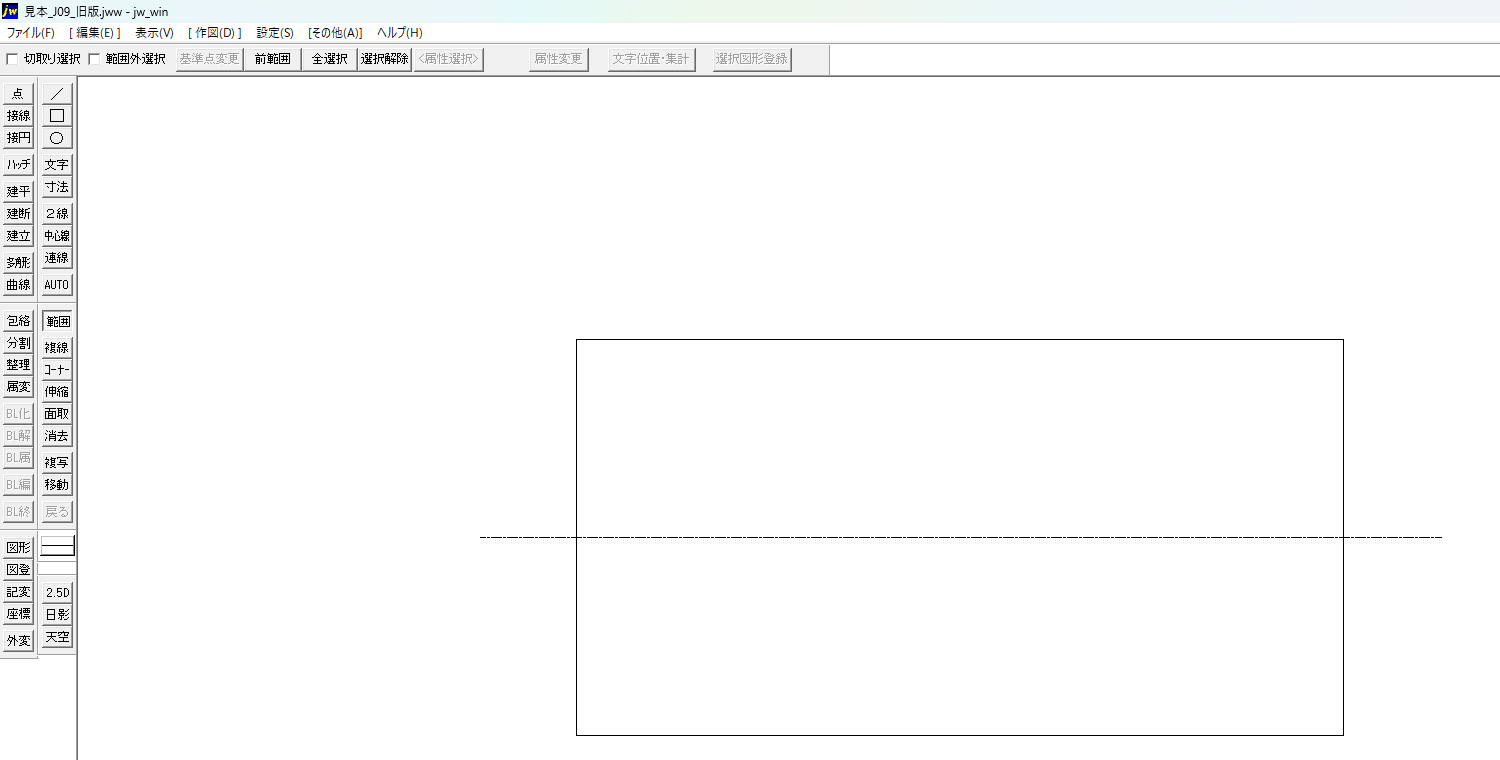
履歴の見方と、保存した図面の場所の確かめ方、タグジャンプの手順は、次の記事で解説しています。
複数の図面ファイルをまとめて扱う
ファイルメニューのファイル操作では、図面を開かずに名前を変えたり、選んだ図面をまとめてDXFなどの形式に変えたりできます。
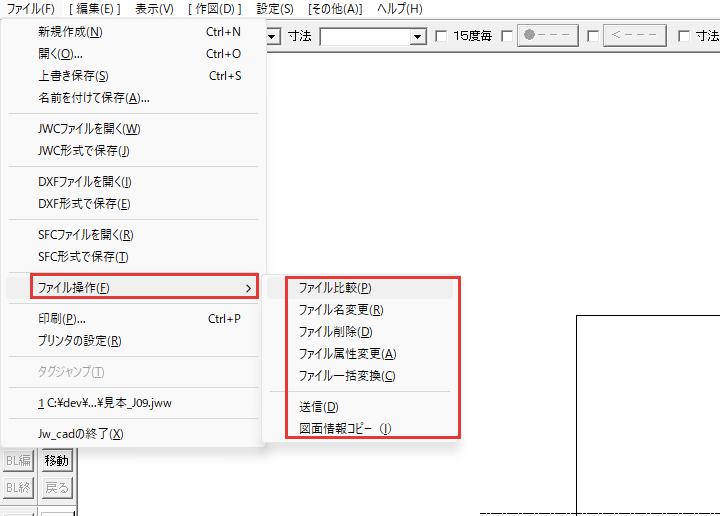
図面を順に表示する・名前を変える・2つの図面を比べる・形式をまとめて変える手順は、次の記事で解説しています。
DWGやPDFの図面を外部のツールで変換する
Jw_cadで開けないDWGやPDFの図面も、Jw_cadの外で動く変換ツールを使えば、JWWやDXFにできます。
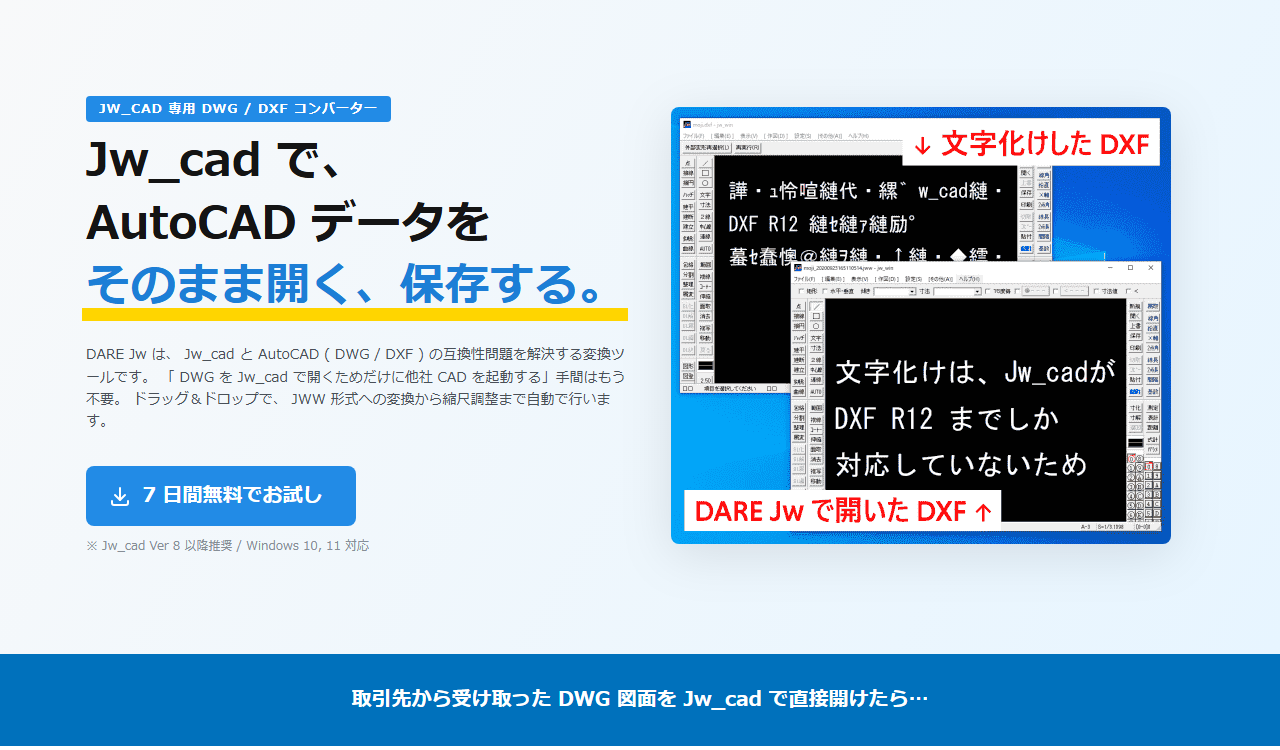
DWGとPDFを変換するツールと、変換の前とあとにすることは、次の記事で解説しています。
相手に合う形式を選んで、Jw_cadの図面をやり取りしよう

Jw_cadの図面は、JWWで保存して管理し、相手や使い道に合わせてほかの形式で受け渡します。この記事で解説したことは、次の3つです。
- ファイル形式とほかのCAD:AutoCADとはDXF、公共工事ではSFC・P21、古いバージョンのJw_cadとは旧バージョンで保存したJWW
- 画像と下図:画像を挿入して整え、下図にしてなぞる
- ファイルの管理:自動保存とバックアップで戻し、履歴とタグジャンプで開き、ファイル操作や外部ツールでまとめて扱う
相手が使っているCADと、図面の使い道を確かめてから、渡す形式を選んでください。
Jw_cadで建築図面を作図する方法を学ぶ講座は、建築CADコース(Jw_cad)で紹介しています。
会員登録(無料)
記事やテーマのお気に入り・学習履歴・フォローが使えます。

この記事について
PERSC編集部が、建築の制作に関わる知識を実務目線で整理しています。内容は公開・更新日時点の情報にもとづきます。誤りや古い情報にお気づきの場合はお問い合わせよりご連絡ください。