
Jw_cadをMacで使う方法【2026年版】|仮想化とリモートデスクトップ
- Jw_cadはMacで使える?
- M1などのMacでも動かせる?
- 無料でMacで使う方法を知りたい
2次元CADのJw_cad(ジェイダブリューキャド)には、公式のMac版がありません。公式サイトが動作環境に挙げているのは、Windows 10と11だけです。
有志がMacで動くようにした「JW-CAD for Mac」もありますが、公式のソフトではありません。公開元が対応に挙げているmacOSは、10.12 Sierraまでです。
この記事では、MacでJw_cadを使う2つの方法、仮想化ソフトとリモートデスクトップを比べて選び方を解説し、有志のJW-CAD for Macについても公開元の情報をまとめます。
迷ったら、手元にWindows Proのパソコンがあればリモートデスクトップ、無ければ仮想化ソフトの無料トライアルでJw_cadが動くかを確かめましょう。
Jw_cadがMacでそのまま動かない理由

Jw_cadがMacでそのまま動かないのは、Windows用のソフトだからです。公式のMac版は無く、公式サイトにはMacについての記載もありません。
そのため、MacでJw_cadを使うときは、Windowsの上で動かします。方法は、Macの中でWindowsを動かすか、WindowsのパソコンをMacから操作するかの2つです。
どちらの方法でも、Jw_cadの図面のファイル(JWW)は、Windowsの上のJw_cadでそのまま開いて作図できます。
Macで使う2つの方法の比較

仮想化ソフトとリモートデスクトップを比べると、次の表のとおりです(2026年10月時点)。
| 項目 | 仮想化ソフト | リモートデスクトップ |
|---|---|---|
| Jw_cadが動く所 | Macの中のWindows | 手元のWindows Proのパソコン |
| 要るもの | 仮想化ソフト(Parallels Desktop)と、Windows 11のライセンス | Windows Proのパソコンと、Microsoftの「Windows アプリ」 |
| 費用 | 仮想化ソフトは有料(14日間の無料トライアルあり)。Windowsのライセンスも別に要る | 手元のパソコンを使うので、Windowsを新しく買わずに済む |
| Jw_cadの動作 | IntelのMacはx86版、AppleシリコンのMacはArm版のWindows 11の上で動かす。Arm版で動くかは、Jw_cadの公式に記載が無い | Windowsのパソコンの上で、そのまま動く |
| 向く人 | Windows Proのパソコンを持っていない人 | Windows Proのパソコンを持っている人 |
表のとおり、どちらを選ぶかは、手元にWindows Proのパソコンがあるかで決まります。迷ったら、あればリモートデスクトップ、無ければ仮想化ソフトを無料トライアルで試しましょう。
仮想化ソフトを無料で使えるのは14日間のトライアルの間だけで、Windowsを新しく買わずに使えるのは、2つのうちリモートデスクトップに限られます。
仮想化ソフトでWindowsを動かす

仮想化ソフトは、Macの中でWindowsを動かすソフトです。Macの画面に開いたウィンドウでWindowsが動き、そのWindowsにJw_cadを入れて使います。
Parallels Desktopで動かすWindowsの種類は、Macのチップで決まります。IntelのMacはx86版、M1などのAppleシリコンのMacはArm版です。
Microsoftが、AppleシリコンのMacでWindows 11を動かす方法として承認しているのは、Parallels Desktop 18・19・20です(2026年10月時点)。
動かすのは、Arm版のWindows 11 ProかEnterpriseです。
Jw_cadは、x86向けのWindowsのアプリとして作られています。
Microsoftの説明では、x86向けのアプリもArm版のWindowsでエミュレーション(別のチップ向けのアプリを動かすしくみ)で使えます。
仮想化ソフトが向くのは、Windows Proのパソコンを持っていない人です。用意するものは、Macと仮想化ソフトとWindowsのライセンスだけで済みます。
しいてデメリットを言えば、費用がかかることです。Parallels Desktopは有料の製品で、ほかにWindowsのライセンスも要ります。
リモートデスクトップでWindowsのパソコンを使う

リモートデスクトップは、Macから別のWindowsのパソコンを操作する方法です。WindowsのパソコンにJw_cadを入れておき、Macにはそのパソコンの画面を映して操作します。
接続先のパソコンは、Windows Proでなければなりません。Windows Homeのパソコンには接続できません。
Macからは、App Storeで入手できるMicrosoftの「Windows アプリ」で接続します(2026年10月時点のMicrosoftのサポートページ)。
リモートデスクトップが向くのは、Windows Proのパソコンをすでに持っている人です。そのパソコンの上なら、Jw_cadはそのまま動きます。
しいてデメリットを言えば、接続先のWindows Proのパソコンが要ることです。Macだけでは使えません。
有志が作ったJW-CAD for Mac
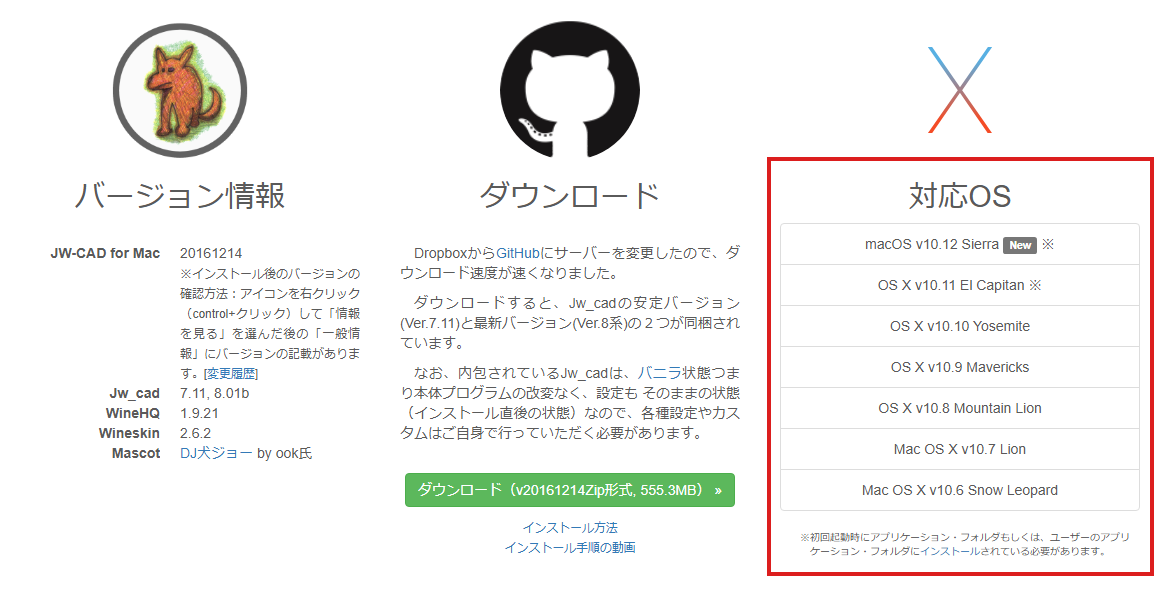
JW-CAD for Macは、有志がJw_cadをMacで動くようにした無料のアプリです。公式のソフトではなく、公開元のページにも、有志によるアプリなので特別なサポートは無いと書かれています。
動かすのに使うのは、WineHQ(ワインエイチキュー)とWineskin(ワインスキン)というオープンソースのツールです。Windowsを入れずに、Macの上でJw_cadを動かします。
公開元のページに書かれていることを並べると、次の表のとおりです(2026年10月時点)。
| 項目 | 公開元のページの表記 |
|---|---|
| 対応のmacOS | Mac OS X 10.6 Snow Leopard〜macOS 10.12 Sierra |
| 入っているJw_cad | Version 7.11と8系の2つ(本体は改変なし・設定はインストール直後のまま) |
| ダウンロードできる版 | v20161214 |
| 費用 | 無料 |
表のとおり、対応のmacOSは10.12 Sierraまでで、入っているJw_cadも、2026年10月時点の公式の最新版(Version 10.03.6)より前の版です。
公開元が案内している入れ方は、次の3つの手順です。
- 公開元のページからダウンロードしたZIPファイルを解凍する
- 解凍してできた2つのアプリ(Jw_cadの7.11と8系)のうち、使う方をアプリケーションフォルダに移す
- 移したアプリを右クリック(controlキーを押しながらクリック)して開くを選び、警告の画面でも開くを選ぶ
Jw_cadを公式の動作環境(Windows 10・11)で使うなら、仮想化ソフトかリモートデスクトップを選びます。
Windows Proのパソコンがあるかで、Macで使う方法を選ぼう

Jw_cadはWindows用のソフトで、MacではWindowsの上で動かします。MacでJw_cadを使う方法は、次の2つです。
- 仮想化ソフトでWindowsを動かす
- リモートデスクトップでWindowsのパソコンを使う
まずは、手元にWindows Proのパソコンがあるかと、自分のMacのチップを確かめてみてください。
Jw_cadで建築図面を作図する方法を学ぶ講座は、建築CADコース(Jw_cad)で紹介しています。
会員登録(無料)
記事やテーマのお気に入り・学習履歴・フォローが使えます。

この記事について
PERSC編集部が、建築の制作に関わる知識を実務目線で整理しています。内容は公開・更新日時点の情報にもとづきます。誤りや古い情報にお気づきの場合はお問い合わせよりご連絡ください。