

Jw_cadのレイヤ分け|建築図面の標準レイヤ構成
- Jw_cadのレイヤー分けは、どうすればいい?
- おすすめのレイヤー分けが分からない…
- レイヤーに名前を付ける方法を知りたい
2次元CADのJw_cad(ジェイダブリューキャド)で、1つのレイヤグループに入るレイヤは、0〜F の16です。
何をどのレイヤに描くかを決めておけば、寸法だけを隠すのも、通り芯だけを編集できなくするのも、レイヤバーのボタンで切り替えられます。
しかし、決めずに描き始めると、壁と文字が同じレイヤに混ざり、あとから線を選び分けるのに手間がかかります。番号だけでは、どのレイヤに何を描いたかも覚えておけません。
この記事では、平面図を通り芯から寸法までの8つのレイヤに分ける一例と、レイヤとレイヤグループに名前を付ける手順を解説します。立面図・詳細図・住宅1棟の図面での分け方にも触れます。
画面:Jw_cad Version 10.03.6(Windows 11)レイヤ分けとは
レイヤ分けは、何をどのレイヤに描くかを、線を引く前に決めておくことです。決めた分け方は、レイヤの名前にして図面に残します。
レイヤの分け方の基本(縮尺の違う図はレイヤグループで分ける、あとから直すものは別のレイヤにする、など)は、Jw_cadのレイヤとは|図面の要素を種類ごとに分けて描く仕組みで解説しています。
平面図の標準のレイヤ構成
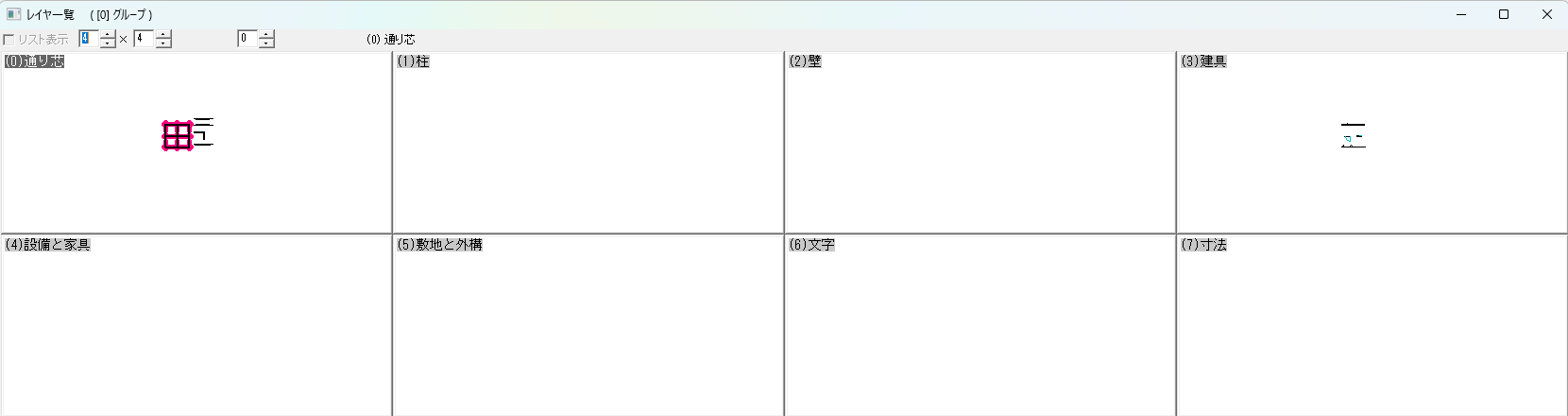
平面図は、描くものごとに、次の8つのレイヤに分けます。決まりではなく一例で、番号は描く順です。
| レイヤ | 描くもの | 線種 |
|---|---|---|
| 0 | 通り芯 | 一点鎖線 |
| 1 | 柱 | 実線 |
| 2 | 壁 | 実線 |
| 3 | 建具 | 実線 |
| 4 | 設備と家具 | 実線 |
| 5 | 敷地と外構 | 実線 |
| 6 | 文字 | 実線 |
| 7 | 寸法 | 実線 |
| 8〜F | 予備 | (決めない) |
8から先は予備に残し、図面枠は、平面図とは別のレイヤグループF に置きます。縮尺を変えて大きさが変わるのは書込レイヤグループの図だけなので、平面図の縮尺を変えても、図面枠はそのまま残ります。
敷地と外構を平面図と同じ縮尺で描くなら、置き場所は平面図のレイヤ5 です。縮尺の違う配置図にするときは、別のレイヤグループに分けてください。
レイヤに名前を付ける

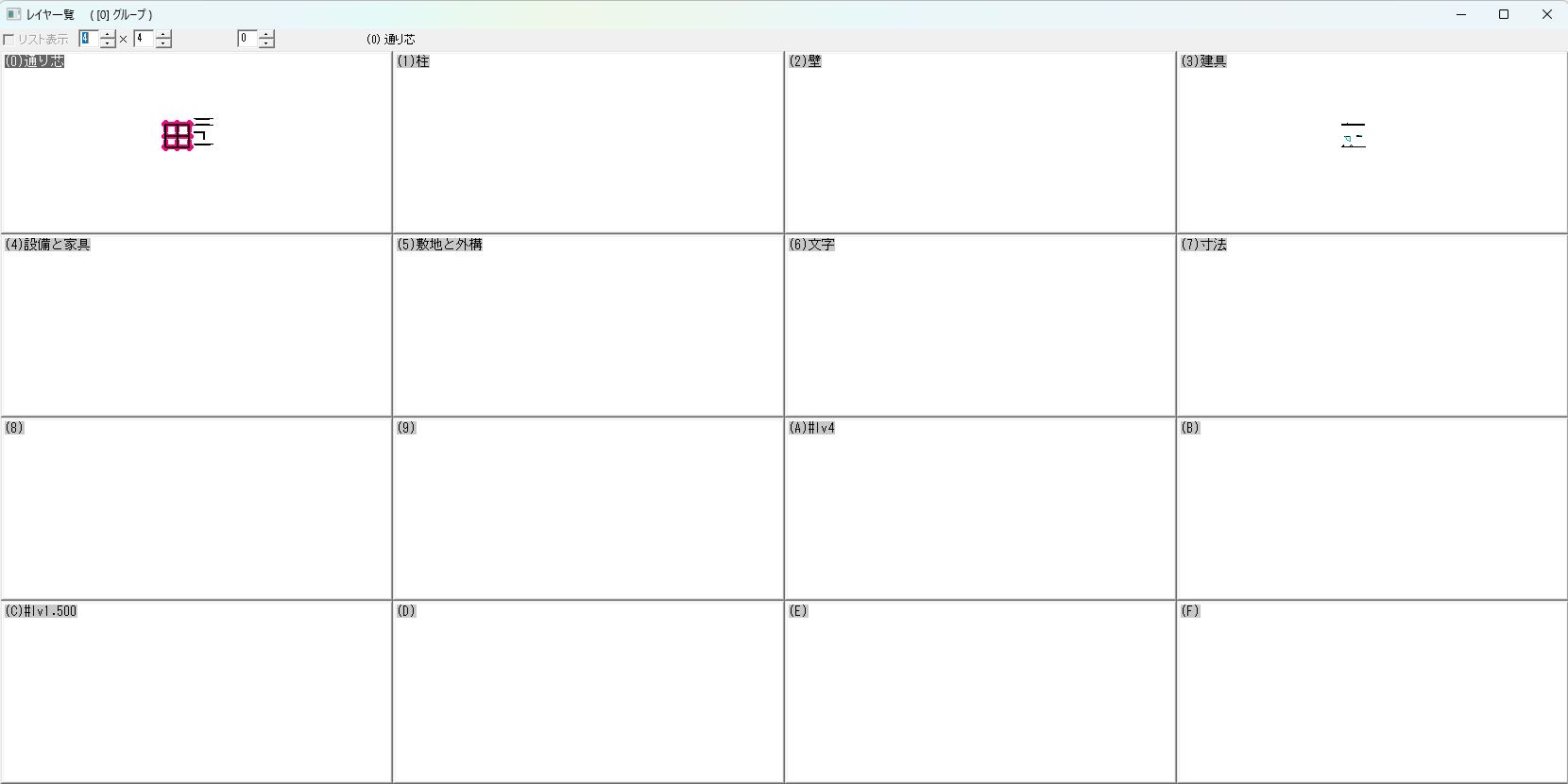
レイヤの名前は、「レイヤー一覧」の枠の左上を押して開く「レイヤ名設定」で付けます。名前を付けておけば、ステータスバーに番号と一緒に名前が出るので、書込レイヤを取り違えにくくなります。
レイヤー一覧を
画面の右のレイヤバーで、いま書込レイヤになっているボタン(赤い丸のボタン)を右クリックします。「レイヤー一覧」が開き、4×4 の枠にレイヤ 0〜F が並びます。
枠の
レイヤ0 の枠の左上にある「(0)」の部分を左クリックします。「レイヤ名設定」が開きます。
名前を
前の名前が入っていたら消してから、名前の欄に「通り芯」と入れてOKを押します。
ほかの
同じように、(1)〜(7) の枠の左上を順に押して、柱・壁・建具・設備と家具・敷地と外構・文字・寸法の名前を付けます。
これで、「レイヤー一覧」の枠の左上に、8つのレイヤの名前が並びました。名前を日本語にしておけば、ほかの人がファイルを開いたときにも、どのレイヤに何があるかが分かります。
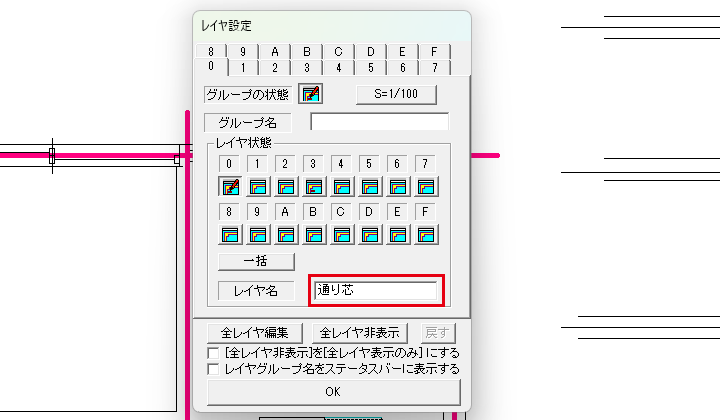
書込レイヤの名前は、メニューバーの設定からレイヤで開く「レイヤ設定」のレイヤ名の欄でも変えられます。ほかのレイヤの名前は、「レイヤー一覧」から付けてください。
レイヤグループに名前を付ける
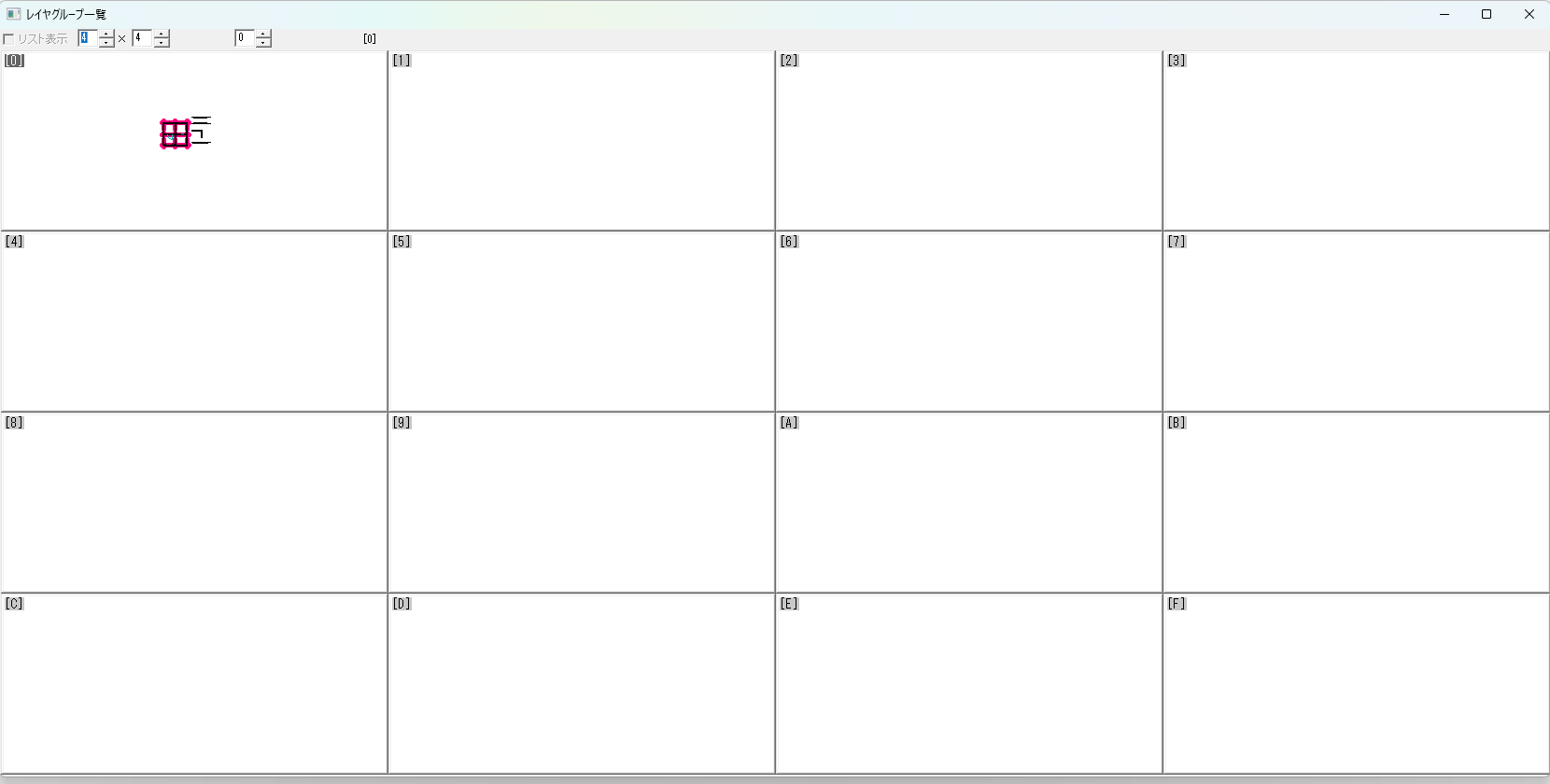
レイヤグループの名前は、「レイヤグループ一覧」の枠の左上を押して開く「レイヤグループ名設定」で付けます。手順は、レイヤの名前の付け方と同じです。
レイヤグループ一覧を
レイヤバーの右にある、四角いボタンの [0]〜[F] の列(レイヤグループバー)で、いま書込グループになっているボタンを右クリックします。「レイヤグループ一覧」が開きます。
グループの
[0] の枠の左上を左クリックします。「レイヤグループ名設定」が開きます。
グループの
名前の欄に「平面図」と入れて、OKを押します。
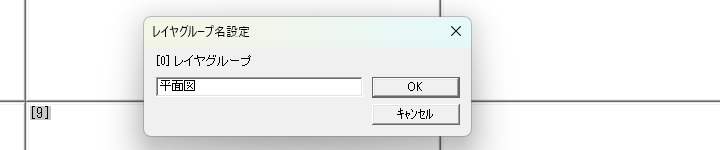
同じように [F] の枠の左上を押して「図面枠」と名前を付ければ、平面図と図面枠のグループを一覧で見分けられます。
図面の種類ごとのレイヤ構成
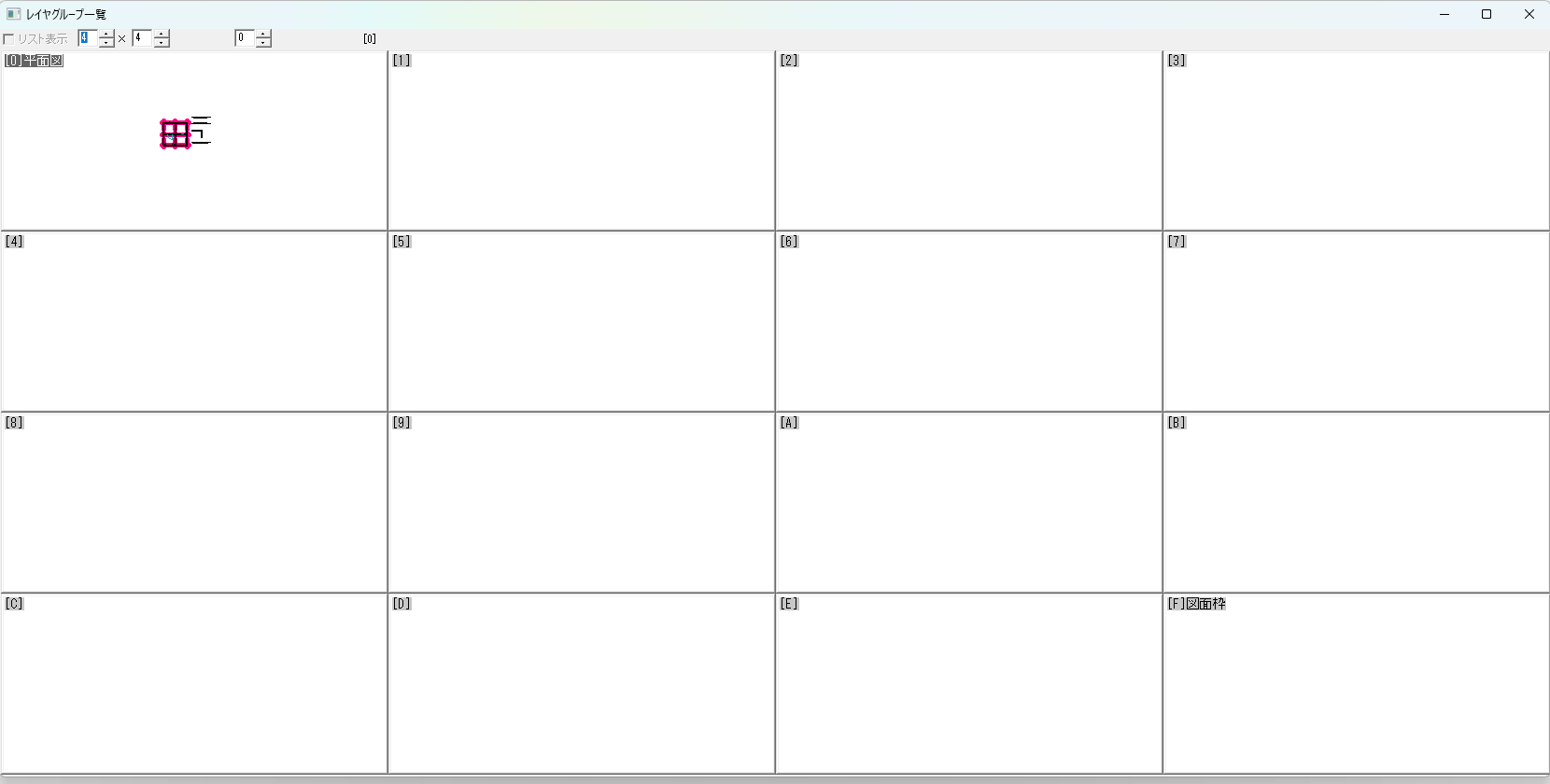
図面を1つのファイルに入れるときは、図面ごとにレイヤグループを分けるのが基本です。グループごとに縮尺を決められるので、縮尺の違う図面も1つのファイルに収まります。
立面図と詳細図のレイヤの分け方と、住宅1棟を1つのファイルに入れるときのグループの分け方の一例は、次のとおりです。
- 立面図:レイヤ0 に基準線、レイヤ1 に躯体(建物の骨組み)の外形線
- 詳細図:構造材・下地材・仕上材のように、平面図より細かく分ける
- 住宅1棟:グループ0 に1階平面図、1 に2階平面図、2 に立面図、3 に断面図、4 と 5 に詳細図、8 に配置図、F に図面枠
グループごとの縮尺の決め方は、「Jw_cadのレイヤグループ」(準備中)で取り上げます。
レイヤ分けを決めるときの考え方
レイヤ分けと一緒に決めておきたいのは、線色・下書きの線・使い回し方の3つです。
1つ目は、レイヤごとの線色です。通り芯は線色8、壁は線色2 のようにそろえておくと、画面で要素を見分けやすくなります。
2つ目は、下書きの線です。下書きのためのレイヤは作らず、位置を出すための線は、印刷されない補助線種で描きます。
3つ目は、決めた構成の使い回しです。レイヤ名・縮尺・図面枠を整えた図面を「テンプレート_A2」のような名前で保存しておけば、次の図面は、そのファイルを開いて始められます。
保存の手順は、Jw_cadのファイルの保存と開き方|新規作成とファイル形式の違いを見てください。
名前を付けた8つのレイヤを、次の図面でも使い回そう

この記事で解説したことは、次の6つです。
- レイヤ分けは、何をどのレイヤに描くかを、線を引く前に決めておくこと
- 平面図は、通り芯・柱・壁・建具・設備と家具・敷地と外構・文字・寸法の8つに分けるのが一例で、図面枠はグループF に置く
- レイヤの名前は、「レイヤー一覧」の枠の左上から「レイヤ名設定」で付ける
- グループの名前は、「レイヤグループ一覧」から「レイヤグループ名設定」で付ける
- 住宅1棟を1つのファイルに入れるときは、図面ごとにレイヤグループを分ける
- レイヤごとに線色も決め、構成を整えた図面を保存して使い回す
まずは今の図面のレイヤ 0〜7 に名前を付け、「テンプレート_A2」のような名前で保存してみてください。
あわせて読みたい
- Jw_cadのレイヤとは|図面の要素を種類ごとに分けて描く仕組み — レイヤの分け方の基本を知りたいとき
- Jw_cadの用紙サイズと縮尺の設定|縮尺とレイヤグループの関係 — 縮尺がレイヤグループごとに決まる仕組みを知りたいとき
- Jw_cadのファイルの保存と開き方|新規作成とファイル形式の違い — レイヤ構成を整えた図面を保存したいとき
- Jw_cadのSFC形式とSXF|公共工事のCADデータの読み込みと線色・線種 — 公共工事のデータのレイヤと線色の決まりを知りたいとき
Jw_cadで建築図面を作図する方法を学ぶ講座は、建築CADコース(Jw_cad)で紹介しています。
会員登録(無料)
記事やテーマのお気に入り・学習履歴・フォローが使えます。

この記事について
PERSC編集部が、建築の制作に関わる知識を実務目線で整理しています。内容は公開・更新日時点の情報にもとづきます。誤りや古い情報にお気づきの場合はお問い合わせよりご連絡ください。