

Jw_cadの文字種の設定|基本設定の文字タブと文字の表示
- Jw_cadの文字種の設定は、どこにある?
- 文字が小さくて読めない…
- 文字の大きさをまとめて変える方法を知りたい
2次元CADのJw_cad(ジェイダブリューキャド)では、文字の大きさを文字種1〜10の番号で選んで書きます。番号ごとの大きさは初めから決まっていますが、図面に合わせて変えたいこともあります。
しかし、文字種の大きさを決める場所は、文字を書くコマンドの中にはありません。
また、画面で文字が四角い枠だけに見えると、文字が消えたように思うこともあります。
この記事で解説するのは、基本設定の文字タブで文字種の大きさを変える手順と、図面に書いた文字もまとめて変える方法です。画面で文字が枠だけに見える理由と、その直し方も解説します。
画面:Jw_cad Version 10.03.6(Windows 11)文字種の設定とは
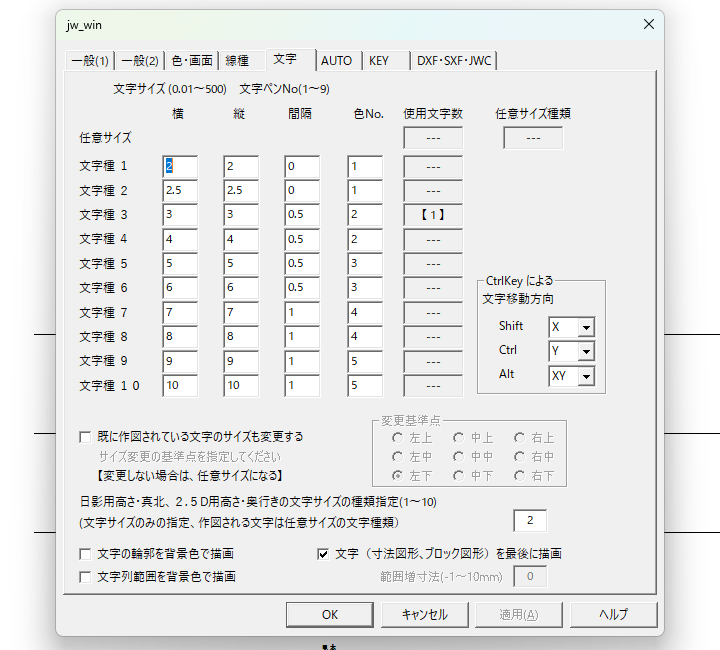
文字種の設定では、文字種1〜10の大きさと色を、基本設定の文字タブで決めます。基本設定は Jw_cadの設定をまとめた窓で、窓の上の欄には「jw_win」と出ます。
文字種の大きさの単位は、印刷したときの紙の上の寸法(図寸)のミリです。縮尺を変えても、紙の上の文字の大きさは変わりません。
図寸の仕組みは「Jw_cadの図寸と実寸|文字と寸法の大きさを図寸で決める仕組み」で解説しています。
文字タブの項目
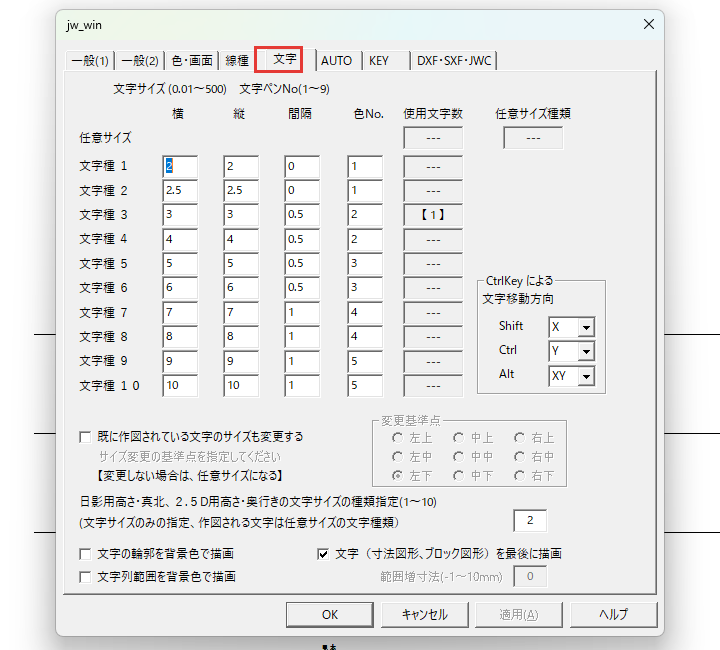
文字タブには、上半分に文字種1〜10の行が並び、下半分と右に、大きさを変えるときの項目が並びます。文字種の行の欄は、次の表のとおりです。
| 欄 | 中身 | 初めの値 |
|---|---|---|
| 横・縦 | 1文字の幅と高さ(図寸のミリ。0.01〜500) | 文字種1=2、文字種2=2.5、文字種3〜10=番号と同じ |
| 間隔 | 字と字のあいだ(図寸のミリ) | 文字種1〜2=0、3〜6=0.5、7〜10=1 |
| 色No. | 文字の色の番号。画面の見出しは「文字ペンNo(1~9)」 | 1〜2=1、3〜4=2、5〜6=3、7〜8=4、9〜10=5 |
| 使用文字数 | 図面にその文字種の文字があれば【 6 】のように数が出て、無ければ「---」 | 図面によって変わる |
文字種の行の上には任意サイズの行があり、値を入れる欄は無く、使用文字数と任意サイズ種類の欄だけが並びます。任意サイズは、文字種の番号を使わずに大きさを決めた文字のことです。
下半分と右の項目のうち、次の節の手順で使うのは、次の表の2つです。
| 項目 | 働き |
|---|---|
| 既に作図されている文字のサイズも変更する | チェックを入れると、図面に書いた文字の大きさも一緒に変わる。初めはチェックなし |
| 変更基準点 | 大きさを変える文字の、どこを動かさないかを9か所から選ぶ。上のチェックを入れると選べる。初めは左下 |
チェックの下には「【変更しない場合は、任意サイズになる】」と出ています。チェックを入れずに大きさを変えると、図面に書いた文字は任意サイズの文字として残るという意味です。
ほかの項目は、次の表のとおりです。働きは、同梱のヘルプの説明で書いています。
| 項目 | 働き | 初めの値 |
|---|---|---|
| CtrlKey による 文字移動方向 | 書いた文字を選んで動かすときに、キーを押している間に文字が動く向き | Shift=X、Ctrl=Y、Alt=XY |
| 日影用高さ・真北、2.5D用高さ・奥行きの文字サイズの種類指定 | 日影図などに書く文字の大きさを、文字種の番号で選ぶ | 2 |
| 文字の輪郭を背景色で描画 | 文字の輪郭を、背景の色で描く | チェックなし |
| 文字列範囲を背景色で描画・範囲増寸法 | 文字の範囲を背景の色で描く。範囲増寸法は、その範囲を文字より広げる量(-1〜10mm) | チェックなし・0 |
| 文字(寸法図形、ブロック図形)を最後に描画 | 文字を最後に描く | チェックあり |
文字種の大きさを変える
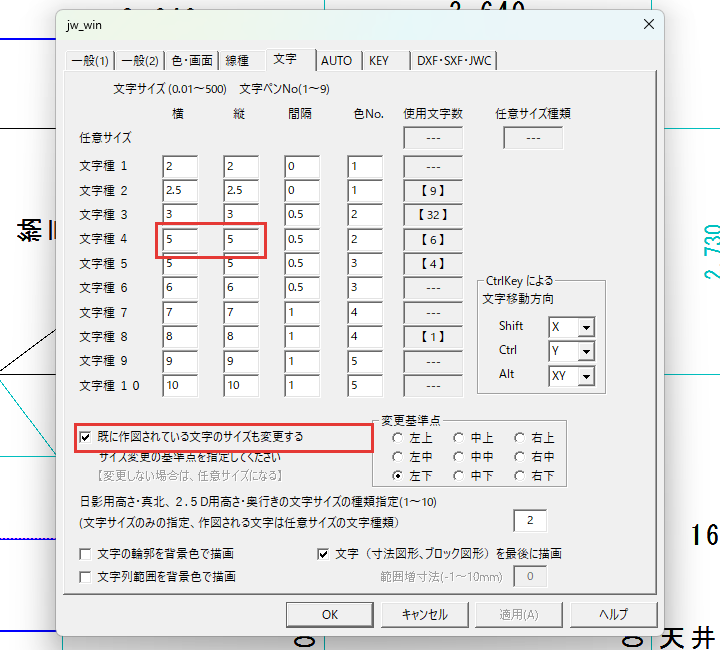
例に使うのは、室名と面積に使っている文字種4の大きさを4から5にし、図面に書いた文字種4の文字もまとめて大きくする操作です。
図面の文字も変えるときは、既に作図されている文字のサイズも変更するにチェックを入れます。
文字タブを
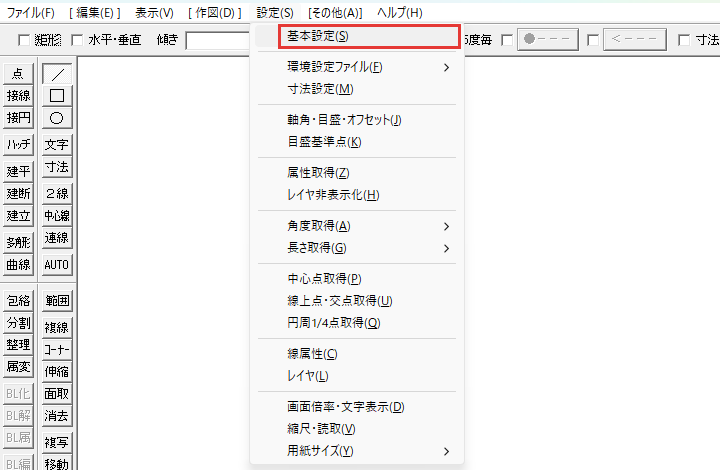
メニューバーの設定から基本設定を選び、窓の上の文字のタブを押します。
使用文字数で
変えたい文字の文字種を、使用文字数の欄で確かめます。画像の図面では、文字種4の欄に【 6 】と出ていて、文字種4の文字が6つあります。
文字種4の
文字種 4の行の横の欄をクリックし、4を消して5を入れます。縦の欄も、同じように5にします。
チェックを
既に作図されている文字のサイズも変更するにチェックを入れます。右の変更基準点が選べるようになり、初めは左下が選ばれています。
OKを
窓の下のOKを押します。
これで、図面にある文字種4の文字が、文字の左下を動かさずに大きくなりました。画面では、「リビング」「16.5㎡」「浴室」「洋室」が大きくなっています。
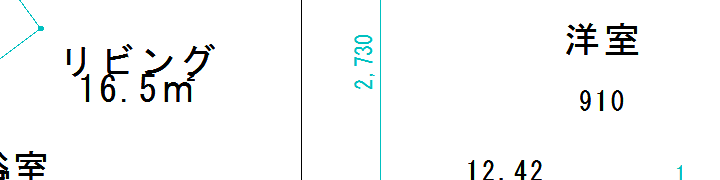 変える前(文字種4=4)
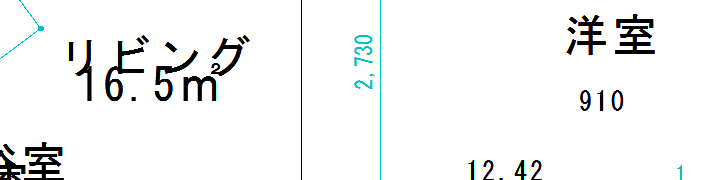 変えた後(文字種4=5)
文字は左下を動かさずに大きくなるので、あとから大きくすると、近くの文字と重なることがあります。重なった文字は、文字コマンドで動かして離してください。
手順4でチェックを入れずに OK を押すと、図面に書いた文字は元の大きさのまま、任意サイズの文字として残ります。これから書く文字だけを新しい大きさにしたいときは、チェックを入れずに進めてください。
画面での文字の見え方
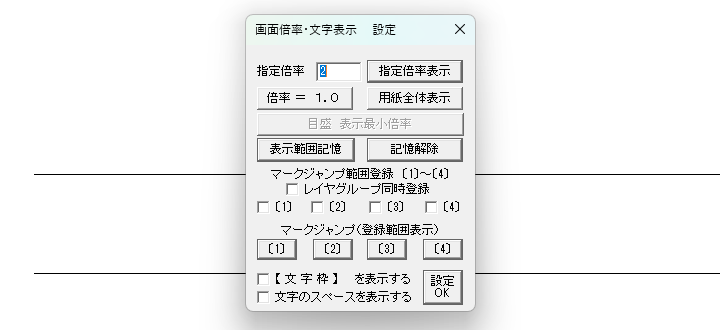
画面での文字の見え方は、印刷される文字とは別に決まります。画面で文字が枠に見えても、印刷される文字は変わりません。
画面の文字の見え方で知っておくことは、次の2つです。
- 文字の枠を表示する
- 小さい文字が枠だけになる
文字の枠を表示する
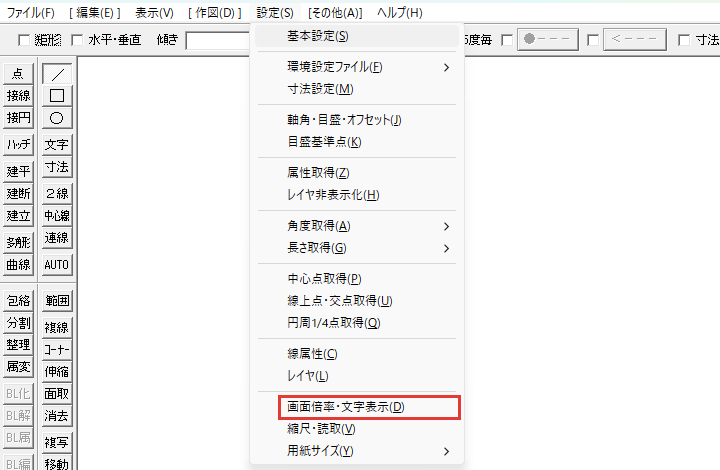
文字の枠は、文字の範囲を確かめるときに表示します。枠を出す項目は、メニューバーの設定から画面倍率・文字表示を選んで開く窓にあります。
画面倍率・文字表示を
メニューバーの設定から画面倍率・文字表示を選びます。
【 文 字 枠 】
初めの設定では、【 文 字 枠 】を表示するのチェックは外れています。ここにチェックを入れ、設定OKを押します。
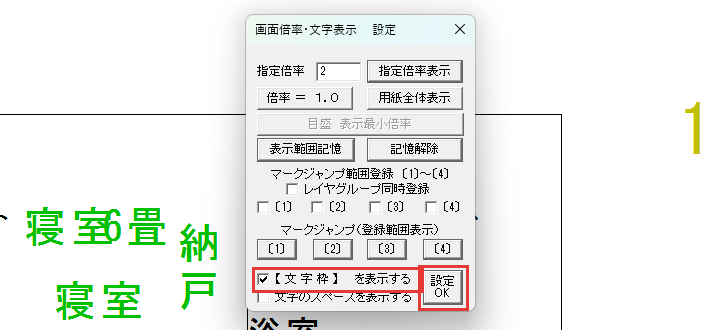
これで、図面の文字に枠が出ました。枠は文字列ごとに1つ出る、画面だけの表示です。
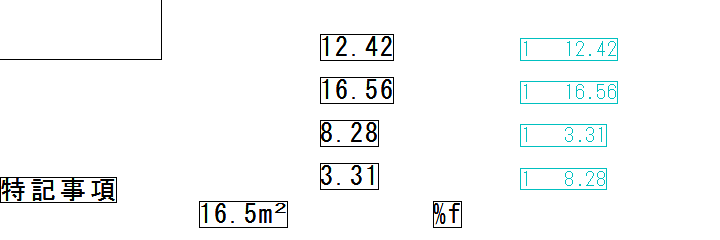
元に戻すときは、同じ窓でチェックを外し、設定OKを押します。
小さい文字が枠だけになる
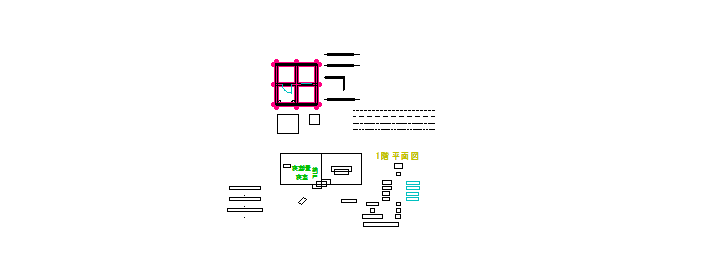
画面を縮小して、画面の文字が決めた高さより小さくなると、字が消えて四角い枠だけで描かれます。この高さを決めるのは、基本設定の一般(1)のタブの文字表示と枠表示の切り替えドット数で、初めの値は6です。
ドットは、画面の点の数のことです。
一般(1)のタブには、画面の文字の大きさを倍率で変える文字フォント表示倍率(初めは1)もあります。一般(1)の全部の項目は「Jw_cadの基本設定の一般(1)タブ」(準備中)で解説します。
文字がうまく表示されないとき
文字の表示で起きやすい症状は、次の2つです。
- 文字が四角い枠に見える
- 縮尺を変えたら文字の大きさが変わって見える
文字が四角い枠に見える
字が消えて枠だけに見えるのは、画面を縮小して、文字が小さく描かれているためです。
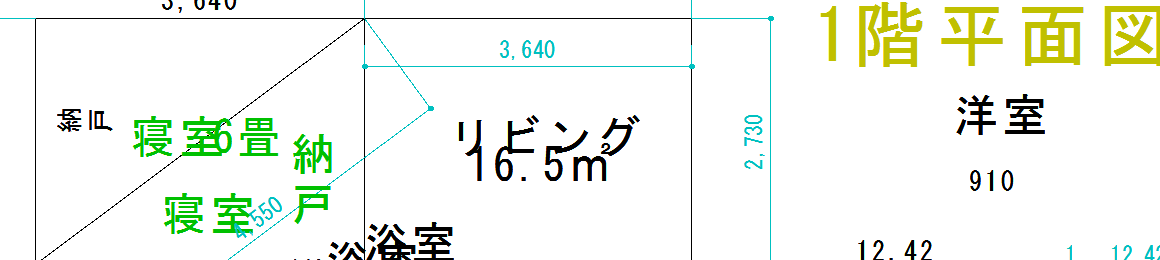
この記事の画面では、全体を0.27倍まで縮小すると、文字種3・4の文字が枠だけになり、文字種5・8の文字は字のままでした。
画面を拡大すると、字が戻ります。印刷される文字は変わらないので、図面は直さなくて構いません。
字の周りに枠が付いて見えるときは、【 文 字 枠 】を表示するにチェックが入っています。「画面倍率・文字表示」の窓でチェックを外してください。
縮尺を変えたら文字の大きさが変わって見える
縮尺を変えると、線は紙の上の長さが変わり、文字の大きさは変わりません。たとえば1/100から1/50にすると、線は紙の上で2倍の長さになるので、図形に比べて文字が小さく見えます。
縮尺と文字の大きさの関係は「Jw_cadの図寸と実寸|文字と寸法の大きさを図寸で決める仕組み」で解説しています。
文字種の大きさは、図面を描き始める前に文字タブで決めよう
この記事で解説したことは、次の6つです。
- 文字種の大きさと色は、基本設定の文字タブで決める
- 文字タブは、メニューバーの「設定」→「基本設定」→「文字」のタブで開く
- 横・縦・間隔は図寸のミリで、色は色No. で入れる
- 図面に書いた文字も変えるときは「既に作図されている文字のサイズも変更する」にチェックを入れる
- 画面で字が枠だけに見えるのは画面を縮小したときで、印刷される文字は変わらない
- 文字の枠は「画面倍率・文字表示」の「【 文 字 枠 】を表示する」で表示する
まずは文字タブを開いて、図面で使う文字種の大きさと使用文字数を確かめてみてください。
あわせて読みたい
- Jw_cadの図寸と実寸|文字と寸法の大きさを図寸で決める仕組み — 文字の大きさが紙の上のミリで決まる理由を知りたいとき
- Jw_cadの基本設定|オートセーブ・バックアップ・Undo回数 — 基本設定の窓のほかの設定も見ておきたいとき
Jw_cadで建築図面を作図する方法を学ぶ講座は、建築CADコース(Jw_cad)で紹介しています。
会員登録(無料)
記事やテーマのお気に入り・学習履歴・フォローが使えます。

この記事について
PERSC編集部が、建築の制作に関わる知識を実務目線で整理しています。内容は公開・更新日時点の情報にもとづきます。誤りや古い情報にお気づきの場合はお問い合わせよりご連絡ください。