

Jw_cadのコーナーと面取り|2本の線の角とC面・L面・丸面・楕円面
- Jw_cadで、2本の線の角をきれいに作るには?
- 面取りで思った形にならない…
- 角を丸くする方法を知りたい
2次元CADのJw_cad(ジェイダブリューキャド)で壁の線を引くと、角で線がはみ出したり、届かずに離れたりします。こうした角を、2本の線のクリックだけで整えるのがコーナー処理のコマンドです。
ただ、角を斜めや丸く削るときは、コーナー処理とは別の、面取のコマンドを使います。面取で先に決めておくのは、削る形の種類と寸法です。
この記事では、コーナー処理で角を作る手順と、面取で角面・丸面・L面・楕円面を取る手順を解説します。2本を1本にする方法、線を切る方法、面取がうまくいかないときの直し方も分かります。
画面:Jw_cad Version 10.03.6(Windows 11)コーナー処理と面取とは
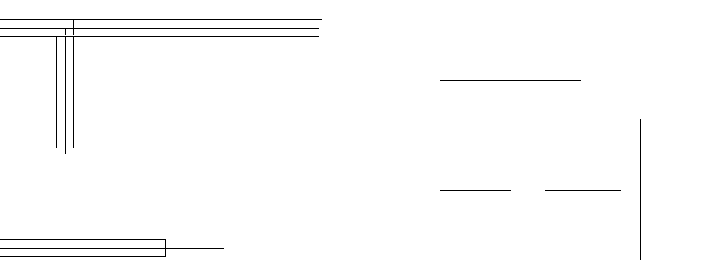 角を作る前
角を作る前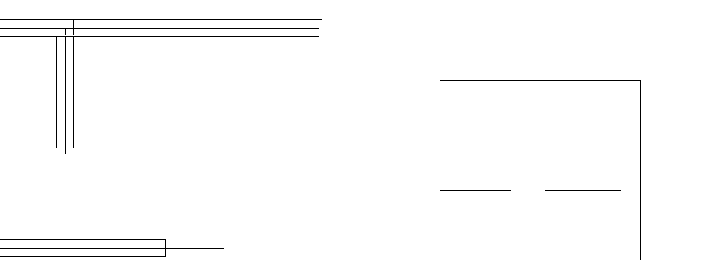 角を作ったあと
コーナー処理は、2本の線を交点まで伸ばしたり縮めたりして、角を作るコマンドです。2本が離れていても、延ばして交わる位置で角になります。
面取は、角を斜めの線や円弧で削るコマンドです。取れる形は、角面・丸面・L面・楕円面の4つです。
題の「C面」は、画面では「角面」と呼ばれる、角を斜めに削る面取りを指します。
この記事では、コマンドの名前を「面取」、角を削る作業を「面取り」と書き分けています。
2本の線で角を作る
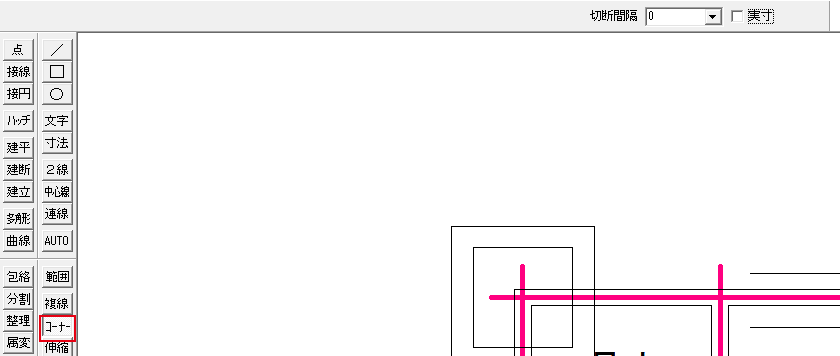
角を作る操作は、コーナー処理で、角にしたい2本の線を順に左クリックするだけです。
コントロールバー(作図ウィンドウの上の、ボタンが並ぶ横長の欄)の欄は、角を作るときには使いません。作図ウィンドウは、画面の中央の、線や図形を描く白い所です。
コーナーを
左のツールバーのコーナーを押します。メニューバーの編集からコーナー処理を選んでも同じです。
ステータスバー(画面のいちばん下の案内の欄)に「線(A)指示(L) 線切断(R)」と出ます。

1本目の
角にしたい2本のうち、1本目の線を左クリックしてください。ステータスバーが「◆ 線【B】指示」に変わります。
2本目の
もう1本の線を左クリックします。2本の線が交わる位置まで伸びて、角ができました。
複線で引いた壁の線の角も、2本ずつ同じ操作で整えてください。思った角にならなかったときは、左のツールバーの戻るを押すと、角を作る前に戻せます。
同じ直線上の2本を1本にする
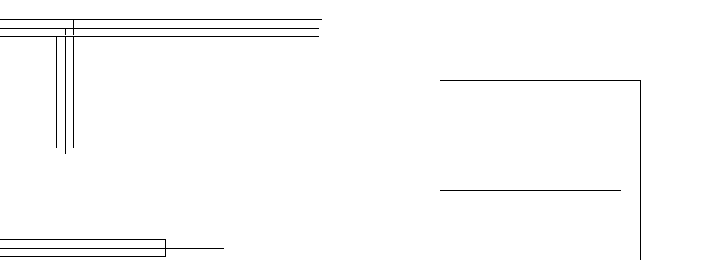
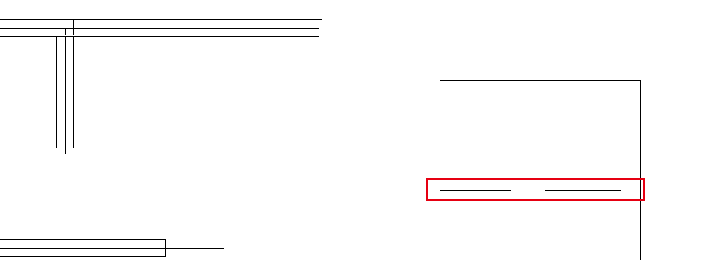
コーナー処理で、同じ直線の上に並んだ2本を順に左クリックすると、1本の線になります。この操作の名前は、線連結です。
1本目を
コーナー処理で、1本にしたい2本のうち1本目を左クリックします。
2本目を
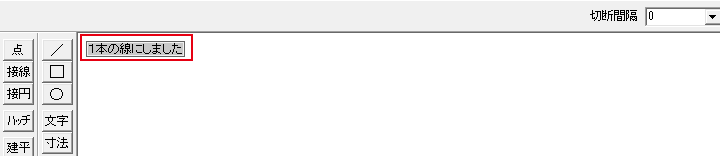
もう1本を左クリックすると、2本が1本の線になりました。作図ウィンドウの左上に「1本の線にしました」と出ます。
コーナー処理で線を切る
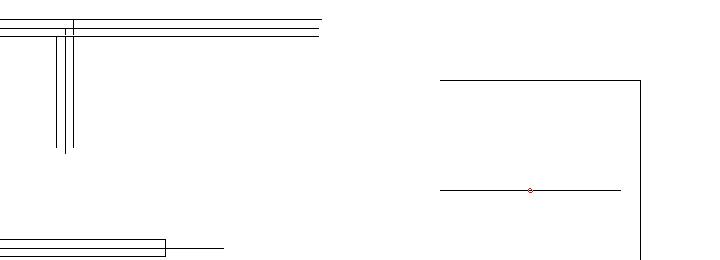
1本にするのとは逆に、線を右クリックすると、その位置で線が2本に切れます。ステータスバーの「線切断(R)」は、この操作のことです。
切る位置には、ほかの線との交点などが無い所を選んでください。交点の位置で切るときは、消去コマンドの部分消しを使います。
幅を決めて切れば、壁に開口(壁の切れ目)ができます。先にコントロールバーの実寸にチェックを入れ、切断間隔に幅を入れるのが手順です。
実寸にチェックが無いと、入れた数値は用紙の上のミリとして扱われます。
実寸に
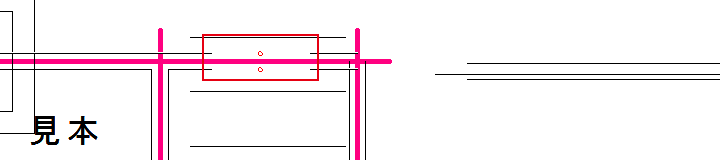
コーナー処理のコントロールバーで実寸を押してチェックを入れ、切断間隔の欄に 910 と入れます。
壁の
開口を作りたい所で、壁の2本の線を、同じ位置で1本ずつ右クリックします。右クリックした所を中心に、どちらの線にも幅 910 の切れ目ができました。
切断間隔と実寸は、入れたまま残ります。開口を作り終えたら、切断間隔を 0 に戻し、実寸のチェックを外してください。
角に面を取る
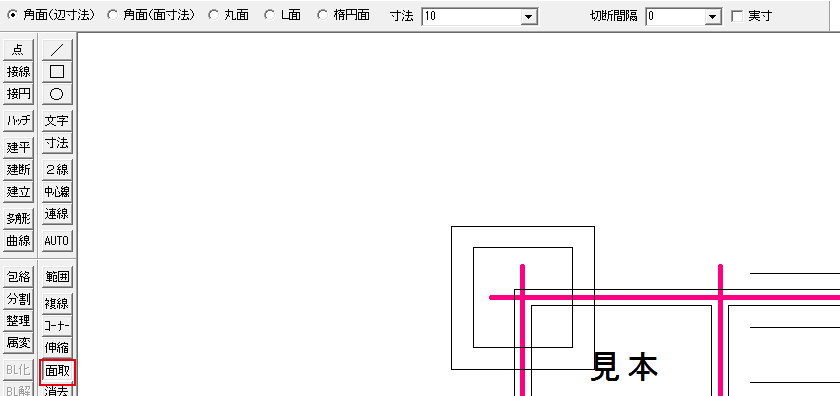
面を取るときは、面取を押して、コントロールバーで種類と寸法を決めてから、2本の線を順に左クリックします。初期の設定では角面(辺寸法)が選ばれていて、寸法は 10 です。
寸法は、図面の実際の長さ(実寸)で入れます。面取のコントロールバーにもある実寸のチェックは、切断間隔の数値の扱いを決めるもので、面取の寸法には関係しません。
面取を
左のツールバーの面取を押します。メニューバーの編集から面取を選んでも同じです。
種類を
コントロールバーで面の種類のボタンを押し、寸法の欄に数値を入れます。
角の
面を取りたい角の2本の線を、1本目・2本目の順に左クリックしてください。選んだ種類と寸法で、角が削られます。
種類のボタンは5つありますが、角面には測り方が2つ(辺寸法・面寸法)あるので、取れる形は次の4つです。
- 角面
- 丸面
- L面
- 楕円面
角面
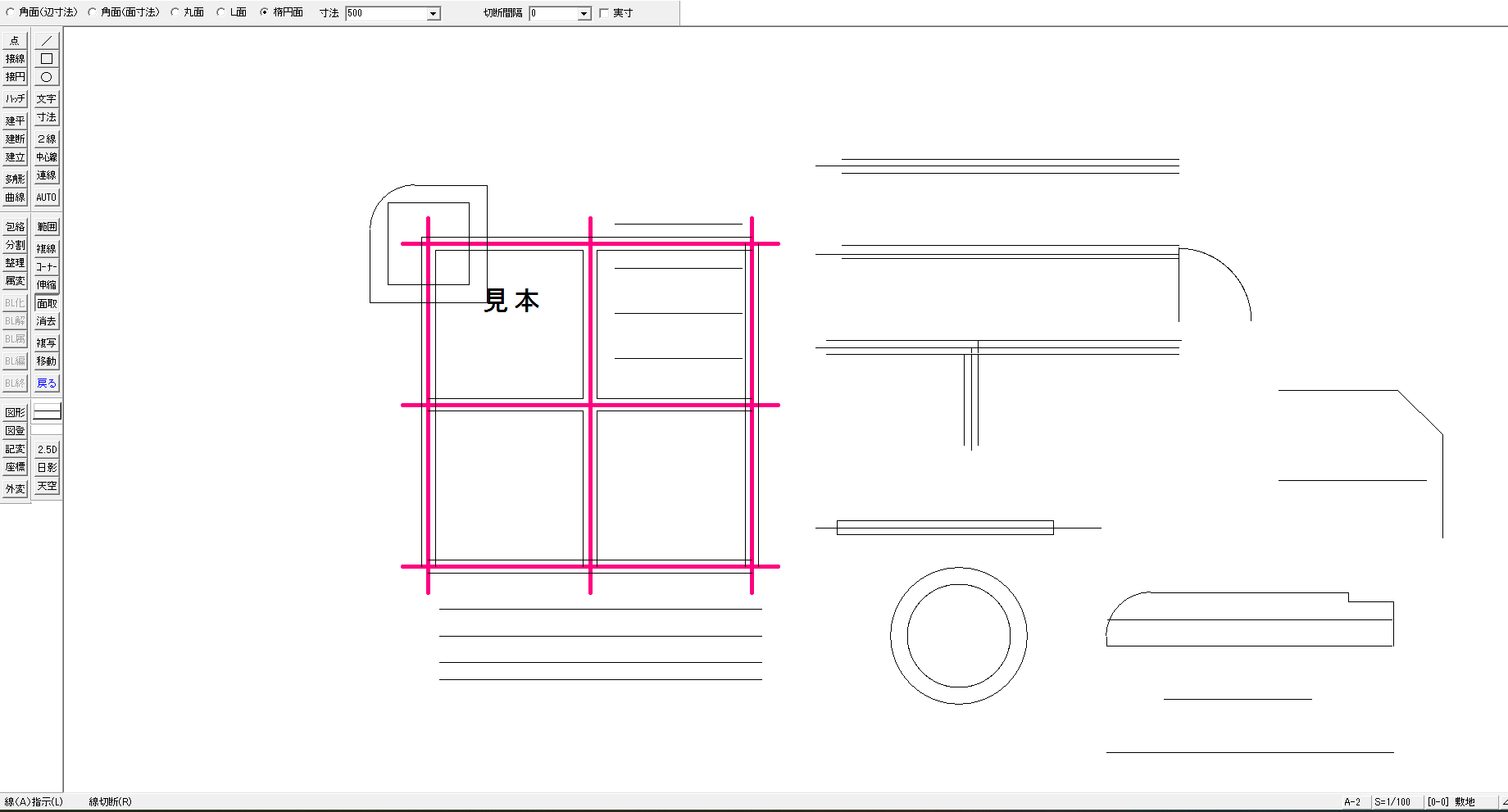
角面(辺寸法)は、角を斜めの線で削る面取りです。寸法に入れるのは、角の交点から2本の線それぞれの上で測った長さになります。
ここでは寸法に 500 を入れて、右上の角を削りました。
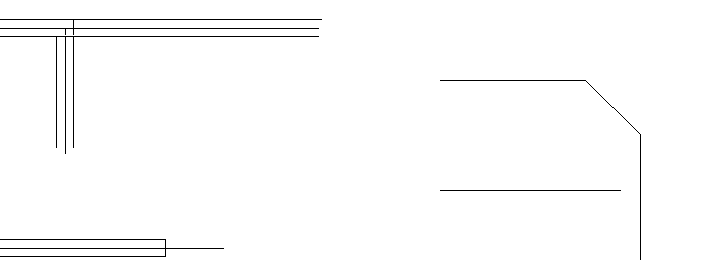
角面(面寸法)の寸法は、斜めの線そのものの長さです。90度の角では、辺寸法 500 の面取りが、面寸法 約 707 にあたります。
丸面
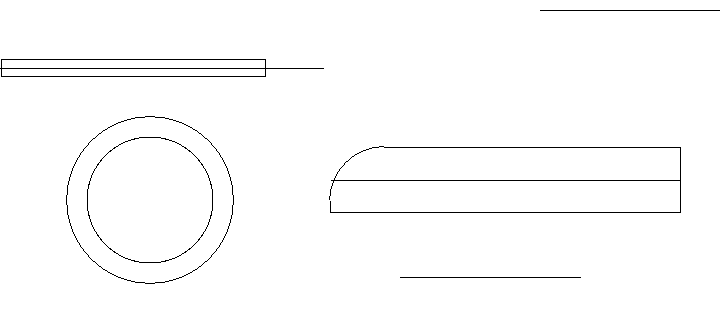
丸面は、角を円弧で丸める面取りです。寸法は、円弧の半径です。
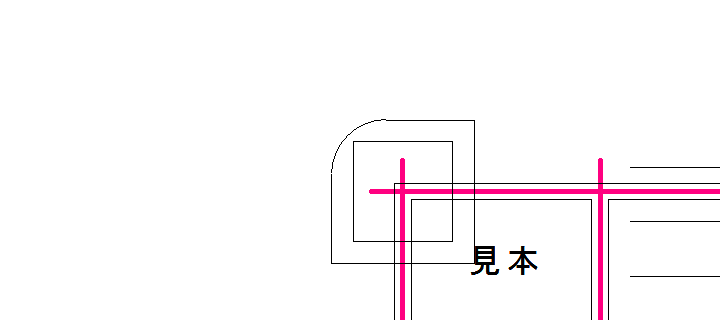
ここでは寸法に 500 を入れて、四角の左上の角を丸めました。
L面
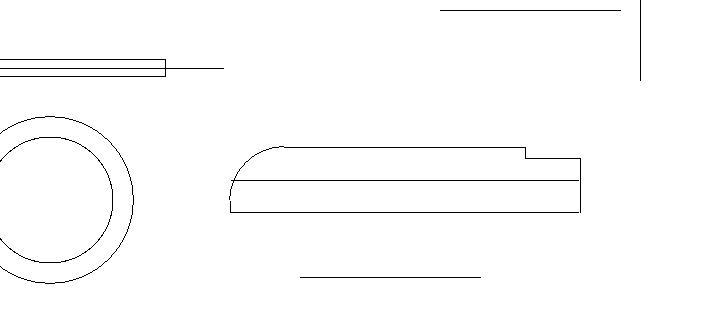
L面は、角をL字に凹ませて削る面取りです。寸法には、1本目と2本目の線の上で削る長さを、カンマで区切って入れます。
ここでは寸法に「500,100」と入れ、四角の右上の角を削りました。L面を選ぶと、寸法の欄は少し右へずれます。
楕円面
楕円面は、角を楕円の一部の形で削る面取りです。寸法は、丸面と同じく半径で、入れるのは1つの値です。
楕円の形は、2本の線が交わる角度で自動で決まります。直角に交わる2本では円の形になるので、ここで削った角は丸面と同じような形になりました。
面取がうまくいかないとき

面取がうまくいかないときの症状は、次の2つです。
- 違う種類の面になる
- 面取りできない
違う種類の面になる
原因は、前に選んだ種類が残っていることです。面取の種類は、コマンドを選び直しても初めに戻らず、直前に使った種類のまま残ります。
戻るで面取りの前に戻し、種類のボタンを確かめてから取り直してください。寸法の欄も、種類ごとに前に入れた値が残っています。
面取りできない
原因は、2本の線が平行か、平行に近いことです。角度をつけて交わる2本でないと、面取りはできません。
もう1つの原因は、円弧を含む角です。丸面以外の種類(角面・L面・楕円面)は2本の直線にしか使えないので、円弧を含む角は丸面で取ります。
角を作ってから、種類を確かめて面を取ろう
コーナー処理で角を作り、面取でその角を削ります。この記事で解説したことは、次の5つです。
- コーナー処理で2本の線を順に左クリックすると、交わる位置で角ができる
- 同じ直線上の2本をコーナー処理でクリックすると、1本の線になる
- コーナー処理で線を右クリックすると線が切れ、切断間隔と実寸で開口も作れる
- 面取は、種類と寸法を決めてから2本の線を左クリックする(角面・丸面・L面・楕円面)
- 面取の種類は前に選んだまま残るので、取る前に確かめる
まずは離れた2本の線をコーナー処理で角にし、その角に角面 500 を取ってみてください。
あわせて読みたい
- Jw_cadの伸縮|線の延長と短縮 — 1本の線を、別の線にそろえて伸ばしたいとき
- Jw_cadの複線|平行線の作図 — 角を作る前の壁の線を、決めた間隔で引きたいとき
- Jw_cadの消去|部分消去・節間消し・範囲選択消去 — 交点の位置で線を切りたいとき
- Jw_cadの分割と線切断|等距離分割・等角度分割・円分割 — 線を切る方法を、ほかのコマンドも含めて知りたいとき
- Jw_cadの戻ると進む|操作の取り消しとやり直し — 角や面取りをやり直したいとき
Jw_cadで建築図面を作図する方法を学ぶ講座は、建築CADコース(Jw_cad)で紹介しています。
会員登録(無料)
記事やテーマのお気に入り・学習履歴・フォローが使えます。

この記事について
PERSC編集部が、建築の制作に関わる知識を実務目線で整理しています。内容は公開・更新日時点の情報にもとづきます。誤りや古い情報にお気づきの場合はお問い合わせよりご連絡ください。