

Jw_cadのソリッド図形|塗りつぶし・円や連続線のソリッド化
- Jw_cadで、範囲を塗りつぶすには?
- 塗りつぶしができない…
- 塗りつぶしの色を変える方法を知りたい
2次元CADのJw_cad(ジェイダブリューキャド)の図面では、断面の壁や部屋の範囲を色で塗りつぶして、見分けやすくすることがあります。
しかし、Jw_cadのメニューには「塗りつぶし」という名前のコマンドがありません。塗りつぶしは、多角形のコマンドの中の、ソリッド図形という機能で描きます。
この記事で解説するのは、閉じた範囲・円・連続線を、ソリッド図形で塗りつぶす手順です。塗る色の決め方と塗った色の変え方、円環・扇形・弓形の塗り方も分かります。
画面:Jw_cad Version 10.03.6(Windows 11)ソリッド図形とは

ソリッド図形は、閉じた範囲を、色でべた塗りにした図形です。Jw_cadで塗りつぶす(ソリッドにする)ときに描くのが、この図形です。
ソリッド図形のソリッド図形のチェックは、多角形のコマンドで任意を押したあとのコントロールバー(作図ウィンドウの上の横長の帯)にあります。
チェックを入れると、ステータスバー(画面のいちばん下の案内の欄)に「[Shift]+(L):色変更 [Shift]+(R):色取得」と出ます。
これは、塗った色を変える・取り込むときの操作の案内です(「塗った色を変える」の節)。
長方形だけを塗るなら、矩形のコマンドのソリッドのチェックでも塗れます(Jw_cadの矩形|寸法・多重・基準点)。
角を指示して塗りつぶす
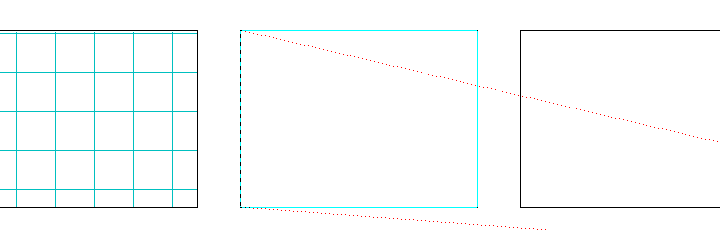
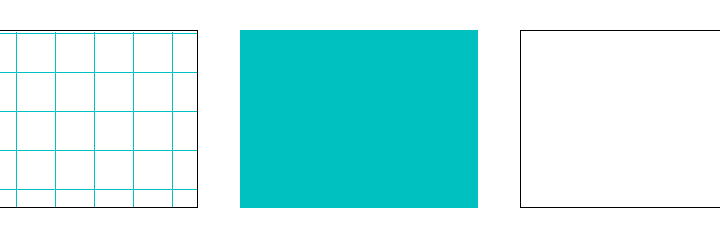
範囲の角を順に指示して作図を押すと、角を結んだ形が塗られます。線がつながっていない所でも、角を結べば塗れる塗り方です。
多角形の
左のツールバーの多角形を押し、コントロールバーの任意を押します。ソリッド図形にチェックを入れてください。
角を
塗りたい矩形の角を、1つずつ順に右クリックします。右クリックすると、指示する点が角の点(読取点)にぴったり合います。
作図を
角を4つとも指示したら、コントロールバーの作図を押します。押すまでは塗られません。

矩形が、書込線(これから描く線)の線色で塗られました。この記事では書込線を線色1にしているので、塗りは水色です。
円や連続線を塗りつぶす

円や、5角形のように一周つながった線(閉じた連続線)は、円・連続線指示を押して、図形を1回クリックするだけで塗れます。角を1つずつ指示する手間がかかりません。
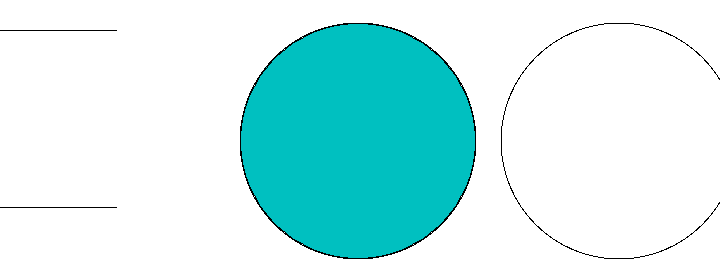
クリックのしかたで、元の線(輪郭)を残すかどうかが変わります。左クリックは輪郭が残り、右クリックは輪郭が消えます。
円・
ソリッド図形にチェックを入れたまま、コントロールバーの円・連続線指示を押します。ステータスバーに「ソリッド図形にする円・連続線を指示してください。元図形を残す(L) 消す(R)」と出ます。
円を
塗りたい円を左クリックしてください。円の中が塗られ、輪郭の線は残ります。
5角形の
閉じた連続線は、どれか1本の辺を左クリックします。5角形の中が、まとめて塗られます。
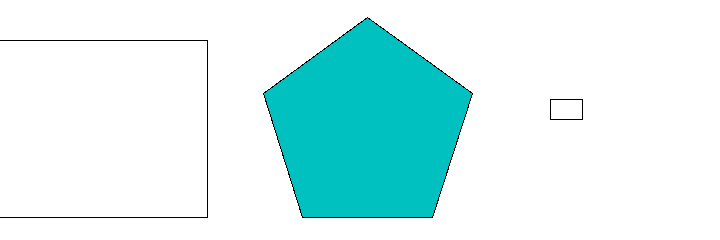
矩形も、4本の線がつながっていれば、円・連続線指示で1辺をクリックするだけで塗れます。
塗りつぶしの色を決める

任意色のチェックで、塗る色を書込線の線色にするか、自分で決めた色(任意色)にするかを切り替えます。チェックを外すと書込線の線色、入れると色設定で選んだ色です。
色の決め方と変え方は、次の3つです。
- 書込線色で塗る
- 任意色で塗る
- 塗った色を変える
書込線色で塗る
任意色のチェックを外したまま塗ると、今の書込線の線色で塗られます。
ただし、塗りと輪郭の線が同じ色だと、輪郭の線が残っているのかどうかが見分けにくくなります。塗る前に、書込線の線色を輪郭の線と違う番号に変えておいてください。
任意色で塗る
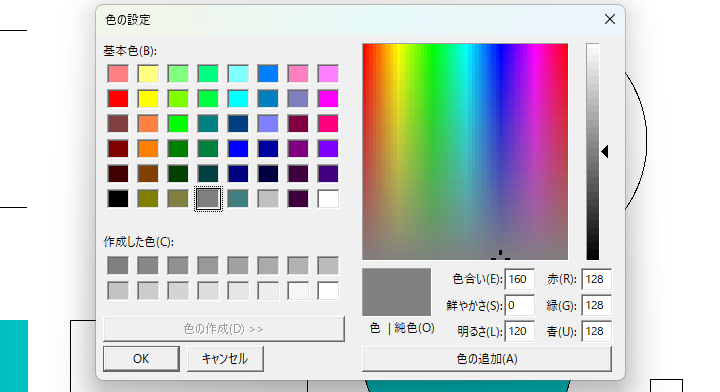
任意色にチェックを入れると、色設定で選んだ色で塗られます。色は、Windowsの「色の設定」で、赤・緑・青の数(RGB)を入れても決められます。
任意色に
コントロールバーの任意色にチェックを入れます。
色設定で
任意色の右の色の見本のボタン(色設定)を押すと、「色の設定」が開きます。基本色から色を選ぶか、赤・緑・青の欄に数を入れて、OKを押します。
図形を
円・連続線指示を押し、塗りたい図形の辺を左クリックします。選んだ色で塗られました。
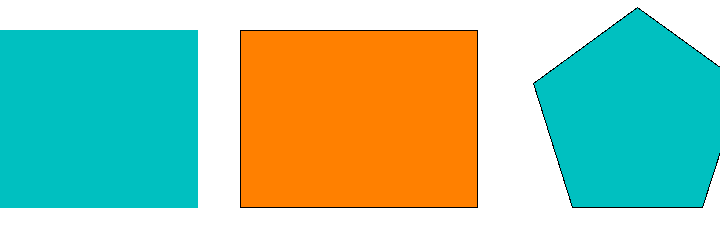
たとえば鉄筋コンクリート(RC)の断面は、ダークグレー(赤・緑・青とも40くらい)で塗ることがあります。
塗った色を変える
塗ったあとでも、Shiftを押しながら塗りを左クリックすると、いま設定している色に変わります。色を変えるのに、塗りを消して塗り直す必要はありません。
変えたい色を
任意色にチェックを入れ、色設定で変えたい色を選びます。
円・
コントロールバーの円・連続線指示をもう一度押して、図形を指示できる状態に戻します。
Shift+左クリックで
Shiftを押しながら、色を変えたい塗りを左クリックしてください。水色の塗りが、だいだいに変わりました。
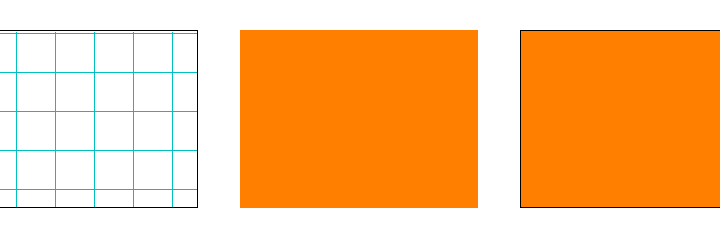
反対に、Shiftを押しながら塗りを右クリックすると、その塗りの色を取り込んで、次に塗る色にできます。
範囲選択で選んだ塗りの色を、属性変更でまとめて変える方法は「Jw_cadの属性変更」(準備中)で取り上げる予定です。
円環・扇形・弓形を塗る
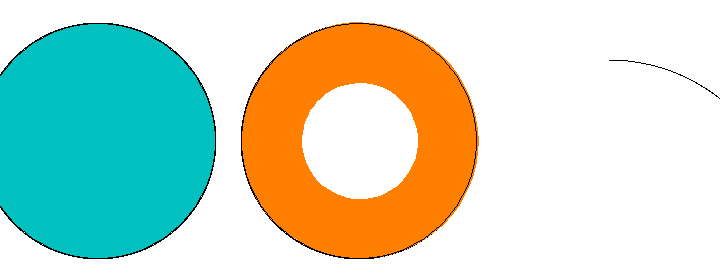
円は円・連続線指示を右クリックするとドーナツ形(円環)に、円弧は弓形のチェックで、扇形か弓形に塗れます。
この節で解説する塗り方は、次の2つです。
- 円環に塗る
- 扇形と弓形に塗る
円環に塗る
円環を塗るときは、円・連続線指示を右クリックしてから、円を指示します。開いた「数値入力」に、抜く部分の半径(内側の円の半径)を入れます。
円・
コントロールバーの円・連続線指示を右クリックします。ステータスバーに「円環ソリッド」と出ます。
円を
塗りたい円を左クリックすると、「数値入力」が開きます。「円環ソリッド図形の内側円半径入力」の欄の値(初めは1820)を900に書き換え、OKを押します。

半径1820の円が、内側の半径900を抜いた円環に塗られました。
扇形と弓形に塗る
円弧を円・連続線指示でクリックすると、円の中心と円弧を結んだ扇形に塗られます。

弓形は、円・連続線指示を押したあとに選べるようになるチェックです。チェックを入れてから円弧をクリックすると、円弧の両端を結んだ弓形に塗られます。

コントロールバーの曲線属性化は、いくつかの塗りの組み合わせで描かれる多角形の塗りを、1つにまとめるチェックです。チェックを入れると、色の変更や消去が1回でできます。
線や文字を塗りで隠さない
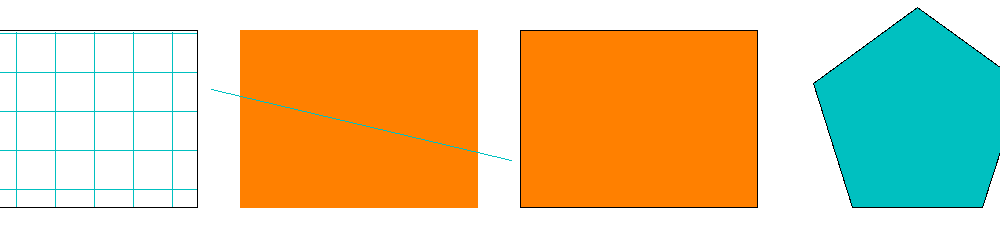 チェックなし
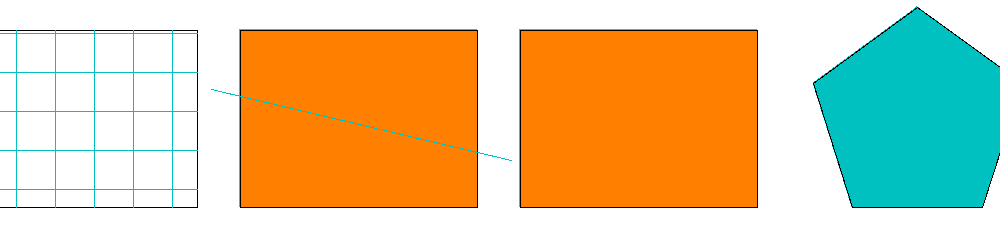 チェックあり
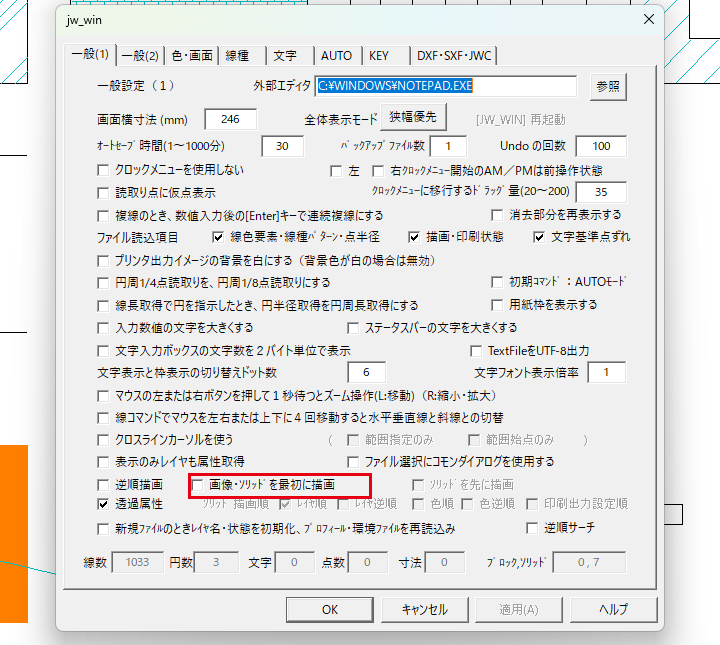
線や文字を隠さないためには、基本設定の画像・ソリッドを最初に描画にチェックを入れます。
チェックが無いと、角を指示して塗った四角のように、塗る前からあった輪郭の線が塗りの下に隠れることがあります。塗ったあとに引いた線のほうは、塗りの上に見える仕組みです。
基本設定の
メニューバーの設定から基本設定を選び、一般(1)のタブを開きます。
画像・
初期設定ではチェックが入っていません。画像・ソリッドを最初に描画にチェックを入れて、OKを押します。
これで、塗りに隠れていた輪郭の線が、塗りの上に出ました。一般(1)のほかの項目は「Jw_cadの基本設定の一般(1)タブ」(準備中)で取り上げます。
塗りつぶしがうまくいかないとき
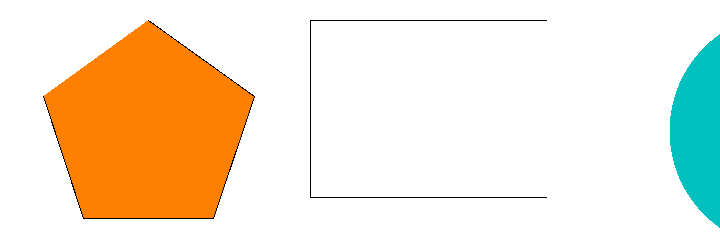
塗りつぶしでつまずきやすいのは、次の3つです。
- 連続線が塗れない
- 白黒で印刷すると色が薄い
- 塗りを消したい
連続線が塗れない
連続線が塗れないときは、まずチェックとボタンの押し忘れを見ます。ソリッド図形にチェックが無いか、円・連続線指示を押していないと、辺をクリックしても塗られません。
それでも塗れないときは、角を1つずつ右クリックで指示して作図を押す塗り方に切り替えてください。角を結ぶ塗り方なら、線のつながりに関係なく塗れるからです。
白黒で印刷すると色が薄い
任意色の塗りは、白黒で印刷するとグレーになります。明るい色ほど薄いグレーになり、かすれて見えることもあるので注意してください。
白黒で印刷する図面で材料を塗り分けたいなら、塗りつぶしより、ハッチの模様で分けたほうが見分けやすくなります。ハッチのかけ方は「Jw_cadのハッチ」(準備中)を見てください。
塗りを消したい
塗りも、ふつうの線と同じく消去のコマンドの対象です。消し方は、Jw_cadの消去|部分消去・節間消し・範囲選択消去で解説しています。
塗った直後なら、メニューバーの編集から戻るを選ぶと、直前の塗りが消えます。
線を隠さない設定にしてから、塗りつぶしをかけよう
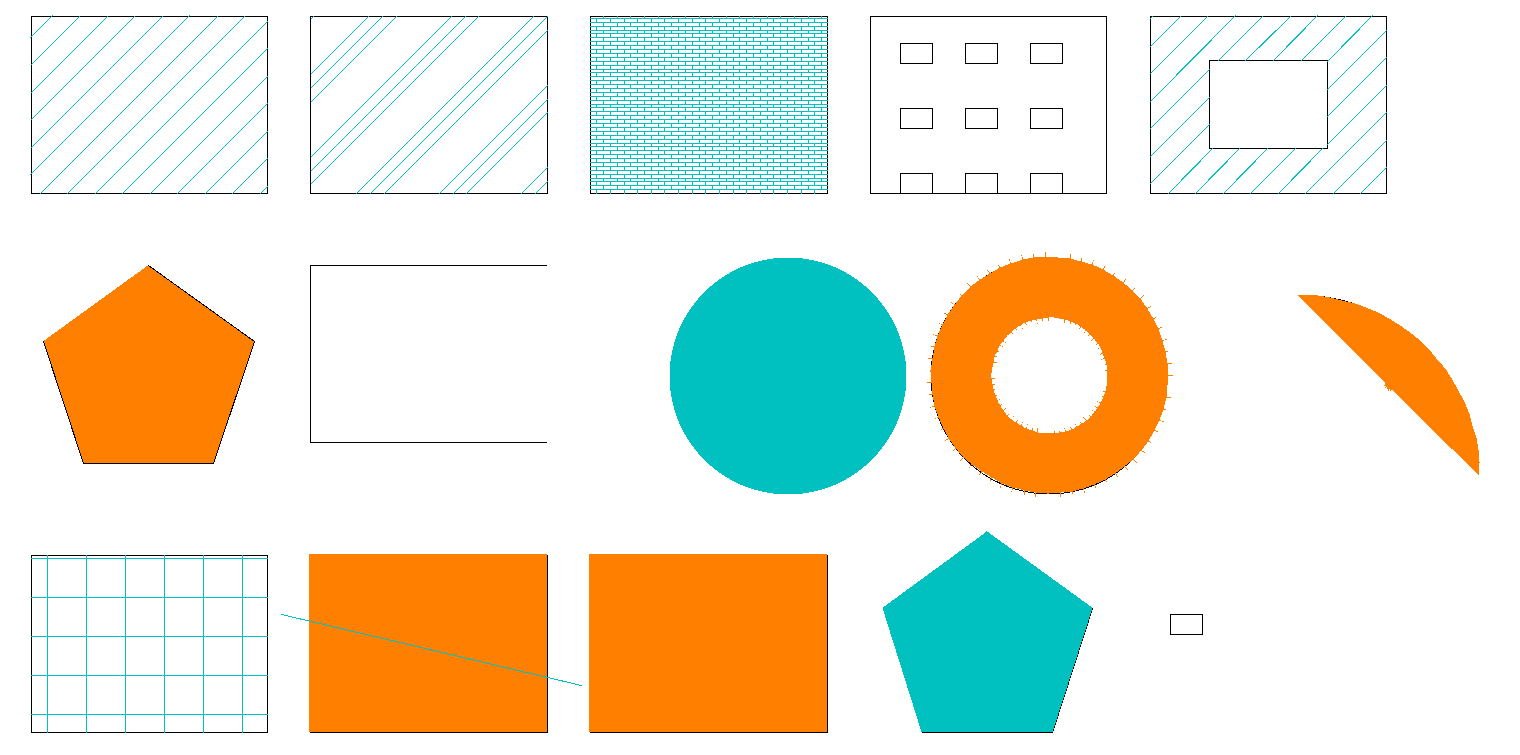
この記事で解説したことは、次の6つです。
- 塗りつぶしは、多角形の任意でソリッド図形にチェックを入れて描く
- 角を右クリックで指示して作図を押すと、角を結んだ範囲が塗られる
- 円と閉じた連続線は、円・連続線指示で1回クリックして塗る
- 任意色のチェックで書込線の線色か任意色かを決め、Shift+左クリックで塗った色を変える
- 円は円・連続線指示の右クリックで円環に、円弧は扇形か弓形に塗れる
- 線や文字を隠さないよう、画像・ソリッドを最初に描画にチェックを入れる
まずは画像・ソリッドを最初に描画にチェックを入れ、閉じた連続線を1つ円・連続線指示で塗ってみてください。
あわせて読みたい
- Jw_cadの多角形|正多角形と任意多角形 — 塗りつぶしに使う多角形のコマンドの基本を知りたいとき
- Jw_cadの矩形|寸法・多重・基準点 — 長方形を矩形のコマンドで塗りたいとき
- Jw_cadの消去|部分消去・節間消し・範囲選択消去 — 塗りを消したいとき
- 材料構造表示記号の読み方|ハッチングでの材料の見分け方 — 図面の材料を塗りではなく模様で見分けたいとき
Jw_cadで建築図面を作図する方法を学ぶ講座は、建築CADコース(Jw_cad)で紹介しています。
会員登録(無料)
記事やテーマのお気に入り・学習履歴・フォローが使えます。

この記事について
PERSC編集部が、建築の制作に関わる知識を実務目線で整理しています。内容は公開・更新日時点の情報にもとづきます。誤りや古い情報にお気づきの場合はお問い合わせよりご連絡ください。