

Jw_cadの編集コマンドとは|選択・消去・変形
- Jw_cadで描いた線を直すコマンドには、どんなものがある?
- 編集のコマンドが多くて、どれを使えばいいか分からない…
- どの編集コマンドから覚えればいいか知りたい
2次元CADのJw_cad(ジェイダブリューキャド)で、描いた線や図形を直すコマンドが編集コマンドです。選ぶ・消す・伸ばす・写す・動かす・まとめるまで、直す操作ごとにコマンドが分かれているのが特徴です。
しかし、編集コマンドは数が多く、覚える順を決めないと、どれを使えばよいかで手が止まります。
図形を写す・動かす・まとめるコマンドは、先に範囲選択で図形を選んでから使います。そのため、最初に覚えるのは範囲選択です。
この記事では、編集コマンドの場所と、覚える順を解説します。「選択と消去」「変形と複写」「整理とブロック」の3つに分けて、この順に、それぞれのコマンドを解説した記事も案内します。
画面:Jw_cad Version 10.03.6(Windows 11)Jw_cadの編集コマンドとは
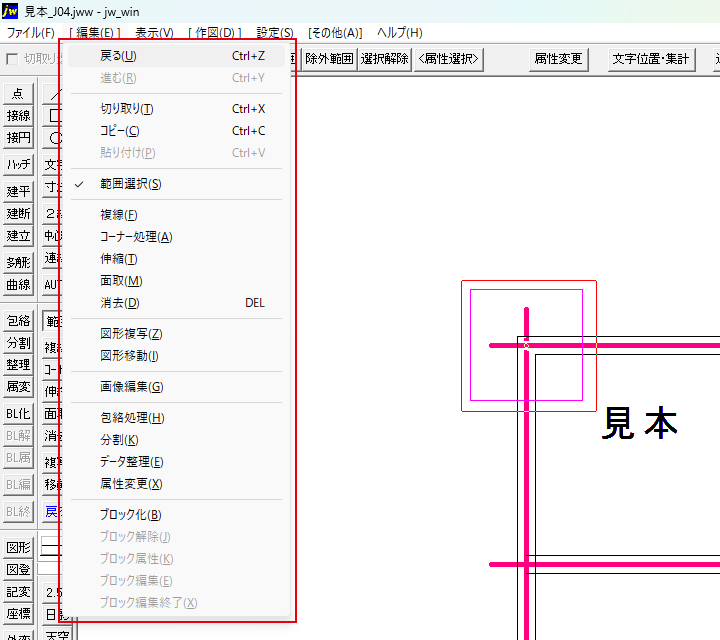
編集コマンドは、描いた線や図形を直すコマンドです。多くはメニューバーの編集に並び、パラメトリック変形だけはメニューバーのその他にあります。
編集のメニューの最初にある戻るは、直し間違えた操作を取り消すコマンドです。同じメニューの包絡処理は、Jw_cadの包絡処理で解説しています。
線を1本ずつ直すコマンドは、線をクリックして使います。図形を写す・動かす・まとめる・整理するコマンドは、範囲選択で図形を選んでから使う、という分かれ方です。
選択と消去
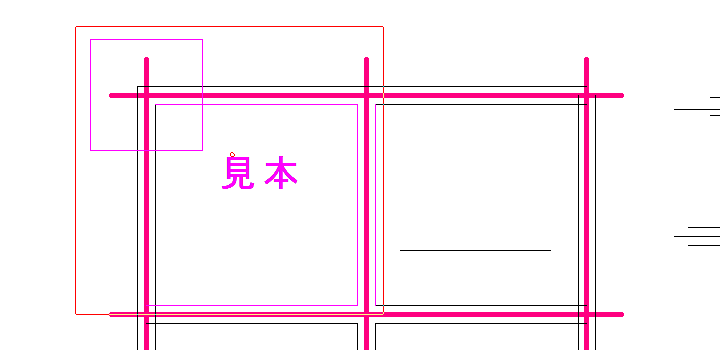
選択と消去では、範囲選択で図形を選ぶ操作を先に覚え、選んだ図形のコピーと、線の消し方へ進みます。選び方を知っていると、このあとの図形複写・図形移動やブロックでも、直したい図形だけを選べます。
選択と消去の記事は、次の4つです。
- 範囲選択で図形を選ぶ
- 選んだものに足す・外す
- クリップボードでコピーする
- 線を消す
範囲選択で図形を選ぶ
最初に覚えるのは、左のツールバーの範囲を押し、始点と終点の2点で囲んで図形を選ぶ範囲選択です。枠に全部入った図形が選ばれ、終点を左クリックすると文字を除き、右クリックすると文字も選びます。
範囲選択の手順と、線色で絞って選ぶ方法は、次の記事で解説しています。
選んだものに足す・外す
選んだあとに図形をクリックすると、その図形を選んだものに足したり、外したりできます。範囲の枠で囲んでまとめて足し引きするのは、コントロールバーの追加範囲と除外範囲です。
追加・除外と、選んだ範囲を覚えさせて呼び出す方法は、次の記事で解説しています。
クリップボードでコピーする
範囲選択した図形は、コピーや切り取りでクリップボードに入れ、貼り付けで置けます。ほかの図面へ写すときに使うのが、クリップボードです。
切り取り・コピー・貼り付けの手順は、次の記事で解説しています。
線を消す
消去コマンドでは、線を右クリックすると1本まるごと消え、線を左クリックしてから始点と終点を指示すると、その間だけが消えます。
交点の間だけを消すのが節間消し、範囲選択で囲んだ図形をまとめて消すのが範囲選択消去です。
部分消去・節間消し・範囲選択消去の手順は、次の記事で解説しています。
変形と複写
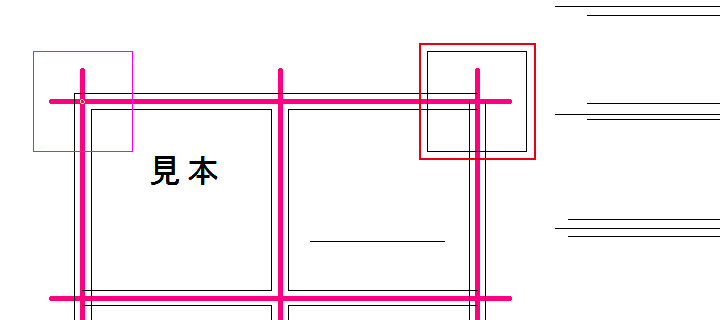
変形と複写では、線を1本ずつ直すコマンドから覚え、範囲選択で選んだ図形を写す・動かす・伸び縮みさせるコマンドへ進みます。
前半の4つは線をクリックして使い、後半の3つは範囲選択で図形を選んでから使います。
変形と複写の記事は、次の7つです。
- 線を伸ばす・縮める
- 平行な線を引く
- 角を作る・面を取る
- 線を分ける・切る
- 図形を複写・移動する
- 向きや大きさを変えて写す
- パラメトリック変形で図形の一部を伸び縮みさせる
線を伸ばす・縮める
伸縮コマンドでは、線を左クリックして伸ばしたい位置(伸縮点)を指示すると、1本ずつ伸ばしたり縮めたりできます。別の線にそろえるときに指示するのは、そろえる先の線(基準線)です。
基準線までの伸縮と、何本もまとめて伸縮する一括処理は、次の記事で解説しています。
平行な線を引く
既にある線から決めた間隔で平行な線を引くのが、複線コマンドです。元の線を左クリックしてから間隔を入れ、引く側をクリックします。
連続・両側複線・端点指定などの引き方は、次の記事で解説しています。
角を作る・面を取る
離れた2本の線の角は、コーナー処理で2本を順に左クリックすると作れます。角を斜めに、または丸く削るのは、面取のコマンドです。
角面・丸面・L面・楕円面の取り方は、次の記事で解説しています。
線を分ける・切る
線や2本の線の間を等しく分けるのは、分割のコマンドです。線を途中で切るときは、コーナー処理・伸縮・面取のコマンドの中で、切りたい位置を右クリックします(線切断)。
等距離分割・等角度分割・割付と線切断の手順は、次の記事で解説しています。
図形を複写・移動する
範囲選択した図形は、図形複写で別の場所に写せ、図形移動で動かせます。決めた位置に写すときは、コントロールバーの数値位置に「1820,0」のように横と縦の距離を入れてください。
基準点の変え方と、連続で等間隔に並べる方法は、次の記事で解説しています。
向きや大きさを変えて写す
図形複写のコントロールバー(作図ウィンドウの上の、ボタンが並ぶ横長の帯)の、回転角・反転・倍率で、向きや大きさを変えて写せます。回転角は、プラスが反時計回りです。
回転・反転・倍率と、マウスで大きさを決める方法は、次の記事で解説しています。
パラメトリック変形で図形の一部を伸び縮みさせる
たとえば部屋の幅を変えるときに使うのが、範囲選択の枠で囲んだ端点だけを動かして、線をまとめて伸び縮みさせるパラメトリック変形です。数値位置に距離を入れれば、壁を寸法どおりに動かせます。
端点の囲み方と、動かす距離を数値位置で決める方法は、次の記事で解説しています。
整理とブロック
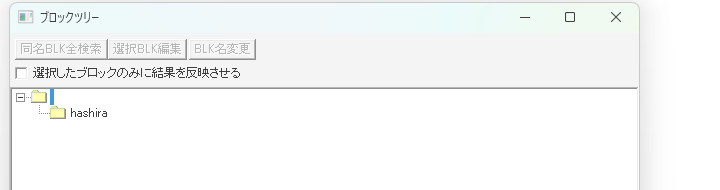
整理とブロックでは、重なった線を片付けるデータ整理と、何本もの線を1つにまとめるブロックを覚えます。どちらも、範囲選択で図形を選んでから使います。
整理とブロックの記事は、次の2つです。
- 重なった線を整理する
- 図形をブロックにまとめる
重なった線を整理する
同じ所に重なった線や、途中で分かれた線は、データ整理の重複整理と連結整理で1本にできます。整理で消えた線の数の表示は、作図ウィンドウの左上の「-1」のような数です。
重複整理と連結整理の手順は、次の記事で解説しています。
図形をブロックにまとめる
何本もの線でできた図形は、名前を付けてブロックにすると、1つのまとまりとして扱えます。ブロックの名前を確かめる窓は、表示のブロックツリーです。
ブロック化・解除・属性・編集の手順は、次の記事で解説しています。
範囲選択から順に、描いた図形を直してみよう
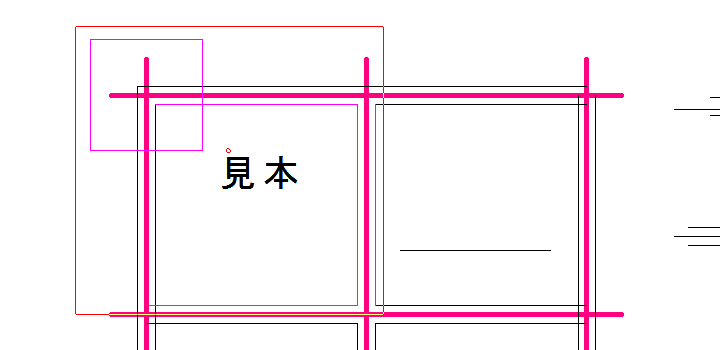
この記事で解説したことは、次の5つです。
- 編集コマンドの多くはメニューバーの編集にあり、パラメトリック変形はその他にある
- 写す・動かす・まとめる・整理するコマンドは、範囲選択で図形を選んでから使う
- 「選択と消去」は、範囲選択から、コピーと線の消し方へ進む
- 「変形と複写」は、伸縮・複線などの1本ずつ直すコマンドから、複写と移動、パラメトリック変形へ進む
- 「整理とブロック」は、重なった線をデータ整理で片付け、何本もの線をブロックにまとめる
まずは図面の一部を範囲選択で囲み、終点を左クリックと右クリックで選び分けてみてください。
あわせて読みたい
- Jw_cadの作図コマンドとは|線・矩形・円弧・2線 — 線や図形を描くコマンドを、覚える順に知りたいとき
- Jw_cadの戻ると進む|操作の取り消しとやり直し — 直し間違えた操作を取り消したいとき
- Jw_cadの補助線と点|実点・仮点 — 直す前に、印刷されない線で位置の見当をつけたいとき
- Jw_cadの用紙サイズと縮尺の設定|縮尺とレイヤグループの関係 — 図形でなく、図面全体の縮尺を変えたいとき
Jw_cadで建築図面を作図する方法を学ぶ講座は、建築CADコース(Jw_cad)で紹介しています。
会員登録(無料)
記事やテーマのお気に入り・学習履歴・フォローが使えます。

この記事について
PERSC編集部が、建築の制作に関わる知識を実務目線で整理しています。内容は公開・更新日時点の情報にもとづきます。誤りや古い情報にお気づきの場合はお問い合わせよりご連絡ください。