

Jw_cadのレイヤ操作|表示・切替・書込・プロテクト
- Jw_cadで、レイヤーの表示を切り替えるには?
- レイヤーに×が付いて、解除できない…
- レイヤーの一覧を見る方法を知りたい
2次元CADのJw_cad(ジェイダブリューキャド)では、通り芯・壁・建具のように、描くものごとにレイヤ(線や文字を種類ごとに入れる区分)を分けます。
レイヤを分けておけば、見たい線だけを表示したり、消したくない線を守ったりできます。
しかし、レイヤの切り替えも表示の変更も、画面の右の同じボタンを、左クリックと右クリックで押し分ける操作です。押し間違えると、思っていないレイヤに線が描かれます。
この記事で解説するのは、書込レイヤ(これから描く線が入るレイヤ)の切り替え、表示の切り替え、プロテクトのかけ方の3つの手順です。レイヤ設定のダイアログと、レイヤー一覧の見方も分かります。
画面:Jw_cad Version 10.03.6(Windows 11)レイヤ操作とは
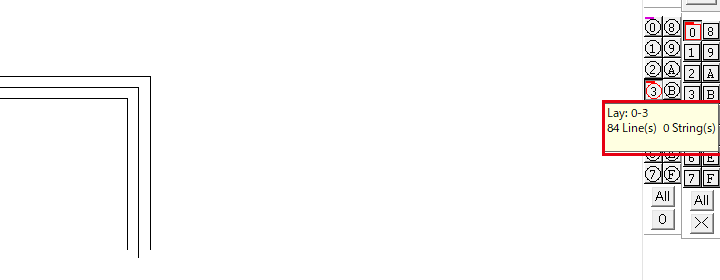
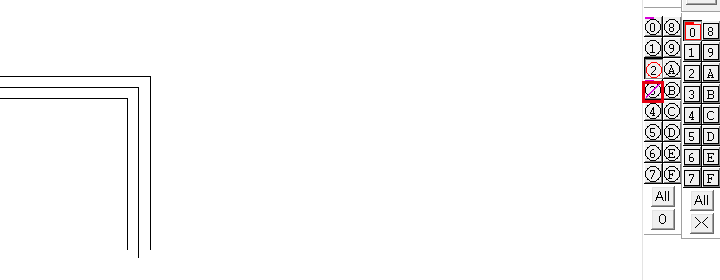
レイヤ操作では、レイヤバーのボタンで線を描くレイヤを選び、表示と保護をレイヤごとに切り替えます。レイヤバーは、画面の右の、丸付きの数字が 0〜7 と 8〜F の2列に並ぶボタンです。
その右の、四角い数字の2列はレイヤグループバーで、レイヤのまとまり(レイヤグループ)を選ぶときに使います。1つのグループに入るのは、0〜F の16のレイヤです。
レイヤバーのボタンにカーソルを置くと、「Lay: 0-3」(グループ0 のレイヤ3)のような番号と、「84 Line(s) 0 String(s)」のような線と文字の数が出ます。
押す前に、どのレイヤに何本の線があるかを確かめておくと、押し間違いに気づけます。
書込レイヤを切り替える
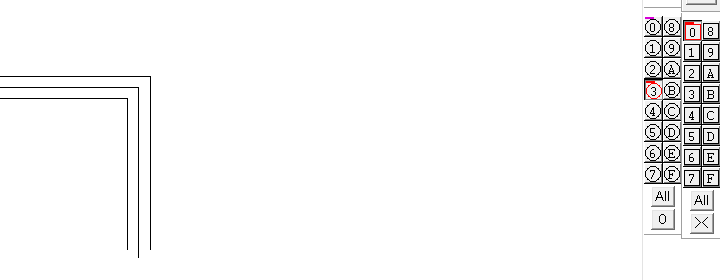 右クリックの前
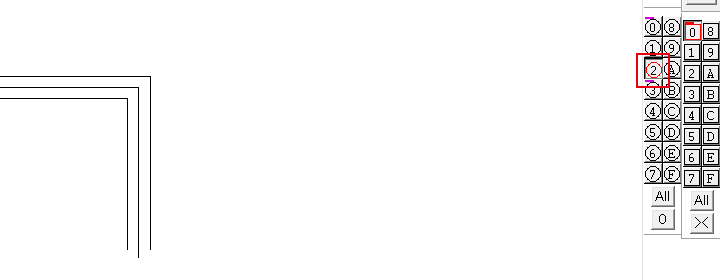 右クリックのあと
書込レイヤは、レイヤバーのボタンを右クリックして選びます。選んだボタンの番号が、赤い丸で囲まれます。
レイヤの
レイヤバーで、線を描きたいレイヤのボタンを右クリックします。ここではレイヤ2 のボタンを右クリックします。
ステータスバーで
書込レイヤの番号は、画面のいちばん下にあるステータスバーの右側で確かめます。「[0-3]」が「[0-2]」に替わり、レイヤに名前があれば名前も出ます。

これで、このあと描く線はレイヤ2 に入ります。書込レイヤは、いつも表示の状態で、非表示にはできません。
レイヤの表示状態を切り替える
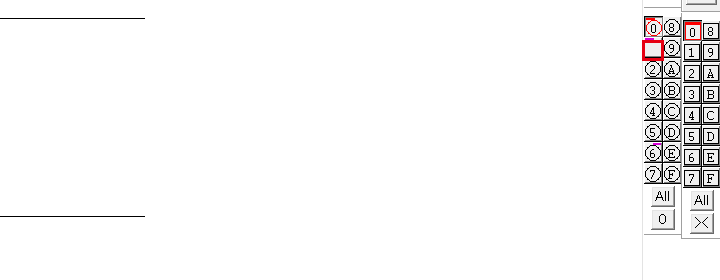
レイヤの表示状態は、ボタンを左クリックするたびに、表示 → 非表示 → 表示のみ → 表示の順に切り替わります。表示のみ(グレー表示)は、線が灰色で見えるだけで、選んだり消したりできない状態です。
表示状態は、ボタンの見え方で見分けます。表示は丸付きの数字、非表示は空、表示のみは丸の無い数字です。
切り替え方は、次の2つです。
- 1つずつ切り替える
- All でまとめて切り替える
1つずつ切り替える
左クリックしたボタンのレイヤだけ、表示が切り替わります。
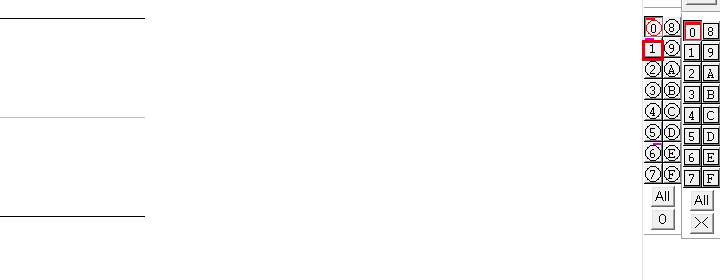
1回左クリックして
レイヤ1 のボタンを左クリックします。ボタンが空になり、レイヤ1 の線も画面に出なくなります。
もう
同じボタンをもう一度左クリックします。ボタンが丸の無い「1」になり、レイヤ1 の線が灰色で見えます。
3回目で
もう一度左クリックすると、ボタンが丸付きの「①」に戻り、レイヤ1 は表示になります。
All でまとめて切り替える
レイヤバーの下のAllのボタンは、書込レイヤ以外のレイヤの表示を、まとめて切り替えます。左クリックと右クリックで働きが違います。
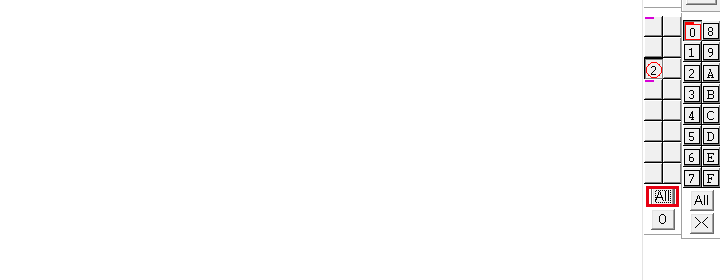
ALL を
Allを左クリックすると、書込レイヤ以外が全部非表示になります。続けて左クリックすると、書込レイヤ以外のレイヤが表示のみ、表示の順に切り替わります。
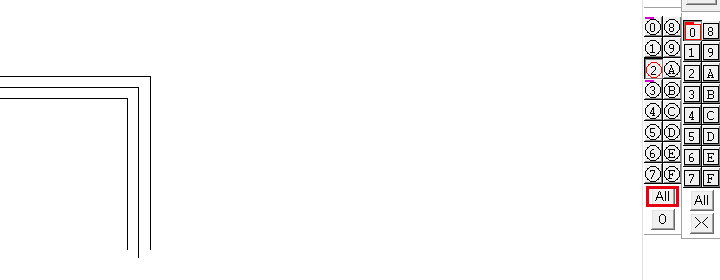
ALL を
Allを右クリックすると、どのレイヤも表示に戻ります。表示がばらばらになったときに、1回で全部を表示にできます。
レイヤにプロテクトをかける
プロテクトは、レイヤの線を編集できなくする設定です。表示状態とは別にかける設定で、強さの違う2つがあります。
プロテクトの種類は、次の2つです。
- プロテクトをかける・外す
- 強プロテクトをかける・外す
プロテクトをかける・外す
プロテクトは、Ctrlを押しながらボタンを左クリックしてかけます。
Ctrl を
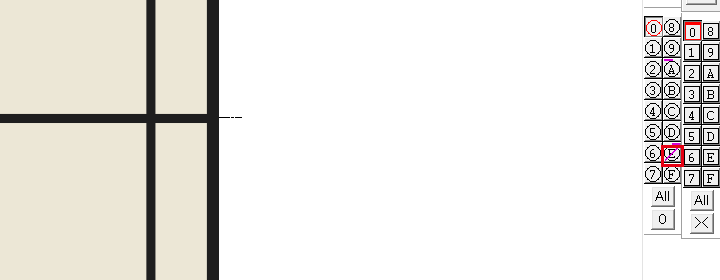
Ctrlを押しながら、守りたいレイヤのボタンを左クリックします。ボタンに紫の斜線が付きました。
もう
外すときは、もう一度Ctrlを押しながら同じボタンを左クリックします。斜線が消えます。
プロテクトをかけたレイヤも、ふつうの左クリックで表示・非表示・表示のみは切り替えられます。プロテクトをかけたまま右クリックしても、書込レイヤにはなりません。
強プロテクトをかける・外す
強プロテクトは、CtrlとShiftを押しながらボタンを左クリックしてかけます。ボタンに紫の×が付き、表示の切り替えもできなくなります。
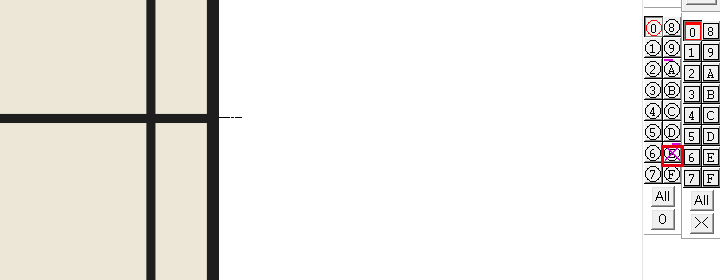
外すときは、もう一度CtrlとShiftを押しながら同じボタンを左クリックしてください。
図面枠のように、編集だけでなく表示の状態も変えたくないレイヤには、強プロテクトをかけておきます。
レイヤ設定のダイアログ
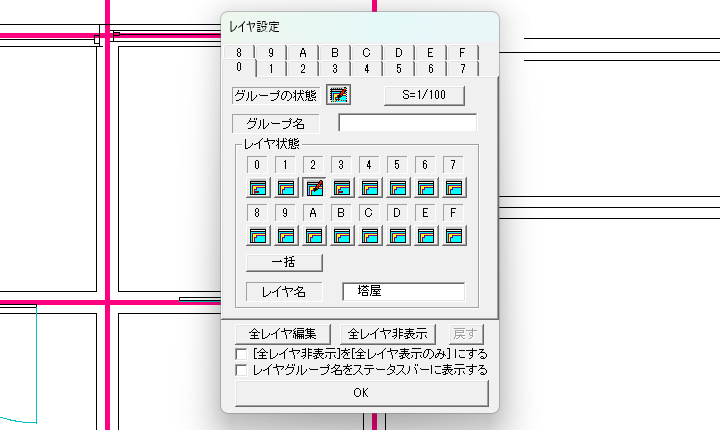
レイヤ設定のダイアログでは、いくつものレイヤの表示状態を1つの画面でまとめて変えられ、書込レイヤの名前も変えられます。
開き方は、メニューバーの設定からレイヤを選ぶか、ステータスバーの書込レイヤの欄を左クリックするかの2つです。
ダイアログの主な項目は、次の表のとおりです。
| 項目 | 働き |
|---|---|
| グループのタブ 0〜F | 見るレイヤグループを選ぶ |
| S=1/100 | そのグループの縮尺 |
| グループ名 | そのグループの名前 |
| レイヤ状態のボタン 0〜F | レイヤごとの表示状態。続けていくつも押せる。OK を押すとレイヤバーに反映される |
| レイヤ名 | 書込レイヤの名前を変える(ほかのレイヤの名前は変えられない) |
| OK | 変えた状態と名前を反映して閉じる |
ほかに、グループの状態・一括・全レイヤ編集・全レイヤ非表示・戻すのボタンと、2つのチェックボックスがあります。キャンセルのボタンはありません。
レイヤ一覧で中身と名前を確かめる
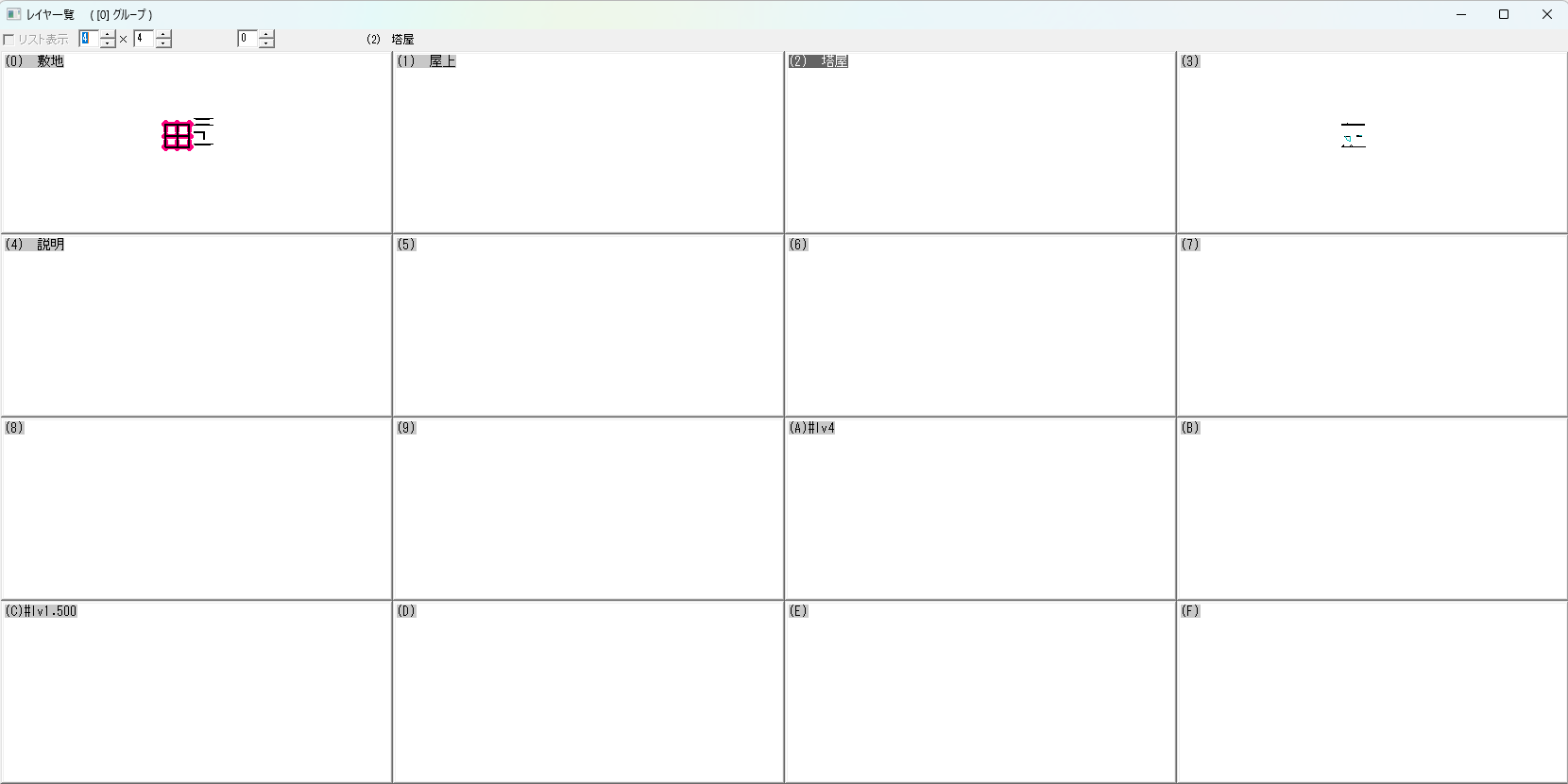
レイヤー一覧は、レイヤごとに何が描いてあるかを、縮小図で並べて見るウィンドウです。書込レイヤ以外のレイヤにも、ここで名前を付けたり、付いている名前を変えたりできます。
書込レイヤの
レイヤバーで、いま書込レイヤになっているボタン(赤い丸のボタン)を右クリックします。「レイヤー一覧」が開き、4×4 の枠にレイヤ 0〜F が並びます。
枠の
名前を付けたいレイヤの枠の左上にある、「(0) 敷地」のような番号と名前の部分を左クリックします。「レイヤ名設定」が開きます。
名前を
名前の欄に「通り芯」のように名前を入れて、OKを押します。前の名前が入っていたら、消してから入れます。
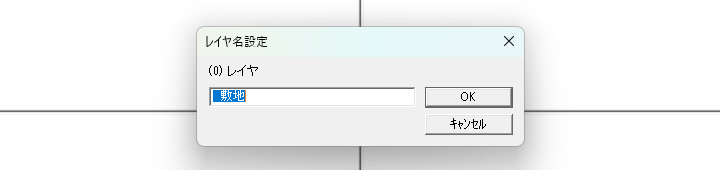
名前を付けたレイヤを書込レイヤにすると、ステータスバーに「[0-0]通り芯」のように名前が出ます。何をどのレイヤに描くかの決め方は「Jw_cadのレイヤ分け」(準備中)で取り上げます。
レイヤがうまく切り替わらないとき
レイヤの操作でつまずきやすいのは、次の3つです。
- 書込レイヤに切り替わらない
- 線を選べない・消せない
- ×が付いて表示を切り替えられない
書込レイヤに切り替わらない
ボタンを右クリックしても書込レイヤにならないときは、そのレイヤにプロテクトがかかっていないかを見ます。ボタンに斜線か×が付いていたら、プロテクトがかかっています。
Ctrl+左クリック(×のときはCtrl+Shift+左クリック)でプロテクトを外してから、右クリックしてください。
線を選べない・消せない
線や文字が見えているのに選べないときは、そのレイヤが表示のみになっていないかを見ます。表示のみのレイヤの線や文字は灰色で見えます。
しかし、範囲選択(枠で囲んで選ぶ操作)で囲んでも選ばれず、消すこともできません。
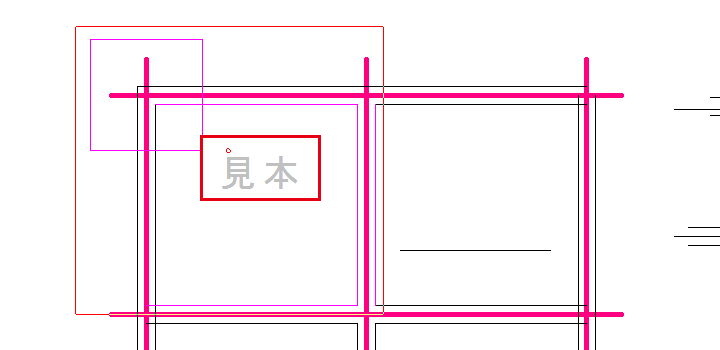
ボタンを左クリックして表示(丸付きの数字)に戻すと、選べるようになります。Allを右クリックすれば、全部のレイヤが一度に表示に戻ります。
×が付いて表示を切り替えられない
ボタンに紫の×が付いて、左クリックしても表示が変わらないのは、強プロテクトがかかっているためです。
CtrlとShiftを押しながら、そのボタンを左クリックすると、×が消えて強プロテクトが外れます。外したあとは、左クリックで表示を切り替えられます。
描く前に、書込レイヤの赤い丸とステータスバーの番号を確かめよう

この記事で解説したことは、次の6つです。
- ボタンを右クリックすると、そのレイヤが書込レイヤになる
- 左クリックのたびに、レイヤの表示状態が表示 → 非表示 → 表示のみ → 表示と切り替わる
- Allの左クリックで書込レイヤ以外が非表示、右クリックで全部表示に戻る
- Ctrl+左クリックでプロテクト、Ctrl+Shift+左クリックで強プロテクト
- レイヤ設定のダイアログでは、状態をまとめて変えられ、書込レイヤの名前も変えられる
- 書込レイヤのボタンを右クリックすると、レイヤー一覧が開く
まずは書込レイヤを右クリックで選び、ステータスバーの番号が替わるかを確かめてみてください。
あわせて読みたい
- Jw_cadのレイヤとは|図面の要素を種類ごとに分けて描く仕組み — レイヤとレイヤグループの仕組みを知りたいとき
- Jw_cadの範囲選択|窓選択・属性別選択 — 表示のレイヤの線を、範囲で選びたいとき
- Jw_cadの消去|部分消去・節間消し・範囲選択消去 — レイヤの線を消したいとき
Jw_cadで建築図面を作図する方法を学ぶ講座は、建築CADコース(Jw_cad)で紹介しています。
会員登録(無料)
記事やテーマのお気に入り・学習履歴・フォローが使えます。

この記事について
PERSC編集部が、建築の制作に関わる知識を実務目線で整理しています。内容は公開・更新日時点の情報にもとづきます。誤りや古い情報にお気づきの場合はお問い合わせよりご連絡ください。