

Jw_cadの基本設定の一般(2)タブ|全項目とマウスホイール・矢印キーの設定
- Jw_cadで、マウスホイールで拡大縮小するには?
- マウスホイールで画面が動かない…
- 矢印キーで画面を動かす設定を知りたい
2次元CADのJw_cad(ジェイダブリューキャド)では、初めの設定のままだと、マウスのホイールを回しても画面の大きさは変わりません。
Jw_cadで画面を拡大縮小する基本の操作は、マウスの左右のボタンを一緒に押したまま動かす両ボタンドラッグです。
ただ、ほかのソフトに慣れた人には、ホイールや矢印キーで画面を動かしたい場面もあります。どちらも、基本設定の一般(2)タブのチェック1つで使えるようになる設定です。
この記事では、一般(2)タブの全項目の働きと初めの値を、表にまとめて解説します。マウスホイールで拡大縮小する設定と、矢印キーで画面を動かす設定の手順も紹介しています。
画面:Jw_cad Version 10.03.6(Windows 11)一般(2)タブとは
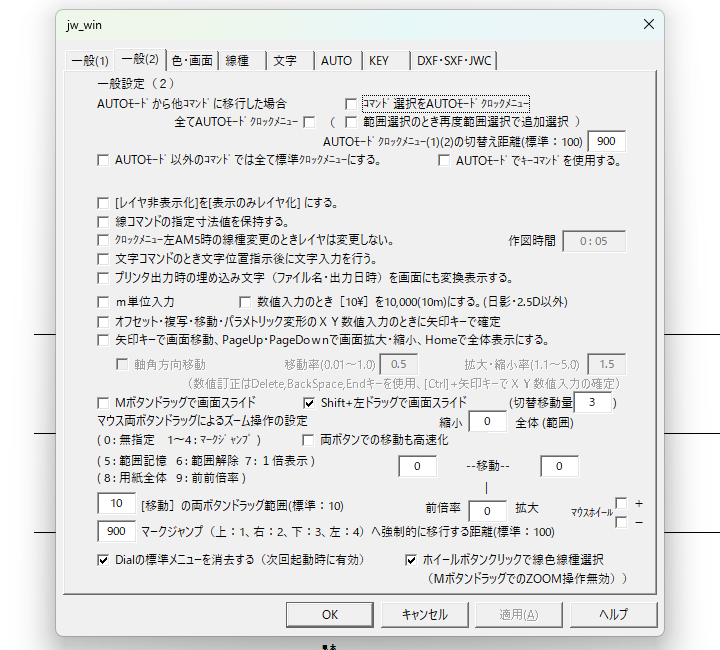
基本設定の窓は、Jw_cadの動きを決める設定の窓です。メニューバーの設定の一覧から基本設定を選ぶと開き、一般(2)タブは左から2つ目にあります。
このタブの項目が決めるのは、AUTOモードのクロックメニュー、数値の入れ方、矢印キーとマウスでの画面の動かし方などです。クロックメニューは、マウスのボタンを押したまま動かしたときに出る、時計の形のメニューのことです。
一般(2)タブの項目
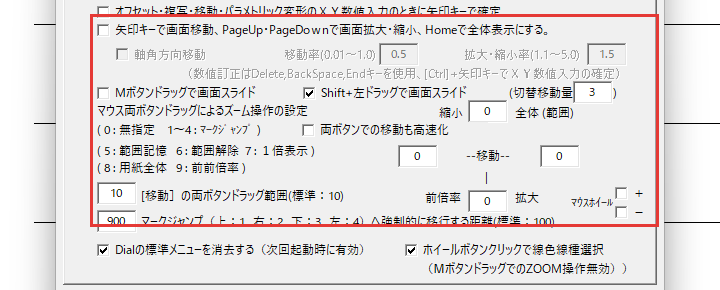
項目は、画面の上から次の表の順に並びます。項目の名前は画面の表記のままで、初めの値はJw_cadを入れたときの値です。
| 項目 | 何を決めるか | 初めの値 | 詳しい記事 |
|---|---|---|---|
| AUTOモードから他コマンドに移行した場合(コマンド選択をAUTOモードクロックメニュー・全てAUTOモードクロックメニュー・範囲選択のとき再度範囲選択で追加選択) | AUTOモードからほかのコマンドに移ったときの、クロックメニューと範囲選択の動き | 3つともオフ | Jw_cadのクロックメニューの活用(準備中) |
| AUTOモードクロックメニュー(1)(2)の切替え距離(標準:100) | AUTOモードのクロックメニュー(1)(2)の切り替えに関わる距離 | 900 | Jw_cadのクロックメニューの活用(準備中) |
| AUTOモード以外のコマンドでは全て標準クロックメニューにする。 | AUTOモード以外のコマンドで、コマンドごとのクロックメニューを使わず、標準のクロックメニューにする | オフ | Jw_cadのクロックメニューの活用(準備中) |
| AUTOモードでキーコマンドを使用する。 | AUTOモードのまま、キーコマンド(キーに割り当てたコマンド)を使う | オフ | |
| [レイヤ非表示化]を[表示のみレイヤ化] にする。 | レイヤを隠す操作を、レイヤを表示だけにする操作に替える | オフ | |
| 線コマンドの指定寸法値を保持する。 | 線コマンドの寸法の値を、ほかのコマンドに移っても残す | オフ | Jw_cadの線コマンド |
| クロックメニュー左AM5時の線種変更のときレイヤは変更しない。 | 左ドラッグのクロックメニューの5時の方向で線種を変えるとき、レイヤは変えない | オフ | Jw_cadのクロックメニューの活用(準備中) |
| 作図時間 | 作図にかかった時間(表示だけ) | 表示 | |
| 文字コマンドのとき文字位置指示後に文字入力を行う。 | 文字コマンドで、先に位置を指示してから文字を打つ | オフ | Jw_cadのショートカットキーの設定(準備中) |
| プリンタ出力時の埋め込み文字(ファイル名・出力日時)を画面にも変換表示する。 | 印刷のときに置き換わる文字を、画面でも置き換えて出す | オフ | Jw_cadの特殊文字とテキストファイルの読み書き |
| m単位入力 | 寸法や位置などの数値を、mで入れる | オフ | |
| 数値入力のとき[10\]を10,000(10m)にする。(日影・2.5D以外) | 数値の欄に「10\」と打つと、10,000(10m)として入る | オフ | |
| オフセット・複写・移動・パラメトリック変形のXY数値入力のときに矢印キーで確定 | 数値を入れたあと、矢印キーの向きでXとYの値を決める | オフ | |
| 矢印キーで画面移動、PageUp・PageDownで画面拡大・縮小、Homeで全体表示にする。 | 矢印キー・PageUp・PageDown・Homeで画面を動かす | オフ | この記事 |
| 軸角方向移動・移動率(0.01~1.0)・拡大・縮小率(1.1~5.0) | 上の項目がオンのときの、動かす向きと量。上の項目にチェックを入れると選べる | オフ・0.5・1.5 | この記事 |
| Mボタンドラッグで画面スライド | ホイールボタン(Mボタン)のドラッグで画面を動かす | オフ | Jw_cadの画面の拡大縮小と移動 |
| Shift+左ドラッグで画面スライド(切替移動量) | Shiftを押しながらの左ドラッグで画面を動かす | オン(切替移動量は3) | この記事 |
| 両ボタンでの移動も高速化 | (この記事では扱わない) | オフ | |
| マウス両ボタンドラッグによるズーム操作の設定(4つの方向の欄) | 両ボタンドラッグの4つの方向に、画面の注記の番号(0は無指定、5は範囲記憶など)で働きを足す | 4つとも0 | Jw_cadの画面の拡大縮小と移動 |
| [移動]の両ボタンドラッグ範囲(標準:10) | 両ボタンドラッグで、移動からズームに移るまでの距離(画面の点(ドット)の数) | 10 | Jw_cadの画面の拡大縮小と移動 |
| マウスホイール(+・-) | ホイールを回したときに拡大縮小する | どちらもオフ | この記事 |
| マークジャンプ(上:1、右:2、下:3、左:4)へ強制的に移行する距離(標準:100) | 両ボタンドラッグで、登録した画面の位置(マークジャンプ)に移る距離 | 900 | |
| Dialの標準メニューを消去する(次回起動時に有効) | (この記事では扱わない) | オン | |
| ホイールボタンクリックで線色線種選択 | ホイールボタンのクリックで線色・線種を選ぶ(そのときホイールボタンのドラッグのズームは使えない) | オン | Jw_cadの画面の拡大縮小と移動 |
「(標準:100)」のように項目の名前に入っている数と、初めの値が違う項目もあります。表の初めの値は、画面の欄に入っている値です。
マウスホイールで拡大縮小する
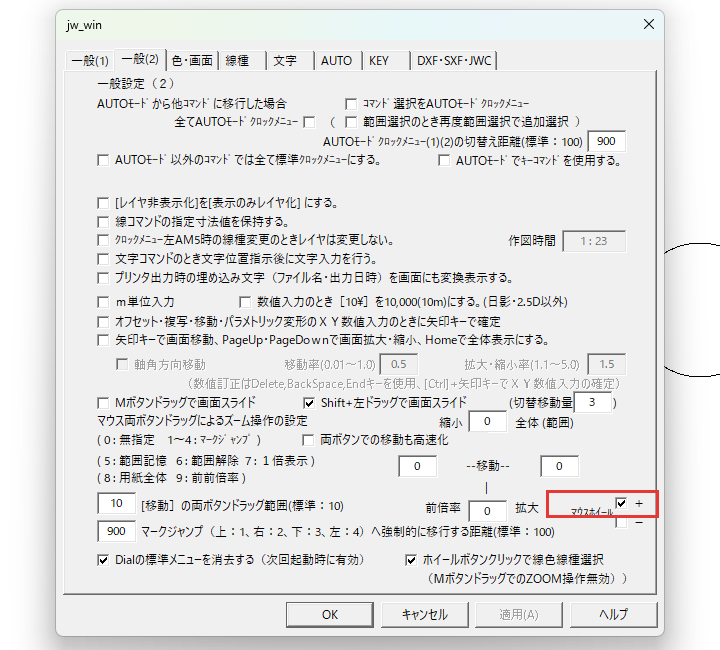
まずは、マウスのホイールで拡大縮小できるようにします。使うのは一般(2)タブの右下の「マウスホイール」で、+と-の2つのチェックのうち、この記事では+を使います。
大きさの変わり方が見えるように、何か作図してある図面を開いておいてください。
一般(2)タブを
メニューバーの設定の一覧から基本設定を選び、一般(2)のタブを押します。
マウスホイールの+に
「マウスホイール」の+にチェックを入れ、OKを押します。
ホイールを
作図ウィンドウ(図面を作図する白い所)にマウスを置き、ホイールを奥へ3回回します。図面が小さく表示され、縮小になります。
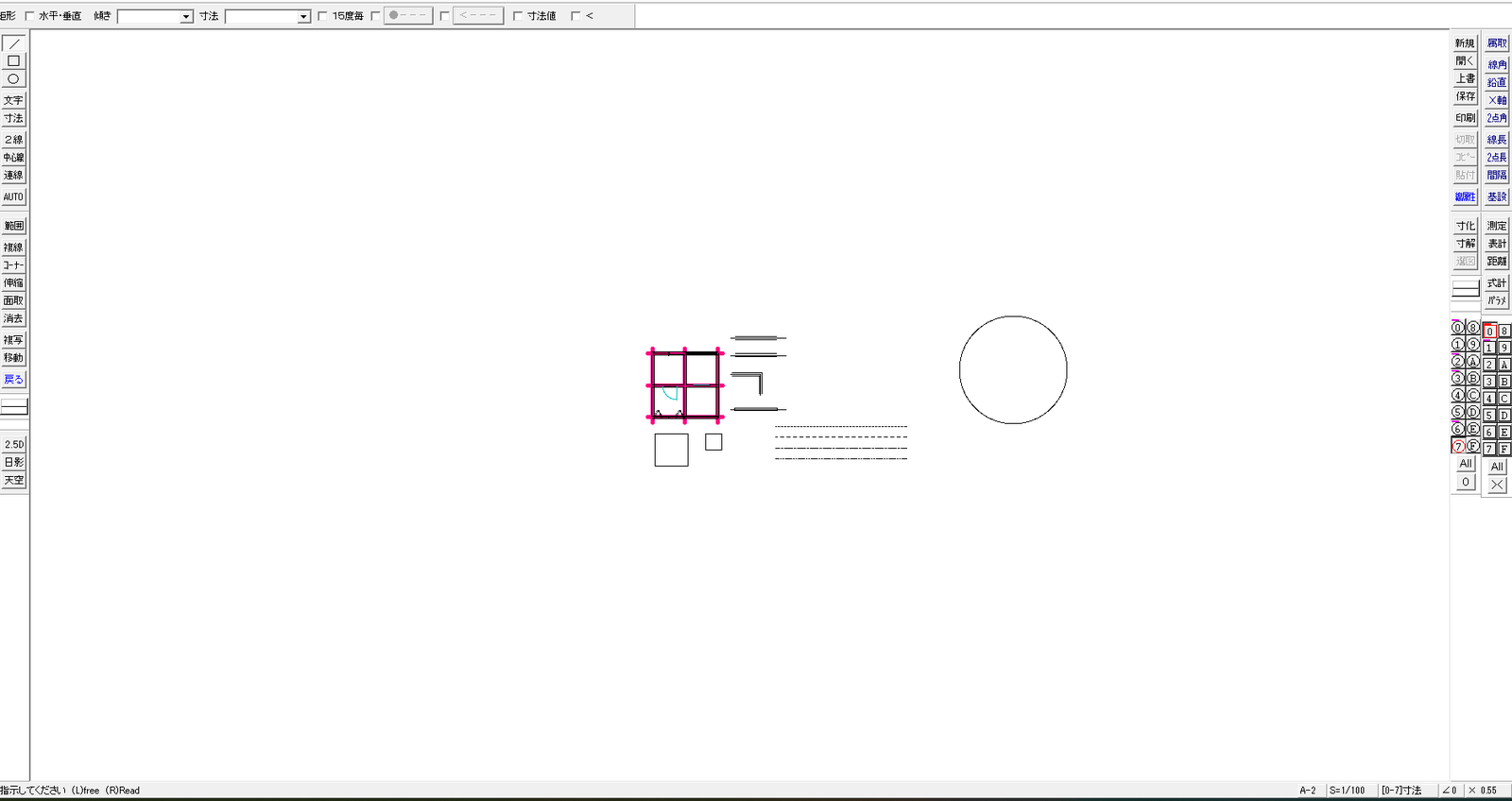 回す前
回す前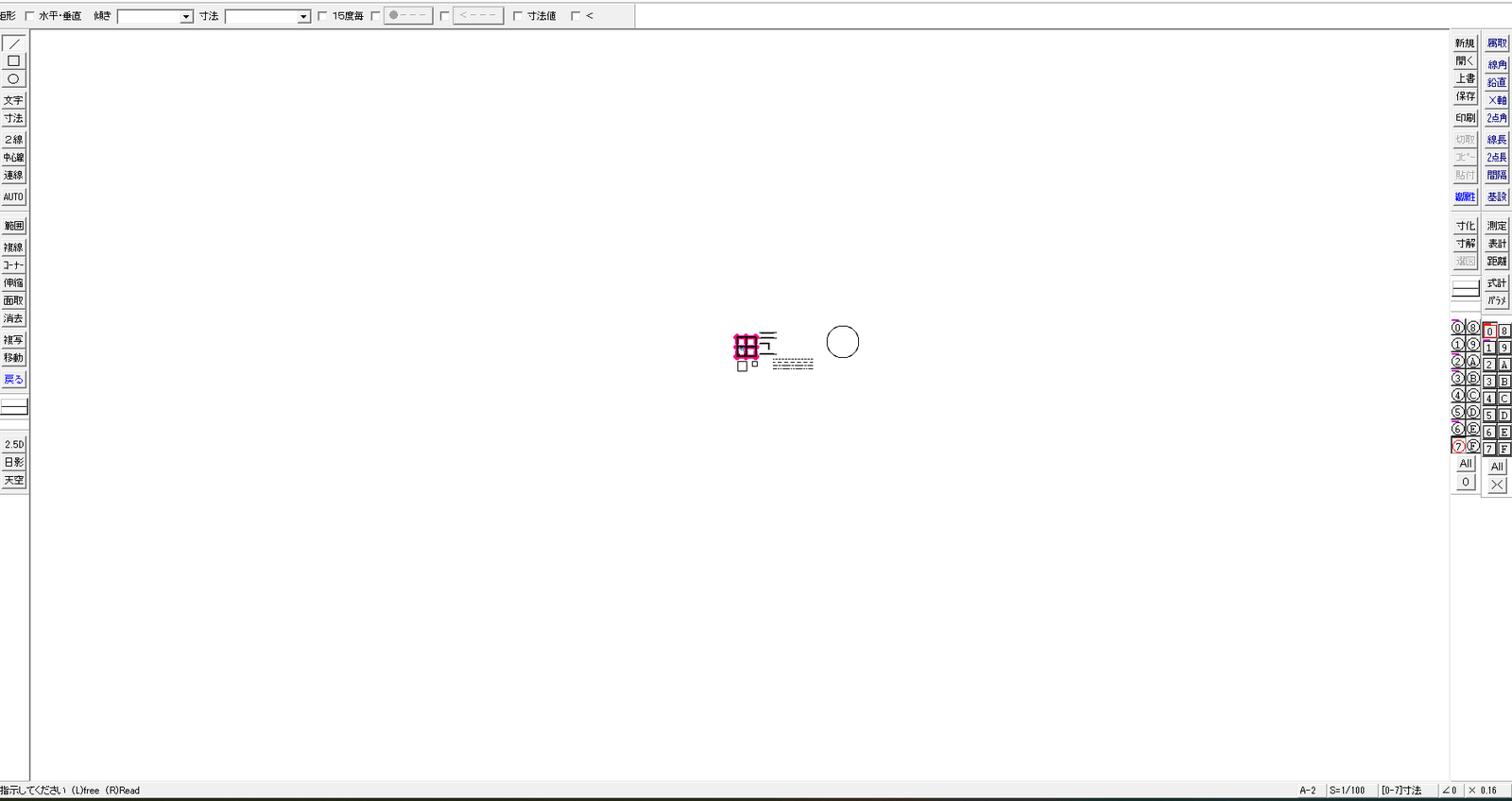 奥へ3回回したあと
ホイールを
ホイールを手前へ3回回すと、図面が大きく表示されて、回す前の大きさに戻ります。
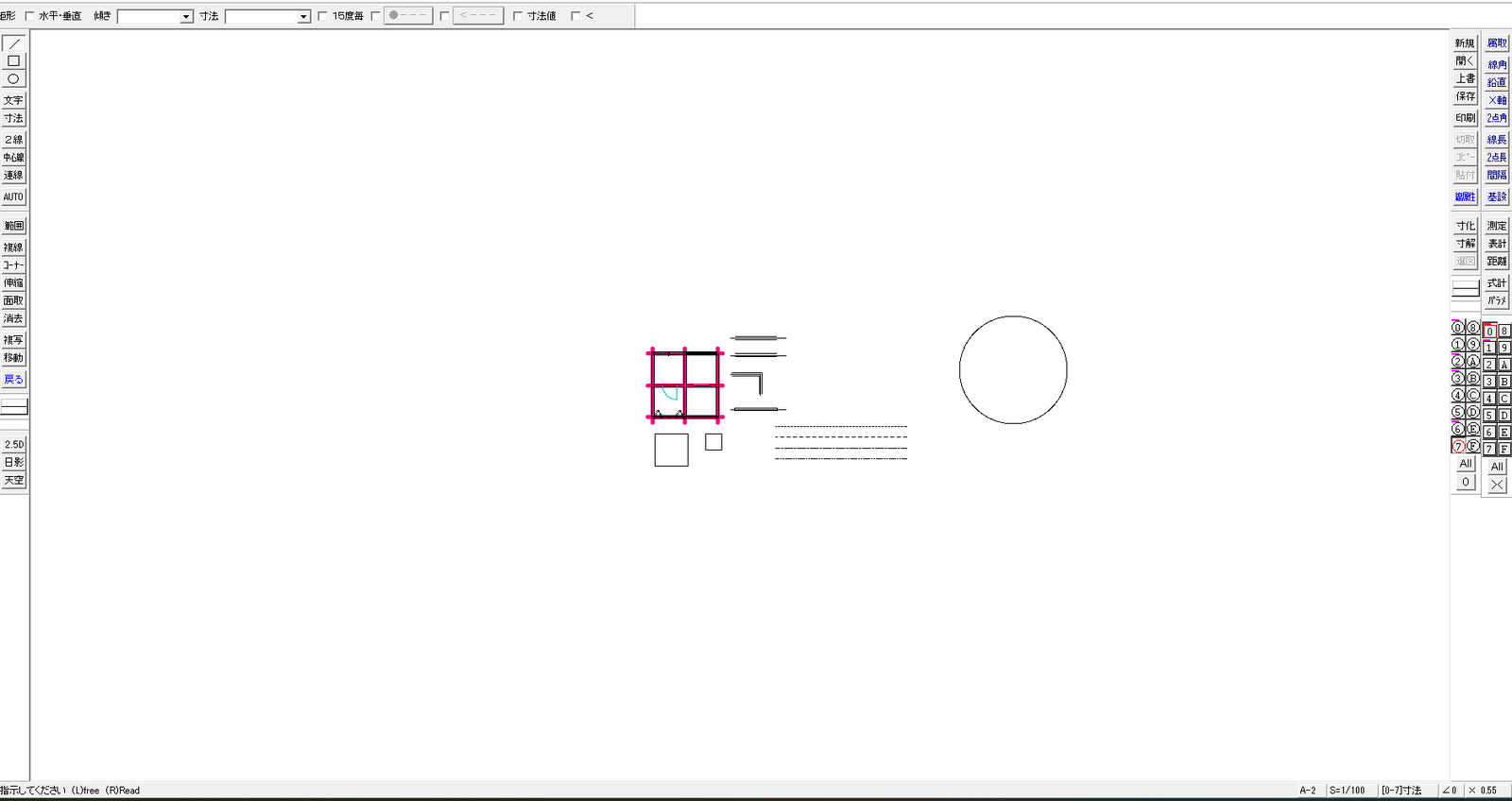
名前は+ですが、奥へ回したときは縮小です。使わなくなったら、同じ+のチェックを外します。
矢印キーで画面を動かす
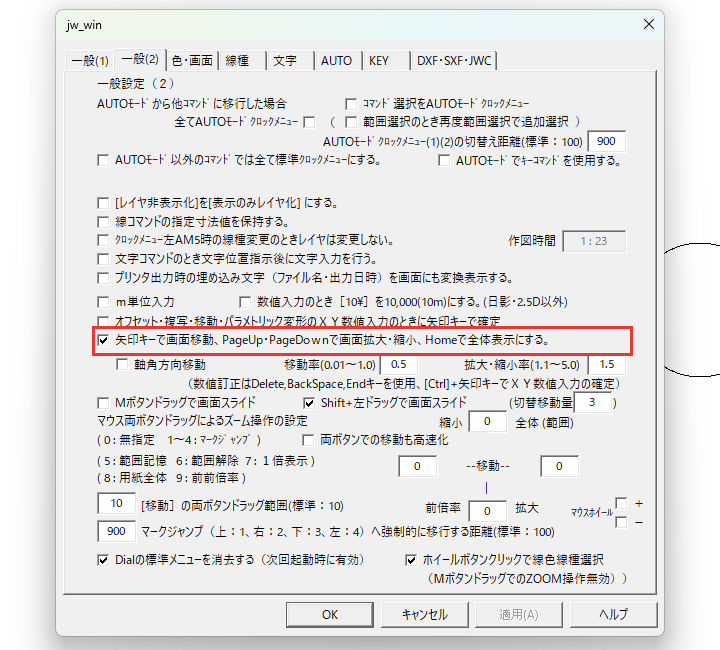
キーボードでも、画面を動かしたり拡大したりできます。使うのは「矢印キーで画面移動…」の項目で、初めはチェックがありません。
矢印キーの
基本設定の一般(2)タブで「矢印キーで画面移動…」にチェックを入れ、OKを押します。
右の
→を押すと、図面が左へずれて見えます。画面に映る範囲が、図面の右のほうへ動いたためです。
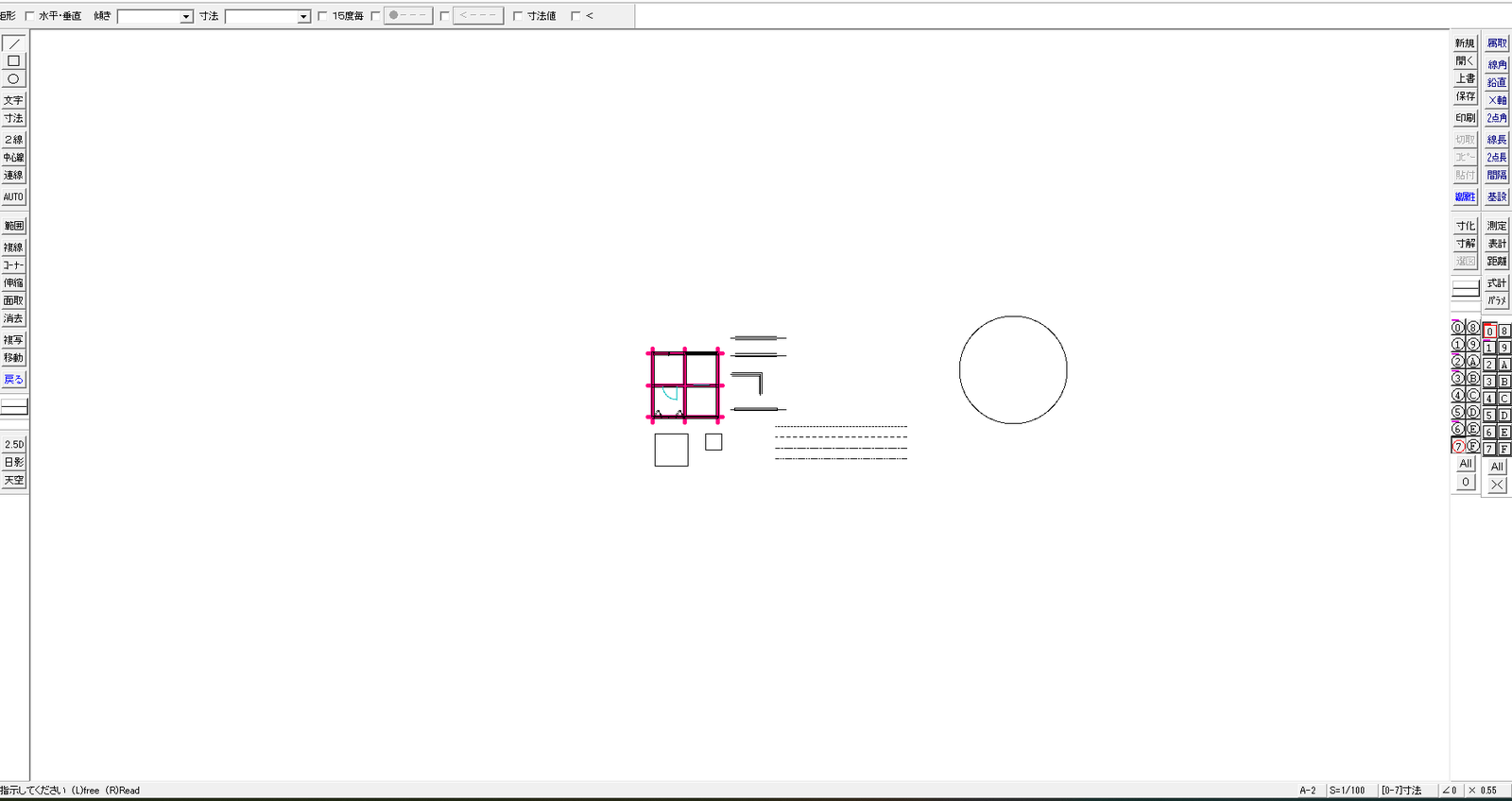 押す前
押す前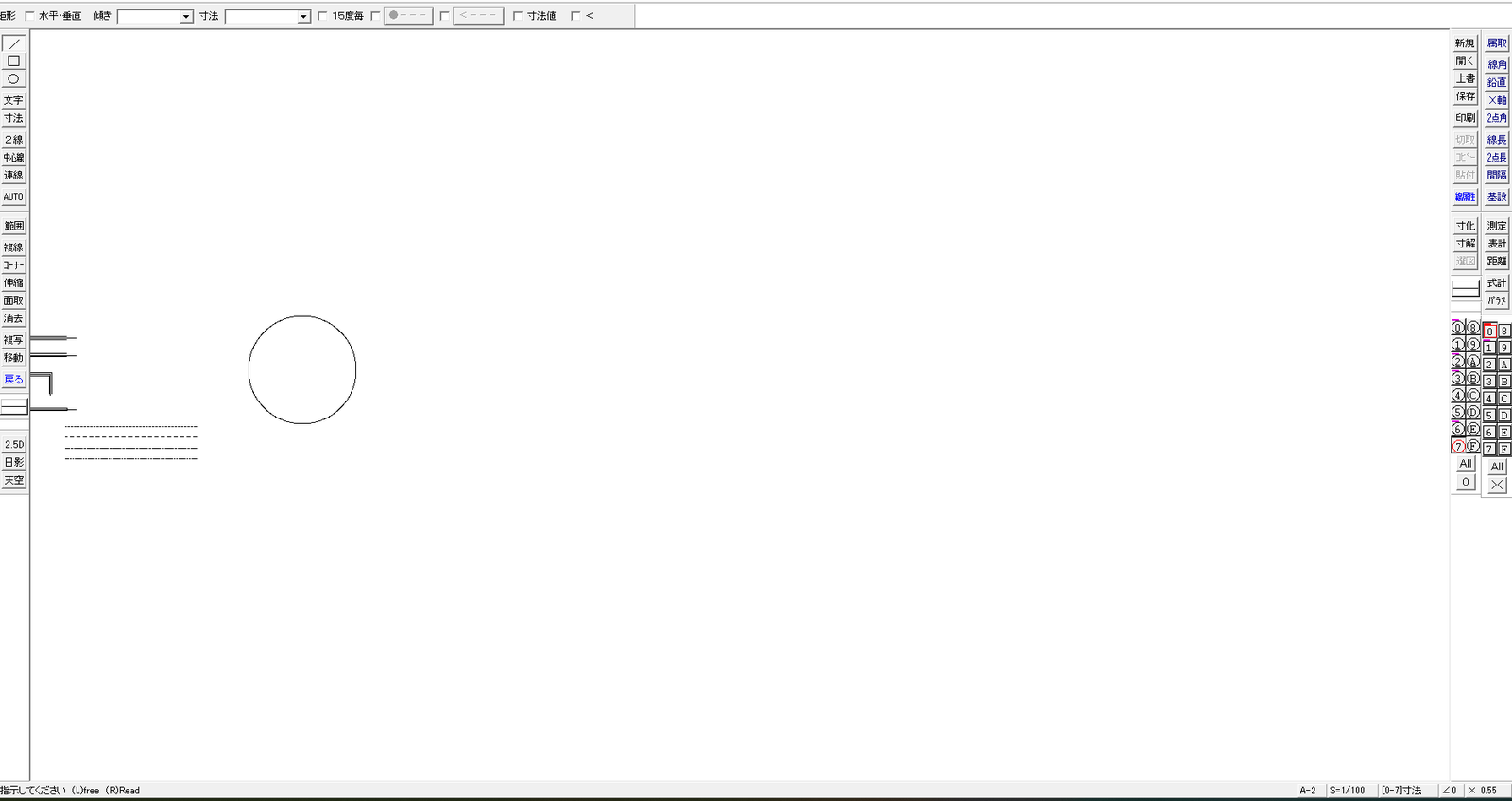 →を押したあと
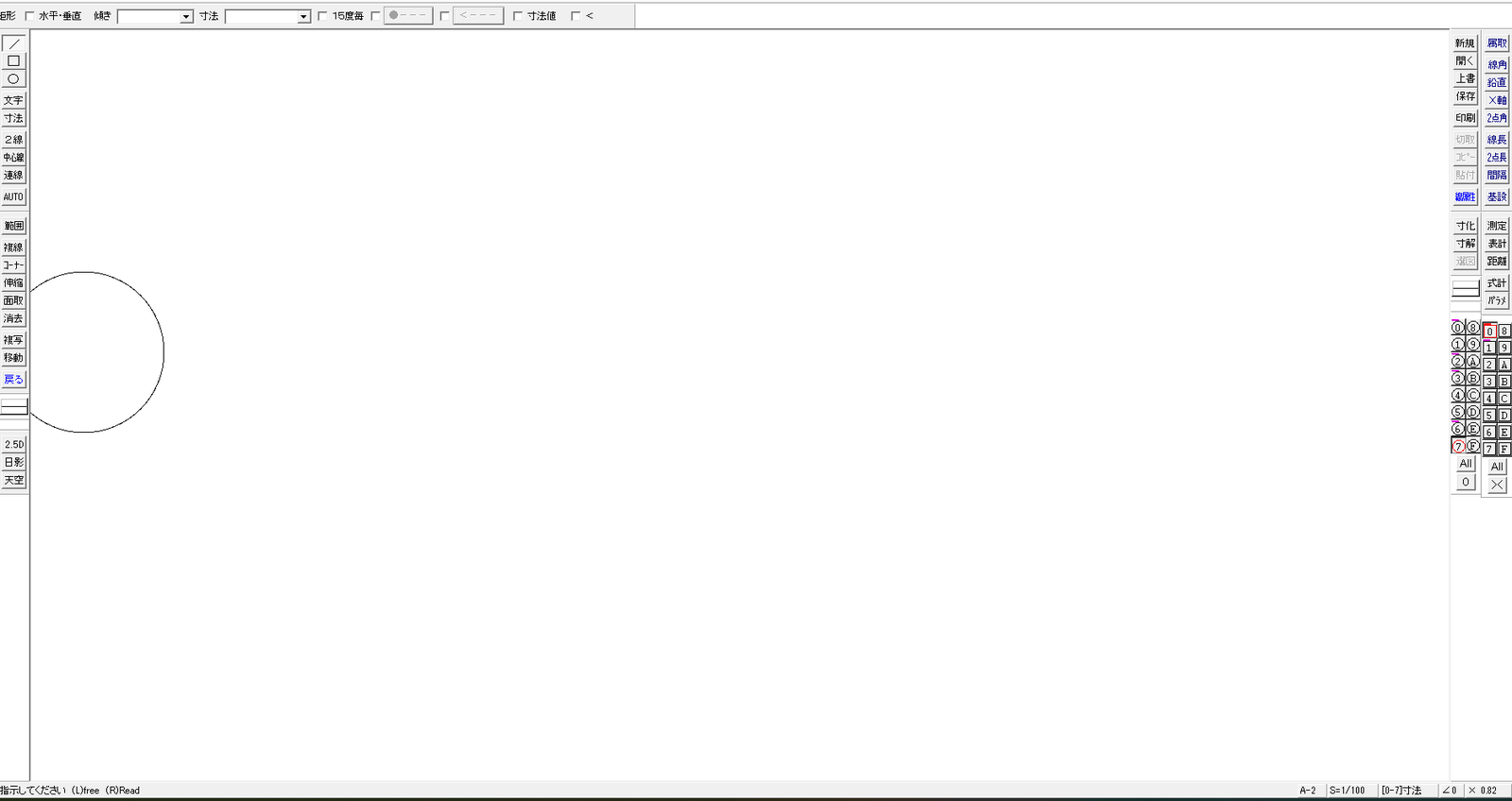
PageUpを
PageUpを押すと、画面が拡大されます。
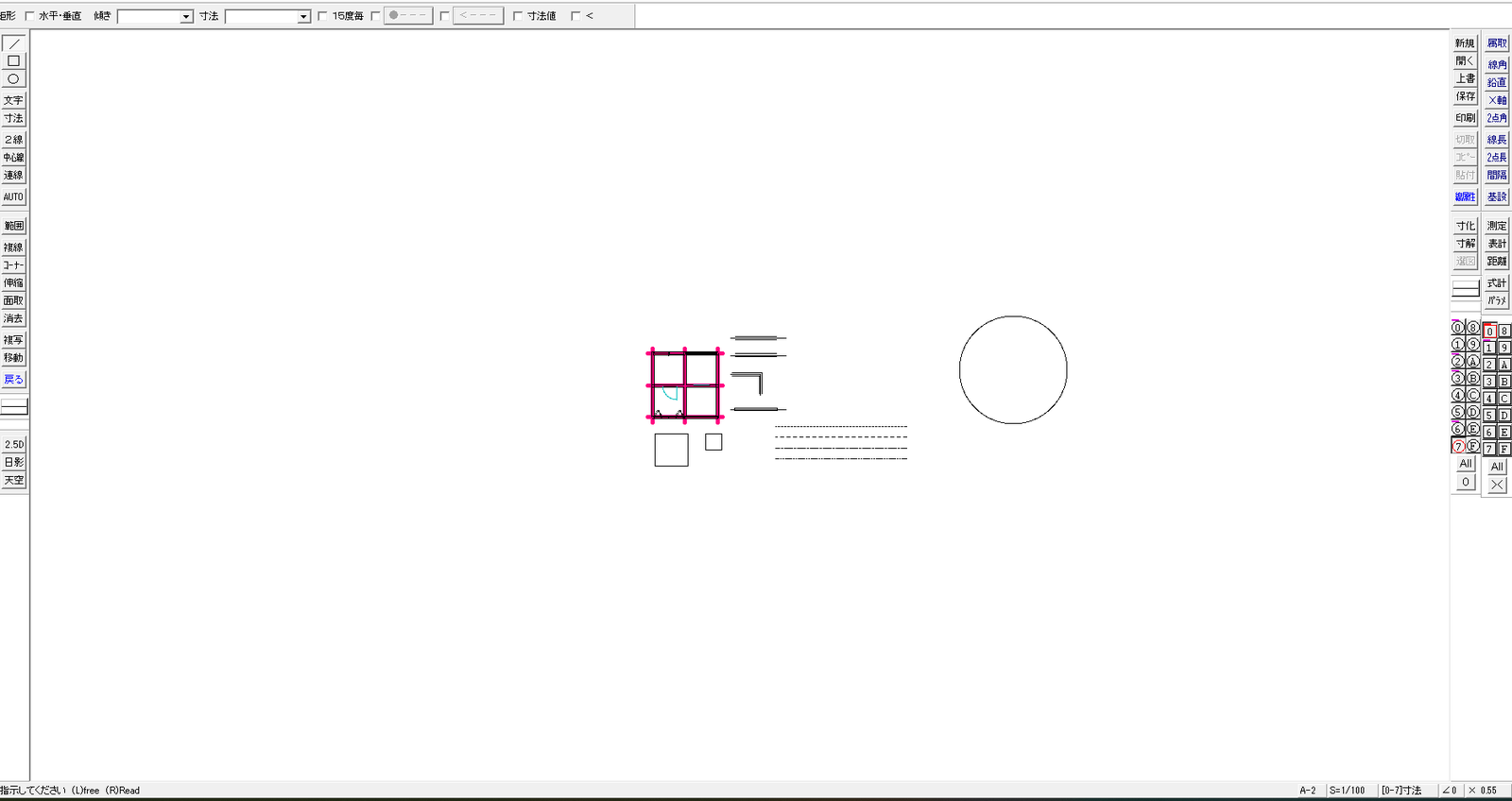
Homeを
Homeを押すと、図面の全体が画面に収まる全体表示に戻ります。
1回で動く量と拡大の割合は、同じ項目のすぐ下の「移動率(0.01~1.0)」(初めは0.5)と「拡大・縮小率(1.1~5.0)」(初めは1.5)で決まります。
一般(2)の設定がうまくいかないとき
一般(2)タブの設定でつまずきやすいのは、次の2つです。
- ホイールで拡大縮小できない
- Shiftを押しながらの左ドラッグで、包絡の線が消せない
ホイールで拡大縮小できない
ホイールを回しても画面の大きさが変わらないときは、「マウスホイール」の+か-にチェックがあるかを見てください。初めの設定では、どちらにもチェックが無いためです。
チェックを入れたらOKで窓を閉じ、マウスを作図ウィンドウの上に置いてから回します。
Shiftを押しながらの左ドラッグで、包絡の線が消せない
包絡は、重なった線を整えて壁の交わる所などをつなぐコマンドです。包絡で、Shiftを押しながらの左ドラッグで中間の線を消せないときは、「Shift+左ドラッグで画面スライド」のチェックを見てください。
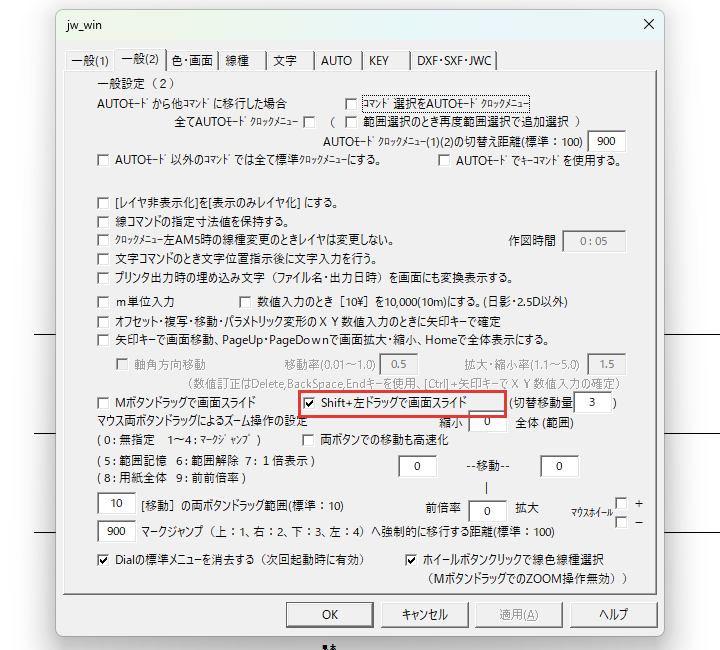
この項目にチェックがあると、Shiftを押しながらの左ドラッグは画面を動かす操作になります。初めの設定のままでは、包絡のこの消し方は使えません。
包絡で使うときは、このチェックを外してOKを押します。外したあとも、画面は両ボタンドラッグで動かせるので困りません。
包絡の使い方は、Jw_cadの包絡処理で確かめてください。
画面の動かし方を一般(2)タブで自分の手に合わせよう
一般(2)タブには、ホイールや矢印キーで画面を動かす設定があり、どれもチェック1つで切り替えられます。この記事で解説したことは、次の3つです。
- 「マウスホイール」の+にチェックを入れると、ホイールを奥へ回して縮小、手前へ回して拡大できる
- 「矢印キーで画面移動…」にチェックを入れると、矢印キー・PageUp・Homeで画面を動かせる
- 包絡でShiftを押しながらの左ドラッグを使うときは、「Shift+左ドラッグで画面スライド」のチェックを外す
まずはホイールの設定を入れて、ふだんの作図で画面の動かし方を試してみてください。
あわせて読みたい
- Jw_cadの画面の拡大縮小と移動|ズーム・スクロール・全体表示 — 両ボタンドラッグとホイールボタンでの画面の操作を知りたいとき
- Jw_cadの包絡処理|壁の交差部の自動整理 — 包絡で中間の線を消す操作を知りたいとき
- 「Jw_cadの基本設定の一般(1)タブ|全項目とクロスラインカーソル」(準備中) — 隣の一般(1)タブの項目を知りたいとき
- 「Jw_cadのクロックメニューの活用|全8種類と割当の変更」(準備中) — AUTOモードのクロックメニューを知りたいとき
Jw_cadで建築図面を作図する方法を学ぶ講座は、建築CADコース(Jw_cad)で紹介しています。
会員登録(無料)
記事やテーマのお気に入り・学習履歴・フォローが使えます。

この記事について
PERSC編集部が、建築の制作に関わる知識を実務目線で整理しています。内容は公開・更新日時点の情報にもとづきます。誤りや古い情報にお気づきの場合はお問い合わせよりご連絡ください。