- ソフト・サービス
- Jw_cad
- Jw_cadのファイルとデータ連携
- JWWとDXFの変換|Jw_cadでDXFを開く・DXFで保存する手順と文字化け
Jw_cad
JWWとDXFの変換|Jw_cadでDXFを開く・DXFで保存する手順と文字化け

JWWとDXFの変換|Jw_cadでDXFを開く・DXFで保存する手順と文字化け
- Jw_cadでDWGのファイルは開ける?
- DXFを開いたら、文字が化けている…
- DXFで保存する方法を知りたい
2次元CADのJw_cad(ジェイダブリューキャド)は、AutoCADなどのほかのCADソフトと、DXF形式で図面をやり取りできるソフトです。
しかし受け取ったDXFを開いたまま作業を始めると、あとで縮尺が合わないと気づいて、作図し直すおそれがあります。DXFは、Jw_cad専用の形式のJWWと、データのつくりが違うためです。
この記事では、DXFを開いてJWWで保存し直す手順と、DXF形式で書き出す手順を解説します。読むと、開いたあとに確かめる縮尺と線色・線種と、文字化けのときに相手へ頼むことが分かります。
画面:Jw_cad Version 10.03.6(Windows 11)DXF形式とは
DXF形式は、CADソフトどうしで図面をやり取りするための形式です。AutoCADを中心に、事実上の業界標準として使われています。
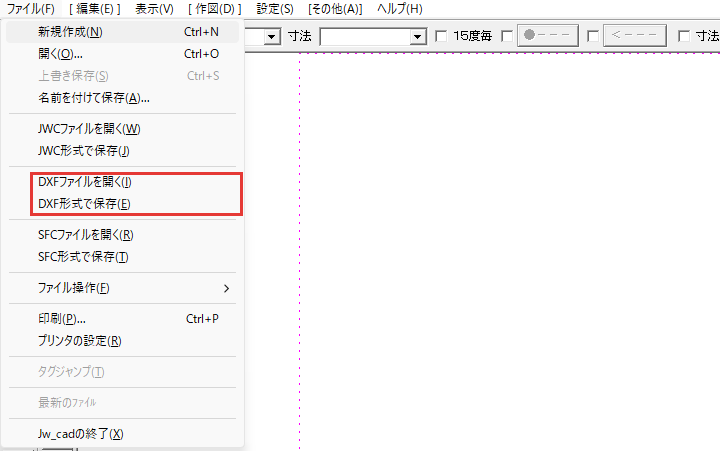
Jw_cadでは、DXFファイルを開くで読み込み、DXF形式で保存で書き出します。どちらも、メニューバーのファイルの一覧の項目です。
メニューバーは、画面のいちばん上に「ファイル」「編集」などの項目が並ぶ段です。
DWGのファイルを受け取ったとき

DWGのファイルを受け取ったら、相手にDXFで書き出してもらい、そのDXFを開きます。DWGは、AutoCADが図面を保存するときの形式です。
Jw_cadでは、DWGのファイルを直接開けません。相手に頼めないときは、無料のツールでDWGをDXFに変えてから開く方法もあります。
DXFファイルを開く
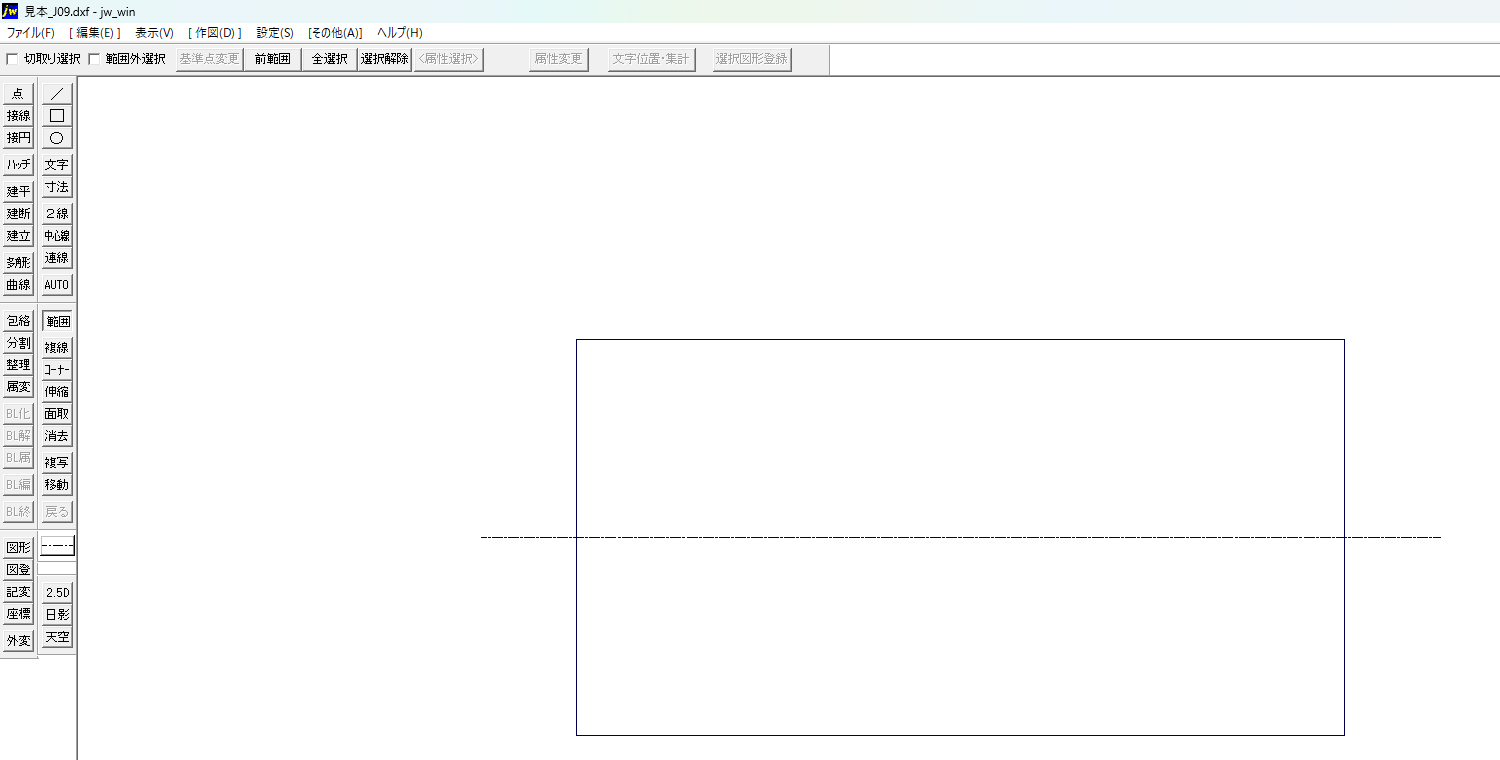
受け取ったDXFは、開いて確かめてから、JWWの形式で保存し直します。DXFのまま編集すると、包絡処理などのJw_cad独自の機能が使えなくなるためです。
包絡処理を使うと、線が交わる所の余分な線を自動で整理できます。受け取ったDXFをJWWにするまでの手順は、次の3つです。
- ファイル選択でDXFを選ぶ
- 縮尺と線色・線種を確かめる
- JWW形式で保存し直す
ファイル選択でDXFを選ぶ
DXFファイルは、DXFファイルを開くを押すと出るファイル選択のダイアログで選びます。ファイル選択は、Jw_cadで図面のファイルを選ぶ画面です。
「DXFファイルを
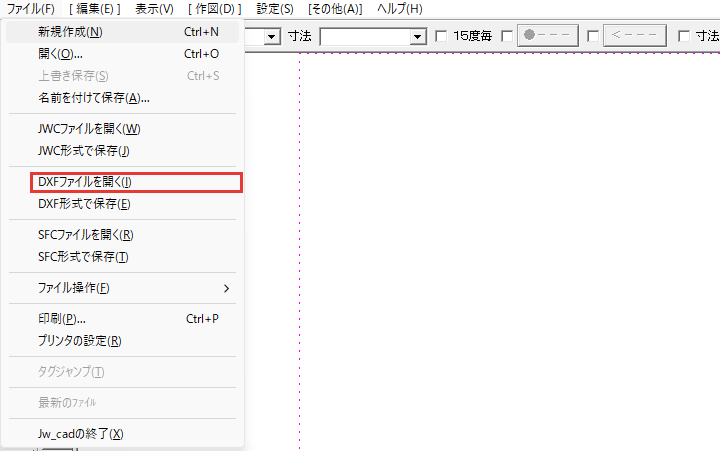
メニューバーのファイルを押し、DXFファイルを開くを押します。
ファイル選択のダイアログが開き、左上のファイルの種類の欄がdxfになります。
DXFのある
ダイアログの左のフォルダーの一覧で、DXFのあるフォルダーを押します。DXFを開くときのフォルダーは、普段の開くとは別に覚えられていて、初めは C:\jww です。
縮小図を
右にDXFの縮小図が並びます。縮小図は、フォルダーの中の図面を小さく描いた絵です。
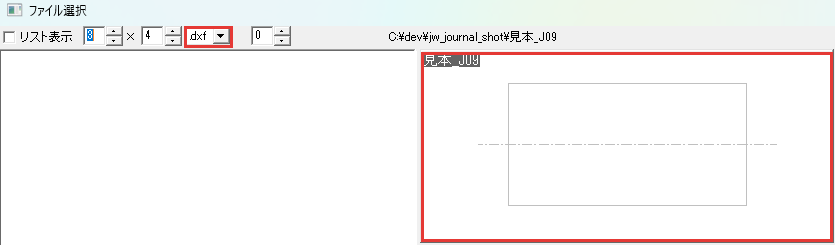
開きたい図面の縮小図で、ファイル名が書かれていない所をダブルクリックします。ファイル名の所を1回押すと、ファイル名を変える操作になるためです。
ダイアログが閉じ、図面が開きます。画面のいちばん上のタイトルバーには図面の名前が出て、その最後は「.dxf」です。
縮尺と線色・線種を確かめる
DXFを開いたら、縮尺と、線色・線種の2つを確かめます。開いたまま作業を始め、あとで縮尺が合わないと気づくことのないようにするためです。
縮尺は、画面のいちばん下のステータスバーの右側に「S=1/100」の形で出ます。受け取った図面の縮尺と合っているかを見てください。

線色は線の色、線種は実線や一点鎖線などの線の形です。線の色と形で、線どうしの区別が付いているかを見ます。
この2つが正しく読み込まれていれば、DXFはひとまず正しく開けています。慣れてきたら、用紙サイズ・レイヤ・文字・寸法も見ましょう。
レイヤは、図面の要素を種類ごとに分けて描く層です。DXFでのレイヤの分け方は、書き出したソフトによって変わります。
JWW形式で保存し直す
確かめたDXFは、名前を付けて保存でJWWの図面にします。手順は、普段の図面を名前を付けて保存するときと同じです。
「名前を
メニューバーのファイルを押し、名前を付けて保存を押します。
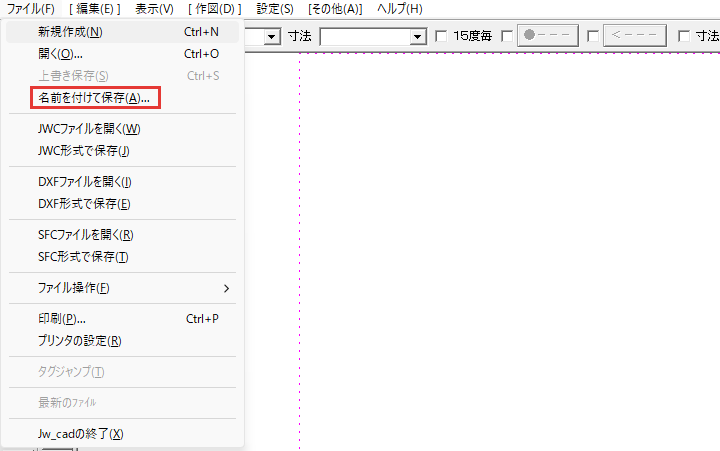
ファイル選択のダイアログが開きます。
フォルダーを
左のフォルダーの一覧で保存するフォルダーを押し、ダイアログのいちばん上の段の新規を押します。

名前を付けるための、新規作成のダイアログが開きます。
名前を
保存形式でjwwが選ばれていることを確かめ、名前の欄に図面の名前を打ってOKを押します。
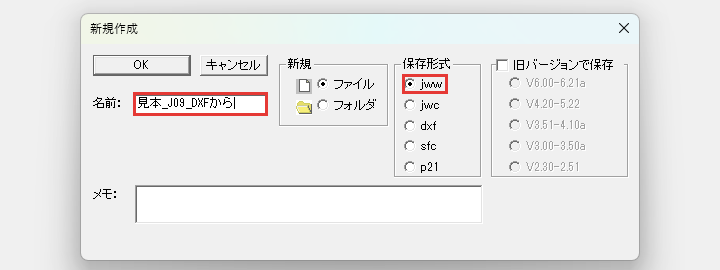
保存すると、タイトルバーの名前の最後が「.jww」に変わります。DXFの図面が、Jw_cadのJWWの図面になりました。

DXFを開いてうまくいかないとき
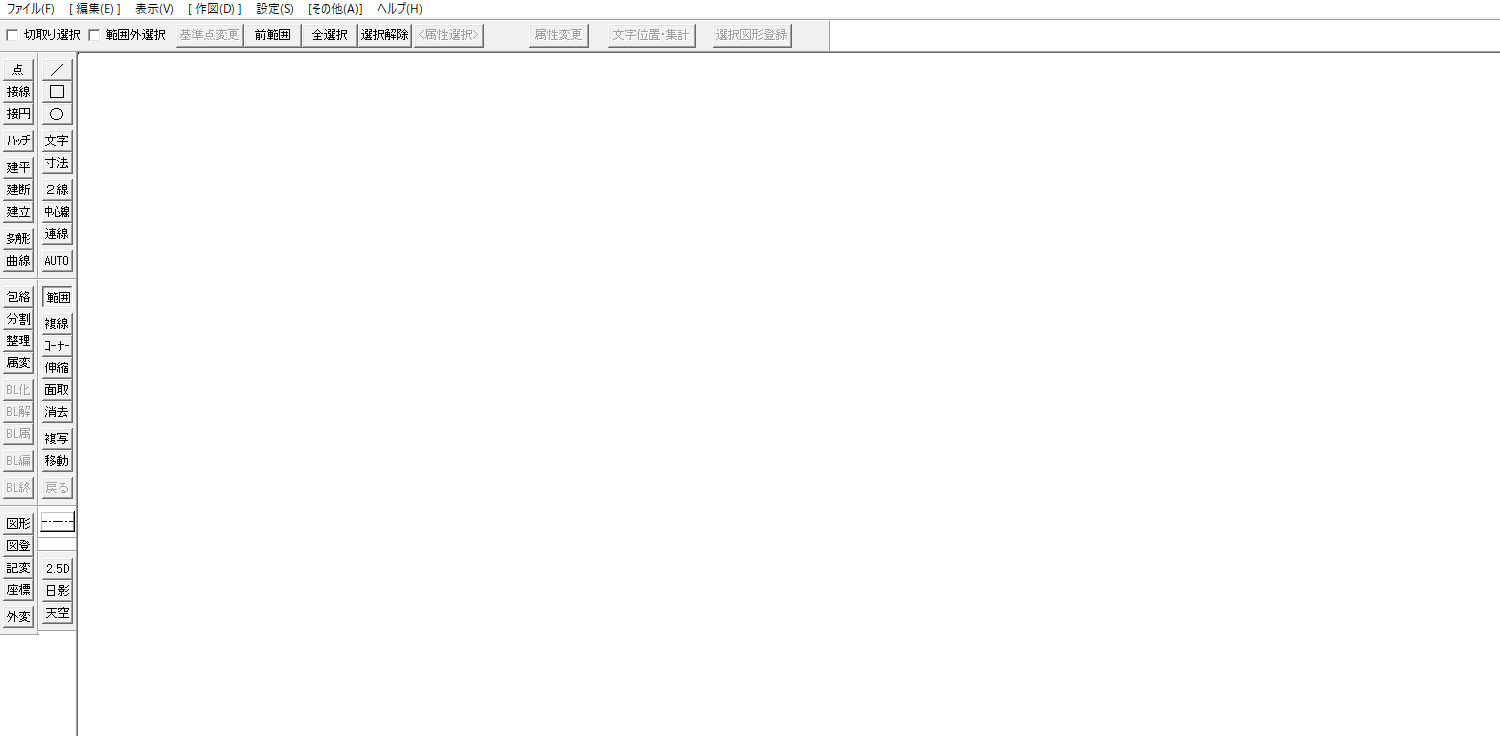
DXFを開いたあとに起きやすい症状は、次の3つです。
- 白紙で何も見えない
- 文字が化ける
- 寸法が線と文字に分かれる
白紙で何も見えない
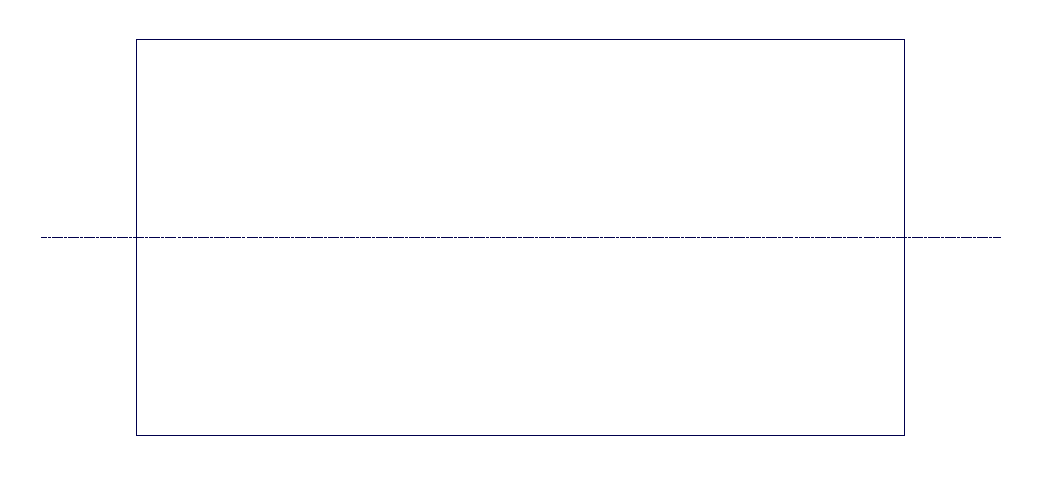
開いた画面が白紙のときは、全体表示で図面を画面に出します。全体表示は、用紙全体を画面に表示する操作です。
両ボタンドラッグは、マウスの左右のボタンを同時に押したまま動かす操作で、右上へ動かすと全体表示になります。
両ボタンを
画面の中央の広い作図ウィンドウで、マウスの左右のボタンを同時に押したまま、右上へ動かします。押した所の上に「全体」と出ます。
ボタンを
「全体」と出たまま、左右のボタンを離します。
文字が化ける
文字が読めない記号になるのは、DXFを書き出したソフトとJw_cadとで、文字コードが合っていないためです。文字コードは、文字をデータとして記録するときの決まりです。
文字が化けたときは、相手にShift-JISで書き出し直してもらいます。Shift-JISは、文字コードの1つです。
寸法が線と文字に分かれる
開いたDXFで寸法が線と文字にばらばらになるのは、DXFの仕様によるものです。DXFは、寸法の線と文字を連動させる情報を持てません。
DXF形式で保存する
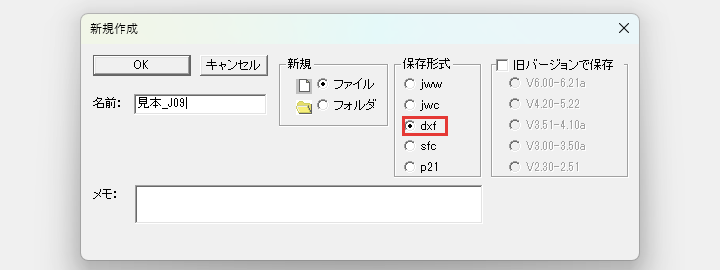
AutoCADなどを使う相手にJw_cadの図面を渡すときは、DXF形式で保存で書き出します。名前を付ける画面は、JWWで保存するときと同じ新規作成のダイアログです。
DXF形式で保存する手順は、次の3つです。
- 元の図面を別の名前で残す
- 保存形式でdxfを選んで保存する
- 書き出したDXFを確かめる
元の図面を別の名前で残す
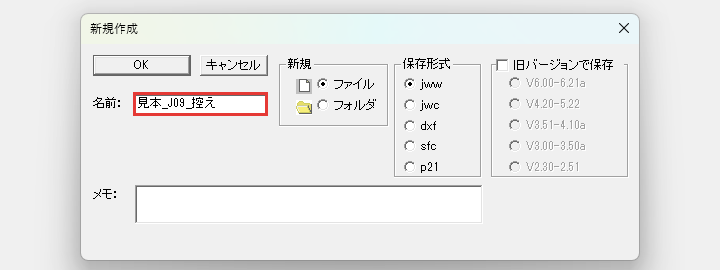
書き出す前に、元のJWWの図面を、別の名前で保存して残しておきます。
「名前を
ファイルの一覧の名前を付けて保存を押し、開いたファイル選択のダイアログで新規を押します。
別の
新規作成のダイアログの名前の欄に、元の図面と違う名前を打ってOKを押します。
保存形式でdxfを選んで保存する
DXFで書き出すときは、DXF形式で保存のあとの新規作成のダイアログで、保存形式がdxfになっているかを見てから保存します。
「DXF形式で
メニューバーのファイルを押し、DXF形式で保存を押します。
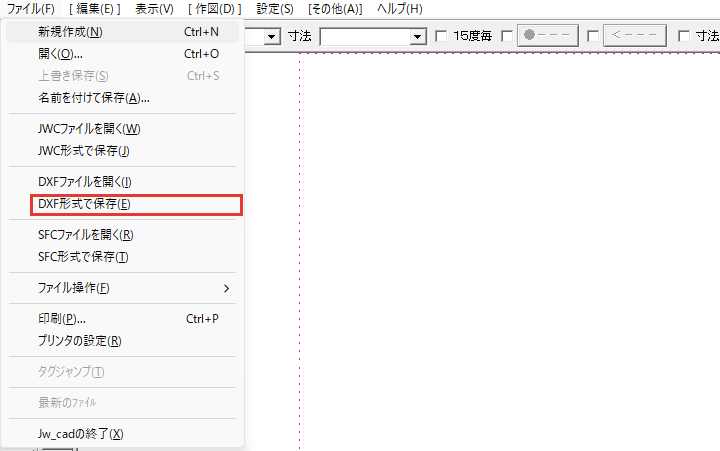
書き出す先を選ぶ、ファイル選択のダイアログが開きます。
書き
フォルダーの一覧で書き出すフォルダーを押してから、新規を押します。DXFの保存先のフォルダーは、JWWの保存先とは別に覚えられているので、ここで選び直してください。
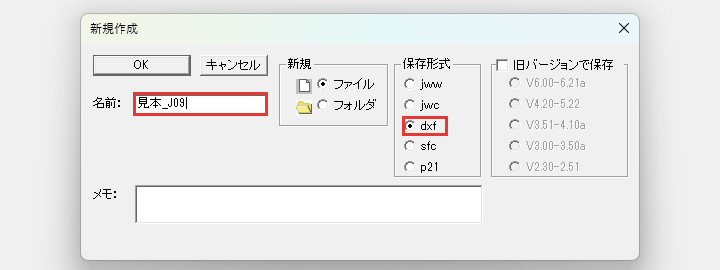
dxfを
保存形式でdxfが選ばれていることを確かめ、名前の欄に名前を打ってOKを押します。
書き出したDXFを確かめる
書き出すと、タイトルバーの名前の最後が「.dxf」に変わります。開いている図面が、書き出したDXFのファイルになりました。

この状態でCtrl+Sを押すと、DXFのファイルに上書き保存されます。元のJWWの図面は、必ず別に残してください。
書き出したDXFは、AutoCADなど、DXFを開けるソフトで開き、崩れていないかを確かめてから相手に渡します。
基本設定のDXF・SXF・JWCタブ
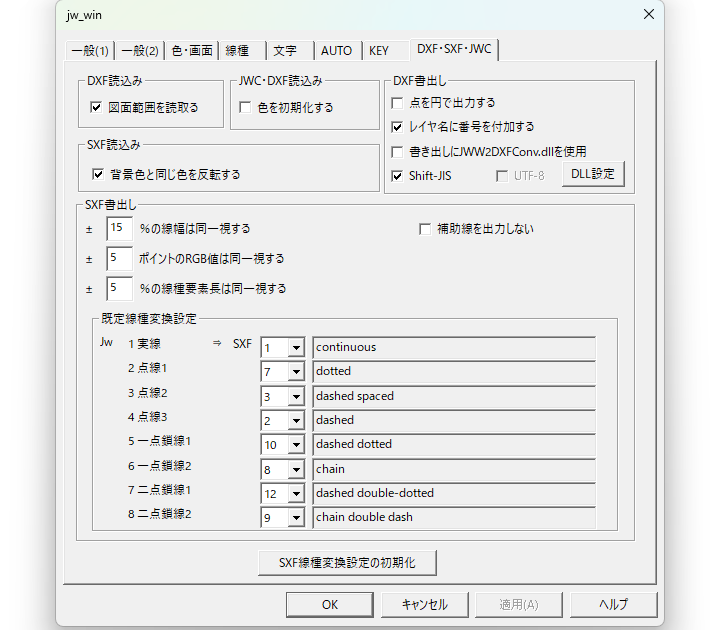
DXFの読み込みと書き出しの設定は、基本設定のダイアログのDXF・SXF・JWCタブにあります。基本設定は、Jw_cadの設定をまとめたダイアログです。
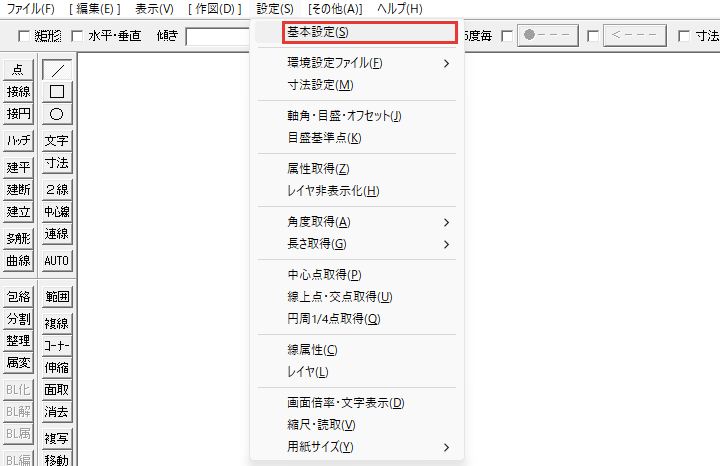
「基本設定」
メニューバーの設定を押し、基本設定を押します。
「DXF・
基本設定のダイアログの上に並んだタブのうち、いちばん右のDXF・SXF・JWCを押します。
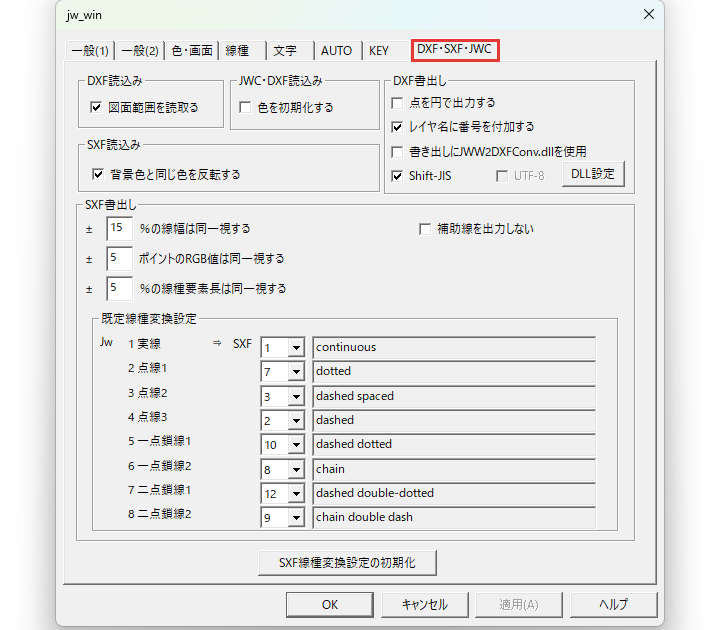
DXFにかかわる項目と初期の設定を、次の表にまとめました。
| 欄 | 項目 | 初期の設定 | 働き |
|---|---|---|---|
| DXF読込み | 図面範囲を読取る | オン | DXFに記録された図面の範囲を読み、用紙サイズから縮尺を決めて開く |
| JWC・DXF読込み | 色を初期化する | オフ | 線色の設定を変えてあっても、線色を初期の色に戻してから読み込む |
| DXF書出し | 点を円で出力する | オフ | 点を円として書き出す。点を読めないCADに渡すときに使う |
| DXF書出し | レイヤ名に番号を付加する | オン | レイヤ名の前に番号を付ける。Jw_cadで読み直すと、要素が元のレイヤに戻る |
| DXF書出し | 書き出しにJWW2DXFConv.dllを使用 | オフ | DXFの版の1つのDXF2010形式で書き出すためのファイル(JWW2DXFConv.dll)を使う |
| DXF書出し | Shift-JIS・UTF-8 | Shift-JISにチェック(UTF-8は薄い字) | |
| DXF書出し | DLL設定 | (ボタン) |
SXF読込みとSXF書出しの欄で設定するのは、公共工事の電子納品で使うSFC形式・P21形式の読み書きです。
縮尺と線色・線種を確かめて、DXFで図面をやり取りしよう
DXF形式を使うと、AutoCADなどのほかのCADソフトと図面をやり取りできます。この記事で解説したことは、次の5つです。
- DWGは直接開けないので、相手にDXFで書き出してもらう
- 受け取ったDXFはDXFファイルを開くで開き、縮尺と線色・線種を確かめてJWWで保存し直す
- 白紙なら全体表示をし、文字化けなら相手にShift-JISで書き出し直してもらう
- 渡すときは元のJWWを別の名前で残し、DXF形式で保存で書き出す
- 読み込みと書き出しの設定は、基本設定のDXF・SXF・JWCタブにある
DXFを受け取ったら、まずステータスバーの縮尺と、線の区別を確かめてみてください。
Jw_cadで建築図面を作図する方法を学ぶ講座は、建築CADコース(Jw_cad)で紹介しています。
会員登録(無料)
記事やテーマのお気に入り・学習履歴・フォローが使えます。

この記事について
PERSC編集部が、建築の制作に関わる知識を実務目線で整理しています。内容は公開・更新日時点の情報にもとづきます。誤りや古い情報にお気づきの場合はお問い合わせよりご連絡ください。
あわせて読みたい
Jw_cad完全ガイド|インストールから作図・印刷・データ連携まで
Jw_cadの使い方を、入れてから1枚印刷するまで1本で確かめたいとき

Jw_cadのファイルの保存と開き方|新規作成とファイル形式の違い
名前を付けて保存の手順と、JWW・JWC・DXF・SFCの違いをまとめて押さえたいとき

Jw_cadのSFC形式とSXF|公共工事のCADデータの読み込みと線色・線種
公共工事の図面を、SFC形式やP21形式でやり取りしたいとき

Jw_cadのJWW形式とJWC形式|旧バージョンとの受け渡し
古いバージョンのJw_cadを使う相手に、図面を渡したいとき

Jw_cadの外部ツール|形式変換ツールなど
受け取ったDWGを、ツールでDXFに変えたいとき