

Jw_cadの建具コマンド|建具平面・建具断面・建具立面
- Jw_cadの建具平面は、どう使う?
- 建具平面にどんな建具があるか分からない…
- 建具の断面や立面も描く方法を知りたい
2次元CADのJw_cad(ジェイダブリューキャド)で平面図を描くときは、壁を描いたあとにドアや窓を入れます。
ドアや窓のように、開け閉めして建物の内外や、部屋と部屋を仕切る物が、建具(たてぐ)です。
建具は、1枚の平面図に何か所も出てくる部品です。しかし、枠や戸の線を1本ずつ引いて描くと、窓1つでも何本もの線が要り、そのたびに手間がかかります。
この記事で解説するのは、建具平面・建具断面・建具立面の3つのコマンドで、用意された建具を選び、寸法を入れて描く手順です。コントロールバーの各欄の意味と、建具のデータの置き場も、あわせて紹介します。
画面:Jw_cad Version 10.03.6(Windows 11)建具コマンドとは
建具コマンドは、Jw_cadに用意された建具のデータを選び、寸法を入れて描くコマンドです。窓やドアの形はデータが持っているので、線を1本ずつ引く必要はありません。
建具コマンドは3つあり、描く図面で使い分けます。3つのコマンドのボタンと、使う図面は次の表のとおりです。
| コマンド | ツールバーのボタン | 使う図面 |
|---|---|---|
| 建具平面 | 建平 | 平面図(建物を水平に切って、真上から見た図) |
| 建具断面 | 建断 | 矩計図などの断面図(建物を垂直に切って、その断面を表した図) |
| 建具立面 | 建立 | 立面図(建物を外から見た形の図) |
3つとも、メニューバーの作図からも選べます。どのコマンドも、押すとファイル選択が開くので、そこで建具を選んでから寸法を入れます。
建具平面で建具を置く
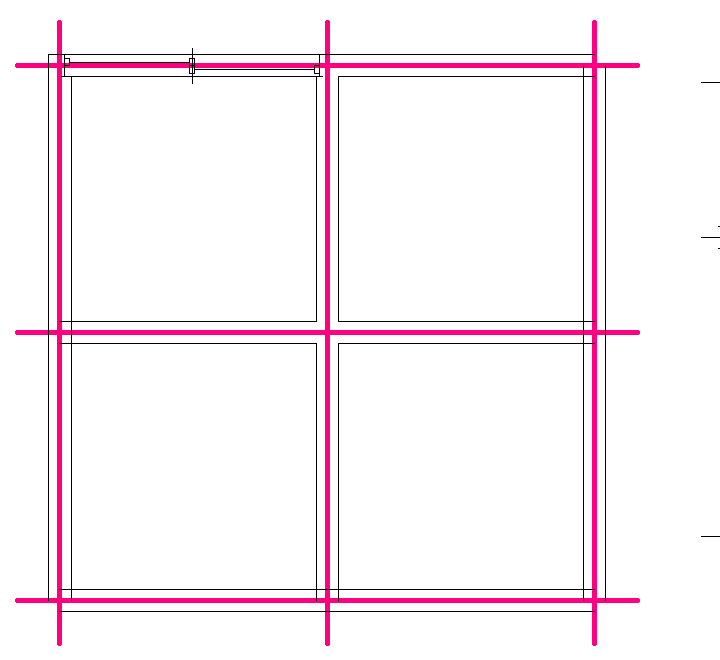
ここでは、壁を描いた平面図の外壁に、建具平面で引違い窓を1つ置きます。窓は、通り芯(壁や柱の中心に引く基準の線。画像では濃いピンクの太い線)を基準にして置きます。
建具平面で建具を置く手順は、次の3つです。
- ファイル選択で建具を選ぶ
- 見込・枠幅・内法を入れる
- 基準線と置く位置を指示する
ファイル選択で建具を選ぶ
建具は、ファイル選択の縮小図から選びます。縮小図の左上の [1]〜[24] の番号が、建具の番号です。
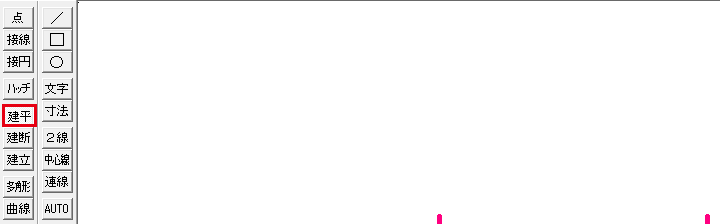
建平を
左のツールバーの建平を押します。メニューバーの作図から建具平面を選ぶこともできます。
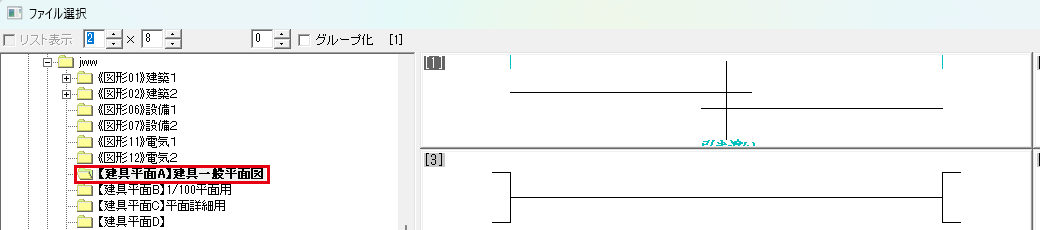
建具平面Aを
ファイル選択の左のツリーで、【建具平面A】建具一般平面図を押します。縮小図は16個ずつ並び、マウスのホイールを回すと続きの番号が出ます。
縮小図を
置きたい建具の縮小図をダブルクリックします。引違い窓(2枚の戸を左右に滑らせて開ける窓)の番号は [12] です。

ファイル選択が閉じ、作図ウィンドウに戻ります。
ファイル選択の上のリスト表示は薄い字になっていて、使えません。
見込・枠幅・内法を入れる
コントロールバーは、作図ウィンドウの上の、ボタンと欄が並ぶ横長の帯です。建具を選ぶと、ここに見込・枠幅・内法の3つの寸法の欄が出ます。
| 欄 | 何の寸法か | 初めの値 |
|---|---|---|
| 見込 | 建具の厚み方向、つまり壁を貫く向きの寸法 | 70 |
| 枠幅 | 建具の枠の、正面から見た幅 | 35 |
| 内法 | 建具の幅(開口の幅) | 1700 |
見込を壁の厚さと同じ値にすると、建具が壁の厚さにぴったり収まります。この記事の図面は壁の厚さが150なので、見込も150です。内法は、部屋の腰窓でよく使う幅の1690です。
見込に
コントロールバーの見込の欄をダブルクリックし、150を打ちます。Enterを押さなくても、打った値が使われます。
内法に
内法の欄も同じようにダブルクリックし、1690を打ちます。枠幅は35のままにします。

寸法は、実物の大きさ(実寸)をミリで入れてください。縮尺(1/100 など)をかけた値を入れると、建具がとても小さく描かれます。
基準線と置く位置を指示する
寸法を入れたら、建具を置く線を基準線として指示します。基準線を指示すると寸法の欄が消えるので、寸法は先に入れておいてください。
通り芯を
建具を置く壁の通り芯を左クリックします。
画面のいちばん下のステータスバーの表示が「建具位置を指示してください。(L)free (R)Read」に替わり、カーソルに建具の仮の形が付きます。
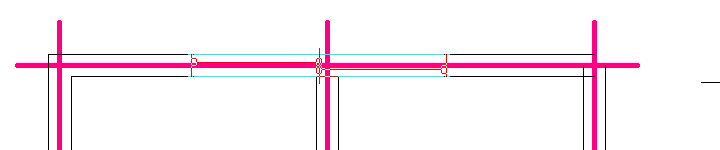
置く位置を
窓を置きたい所を指示します。通り芯の交点のような決まった点に合わせるときは右クリック((R)Read)、好きな所なら左クリック((L)free)です。
初めの設定では、建具の左の端がカーソルの位置に合います。
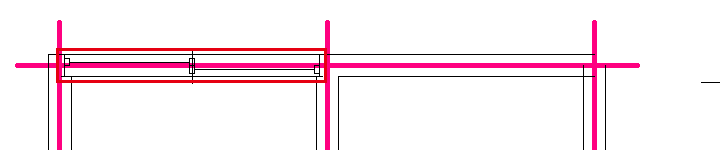
これで、外壁に引違い窓が描けました。壁の線は窓の幅だけ切れ、窓の線は書込レイヤ(今描いている線が入るレイヤ)に描かれます。
建具平面のコントロールバーの項目

建具平面のコントロールバーは、基準線を指示する前と後で、並ぶ項目が替わります。前は寸法の欄、後は置き方を変えるボタンとチェックです。
基準線を指示する前の項目のうち、見込・枠幅のほかは、次の表のとおりです。
| 項目 | 働き |
|---|---|
| 建具選択 | ファイル選択を開き、建具を選び直す |
| 内法 | 建具の幅。0 を入れると、クリックした2点の間が内法になる |
| 芯ずれ | 基準線から建具の中心をずらす寸法。-1 を入れると、ずらす位置をクリックで決める |
| > | 内出・外出の欄を出す。【建具平面C】平面詳細用の建具で使う |

基準線を指示したあとは、建具選択と>のほかの項目が、次の表のものに替わります。
| 項目 | 働き |
|---|---|
| 基準点変更 | 「基準点選択」が開き、建具のどこをカーソルの位置に合わせるかを選ぶ(初めは建具の左の端) |
| 芯反転 | 芯ずれを反対の側にする。芯ずれに寸法を入れていないときは薄い字で使えない |
| 内外反転 | 建具の内と外を入れ替える |
| 左右反転 | 建具の左と右を入れ替える |
内外反転と左右反転を使うのは、ドアの開く向きを決めるときです。開く向きの決め方と、柱の間の中心に置く方法は「Jw_cadの建具の配置」(準備中)で解説します。
建具断面で建具を描く
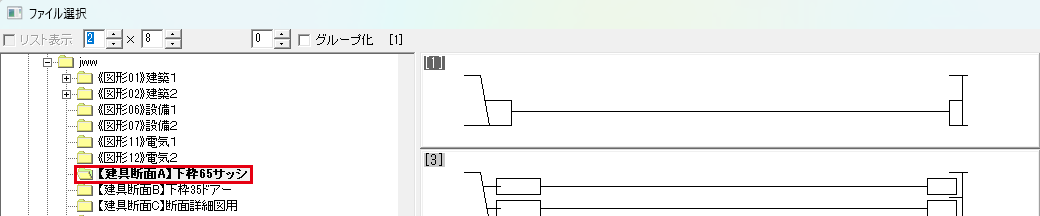
断面図に建具を描くときは、建具断面を使います。コントロールバーの欄と置き方は、建具平面と同じです。
建断を
左のツールバーの建断を押します。ファイル選択が開きます。
建具を
ツリーで【建具断面A】下枠65サッシなどを押し、描きたい建具の縮小図をダブルクリックします。コントロールバーに、見込・枠幅・内法・芯ずれの欄が出ます。
寸法を
見込・枠幅・内法の欄の意味は、建具平面と同じです。寸法を入れたら、建具を置く線を左クリックして基準線にします。
置く位置を
断面の建具を置きたい所を指示します。

これで、断面の図に建具が描けました。置いたあとも建具断面のコマンドは続くので、同じ建具を続けて置けます。
建具立面で建具を描く
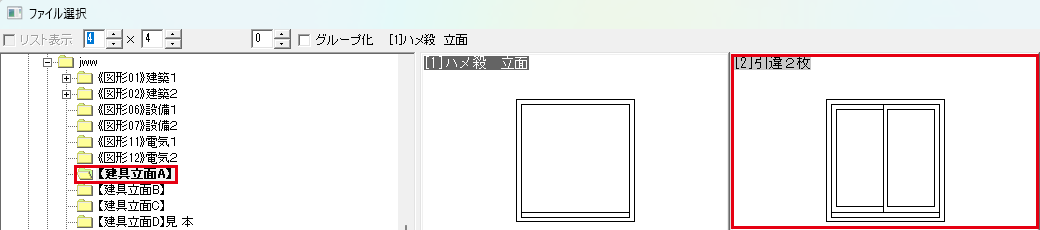
立面図に建具を描くときに使うのは、建具立面です。建具平面・建具断面と違って、基準線の指示が無く、建具を選んだらすぐ置く位置を指示します。
建具立面のファイル選択では、12個の縮小図に「[2]引違2枚」のような名前が付いています。コントロールバーに見込と枠幅の欄は無く、寸法は内法の欄に入れる横と縦の2つだけです。
建立を
左のツールバーの建立を押し、ツリーで【建具立面A】を押します。縮小図の[2]引違2枚をダブルクリックします。
内法に
内法の欄には初め「1700 , 1700」が入っているので、欄を押して値を消してから「1690,1100」と打ちます。横 1690・縦 1100 の窓になります。

置く位置を
ステータスバーには、建具を選んですぐに「建具位置を指示してください」と出ています。置きたい所を、建具平面と同じく右クリックか左クリックで指示してください。
初めの設定では、窓の左下がカーソルの位置に合います。
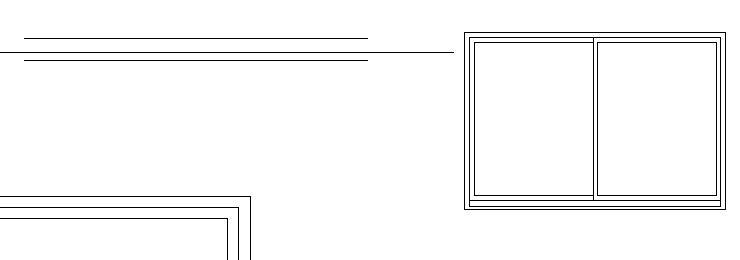
内法の欄の右の2つのボタンでは、建具のどこをカーソルに合わせるかを切り替えられます。1つ目は横、2つ目は縦の位置の基準です。
横は、押すたびに左の内法・中心・右の内法・右の外側・左の外側の順に替わります。縦は、下の内法・中心・上の内法・上の外側・下の外側の順です。
建具のデータの置き場
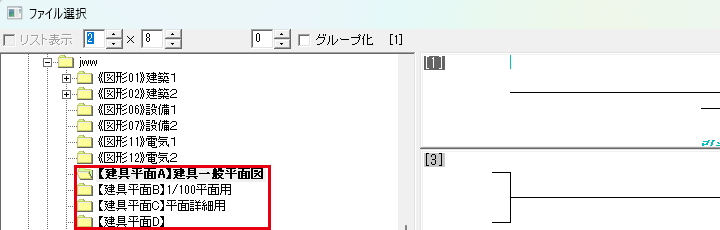
ファイル選択のツリーの【建具平面A】などは、フォルダーではなく、建具のデータのファイルの名前です。エクスプローラーで C:\jww を開いても、【建具平面A】の名前のフォルダーはありません。
建具のデータは、C:\jww にある「JW_OPT」で始まるファイル(JW_OPT1.DAT など)に入っています。
そのため、自分で描いた建具のファイルを C:\jww に保存しても、建具コマンドの一覧には出ません。
自分で描いた窓やドアは、図形登録で部品として保存し、図形のコマンドで呼び出します。手順は「Jw_cadの図形登録と図形読込」(準備中)で解説します。
建具がうまく描けないとき
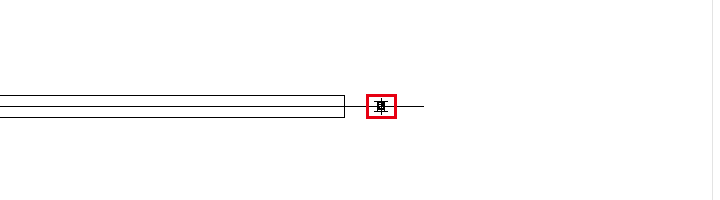
建具を描くときによく起きる症状は、次の2つです。
- 建具がとても小さく描かれる
- 置いたあともコマンドが終わらない
建具がとても小さく描かれる
内法に縮尺をかけた値を入れると、建具がとても小さく描かれます。1/100 の図面で、1690 のつもりで 16.9 を入れた建具は、画面では線の上の小さな塊です。
置いてしまった建具は、メニューバーの編集から戻るを選ぶと消え、切れた壁の線もつながります。内法を実寸(1690)で入れ直して、置き直してください。
置いたあともコマンドが終わらない
建具を置いても、建具のコマンドは終わらず、ステータスバーは基準線の指示に戻ります。同じ寸法の建具を、続けて置けるようにするための動きです。
建具を置き終えたら、左のツールバーで次に使うコマンドを押してください。別のコマンドに替えると、建具のコマンドが終わります。
壁の厚みに見込を合わせて、建具平面から置いてみよう
この記事で解説したことは、次の7つです。
- 建具平面は平面図、建具断面は断面図、建具立面は立面図に使う
- 建具平面は、建具を選び、見込・枠幅・内法を実寸で入れ、基準線と位置を指示して置く
- 見込を壁の厚さと同じにすると、建具が壁の厚みに収まる
- 建具断面は建具平面と同じ置き方、建具立面は基準線なしで位置だけを指示する
- 【建具平面A】などはフォルダーではない
- 自分で描いた建具は、図形登録で保存し、図形のコマンドで呼び出す
- 小さく描かれたら、縮尺をかけた値を入れていないかを見る
まずは壁の厚さを見込に入れて、外壁に引違い窓を1つ置いてみてください。
あわせて読みたい
- Jw_cadの2線|壁の一括作図 — 建具を置く壁を、2本の線でまとめて描きたいとき
- Jw_cadの戻ると進む|操作の取り消しとやり直し — 置いた建具を取り消したいとき
- Jw_cadのレイヤとは|図面の要素を種類ごとに分けて描く仕組み — 建具を描くレイヤを分けて考えたいとき
Jw_cadで建築図面を作図する方法を学ぶ講座は、建築CADコース(Jw_cad)で紹介しています。
会員登録(無料)
記事やテーマのお気に入り・学習履歴・フォローが使えます。

この記事について
PERSC編集部が、建築の制作に関わる知識を実務目線で整理しています。内容は公開・更新日時点の情報にもとづきます。誤りや古い情報にお気づきの場合はお問い合わせよりご連絡ください。