

Jw_cadの基本設定|オートセーブ・バックアップ・Undo回数
- Jw_cadの基本設定で、最初に何を変えればいい?
- 設定したのに、次に開くと元に戻っている…
- おすすめの基本設定を知りたい
2次元CADのJw_cad(ジェイダブリューキャド)は、入れた直後の設定のままでも作図できます。しかし初期の設定では、オートセーブ(自動の保存)は30分ごとで、上書き前の図面も1つしか残りません。
この記事では、基本設定の開き方と、オートセーブ・バックアップ・用紙枠と仮点の表示の決め方を解説します。Undo(操作の取り消し)の回数の初期の値と、設定を残す閉じ方も分かります。
画面:Jw_cad Version 10.03.6(Windows 11)基本設定の開き方と8つのタブ
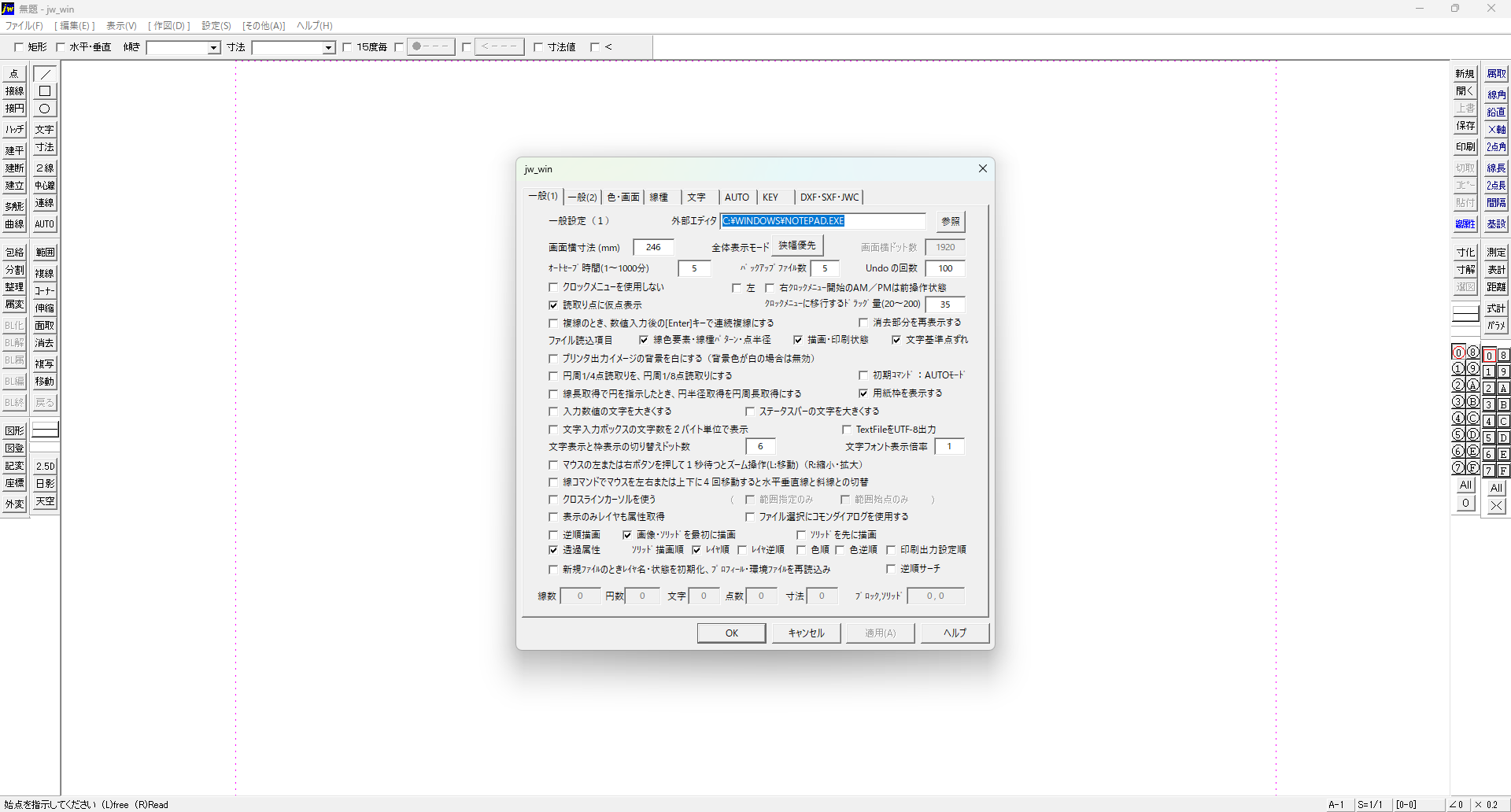
Jw_cadの設定の多くは、「基本設定」のダイアログにまとまっています。ダイアログは、値を入れたりチェックを付けたりするために開く小さな画面です。
基本設定は、メニューバーの設定から開きます。メニューバーは、画面のいちばん上のファイルや設定が並ぶ段です。
「設定」
メニューバーの設定を押します。
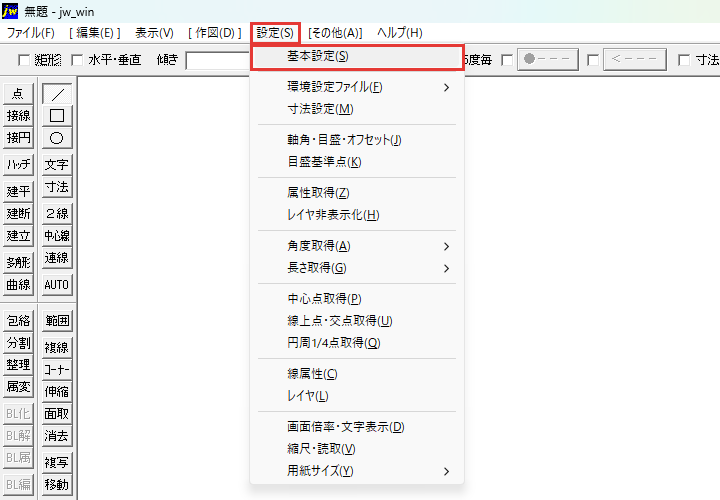
設定の一覧が開きます。
「基本設定」
一覧のいちばん上の基本設定を押すと、基本設定のダイアログが開きます。初めて開いたときは、一般(1)のタブが選ばれています。
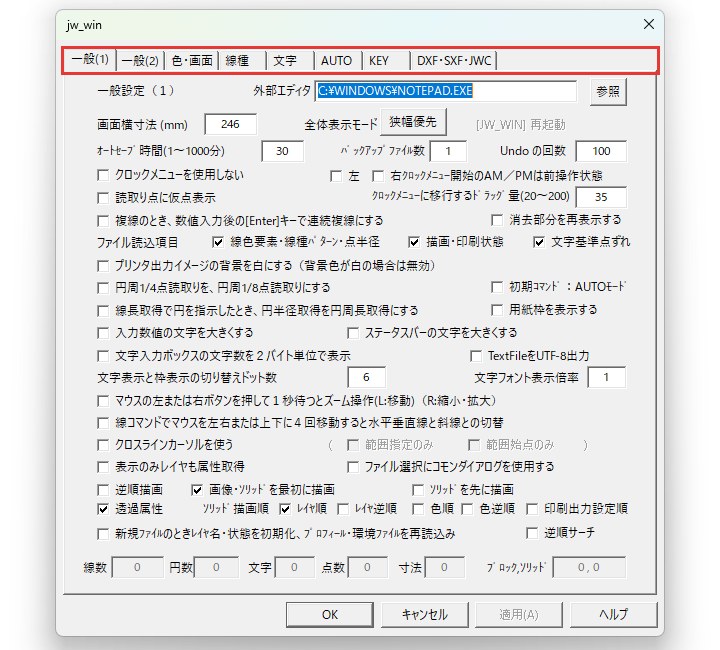
ダイアログのタブは8つで、タブごとに決めることが分かれています。
| タブ | 決めること |
|---|---|
| 一般(1) | オートセーブ・バックアップ・Undoの回数など、Jw_cadの全体の動き |
| 一般(2) | AUTOモード(コマンドを自動で切り替える作図のモード)のときと、マウスで画面を動かすときの動きなど |
| 色・画面 | 線色ごとの画面の色と印刷の太さ、画面の背景色 |
| 線種 | 実線や点線など、線種ごとの線の模様 |
| 文字 | 文字種1〜10の大きさと色 |
| AUTO | AUTOモードで、ドラッグして呼び出すコマンド |
| KEY | キーボードのキーに割り当てるコマンド |
| DXF・SXF・JWC | DXFなど、ほかのCADの形式でファイルを読み書きするときの動き |
この記事で値を変えるのは、いちばん左の一般(1)のタブだけです。値はダイアログを開いたまま続けて変え、全部を変えたあとでOKを押して閉じます。
図面を失わないための設定
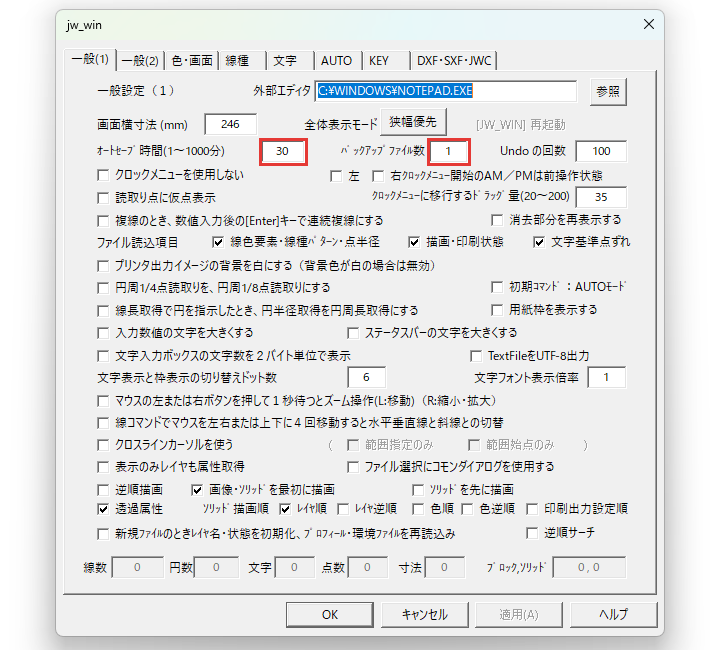
図面を失わないために一般(1)のタブで決める設定は、次の2つです。
- オートセーブの時間を5分にする
- バックアップファイル数を5にする
オートセーブの時間を5分にする
オートセーブの時間は、強制終了しても消える作業が5分ぶんで済むように、5分にします。オートセーブは、作業中の図面を決まった時間ごとに自動で保存する機能です。
Jw_cadが強制終了しても、直前にオートセーブした時点までは図面を戻せます。初期の値の30分のままだと、最大で30分ぶんの作業が消えるおそれがあります。
オートセーブ時間(1~1000分)の欄の30を消し、半角で5と打ってください。
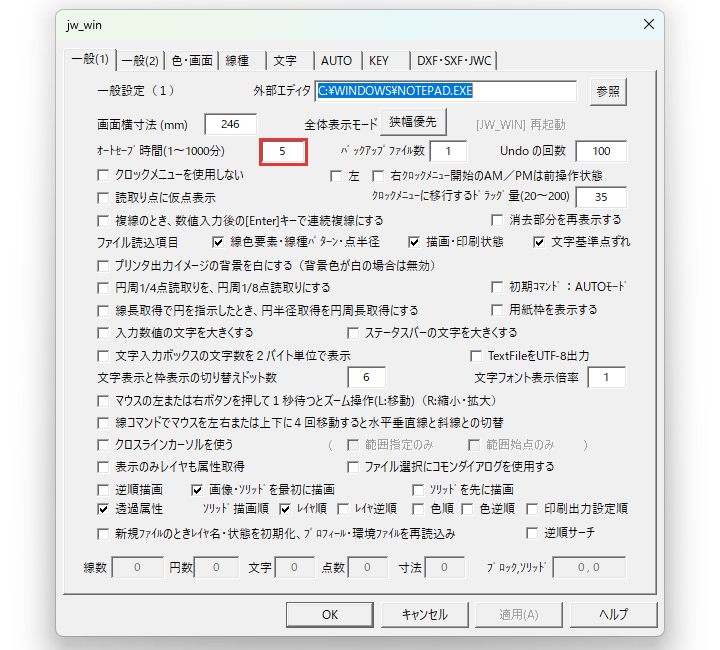
オートセーブのファイルの置き場所は、図面と同じフォルダーです。ファイル名の頭には「【自動保存】」が付きます。
バックアップファイル数を5にする
バックアップファイル数は、上書きする前の図面を5回前までさかのぼれるように、5にします。バックアップファイルは、上書き保存したときに、上書きする前の図面を残しておく別のファイルです。
バックアップファイルの名前は図面と同じで、拡張子が「.BAK」などになります。拡張子は、ファイル名の最後に付いてファイルの種類を表す文字です。
初期の値の1では、1つ前の図面が「.BAK」のファイルに残るだけです。5にすると、5回前の上書き保存までの図面が「.BAK」と「.BK2」〜「.BK5」の5つのファイルに残ります。
バックアップファイル数の欄の1を消し、半角で5と打ちます。
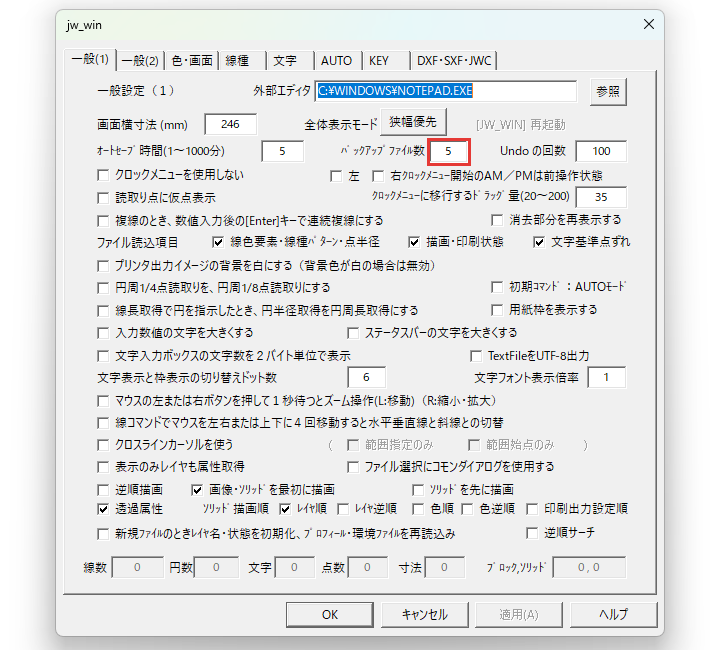
バックアップファイルの置き場所も、図面と同じフォルダーです。
Undoの回数は初期の100のままにする
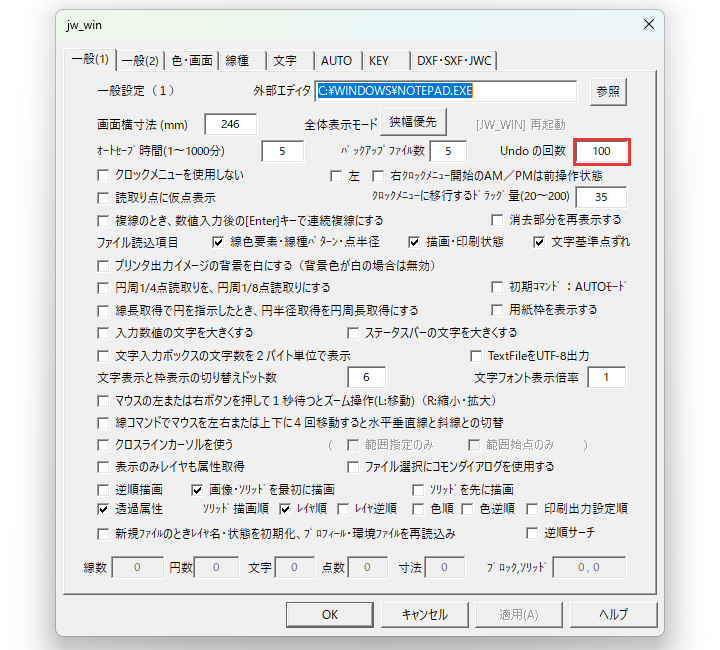
Undoの回数は、編集→戻るでさかのぼって取り消せる操作の数です。欄は、一般(1)のタブの、バックアップファイル数と同じ段にあります。
**初期の値は100で、この記事では変えません。**Undoで取り消せるのは開いている図面の操作だけなので、上書きする前の図面を残すバックアップファイルの代わりにはなりません。
Ctrl+ZかEscを押しても、戻ると同じように取り消せます。
取り消しすぎたときは、編集→進むかShift+Escで、取り消した操作をやり直せます。
用紙枠と読取点の仮点を表示する
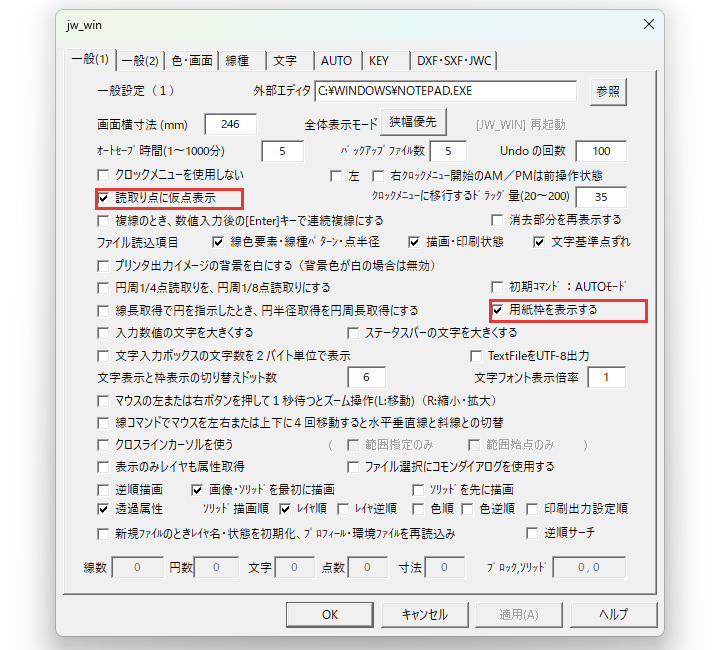
図面を失わないための設定のほかに、作図を目で確かめやすくするために一般(1)のタブで入れておく表示は、次の2つです。
- 用紙枠を表示する
- 読取点に仮点を表示する
用紙枠を表示する
用紙枠は、今の用紙の範囲を画面に示す線です。表示しておくと、どこまで描けば用紙に収まるかが、ひと目で分かります。
用紙枠を表示するのチェックボックスを押して、チェックを入れます。
読取点に仮点を表示する
読取点(設定の名前では「読取り点」)は、線の端や線どうしが交わる所など、右クリックで拾える点です。仮点は、作業中の目印として出る小さな丸で、印刷されません。
読取り点に仮点表示にチェックを入れると、右クリックで拾った点に仮点が出ます。どの点を拾ったかを、作図しながら目で確かめられるようになります。
読取り点に仮点表示のチェックボックスを押して、チェックを入れてください。
設定を保存する
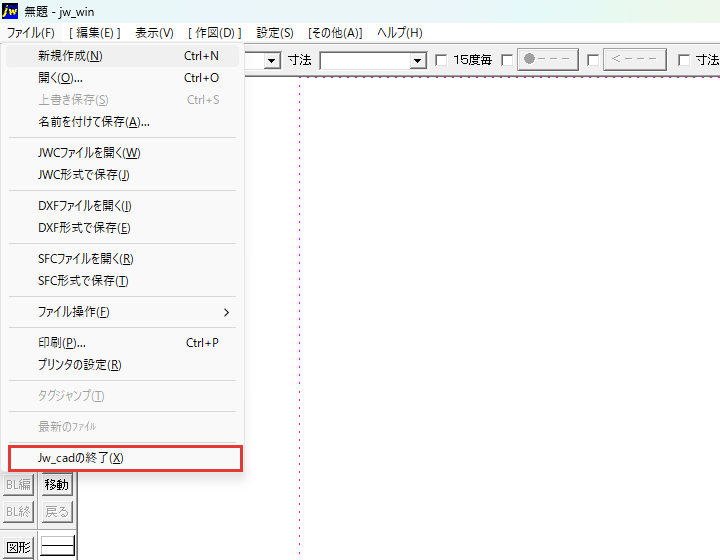
基本設定で変えた値は、メニューからJw_cadを終了したときに保存されます。ダイアログを閉じたら一度終了し、起動し直して値が残っているかを確かめましょう。
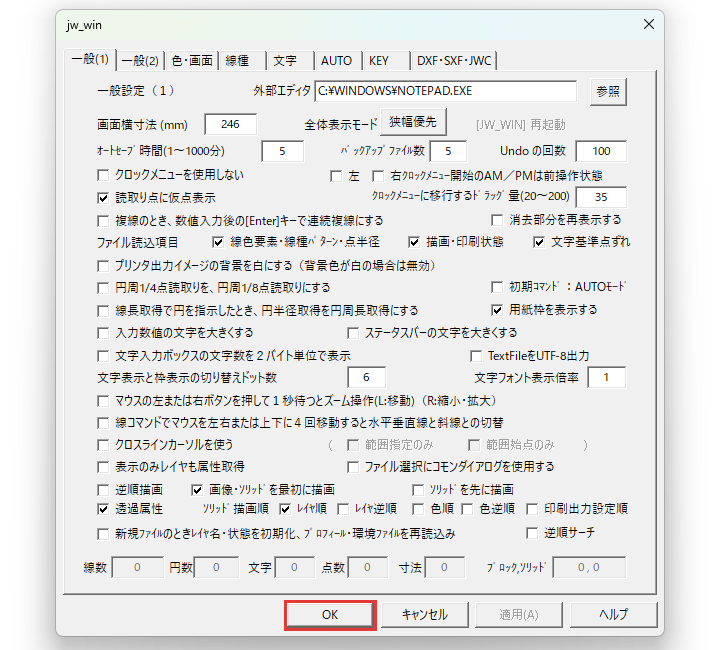
「OK」
基本設定のダイアログのいちばん下のOKを押します。
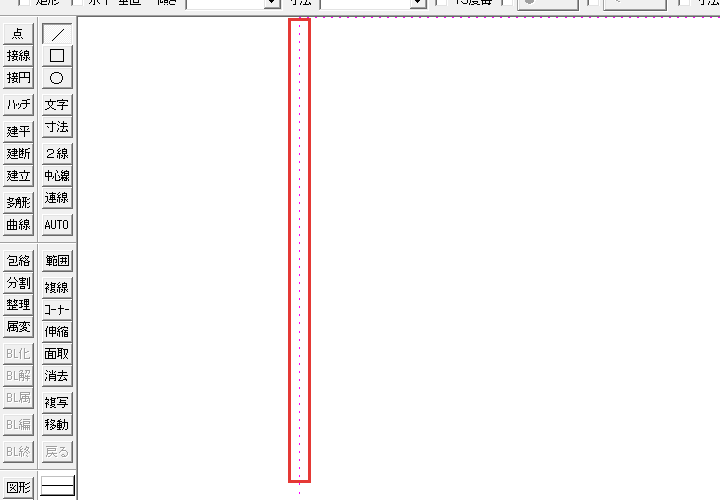
ダイアログが閉じ、作図の画面に用紙枠がピンクの点線で出ます。
「Jw_cadの
描きかけの図面があるときは、先に保存しておきます。そのうえで、メニューバーのファイルを押し、一覧のいちばん下のJw_cadの終了を押します。
開き直して確かめる
Jw_cadを起動し、メニューバーの設定→基本設定を押します。
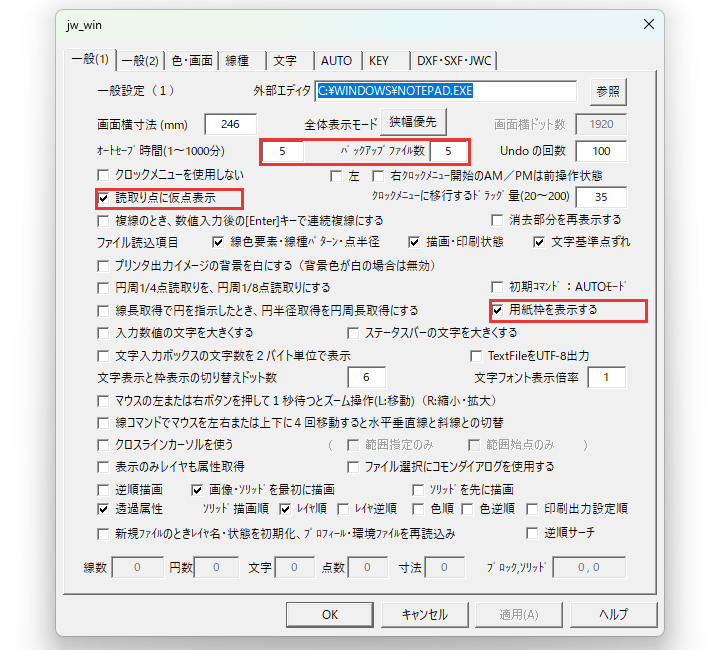
変えた値と2つのチェックが残っているかを見たら、何も変えずにキャンセルを押してダイアログを閉じます。
変えた値と2つのチェックが残っていれば、設定の保存は完了です。
最初は変えなくてよい設定
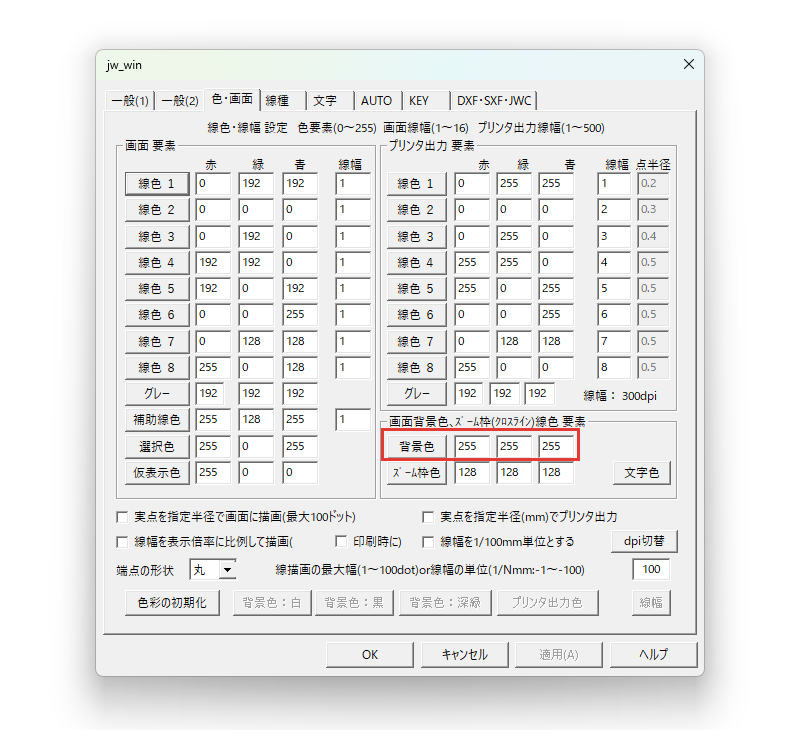
一般(1)のタブのほかにも設定はありますが、背景色と線色、キーの割り当て、寸法の設定は、最初は変えなくてかまいません。先に変えると、画面の見え方がこの記事の画像と変わるためです。
背景色と線色は色・画面のタブ、キーの割り当てはKEYのタブで決めます。寸法の設定は、基本設定とは別に、メニューバーの設定→寸法設定で開きます。
うまくいかないとき
設定のあとでうまくいかないときの症状は、次の2つです。
- 画面の表示がおかしい
- 設定が保存されない
画面の表示がおかしい
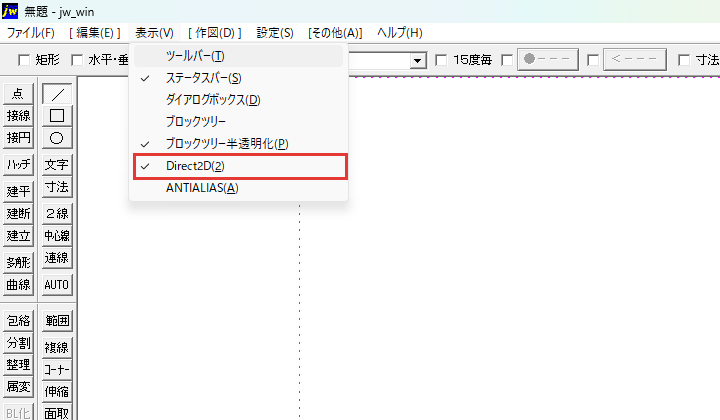
表示のメニューのDirect2Dは、画面の表示にDirect2Dという方式を使うかどうかの切り替えです。
画面の表示に不具合があるときは、表示→Direct2Dを押して、チェックを外します。
設定が保存されない
ウィンドウの「×」で閉じたり、Jw_cadが強制終了したりすると、変えた設定が保存されないことがあります。
もう一度基本設定で値を入れ、ファイル→Jw_cadの終了で閉じてください。
最初に設定を済ませて、図面を失わずに描こう
基本設定は、Jw_cadの設定の多くをまとめたダイアログで、メニューバーの設定から開きます。最初にすることは、次の5つです。
- オートセーブの時間を5分にする
- バックアップファイル数を5にする
- Undoの回数は、初期の値の100のままにする
- 用紙枠と、読取点の仮点を表示する
- ファイル→Jw_cadの終了で閉じて、設定を保存する
この5つを済ませてから、作図を始めてみてください。
あわせて読みたい
- Jw_cadのインストールと起動|動作環境とダウンロードから終了まで — Jw_cadをまだ入れていないとき
- Jw_cadテンプレート活用ガイド|jwf設定ファイルで初期設定を統一する方法 — 決めた設定を、ほかのパソコンでも使いたいとき
- Jw_cadのファイルの保存と開き方|新規作成とファイル形式の違い — 上書き保存のしかたと、バックアップファイルができる場所を知りたいとき
- Jw_cadの図面の復元|自動保存・バックアップファイル — Jw_cadが強制終了したときに、オートセーブやバックアップのファイルから図面を戻したいとき
Jw_cadで建築図面を作図する方法を学ぶ講座は、建築CADコース(Jw_cad)で紹介しています。
会員登録(無料)
記事やテーマのお気に入り・学習履歴・フォローが使えます。

この記事について
PERSC編集部が、建築の制作に関わる知識を実務目線で整理しています。内容は公開・更新日時点の情報にもとづきます。誤りや古い情報にお気づきの場合はお問い合わせよりご連絡ください。