

Jw_cadの消去|部分消去・節間消し・範囲選択消去
- Jw_cadで、線の一部だけを消すには?
- 消去したら全部消えてしまう…
- 範囲の中をまとめて消す方法を知りたい
2次元CADのJw_cad(ジェイダブリューキャド)で描いた線は、消去コマンドで消します。コマンドは、線を引く・消すといったJw_cadの機能の1つ1つのことです。
しかし、消去コマンドで線をクリックしたら、残したかった所まで1本まるごと消えた、ということが起きます。消去コマンドでは、線を右クリックすると1本まるごと消えるためです。
この記事では、線を1本まるごと消す・一部分だけ消す・交点と交点の間を消す・範囲の中をまとめて消す手順を解説します。2本の線の間をまとめて消す方法と、思ったように消えないときの直し方も分かります。
画面:Jw_cad Version 10.03.6(Windows 11)消去コマンドとは
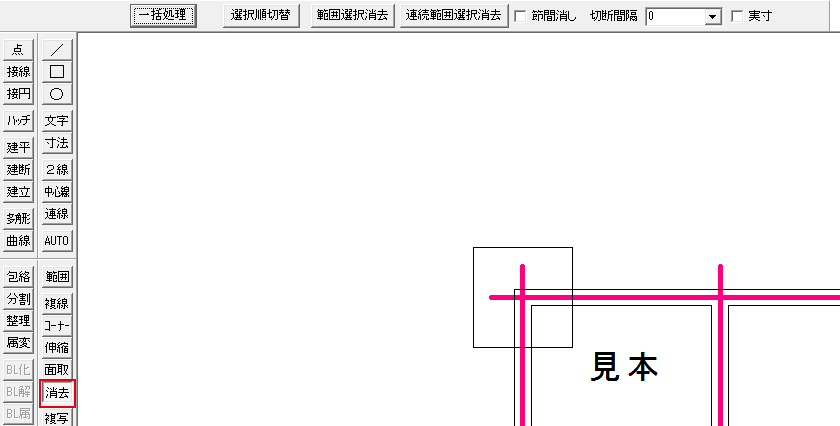
消去コマンドは、描いた線や図形を、クリックの左右とコントロールバーのボタンで消し分けるコマンドです。1本まるごと・一部分・交点と交点の間・範囲の中・2本の線の間のどれを消すかは、操作しだいです。
消去コマンドは、左のツールバーの消去か、メニューバーの編集の消去で始めます。コントロールバー(作図ウィンドウの上の、ボタンが並ぶ横長の欄)には、7つの項目が並びます。
7つの項目の働きは、次の表のとおりです。
| 項目 | 働き |
|---|---|
| 一括処理 | 2本の基準線の間にある線の部分を、何本もまとめて消す |
| 選択順切替 | 線と文字が重なった所で、どちらを消すかを切り替える |
| 範囲選択消去 | 範囲選択で囲んだ図形を消す |
| 連続範囲選択消去 | 範囲選択消去を、消したあとも続けて使う |
| 節間消し | チェックを入れると、交点と交点の間を消す |
| 切断間隔・実寸 | 線を消さずに切るときの幅と、その幅を実寸で測るか |
線を1本まるごと消す
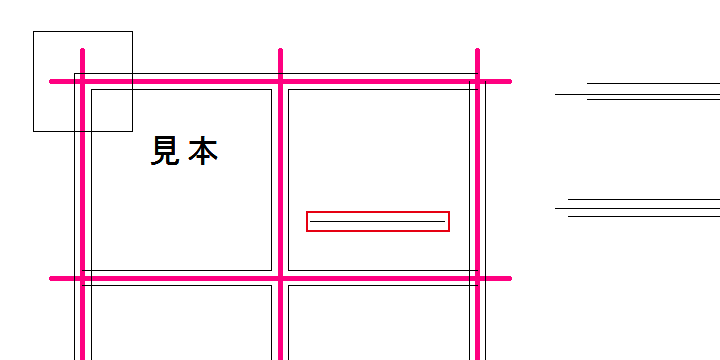 消す前
消す前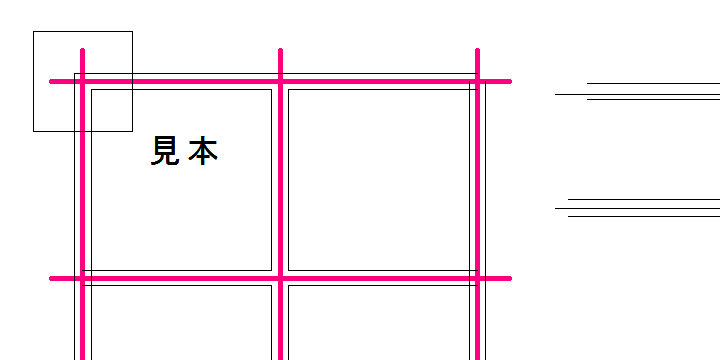 消したあと
消したあと線を1本まるごと消すときは、消去コマンドで線を右クリックします。寸法線や補助線のように、端から端まで要らなくなった線を消すときに向く消し方です。
消去を
左のツールバーの消去を押します。画面のいちばん下のステータスバーに、「線・円マウス(L)部分消し 図形マウス(R)消去」と出ます。

消す線を
消したい線の上を右クリックしてください。線が1本まるごと消えました。
続けて別の線を右クリックすれば、次の線も消せます。文字を消すときも、文字の上の右クリックです。
線の一部分を消す
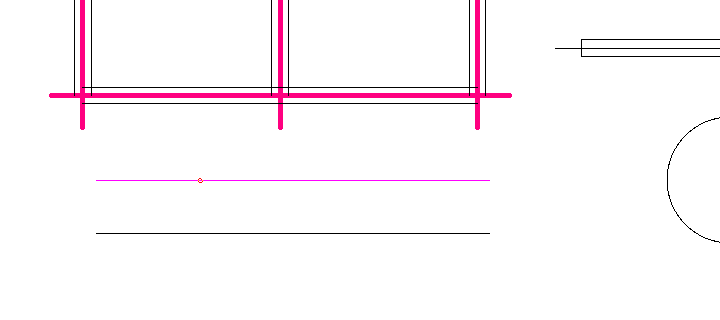
線の一部分を消すときは、線を左クリックしてから、消す所の始点と終点を指示します。消えるのは始点と終点の間だけで、外側は残ったままです。
消す線を
消去コマンドで、一部分を消したい線を左クリックします。ステータスバーは「線 部分消し 始点指示」に変わります。
始点を
消し始める位置をクリックしてください。好きな位置なら左クリック、既にある交点や線の端に合わせるなら右クリックです。
部分消しの途中の右クリックは、線を消さずに、交点や線の端を読み取る操作です。
終点を
ステータスバーが「◆終点指示 (L)free (R)Read ( 同一点で切断 )」に変わったら、消し終わる位置をクリックします。始点と同じく、好きな位置は左クリック、交点や線の端は右クリックです。

始点と終点の間が消えました。
円や円弧の一部分を消すときは、始点から反時計回り(左回り)に終点までが消えます。
始点と終点に同じ点を指示したときは、線は消えずにその点で2本に切れる、という違いに注意してください。
交点と交点の間を消す

交点と交点の間だけを消すときは、節間消しにチェックを入れて、消したい所を左クリックします。始点と終点を指示しなくても、1回のクリックで消せるのが節間消しです。
節間消しに
消去コマンドのコントロールバーで、節間消しを押してチェックを入れます。ステータスバーに「■ 線・円マウス(L) 節間消し」と出ます。
消したい所を
消したい線の、交点と交点の間を左クリックしてください。クリックした所の両側で、いちばん近い交点と交点の間が消えました。
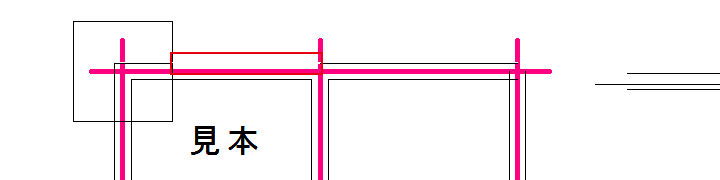
消える範囲は、クリックした所の両側に交点があるかどうかで決まります。次の3つのどれかです。
- 両側に交点があるとき:交点と交点の間
- 片側にしか交点が無いとき:線の端といちばん近い交点の間
- 交点が無いとき:線が1本まるごと
線の上に打った実点や、印刷されない仮点も、交点と同じ扱いになります。部分消しに戻すときは、節間消しのチェックを外してください。
範囲の中をまとめて消す

範囲の中をまとめて消すときは、範囲選択消去を押し、範囲選択で囲んでから選択確定を押します。試しに描いた図形を、まとめて消すときに向く消し方です。
範囲選択消去を
消去コマンドのコントロールバーで、範囲選択消去を押します。
消す図形を
消したい図形の外側で始点をクリックし、図形全体が枠の中に入る位置で終点をクリックします。囲み方は範囲選択と同じで、終点を左クリックすると文字は選ばれず、右クリックすると文字も選ばれます。
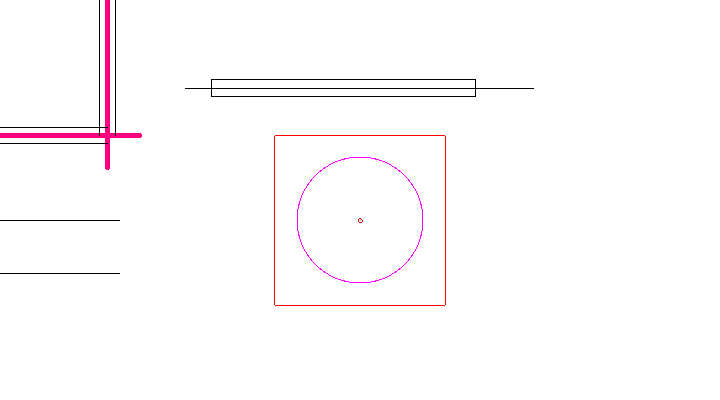
囲み終えたときのステータスバーの終わりは、「Enter-範囲確定」です。

選択確定を
コントロールバーの選択確定を押すか、Enterを押してください。囲んだ図形が消えました。
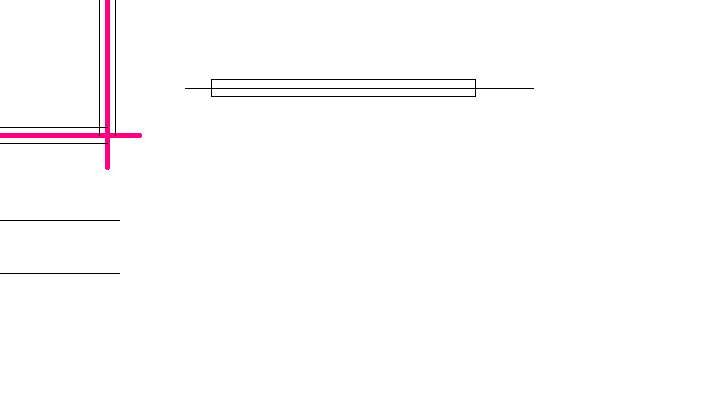
消えるのは、全体が枠の中に入った図形です。範囲選択消去で消したあとは、線をクリックして消す初めの状態に戻ります。
何回も範囲で消すなら、消したあとも範囲で囲む状態が続く連続範囲選択消去が便利です。先に左のツールバーの範囲で図形を選んでから消去を押しても、選んだ図形はその時点で消えます。
2本の線の間をまとめて消す
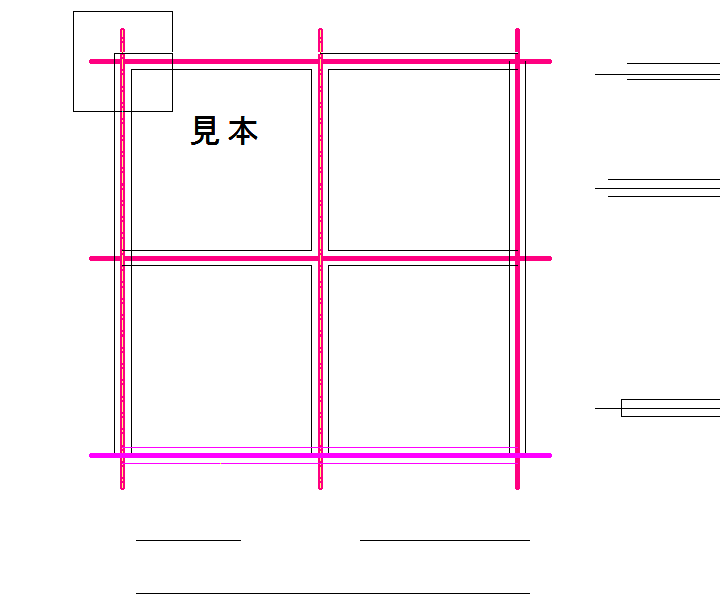
2本の基準線の間だけを何本もまとめて消すときは、一括処理を押し、基準線2本と始線・終線を指示してから処理実行を押します。範囲選択消去と違い、線は基準線の所で切られ、消えるのは間の部分だけです。
基準線は、消す部分の端になる2本の線を指します。始線と終線は、消す線を選ぶために最初と最後にクリックする線です。
一括処理を
消去コマンドのコントロールバーで、一括処理を押します。

ステータスバーに「<一括部分消し:消し始めの基準線を指示してください(L)>」と出ます。

基準線を
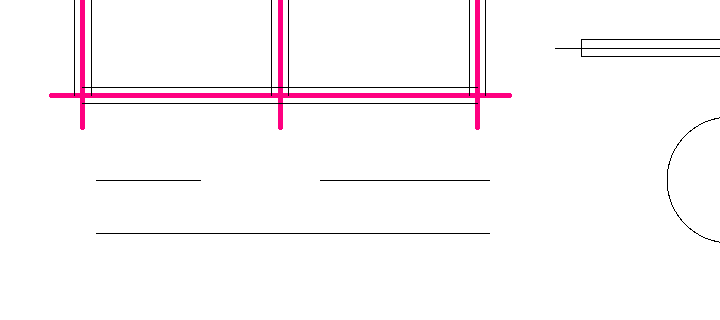
消す部分の端になる線を、1本ずつ左クリックします。ここでは、左と中央の縦の通り芯を基準線にしています。
始線と
ステータスバーが「一括処理する始線」に変わったら、消したい線のうち最初の線を左クリックします。「終線」に変わったら最後の線を左クリックしてください。
始線と終線でクリックした2点を結ぶ見えない線があり、それと交わる線がすべて、消す線として選ばれます。
処理実行を
ステータスバーが消す線の追加・除外の案内に変わります。足したり外したりする線が無ければ、そのままコントロールバーの処理実行を押してください。
2本の基準線の間で、選んだ線がまとめて消えました。
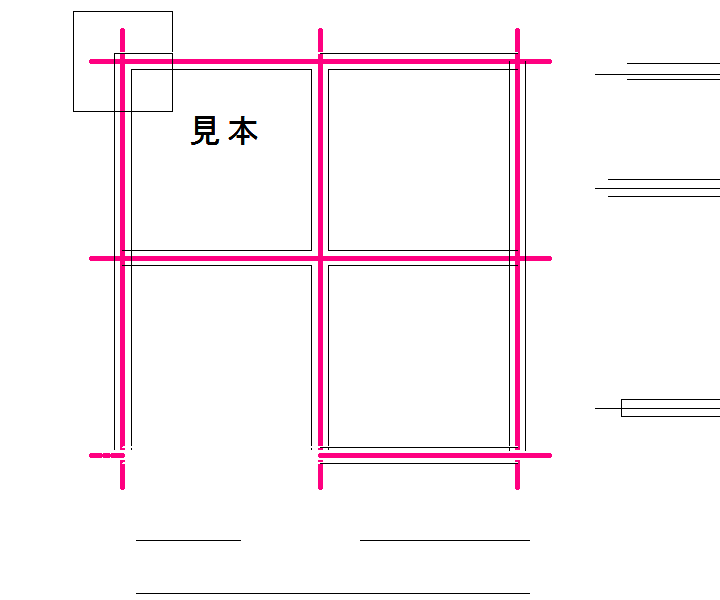
一括処理で消せるのは直線だけです。円や円弧は、ほかの消し方で消します。
思ったように消えないとき

思ったように消えないときの症状は、次の3つです。
- 線が全部消えてしまう
- 文字が消えない
- 仮点が消えない
線が全部消えてしまう
線が1本まるごと消える原因は、線を右クリックしたことにあります。消去コマンドの右クリックは、線を1本まるごと消す操作です。
節間消しにチェックが入ったまま、交点の無い線を左クリックしたときも、1本まるごと消えます。
消えた線は、左のツールバーの戻るか、メニューバーの編集の戻るで元に戻せます。一部分だけを消すときは、線を左クリックしてから始点と終点を指示してください。
文字が消えない
文字は、左クリックでは消えません。ステータスバーのとおり、左クリックで部分消しできるのは線と円だけで、文字は右クリックで消します。
線と文字が重なっている所では、最初から入っている設定(線等優先選択消去)だと、線のほうが消えます。コントロールバーの選択順切替を押して「【文字】優先選択消去」にしてから、文字を右クリックしてください。
仮点が消えない
仮点は、消去コマンドでは消えません。仮点は、点コマンドで打つ、印刷されない点のことです。
仮点を消すときは、点コマンドのコントロールバーの仮点消去か全仮点消去を使います。
右と左のクリックで、まるごとか一部分かを消し分けよう
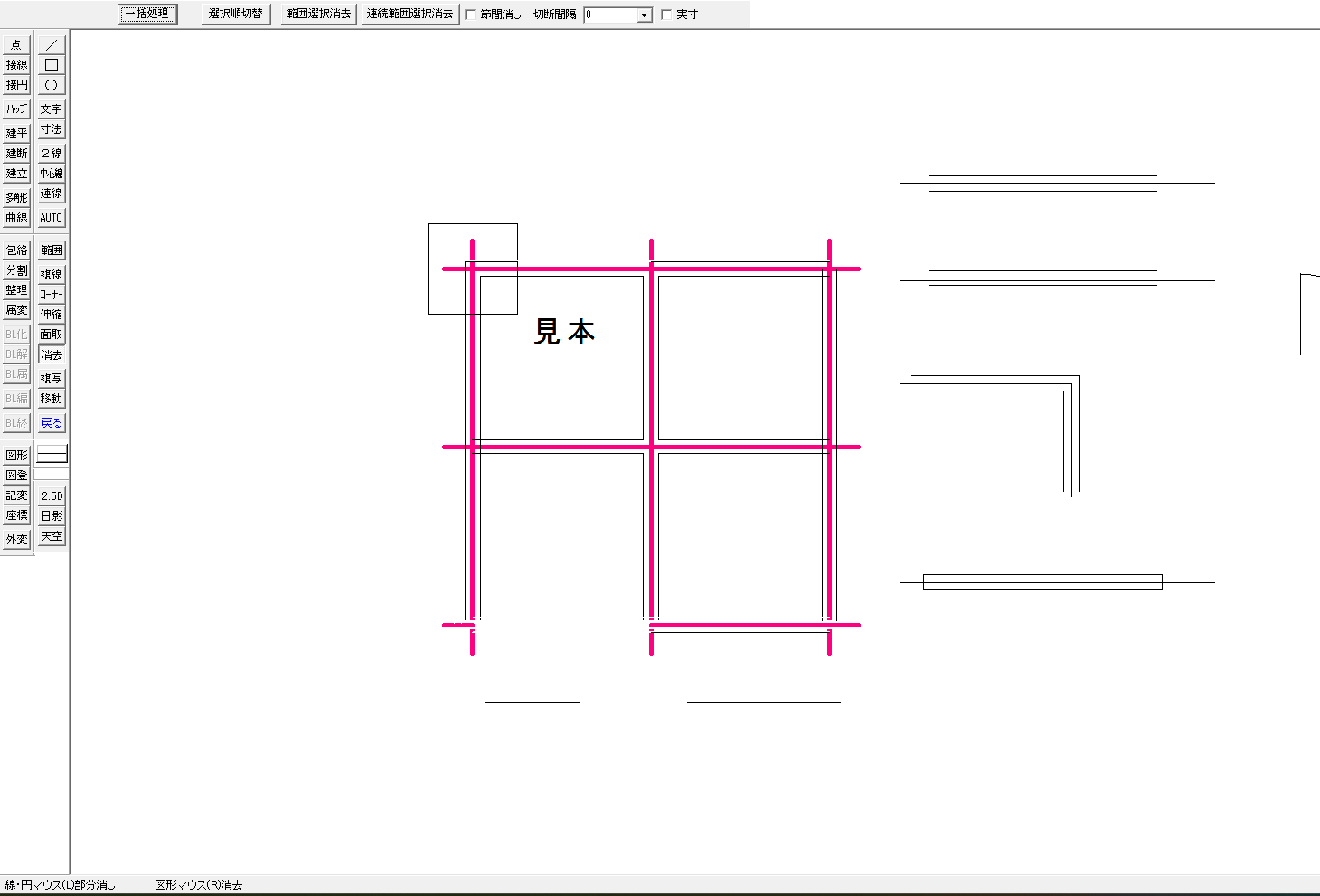
消去コマンドは、クリックの左右とコントロールバーのボタンで、消える範囲が決まるコマンドです。この記事で解説したことは、次の5つです。
- 線を右クリックすると、1本まるごと消える
- 線を左クリックし、始点と終点を指示すると、その間だけが消える
- 節間消しにチェックを入れて左クリックすると、交点と交点の間が消える
- 範囲選択消去で囲んで選択確定を押すと、範囲の中が消える
- 一括処理で、2本の基準線の間にある線の部分をまとめて消せる
まずは1本の線を左クリックし、始点と終点を指示して、一部分だけを消してみてください。
あわせて読みたい
- Jw_cadの範囲選択|窓選択・属性別選択 — 消す図形を、文字も含めてまとめて選びたいとき
- Jw_cadの分割と線切断|等距離分割・等角度分割・円分割 — 線を消さずに、決めた位置で切りたいとき
- Jw_cadの補助線と点|実点・仮点 — 消去では消えない仮点を消したいとき
- Jw_cadの戻ると進む|操作の取り消しとやり直し — 消しすぎた線を元に戻したいとき
Jw_cadで建築図面を作図する方法を学ぶ講座は、建築CADコース(Jw_cad)で紹介しています。
会員登録(無料)
記事やテーマのお気に入り・学習履歴・フォローが使えます。

この記事について
PERSC編集部が、建築の制作に関わる知識を実務目線で整理しています。内容は公開・更新日時点の情報にもとづきます。誤りや古い情報にお気づきの場合はお問い合わせよりご連絡ください。