
Jw_cadの測定|距離・座標・角度・面積
- Jw_cadで、距離を測るには?
- 面積測定で、曲線(円弧)を含む部屋の面積が出せない…
- 測定結果を図面に書き込む方法を知りたい
2次元CADのJw_cad(ジェイダブリューキャド)で描いた平面図なら、部屋の広さや壁の長さを、その図面の上で測れます。寸法を足し算しなくても、必要なのは測りたい点を指示することだけです。
しかし、点の取り方や円弧の指示の順を知らないと、隣の部屋の壁まで合計に入ったり、面積が出なかったりします。
この記事では、Jw_cadの測定で距離・座標・角度・面積を測り、測った値を図面に書き込む手順を解説します。円と円弧の測り方と、作図の途中で長さや角度を欄に入れる方法も、後半にまとめました。
画面:Jw_cad Version 10.03.6(Windows 11)測定とは
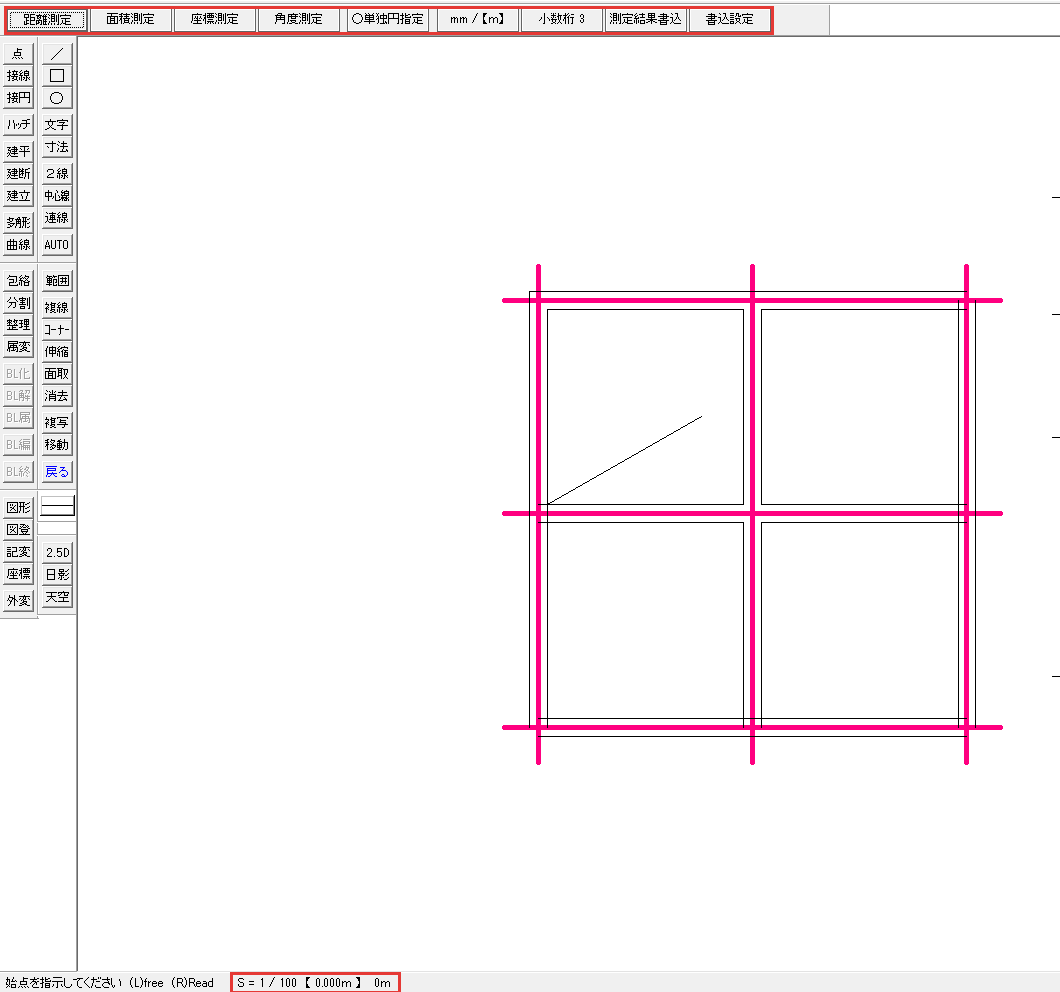
測定は、図面の上で指示した点から、距離・座標・角度・面積を測るコマンド(メニューやボタンから選んで使う機能)です。
測った値は画面のいちばん下のステータスバーに出て、文字として図面に書き込めます。
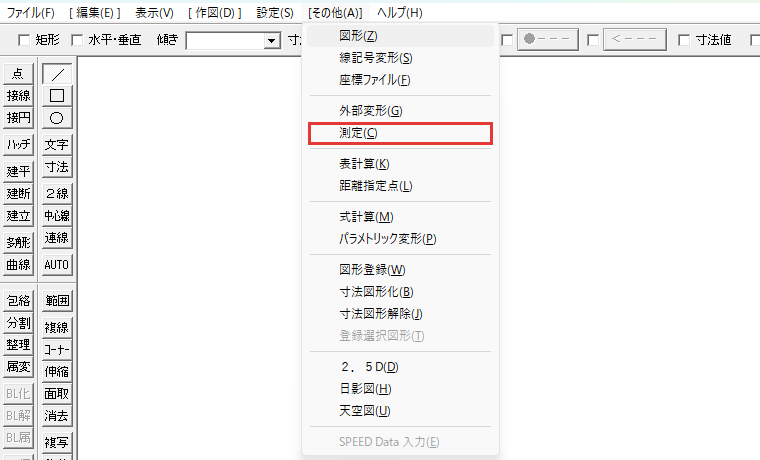
起動するのは、メニューバーのその他にある測定です。
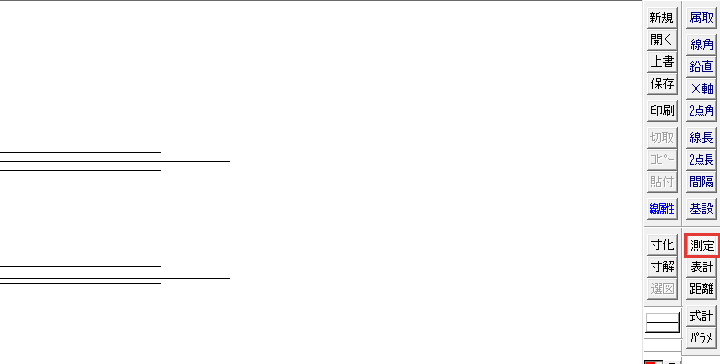
画面の右のツールバーにも、測定のボタンがあります。
起動すると、作図ウィンドウの上のコントロールバー(選んだコマンドの設定を出す帯)に、次の9つのボタンが並びます。
| ボタン | 働き |
|---|---|
| 距離測定 | 2点のあいだの距離と、続けて測った合計を出す。起動したときに押された状態 |
| 面積測定 | 指示した点を結んだ範囲の面積を出す |
| 座標測定 | 原点にした点から、次の点までの横と縦の距離を出す |
| 角度測定 | 3点を指示して、2本の線のあいだの角度を出す |
| ○単独円指定 | 円を1つ選んで、円周の長さか円の面積を出す。1つ目の点を指示すると「( 弧 指定」に替わる |
| mm / 【m】 | 単位を mm と m で切り替える。初めは m |
| 小数桁 3 | 小数点以下の桁数を切り替える。初めは3 |
| 測定結果書込 | 測った値を文字で図面に書き込む |
| 書込設定 | 書き込む文字の大きさや形を決める。測り始めると、この位置が「クリアー」に替わる |
測った値は、図面の縮尺に関係なく実寸(実際の建物の大きさ)です。ステータスバーには「S = 1 / 100」のように図面の縮尺も並び、その右の【 】の中が測った値です。
距離を測る
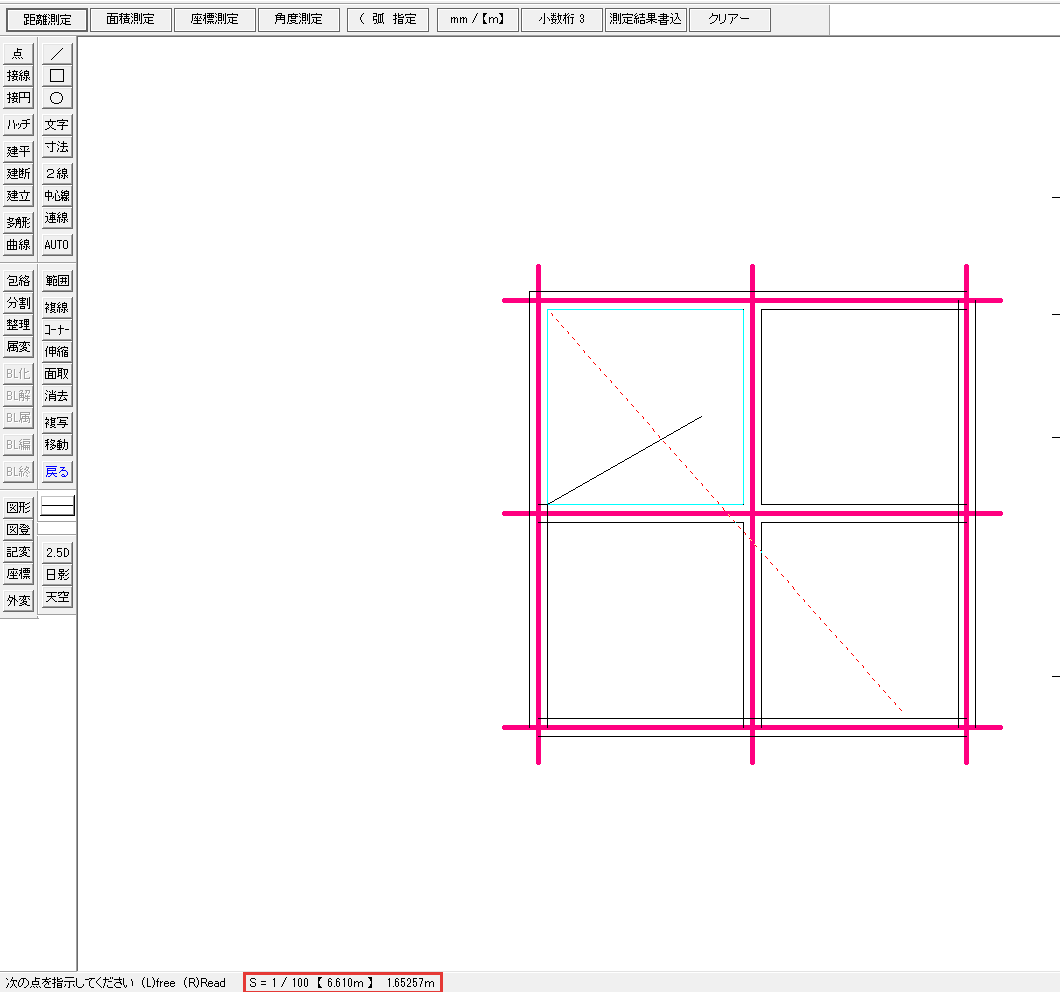
距離は、測る線の端や角を、右クリックで順に指示して測ります。右クリックは、線の端や交点の位置をぴったり読む指示(読取点)です。
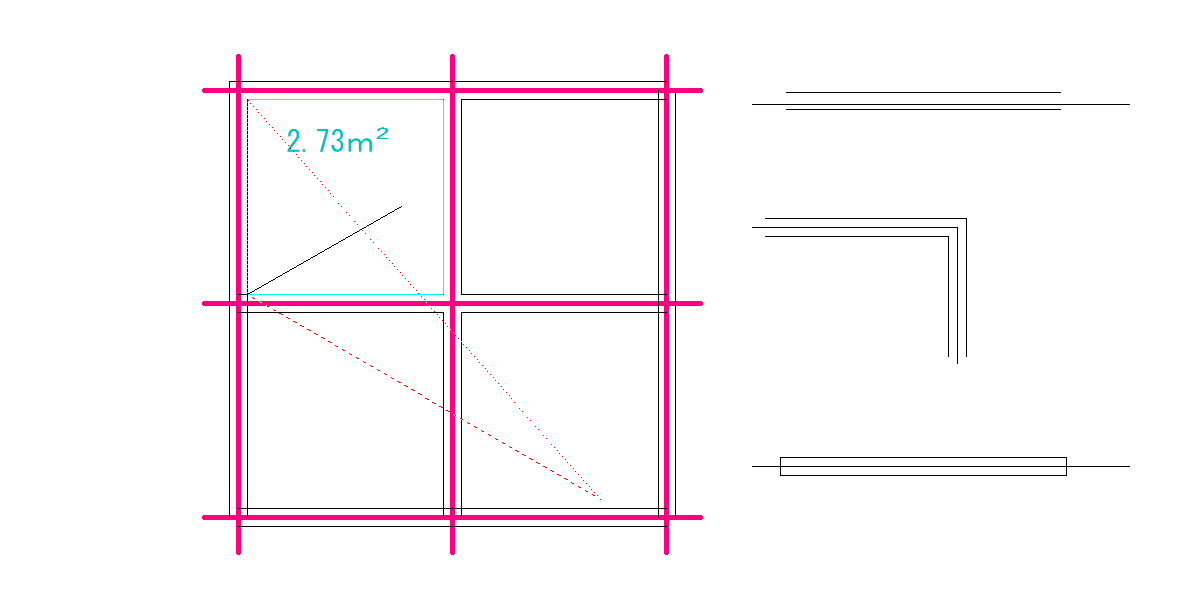
ここでは、通り芯(ピンクの太い線)と壁を描いた平面図の、左上の部屋の壁の内側を一周します。手元の平面図の部屋でも、同じ手順で試せます。
測定を
メニューバーのその他から測定を選びます。コントロールバーの距離測定が押された状態で始まります。
始めの角を
部屋の内側の角を1つ右クリックします。ステータスバーの左端の文が「次の点を指示してください」に変わります。
残りの角を
壁の内側の角を順に右クリックし、最後に始めの角をもう一度右クリックします。ステータスバーの【 】の中に合計、その右に最後に測った辺の長さが出ます。
この例では、合計が6.610m、最後の辺が1.65257mでした。【 】の右の値は、小数桁の設定にかかわらず細かい桁まで出ます。
単位と小数点以下の桁数は、コントロールバーのボタンで切り替えます。mm / 【m】は押すたびにmmとmが替わり、【 】の付いたほうが今の単位です。
小数桁 3は、押すたびに3 → 4 → F → 0 → 1 → 2 の順に替わります。Fは、値の桁をそのまま出す表示です。

この記事の座標・角度・面積の値は小数桁を2に、円と円弧の値は3にして測りました。
測り始めると、書込設定のボタンはクリアーに替わります。測り直すときに押して値を0に戻すのが、このクリアーです。
座標と角度を測る

座標と角度も、距離と同じく点を右クリックで指示して測ります。距離と違うのは、最初に指示する点が原点になることです。
座標と角度の測り方は、次の2つです。
- 座標測定
- 角度測定
座標測定
座標測定は、最初に右クリックした点を原点にして、次の点までの横(X)と縦(Y)の距離を測ります。
座標測定を
コントロールバーの座標測定を押します。前に測った値が残っているときは、先にクリアーを押します。
原点にする角を
原点にする角(この例では左上の部屋の左下の角)を右クリックします。原点の位置で交わる、横と縦の線が出ます。
測る点を
測る点(同じ部屋の右上の角)を右クリックします。ステータスバーに「【 1.65m , 1.65m 】」と出ます。
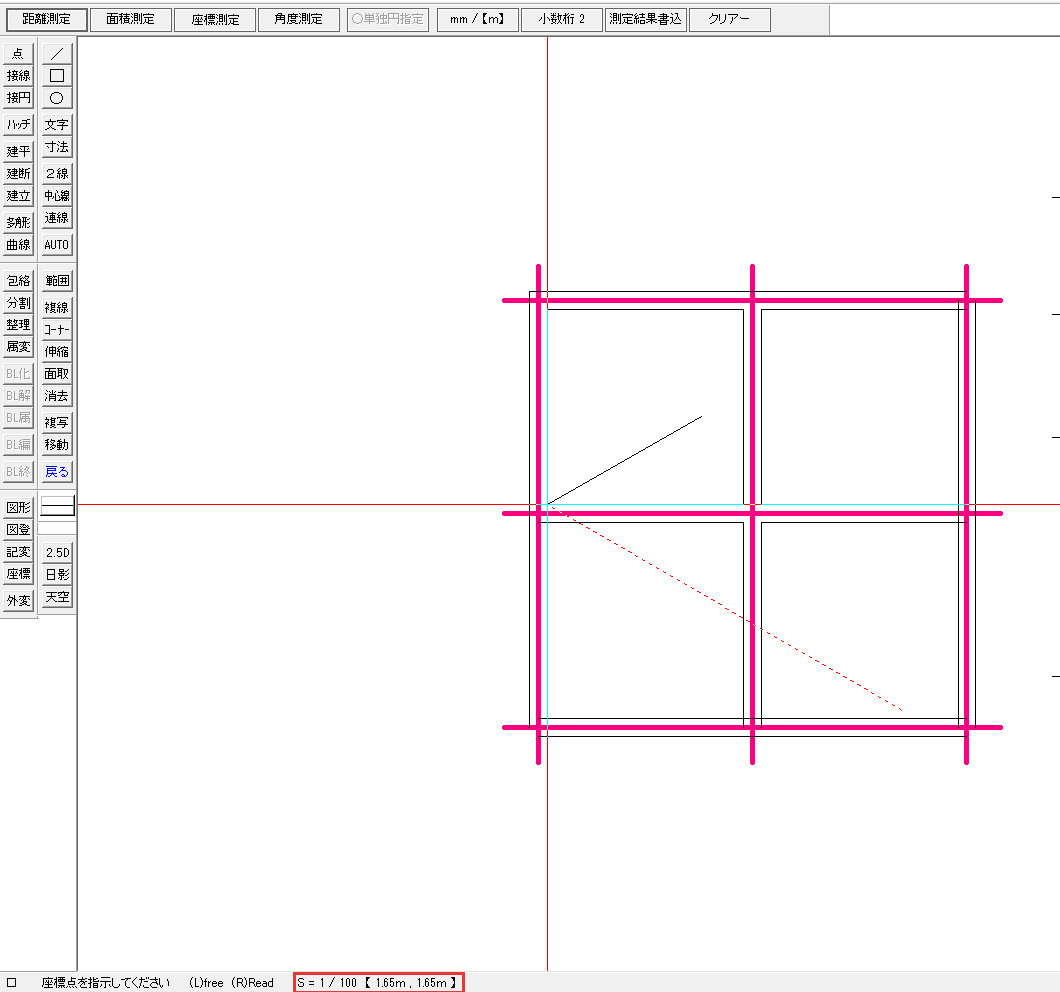
値は、原点から右と上がプラス、左と下がマイナスです。続けて別の点を右クリックしても原点は変わらないので、原点を変えるときはクリアーを押します。
角度測定
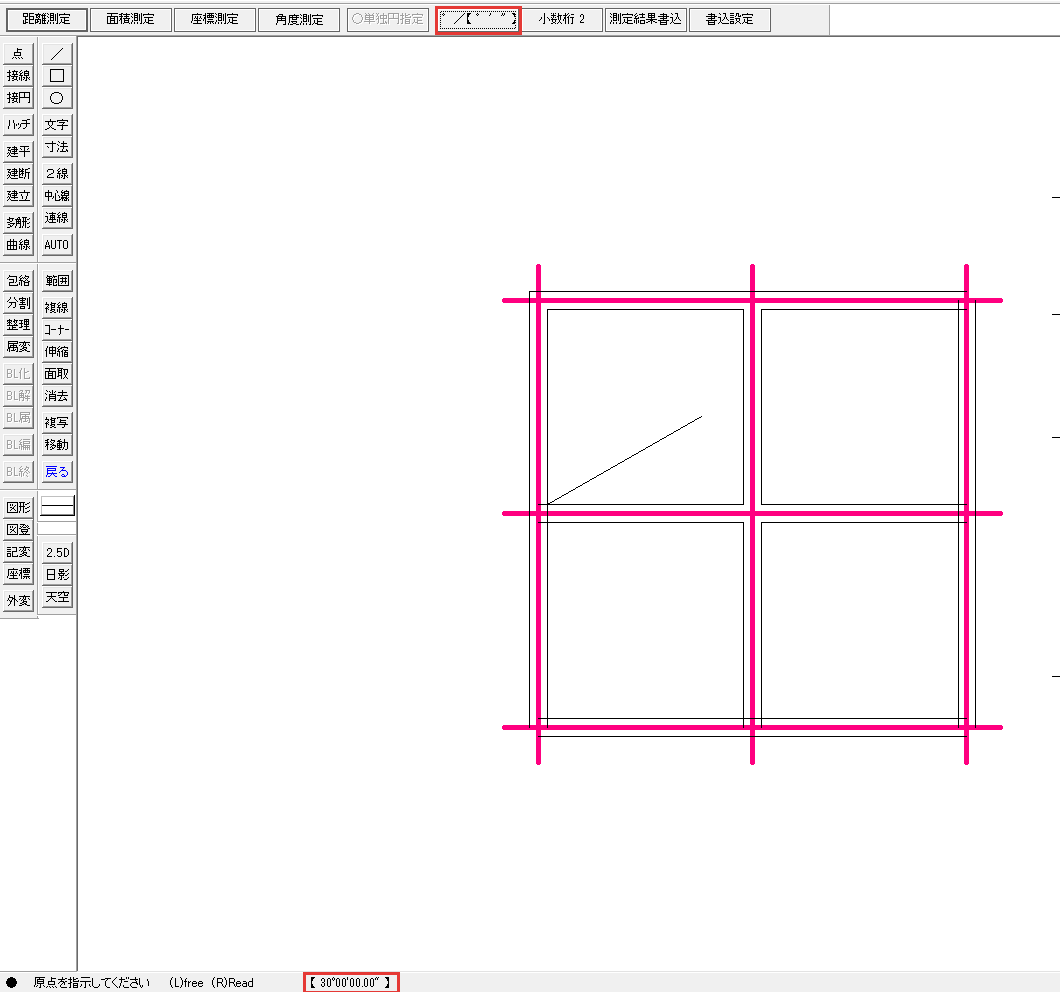
角度測定は、2本の線が交わる点と、それぞれの線の端の3点を指示して、2本の線のあいだの角度を測ります。この例で測るのは、部屋の下の壁の線と、壁の角から引いた30度の線のあいだです。
角度測定を
角度測定を押します。ステータスバーの左端が「原点を指示してください」になります。
2本の
2本の線が交わる点(原点)を右クリックします。
1本目の
続けて、壁の線の端(基準点)を右クリックで指示します。
2本目の
30度の線の端(角度点)を右クリックします。ステータスバーに角度が出ます(この例は【 30.00° 】)。
角度測定のときは、単位のボタンが【 °】/ °′″に替わります。押すと度分秒の表示になり、この例は【 30°00′00.00″ 】です。
面積を測って図面に書き込む
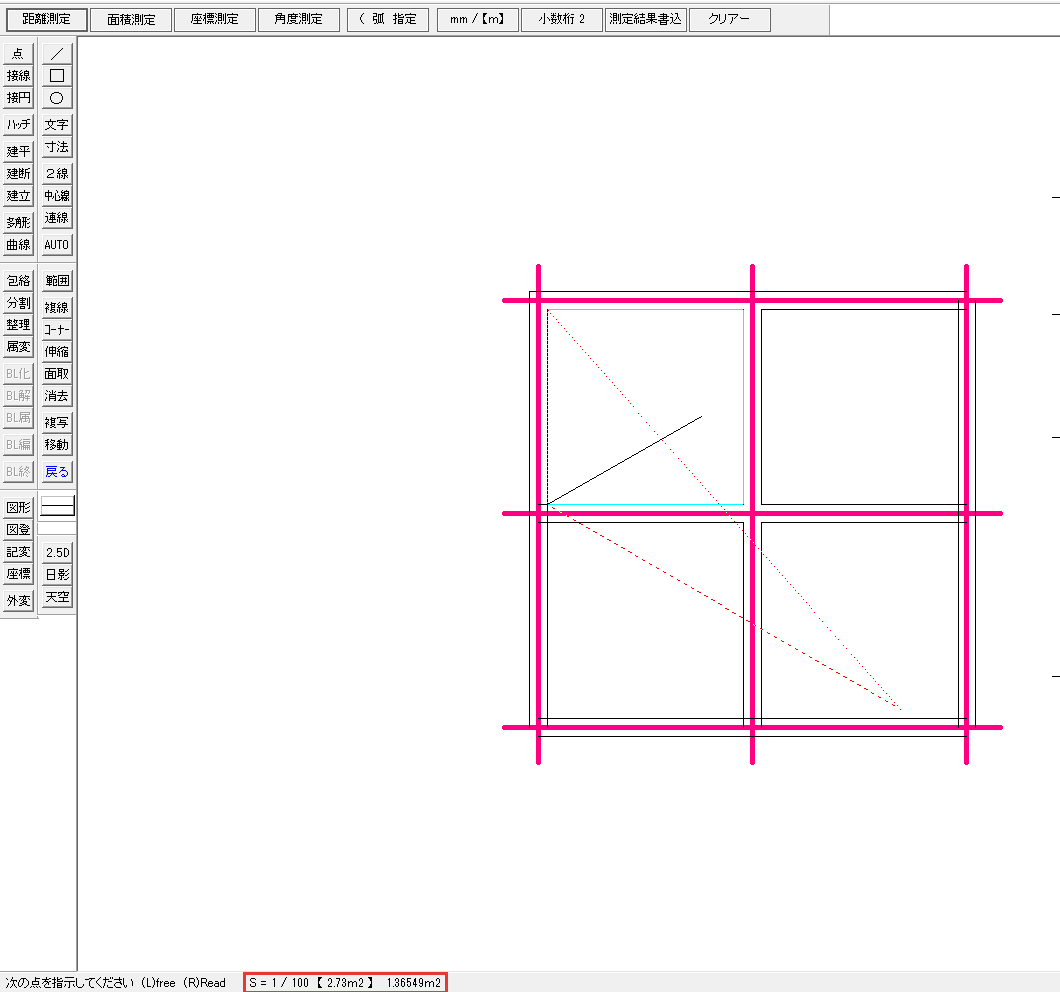
面積の測り方は、範囲の角を右クリックで順に指示するだけです。確定の操作は無く、指示した点を結んだ範囲の面積がそのまま出ます。
書込設定のボタンは、点を指示するとクリアーに替わってしまいます。そのため、書き込む文字の形を変えるなら、押すのは測る前です。
面積測定と
面積測定を押し、点を指示する前に書込設定を押します。コントロールバーが、書き込む文字の設定のボタンに替わります。

書込設定のボタンの働きは、次の表のとおりです。OKのほかは、押すたびに表示が替わります。
| ボタン(初めの表示) | 働き |
|---|---|
| 文字 2 | 書き込む文字の大きさ(文字種の番号)。2 → 3 → … → 10 → 1 の順に替わる |
| 小数桁 0 有 | 小数点以下の終わりの0を書くか |
| カンマ 有 | 3桁ごとのカンマを書くか |
| 四捨五入 | 端数を四捨五入・切り捨て・切り上げのどれにするか |
| 単位表示 有 | 値のあとに m² などの単位を書くか |
| OK | 設定を終えて、測定のボタンに戻る |
OKを
この例では初めの表示のまま、OKを押します。コントロールバーが測定のボタンに戻ります。
部屋の
左上の部屋の内側の4隅を順に右クリックします。始めの角に戻らなくても、面積はステータスバーの【 】の中に出ます(この例は2.73m2)。
【 】の右に出る値は、始めの点と最後の2つの点でできた三角形の面積です。部屋の面積は【 】の中の値を見ます。
測定結果書込で
測定結果書込を押し、部屋の中の空いている所を左クリックします。クリックした所を左下にして、「2.73m²」の文字が書き込まれます。
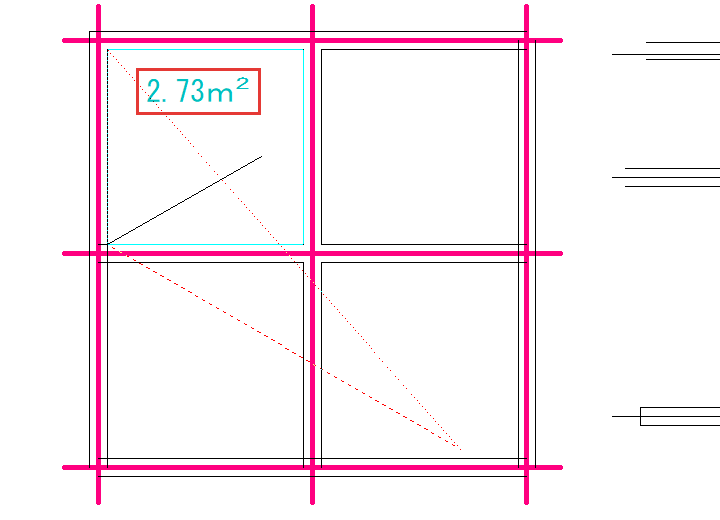
続けて別の部屋を測るときは、クリアーを押してから始めます。クリアーを押さずに隣の部屋まで続けると、2つの部屋の合計にはならず、点を結んだ範囲の面積になります。
円と円弧を含む範囲を測る
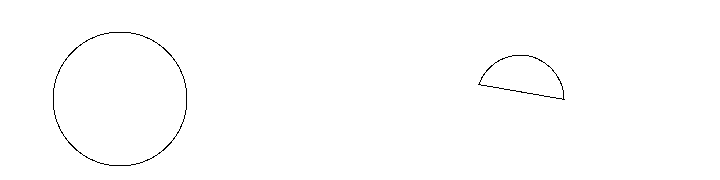
円と円弧は、点の右クリックだけでは指示できません。コントロールバーの( 弧 指定か○単独円指定を押してから、円弧や円を左クリックで指示します。
円と円弧の測り方は、次の2つです。
- 円弧を含む面積
- 円の面積と円周の長さ
円弧を含む面積
○単独円指定のボタンは、1つ目の点を指示すると( 弧 指定に替わります。この( 弧 指定を押してから円弧を左クリックすると、円弧を含む面積が出ます。
面積測定で
面積測定を押し、円弧の片方の端を右クリックします。値が残っていれば、先にクリアーで0に戻します。
( 弧 指定を
コントロールバーの( 弧 指定を押します。ステータスバーの左端が「円を指示してください」に変わります。
円弧を
円弧を左クリックします。今度は「円上点を指示してください」と出ます。
円弧のもう一方の
円弧のもう一方の端を右クリックします。円弧と、その両端を結ぶ線とで囲まれた範囲の面積が出ます(この例は4.902m2)。
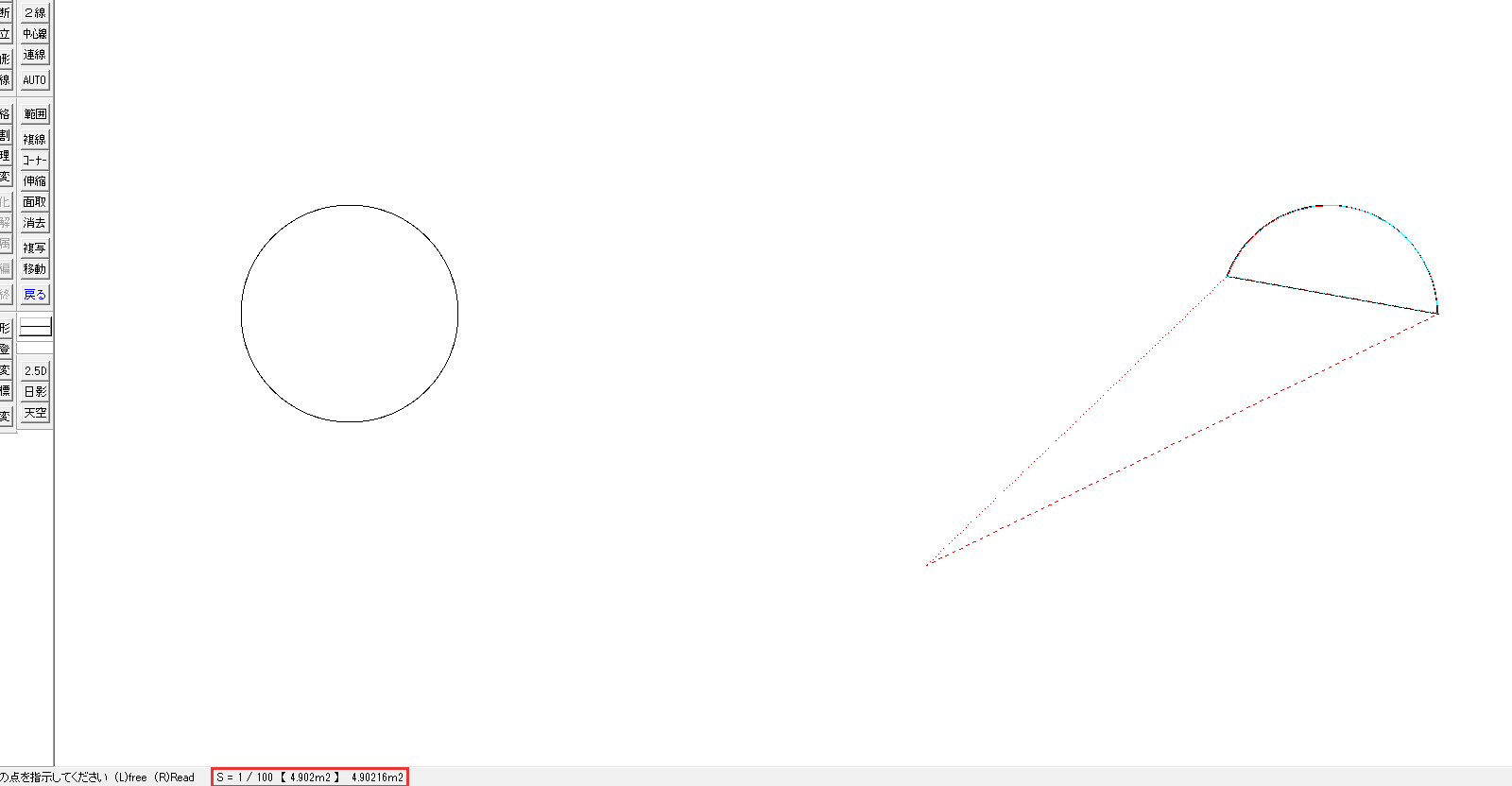
円弧を右クリックすると「点がありません」と出て、次へ進みません。円弧は左クリックで指示します。
円の面積と円周の長さ
円の面積と円周の長さは、点を指示する前に○単独円指定を押し、円を左クリックして測ります。始めるボタンは、面積なら面積測定、円周の長さなら距離測定です。
クリアーして
値が残っていればクリアーを押し、面積測定を押します。
単独円指定を
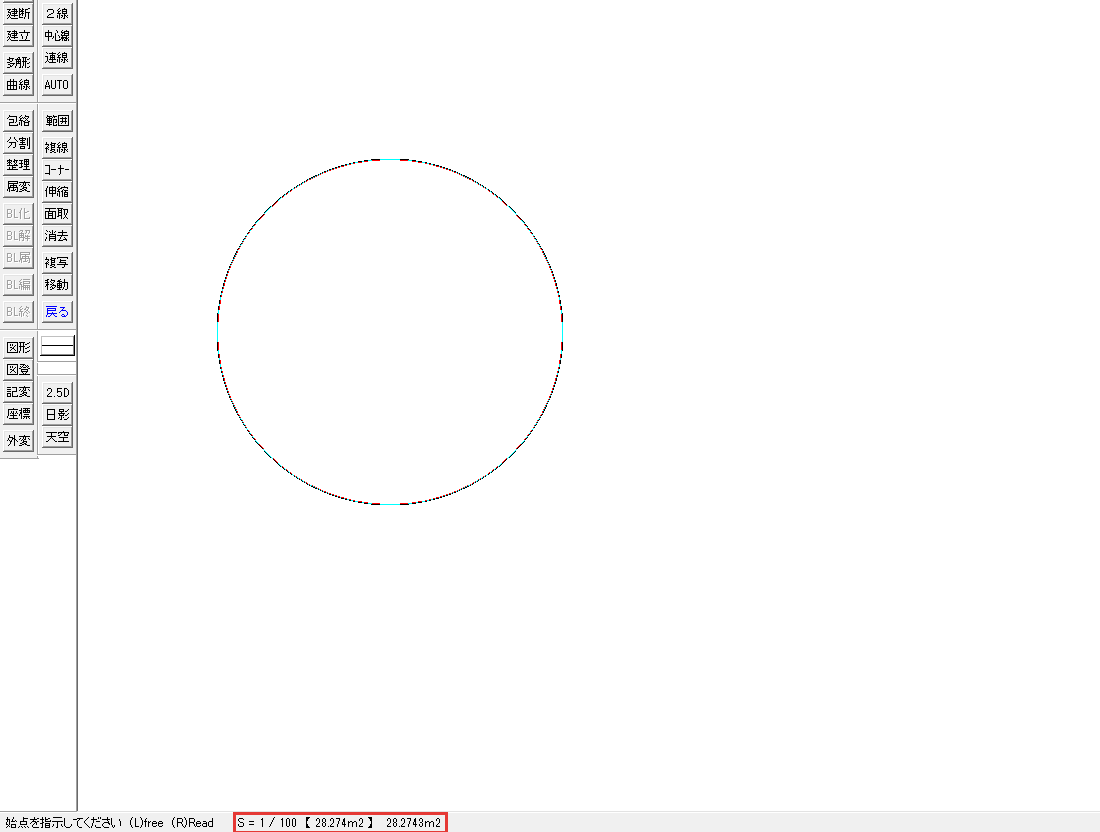
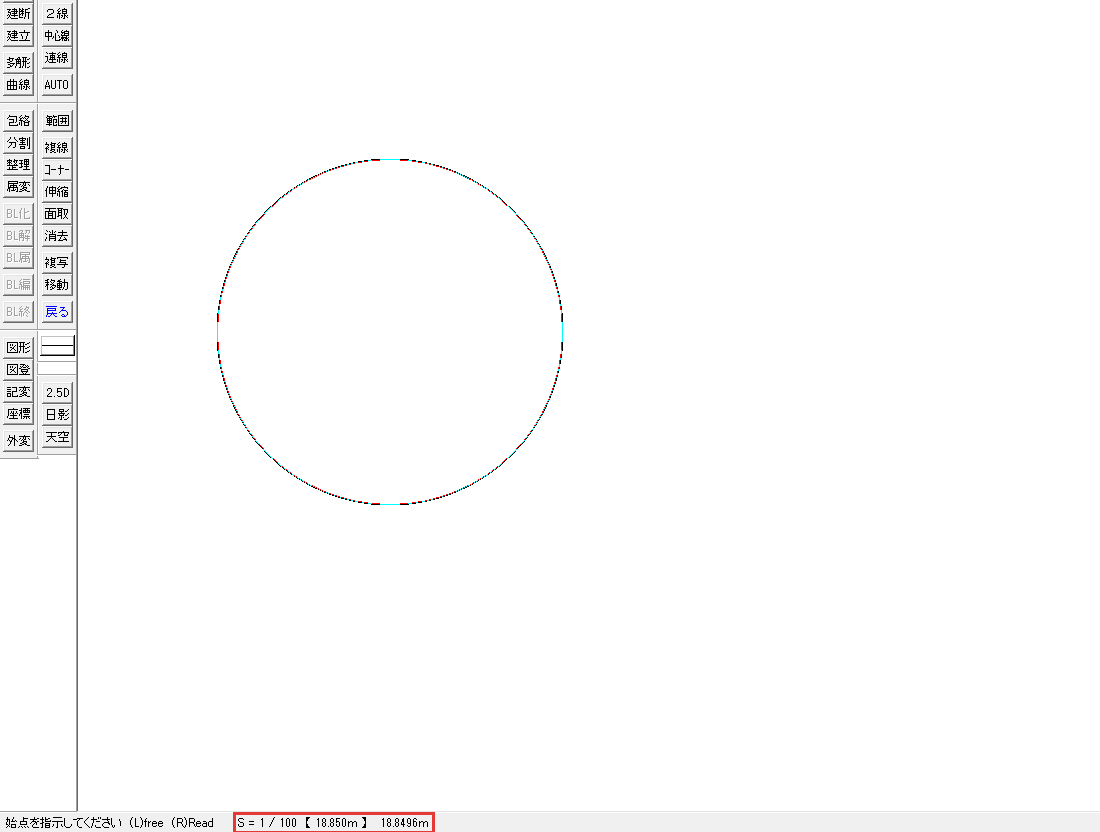
点を指示する前に○単独円指定を押し、円を左クリックします。円の面積が、ステータスバーの【 】の中に出ます(半径3000mmの円で28.274m2)。
クリアーして
クリアーを押し、距離測定を押します。
単独円指定を
点を指示する前に○単独円指定を押し、同じ円を左クリックします。今度は、円周の長さが出ます(この円で18.850m)。
作図の途中で長さと角度を取得する
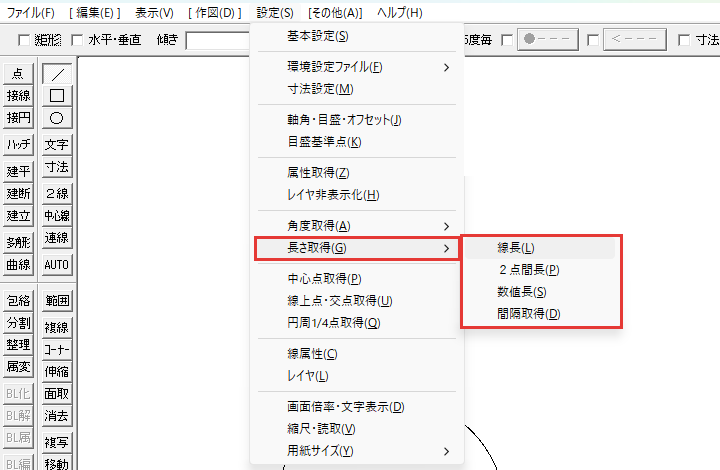
メニューバーの設定にある長さ取得と角度取得は、図面にある線の長さや角度を、コントロールバーの欄に入れる機能です。測定と違って値が欄に入るので、その値のまま作図を続けられます。
長さ取得は寸法や複線間隔の欄、角度取得は傾きの欄が出ているコマンドの中でだけ働きます。そのため、取得する前に線や複線のコマンドを選んでおいてください。
取得できるものは、次の表のとおりです。欄に入る長さの単位は mm です。
| メニュー | 項目 | 取得するもの |
|---|---|---|
| 長さ取得 | 線長 | 左クリックした線の長さ(円なら半径) |
| 長さ取得 | 2点間長 | 右クリックなどで指示した2点のあいだの長さ |
| 長さ取得 | 数値長 | 左クリックした数値の文字を、長さとして |
| 長さ取得 | 間隔取得 | 左クリックした2本の線や円のあいだの間隔 |
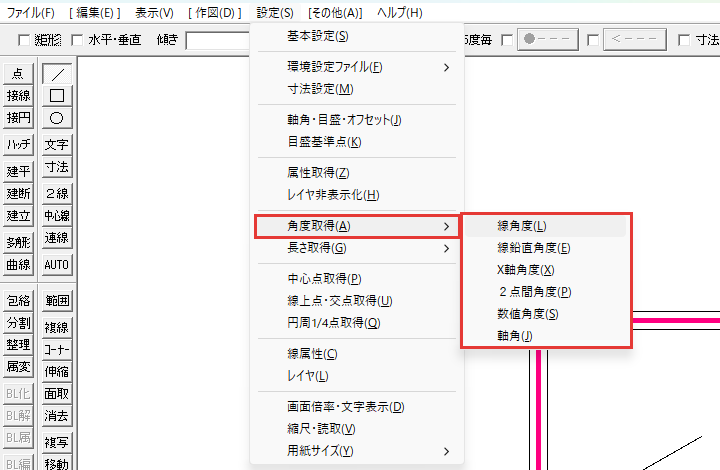
| 角度取得 | 線角度 | 左クリックした線の角度 |
| 角度取得 | 線鉛直角度 | 左クリックした線に垂直な向きの角度 |
| 角度取得 | X軸角度 | 指示した2点を結ぶ向きの、X軸からの角度 |
| 角度取得 | 2点間角度 | 3点を指示して決まる角度 |
| 角度取得 | 数値角度 | 左クリックした数値の文字を、角度として |
| 角度取得 | 軸角 | 左クリックした線の角度を、軸角にする |
ここでは、線長と線角度を取得します。
線の
左のツールバーの/を押して、線コマンドを選びます。コントロールバーに傾きと寸法の欄が出ます。
長さ取得の
メニューバーの設定から長さ取得、線長の順に選びます。
長さを取る線を
長さを取る線(この例は、円弧の両端を結ぶ線)を左クリックします。コントロールバーの寸法の欄に、その線の長さが入ります(この例は3939.333368mm)。

角度取得の
線のコマンドのまま、メニューバーの設定から角度取得、線角度の順に選びます。
角度を
角度を取る線(この例は30度の線)を左クリックします。傾きの欄に、その線の角度の30が入ります。

取得した値は、欄に入ったままです。値が残っていると、このあとに引く線がすべて同じ長さや角度になるので、使い終わったら欄の値を消して空にしてください。
ほかの項目も、選んだあとの指示が違うだけで、同じ流れで値が欄に入ります。2点間長は、2点を右クリックで指示します。
円弧の両端の2点を2点間長で指示すると、寸法の欄に3939.333368が入りました。線長で取った線と同じ2点なので、同じ値です。

間隔取得では、複線のコマンドを選び、メニューバーの設定の長さ取得から間隔取得を選びます。
続けて2本の平行な線を左クリックすると、複線間隔の欄にその2本の間隔が入ります(この例は、重なった四角形の左の辺2本で1873.66167mm)。

2点間角度で指示する3点は、基準点(この例は部屋の左下の角)、2点間角度の基準点(右上の角)、角度点(右下の角)の順です。この3点を右クリックすると、傾きの欄に-45が入りました。

軸角を設定しているときに取得する角度は、軸角からの角度です。軸角は「Jw_cadの軸角・目盛・オフセット」で解説しています。
クロックメニュー(マウスのボタンを押したまま動かすと出る円形のメニュー)からも、線の長さを取得できます。その手順を解説するのは「Jw_cadのクロックメニューの活用」(準備中)です。
測定がうまくいかないとき
 ステータスバーが無い画面
 ステータスバーがある画面
測定がうまくいかないときの症状は、次の3つです。
- 測った値が表示されない
- 距離が合わない
- 面積が出ない
測った値が表示されない
測った値が見えないときの原因は、ステータスバーが消えていることです。ステータスバーは、メニューバーの表示のステータスバーで消したり出したりできます。
表示からステータスバーを選んでください。画面のいちばん下に帯が出れば、測った値もその帯の【 】の中に出ます。
距離が合わない
思った値より長くなるのは、隣の部屋まで続けて測ったときです。続けて右クリックすると、間の壁の厚みも合計に入ります。
部屋ごとにクリアーを押し、内側の角だけを測り直してください。
角を左クリックで指示すると、クリックした位置そのもの(任意点)を測るので、値が角の位置からずれます。角や線の端は、右クリックで指示し直します。
桁が1000倍違うときの原因は、単位の mm と m の取り違えです。mm / 【m】を押し、【 】の付いたほうを測りたい単位に合わせます。
面積が出ない
円や円弧を含む範囲で面積が出ない原因は、ボタンを押す順か、円弧の指示の仕方です。○単独円指定は、点を指示する前に押します。
( 弧 指定は、円弧の端の点を指示したあとに押し、円弧を左クリックします。直前に指示した点が円弧の上に無いと、面積は計算されません。
それでも出ないときは、クリアーを押して、始めの点から指示し直してください。
部屋ごとに内側の点を右クリックして、面積を測ってから書き込もう
測定は、右クリックで点を指示して距離・座標・角度・面積を測り、測定結果書込で図面に書き込むコマンドです。この記事で解説したことは、次の6つです。
- 起動はその他の測定か、右のツールバーの測定
- 距離は角を順に右クリックし、【 】の中が合計
- 座標は最初の点が原点で、角度は3点で測る
- 面積は角を順に右クリックして測り、測定結果書込で書き込む(文字の形を変えるなら、測る前に書込設定)
- 円弧は( 弧 指定、円は○単独円指定を押してから左クリックで指示する
- 作図の途中で長さと角度を欄に入れるときは、長さ取得と角度取得
まずは平面図の部屋を1つ選び、内側の角を右クリックして面積を測ってみてください。
あわせて読みたい
- Jw_cadの読取点の取得|端点・交点・中心点・円周点 — 右クリックで読める点を確かめたいとき
- Jw_cadの寸法コマンド|引出線・寸法線・寸法値の設定 — 測った長さを寸法として図面に入れたいとき
- Jw_cadの軸角・目盛・オフセット|精密作図の設定 — 傾いた図面で角度や座標を測りたいとき
- 求積図・求積表の読み方|三角形などに分けた面積の計算 — 図面に書く面積の計算の形を知りたいとき
Jw_cadで建築図面を作図する方法を学ぶ講座は、建築CADコース(Jw_cad)で紹介しています。
会員登録(無料)
記事やテーマのお気に入り・学習履歴・フォローが使えます。

この記事について
PERSC編集部が、建築の制作に関わる知識を実務目線で整理しています。内容は公開・更新日時点の情報にもとづきます。誤りや古い情報にお気づきの場合はお問い合わせよりご連絡ください。