

Jw_cadの矩形|寸法・多重・基準点
- Jw_cadで、寸法を決めた四角を描くには?
- 四角が書けない…
- 矩形の基準点を変える方法を知りたい
2次元CADのJw_cad(ジェイダブリューキャド)では、四角形を矩形コマンドで描きます。向かい合う2つの角をクリックするだけで、4本の線の四角形ができます。
しかし、クリックだけで描いた四角形の大きさは、クリックした位置しだいです。寸法を決めた四角形を狙った位置に置くには、寸法の欄と基準点を使います。
この記事で解説するのは、対角の2点で矩形を描く手順と、寸法を入れて基準点を選び、矩形を置く手順です。傾けた矩形・何重にもなった矩形・角を丸めた矩形・塗りつぶした矩形の描き方も分かります。
画面:Jw_cad Version 10.03.6(Windows 11)矩形とは

矩形は、向かい合う2つの角を指定して、四角形(矩形)を描くコマンドです。描いた四角形は1つの図形でなく、辺ごとに別々の4本の線です。
矩形コマンドは、左のツールバーの□を押すか、メニューバーの作図から矩形を選んで使います。コントロールバーには、寸法や傾きを決める欄とチェックが並び、いちばん左の矩形にはチェックが入っています。
対角の2点で矩形を描く
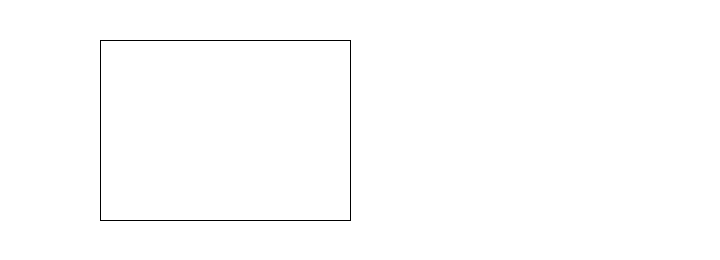
矩形のいちばん簡単な描き方は、作図ウィンドウで向かい合う2つの角を左クリックする方法です。作図ウィンドウは、画面の中央の、線や図形を描く白い所です。
矩形コマンドを
左のツールバーの□を押して、矩形コマンドを選びます。コントロールバーの寸法の欄は、空欄のままにします。
1つ目の
作図ウィンドウで、矩形の1つ目の角にしたい所を左クリックしてください。カーソルを動かすと、赤い仮の矩形がついてきます。
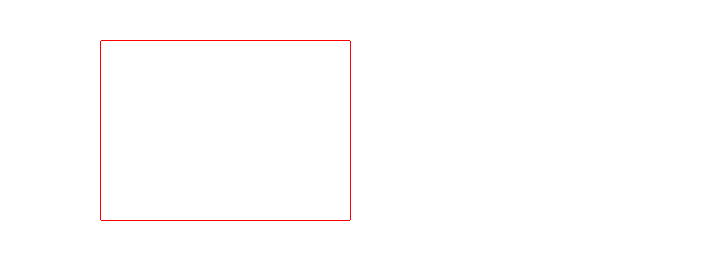
画面のいちばん下のステータスバーには、今の矩形の幅と高さが「W=」「H=」の形で、実寸のミリメートルで出ます。

向かいの角を
向かいの角にしたい所を左クリックすると、矩形が描けます。
寸法を指定して矩形を描く

寸法を決めた矩形は、寸法の欄に「横,縦」を入れ、基準点を選んで置きます。寸法を指定するときの手順は、次の2つです。
- 寸法の欄に横と縦を入れる
- 基準点の位置を選ぶ
寸法の欄に横と縦を入れる
寸法の欄には、横と縦の長さをカンマで区切って入れます。長さは実物の寸法(実寸)で、単位はミリメートルです。縮尺が 1/100 の図面でも、実物の長さのまま入れます。
数字を1つだけ入れると、横と縦が同じ長さの正方形です。
寸法の
矩形コマンドを選び、コントロールバーの寸法の欄をクリックして、例として半角で 3640,2730 と入れます。

基準点の位置を選ぶ
基準点は、クリックした点に合わせる、矩形の上の点です。4つの角・4つの辺の中央・中心の9か所から選べます。
置きたい点を
作図ウィンドウで、矩形を置きたい点を左クリックします。ステータスバーに「矩形の位置を指示して下さい」と表示され、寸法どおりの赤い仮の矩形が出ます。
マウスの
マウスを動かすと、動かした向きに合わせて、基準点が9か所のどれかに切り替わります。右下へ動かすとクリックした点が矩形の左上の角に、左上へ動かすと右下の角になります。
 右下へ動かした所
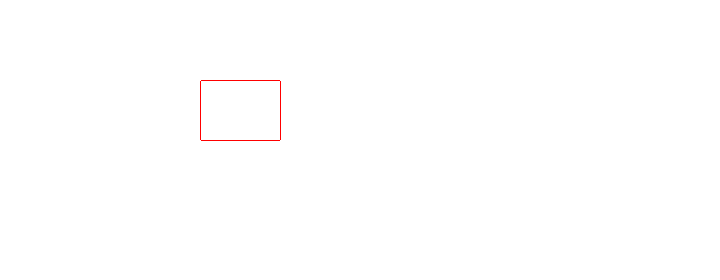 左上へ動かした所
もう
仮の矩形が思った向きに出た所で、もう一度左クリックすると、矩形が置けます。
寸法の欄の値は、空欄にするまで残ります。入れたままにしておけば、同じ大きさの矩形を続けて置けます。
傾きを指定して矩形を描く
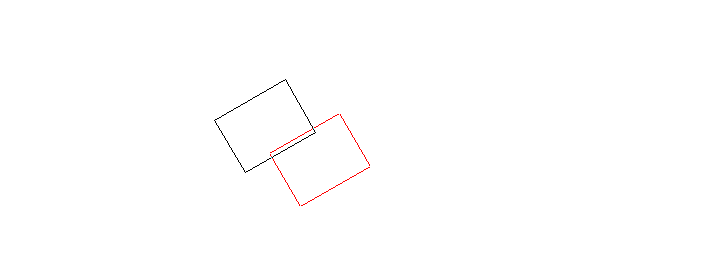
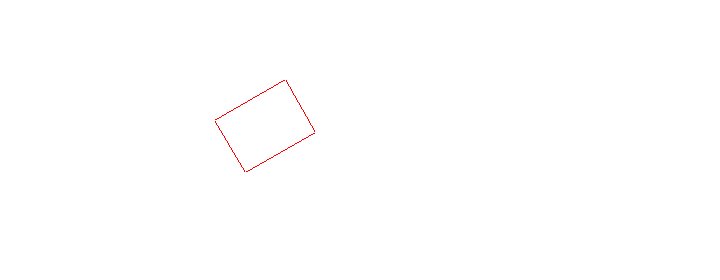
傾けた矩形を描くときに使うのは、傾きの欄です。この節は、前の節の寸法の欄(3640,2730)を入れたまま続けます。
水平・垂直の
コントロールバーの水平・垂直にチェックが入っていたら、押して外します。初期の設定の矩形コマンドなら、このチェックは外れた状態です。
続けて傾きの欄をクリックし、半角で 30 と入れます。
置きたい点を
置きたい点を左クリックすると、30度傾いた赤い仮の矩形が出ます。マウスを動かして基準点を選び、もう一度左クリックしてください。
多重の矩形と面取りした矩形を描く
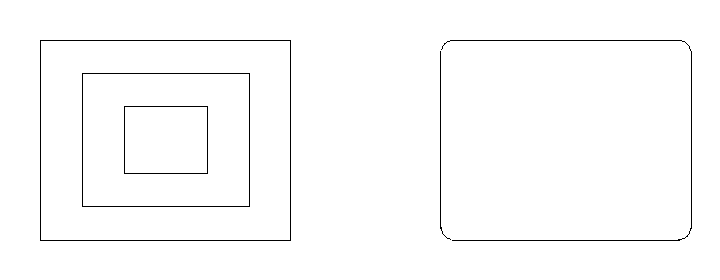
多重の欄に数字を入れると、何重にもなった矩形や、角を面取りした矩形が描けます。面取りは、角を丸めたり斜めに落としたりすることです。
多重の欄には、「数値1,数値2」の形で値を入れます。数値1は重ねる数で、数値2は面取りの大きさです。
数値2が+の値なら、その値を半径にして角を丸めます(丸面取)。-の値なら、その値の長さで角を斜めに落とします(角面取)。
寸法と
寸法と傾きの欄の値を消して、空欄にします。多重の欄をクリックして、半角で 3 と入れてください。

対角の
向かい合う2つの角を左クリックすると、外側から内側へ、同じ間隔で3つ重なった矩形が描けます。描いたあとは、多重の欄の表示が「3 , 0」に変わります。
多重に
多重の欄を 1,500 にして、対角の2点で描きます。重ねる数が1つで、角を半径 500 で丸めた矩形です。

ソリッドの矩形を描く
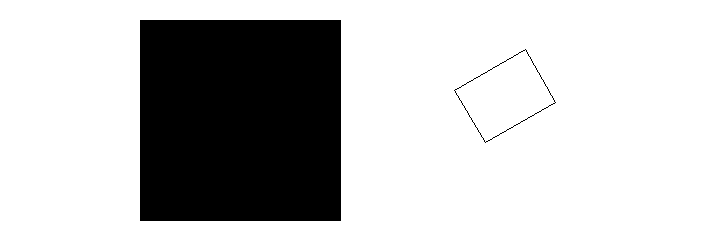
ソリッドにチェックを入れると、中を塗りつぶした矩形が描けます。ソリッドは、Jw_cadで面を塗りつぶした図形のことです。
多重を
多重の欄の値を消して空欄にし、ソリッドを押してチェックを入れます。チェックを入れると右に出る(対角線)と任意色は、この記事では使いません。

対角の
向かい合う2つの角を左クリックすると、塗りつぶした矩形が描けます。描き終えたら、ソリッドのチェックは外しておきます。
矩形がうまく描けないとき

矩形が思うように描けないときの症状は、次の3つです。どれも、コントロールバーのチェックか欄で直せます。
- 四角でなく線が引かれる
- 同じ大きさの矩形しか描けない
- 傾けたいのに水平になる
四角でなく線が引かれる
原因は、コントロールバーの矩形のチェックが外れていることです。このチェックを外すと、線を引くコマンド(線コマンド)に替わります。
左のツールバーの□を押し直すか、矩形にチェックを入れ直してください。
同じ大きさの矩形しか描けない
原因は、寸法の欄に前に入れた値が残っていることです。
寸法の欄の値を消して、空欄に戻します。空欄なら、対角の2点で好きな大きさに描けます。
傾けたいのに水平になる
原因は、水平・垂直にチェックが入っていることです。チェックが入っていると、傾きの値より水平・垂直が優先されます。
水平・垂直を押してチェックを外し、もう一度描いてください。
寸法の欄に横と縦を入れて、基準点を選んで置こう
矩形は、向かい合う2つの角を指定して四角形を描くコマンドです。この記事で解説したことは、次の6つです。
- クリックした2点を向かい合う角にした矩形が描ける
- 寸法の欄に「横,縦」を実寸で入れると、決めた大きさの矩形になる
- 1回目のクリックのあと、マウスを動かす向きで、基準点が9か所から選べる
- 傾きに角度を入れると傾いた矩形になる(水平・垂直は外す)
- 多重の「数値1,数値2」で、何重もの矩形や面取りした矩形になる
- ソリッドにチェックを入れると、塗りつぶした矩形になる
大きさを決めて四角を描くときは、寸法の欄に横と縦を入れてみてください。
あわせて読みたい
- Jw_cadの線コマンド|水平・垂直・角度・寸法指定 — 四角形ではなく、線を1本ずつ引きたいとき
- Jw_cadの読取点の取得|端点・交点・中心点・円周点 — 線の中点や交点に合わせて矩形を置きたいとき
- 「Jw_cadのソリッド図形|塗りつぶし・円や連続線のソリッド化」(準備中) — 塗りつぶす色を決めたいとき
- Jw_cadの円弧|円・円弧・楕円・多重 — 四角形と同じように、寸法を決めて円を描きたいとき
Jw_cadで建築図面を作図する方法を学ぶ講座は、建築CADコース(Jw_cad)で紹介しています。
会員登録(無料)
記事やテーマのお気に入り・学習履歴・フォローが使えます。

この記事について
PERSC編集部が、建築の制作に関わる知識を実務目線で整理しています。内容は公開・更新日時点の情報にもとづきます。誤りや古い情報にお気づきの場合はお問い合わせよりご連絡ください。