
Jw_cadのダウンロードとインストール方法|無料の最新版・Windows 11・アップデート
- Jw_cadは、どこからダウンロードすれば安全?
- インストール先は、そのままでいいの…
- Windows 11で使えるか知りたい
Jw_cad(ジェイダブリューキャド)は、公式サイト(jwcad.net)から無料でダウンロードできる、Windows 10・11用の2次元CADです。
しかし「jwcad」で検索すると、結果にはよく似た名前の配布サイトや広告が混ざるので、公式サイトの見分け方から確かめましょう。
この記事では、無料で使える根拠と動作環境から、最新版のダウンロード・インストール、起動と終了、アップデート、アンインストールの手順を解説します。
Jw_cadの使い方の全体を知りたいときは、「Jw_cadの使い方完全ガイド」を読んでください。
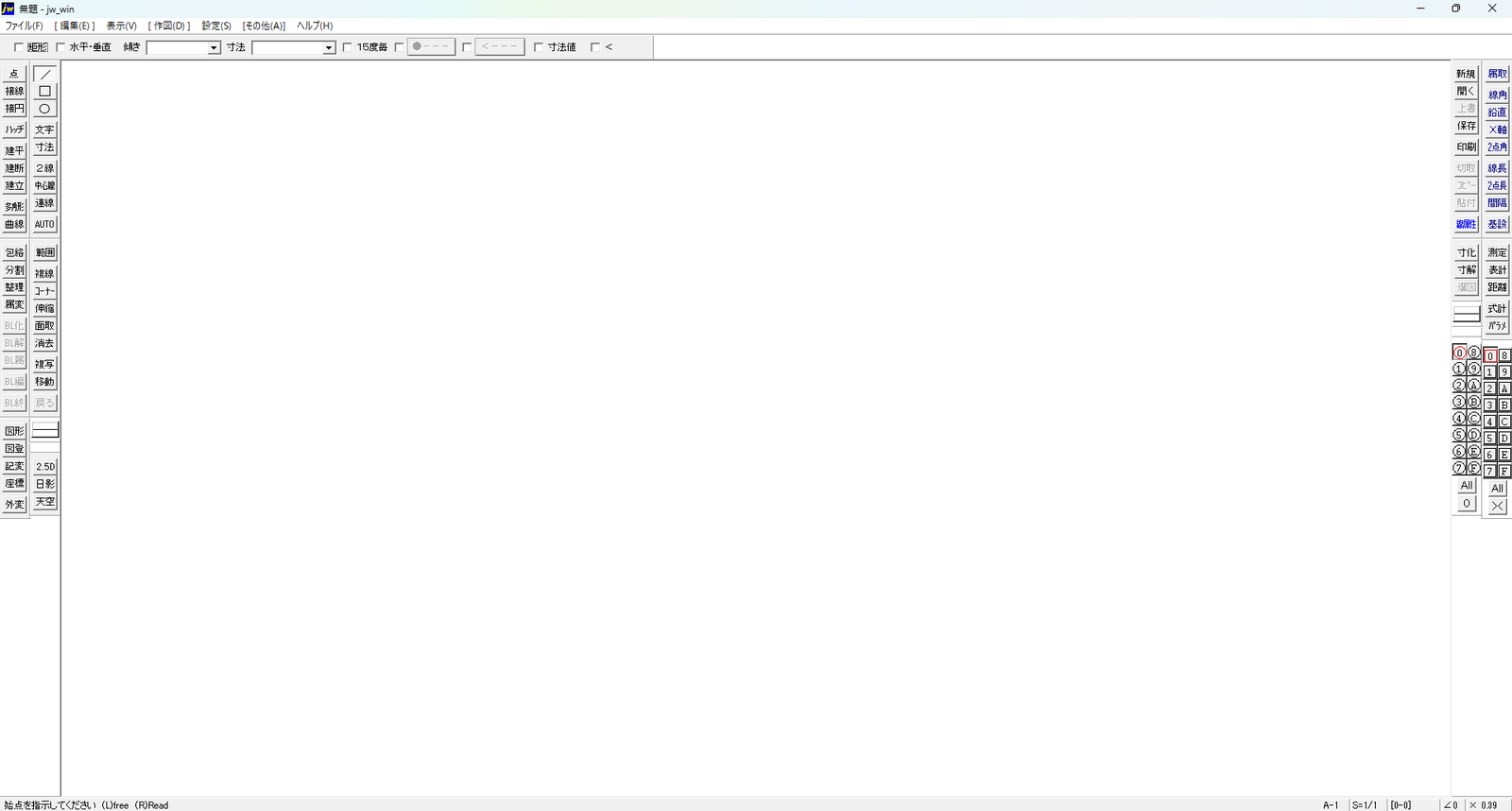
画面:Jw_cad Version 10.03.6(Windows 11)。2026年11月時点の最新版は Version 10.03.7Jw_cadは無料で使えるフリーソフト
Jw_cadは、お金を払わずに使えるフリーソフトです。公式サイトの「著作権及び使用条件」には、次のように書かれています(2026年11月時点)。
ただし、このプログラムの複写・使用はどなたでも自由に行う事ができます。このプログラムの対価として、著作権者に金銭を支払う必要はありません。
Jw_cadの動作環境
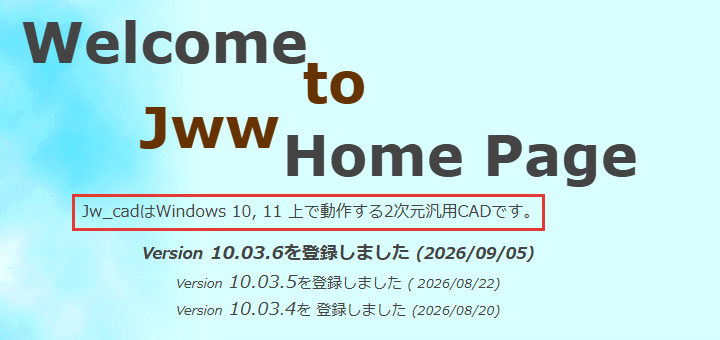
Jw_cadを入れる前に、パソコンで確かめることは次の2つです。
- Windowsのバージョンが10か11か
- ユーザーアカウント制御ではいを押せるか
Jw_cadが動くのは、Windows 10と11です。Windows 11では、スタートボタンを右クリックし、設定→システム→バージョン情報の順に開きます。
バージョンは、Windows の仕様の欄に出ます。
ユーザーアカウント制御は、ソフトを入れてよいかをWindowsが確かめる画面です。インストールの途中で出て、進めるには管理者の承認が要ります。
会社のパソコンなどで自分では承認できないときは、そのパソコンの管理者にインストールを頼んでください。
公式サイトからダウンロードする
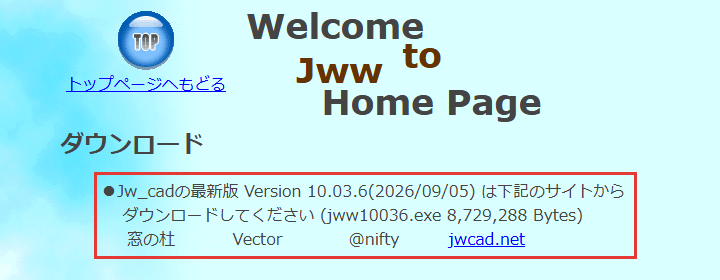
Jw_cadを入れるためのファイル(インストーラー)は、公式サイト(jwcad.net)からダウンロードします。公式サイトが案内していないサイトには、古い版や別のソフトのファイルもあるためです。
公式サイトを
ブラウザーで、Jw_cadの公式サイト(https://www.jwcad.net/)を開きます。検索から開いたときは、画面のいちばん上のアドレスバーに「jwcad.net」と出ているかを確かめます。

「ダウンロード」
公式サイトのトップにあるダウンロードのリンクを押すと、ダウンロードのページが開きます。
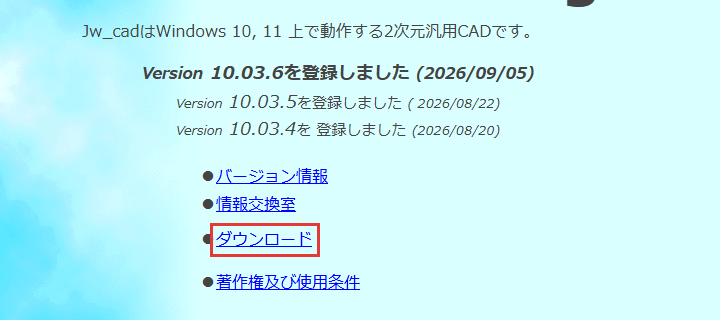
最新版の
ダウンロードのページで最新版の行を探し、その行のいちばん右にあるjwcad.netを押します。保存先を選ぶ画面が出たときは、「ダウンロード」フォルダーを選んで保存を押してください。
同じ行の窓の杜・Vector・@niftyも、公式サイトが案内している配布先です。この記事では、公式サイトのjwcad.netからダウンロードします。
ダウンロードのページには、最新版のほかに Version 8.25a(2022年4月10日)の行もあります。この記事で入れるのは、最新版です。
保存したファイルを
エクスプローラーで「ダウンロード」フォルダーを開き、名前が「jww」で始まるファイルを探します。
ファイル名の数字の部分は、版によって変わります。2026年11月時点の最新版は Version 10.03.7(2026年10月15日)で、ファイル名は「jww10037.exe」です。
「jww」で始まるファイルがあれば、ダウンロードは完了です。
Jw_cadをインストールする
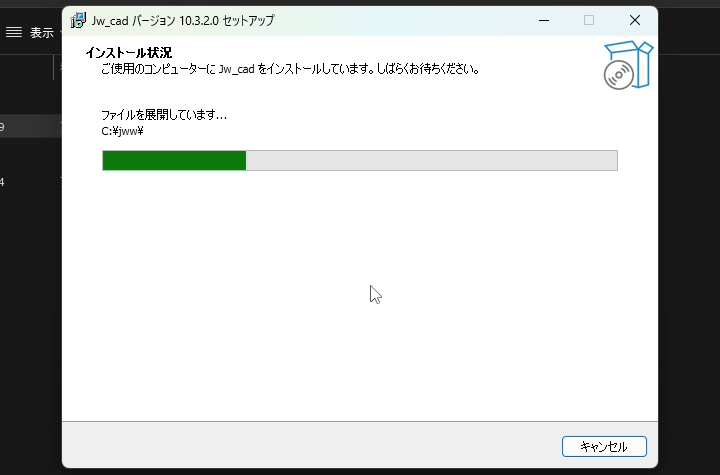
ダウンロードしたインストーラーを実行して、Jw_cadをパソコンの C:\JWW に入れます。
すでにJw_cadが入っているパソコンで入れ直すときや、新しい版を入れるときは、先に「Jw_cadを最新版にアップデートする」の節の手順で C:\JWW をコピーしておきます。
インストールの手順は、次の3つです。
- インストーラーを実行する
- セットアップの画面を進める
- インストールを終える
インストーラーを実行する
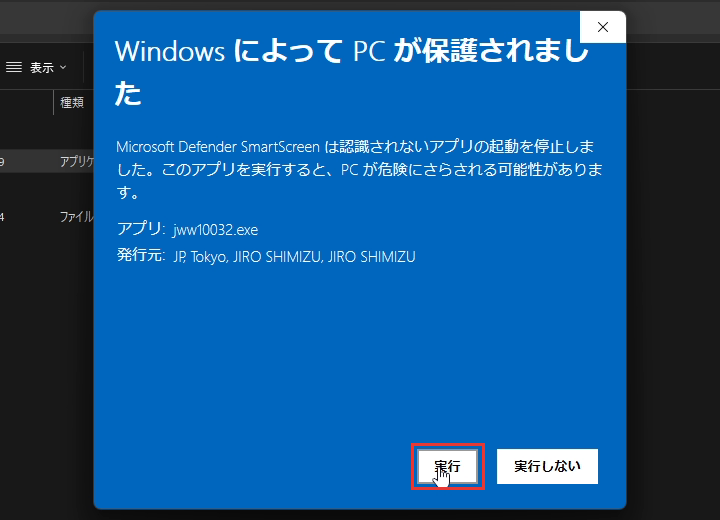
インストーラーを開くと、セットアップの画面より先に、Windowsの画面が出ます。SmartScreenの警告は出ないこともありますが、ユーザーアカウント制御の確認は出ます。
インストーラーを
「ダウンロード」フォルダーの「jww」で始まるファイルをダブルクリックします。
警告が
「WindowsによってPCが保護されました」の警告が出たときは、詳細情報を押します。発行元にJw_cadの作者の名前(JIRO SHIMIZU)が出ていれば、実行を押してください。
ユーザーアカウント制御で
ユーザーアカウント制御の画面ではいを押すと、Jw_cadのセットアップの画面が開きます。
セットアップの画面を進める
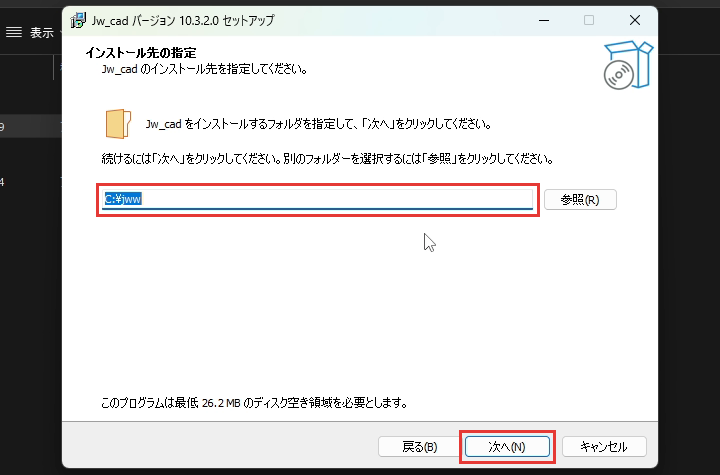
セットアップの画面は、使用許諾・インストール先・スタートメニューフォルダー・追加タスクの順に進みます。インストール先は、最初から入っている C:\JWW から変えません。
C:\JWW は、Cドライブのすぐ下の「JWW」フォルダーで、Jw_cadの標準のインストール先です。
使用許諾に
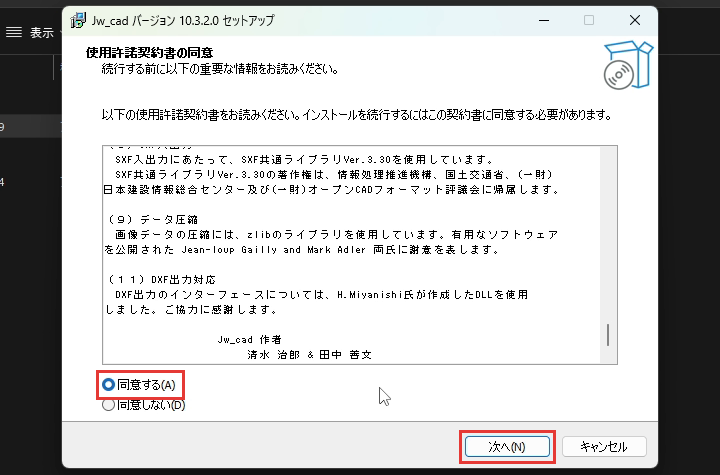
使用許諾契約書の画面で、同意するを選んで次へを押します。
インストール先を
インストール先の指定の画面で、欄が C:\JWW になっているのを確かめ、次へを押します。
「既存の
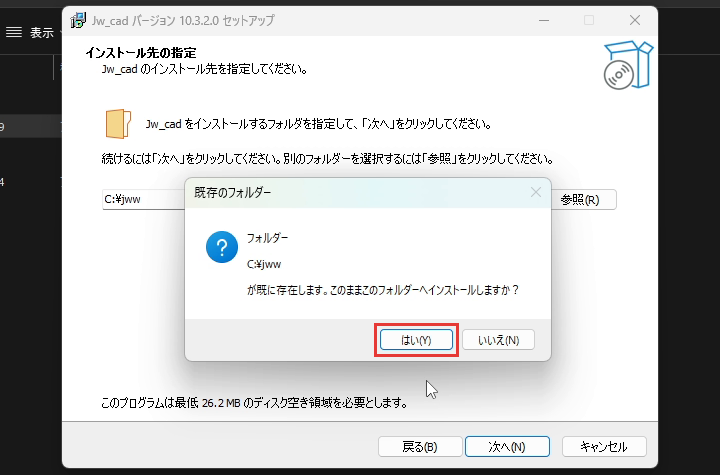
C:\JWW がすでにあるパソコンでは、「既存のフォルダー」の画面が出ます。はいを押すと、そのフォルダーにJw_cadを入れる手順に進みます。
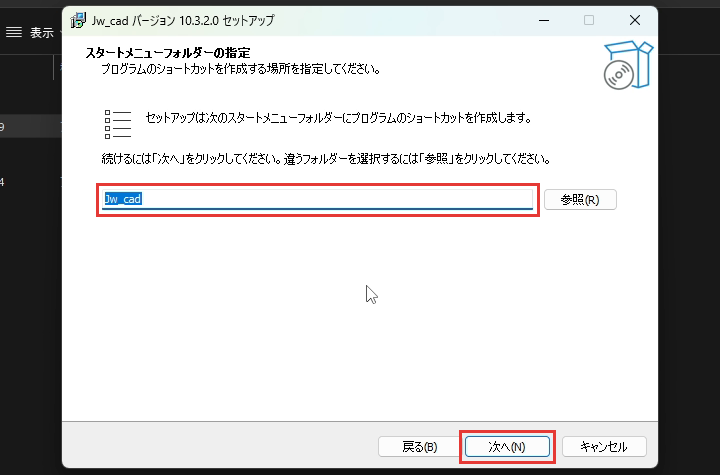
スタートメニューフォルダーを
スタートメニューフォルダーの指定の画面では、欄の「Jw_cad」を変えずに次へを押します。
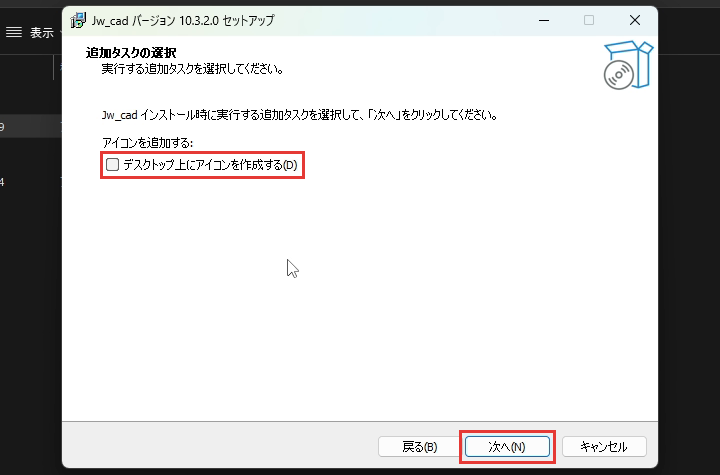
追加タスクを
追加タスクの選択の画面では、デスクトップにJw_cadのアイコンがほしいときだけ、デスクトップ上にアイコンを作成するにチェックを入れます。そのあと次へを押します。
インストールを終える
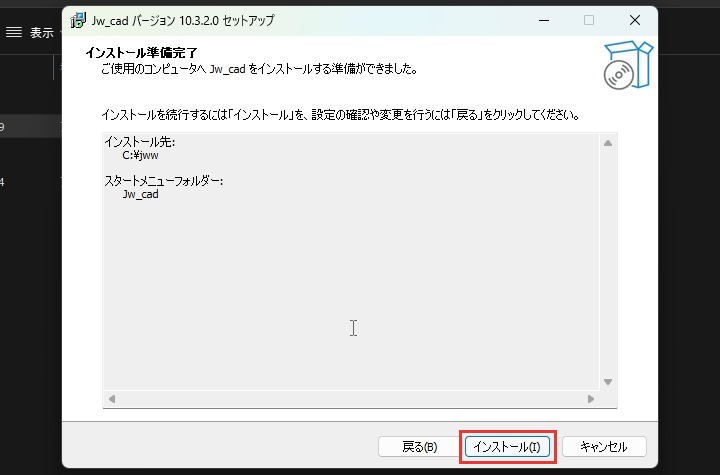
インストール準備完了の画面には、ここまでに決めたインストール先とスタートメニューフォルダーが並びます。決めたとおりかを見てから、インストールを始めましょう。
「インストール」
インストール準備完了の画面で、インストールを押します。
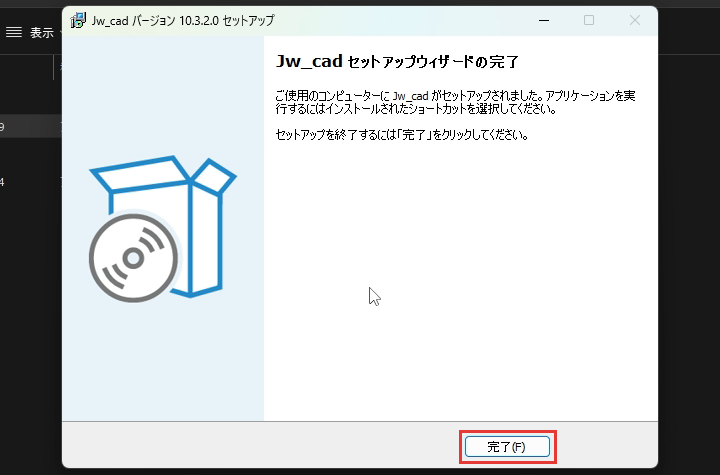
「完了」
処理が終わると、セットアップウィザードの完了の画面が出ます。完了を押して、画面を閉じます。
画面が閉じれば、インストールは終わりです。
Jw_cadを起動して終了する
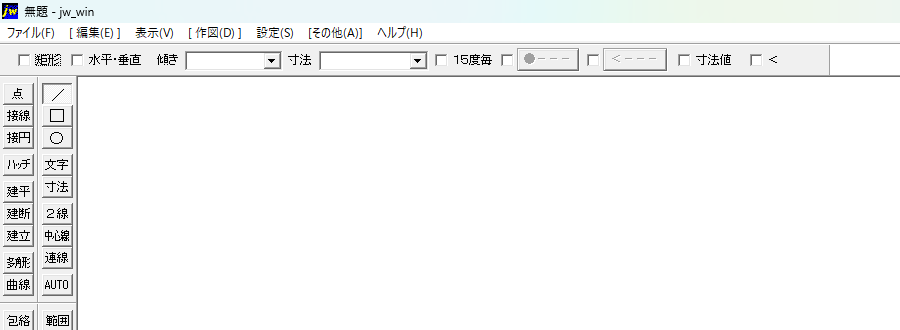
インストールしたJw_cadは、スタートメニューから起動します。終了は、メニューのJw_cadの終了からします。
スタートメニューから
Windowsのスタートメニューを開き、検索の欄に「JW」と打ちます。検索結果に出た「Jw_cad」を押すと、Jw_cadが起動します。
「Jw_cadの
タイトルバーのすぐ下の、ファイルや設定が並ぶ段がメニューバーです。メニューバーのファイルを押し、一覧のいちばん下のJw_cadの終了を押します。
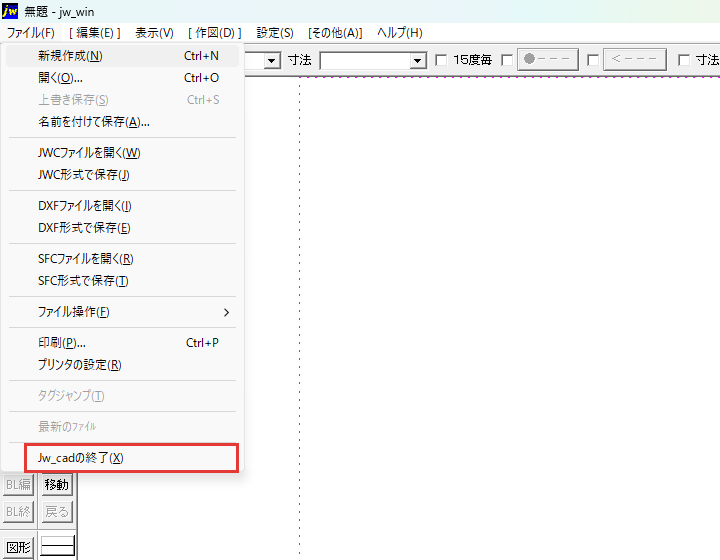
起動してJw_cadの画面が開けば、インストールは成功です。画面が閉じれば、終了もできています。
画面の右上の「×」でも閉じますが、設定を変えたあとはメニューから終了します。「×」で閉じると、変えた設定が保存されないことがあるためです。
スタートメニューのほかに、デスクトップの「Jw_cad」のアイコンからも起動できます。アイコンがあるのは、インストールでデスクトップ上にアイコンを作成するにチェックを入れた場合です。
Jw_cadを最新版にアップデートする
Jw_cadを新しい版にするときは、最新版のインストーラーを、今の C:\JWW に上書きでインストールします。インストールの手順は、新しく入れるときと同じです。
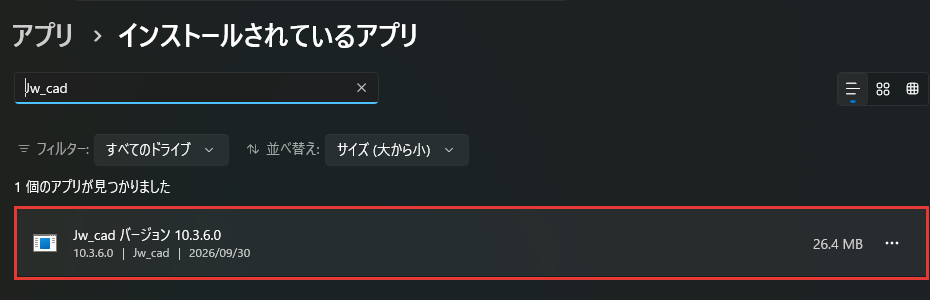
今の版は、Windowsの設定→アプリ→インストールされているアプリを開き、アプリの検索の欄に「Jw_cad」と打つと分かります。
「Jw_cad バージョン 10.3.6.0」と出れば、入っているのは 10.03.6 です。
Jw_cadを開いているときは、メニューバーのヘルプ→バージョン情報(jw_win)でも版が出ます。
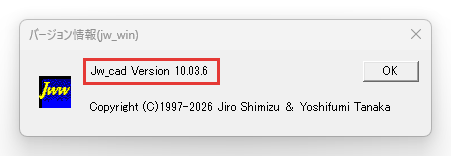
この版が公式サイトの最新版より古ければ、アップデートしましょう。
C:\JWW を
一度上書きすると、元のバージョンには戻せません。C:\JWW の中に使っている設定や図面があるときは、フォルダー全体を別の場所にコピーしてください。
最新版の
公式サイトのダウンロードのページの最新版の行から、インストーラーを保存します。
インストーラーを
インストーラーを実行し、インストール先は C:\JWW のまま進めます。「既存のフォルダー」の画面が出たら、はいを押してください。
完了まで進んだら、インストールされているアプリで版の番号が新しくなったかを確かめてください。
Jw_cadをアンインストールする
アンインストールは、パソコンに入れたソフトを取り除くことです。Jw_cadを使わなくなったときは、Windowsの設定のインストールされているアプリからアンインストールします。
C:\JWW に図面を保存しているときは、アンインストールの前に、図面を別の場所にコピーしておきます。
「設定」
スタートボタンを右クリックし、一覧の設定を押します。
「インストールされている
設定の画面でアプリを押し、続けてインストールされているアプリを押します。
Jw_cadの
アプリの検索の欄に「Jw_cad」と打つと、「Jw_cad バージョン 10.3.6.0」のように、入っている版の番号の付いた行が出ます。10.3.6.0は、10.03.6と同じ版です。
行の右の…を押し、開いた一覧のアンインストールを押します。
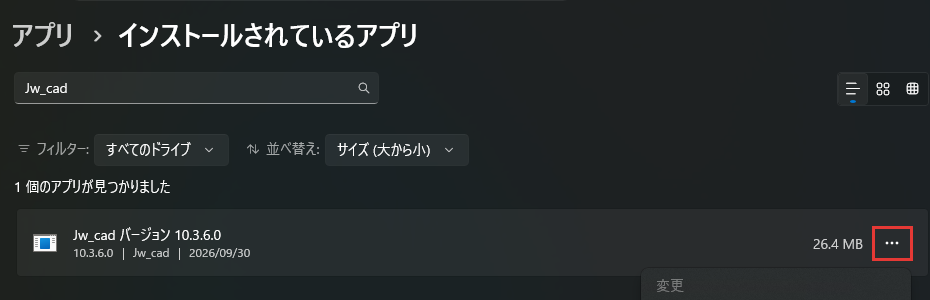
アンインストールを押すと、Jw_cadを取り除く処理が始まります。
公式サイトから入れて、Jw_cadを起動してみよう
Jw_cadは、Windows 10と11で動く無料の2次元CAD(フリーソフト)です。入れて使い始めるまでに押さえることは、次の5つです。
- インストーラーは、公式サイト(jwcad.net)の最新版の行からダウンロードする
- インストール先は、標準の
C:\JWWから変えない - 起動はスタートメニューから、終了はファイル→Jw_cadの終了でする
- 新しい版にするときは、先に
C:\JWWをコピーしてから上書きで入れる - 使わなくなったら、Windowsの設定のインストールされているアプリから外す
まだ入れていなければ、アドレスバーに「jwcad.net」と出る公式サイトからインストーラーをダウンロードして、Jw_cadを入れてみてください。
基本設定を決めたあと、最初に作図を試すときは、下の囲みの練習図面(3枚。1枚目は1部屋の平面図)を使えます。
Jw_cadで建築図面を作図する方法を学ぶ講座は、建築CADコース(Jw_cad)で紹介しています。
会員登録(無料)
記事やテーマのお気に入り・学習履歴・フォローが使えます。

この記事について
PERSC編集部が、建築の制作に関わる知識を実務目線で整理しています。内容は公開・更新日時点の情報にもとづきます。誤りや古い情報にお気づきの場合はお問い合わせよりご連絡ください。