

Jw_cadの回転・反転・倍率|図形複写と図形移動のオプション
- Jw_cadで、図形を回転するには?
- 反転コピーのやり方が分からない…
- 図形の倍率を変える方法を知りたい
2次元CADのJw_cad(ジェイダブリューキャド)では、扉や家具を、同じ形のまま向きや大きさを変えて置く場面がよくあります。しかし、図形複写でそのまま写すと、写る図形は元と同じ向きと大きさです。
写す前に向きや大きさを決めるのは、図形複写のコントロールバー(作図ウィンドウの上の、ボタンや入力欄が並ぶ横長の帯)の入力欄とボタンです。
この記事では、回転角・反転・倍率で、図形を回したり裏返したり大きさを変えたりして写す手順を解説します。マウスで大きさを決める方法と、向きや大きさが思いどおりにならないときの直し方も分かります。
画面:Jw_cad Version 10.03.6(Windows 11)回転・反転・倍率とは
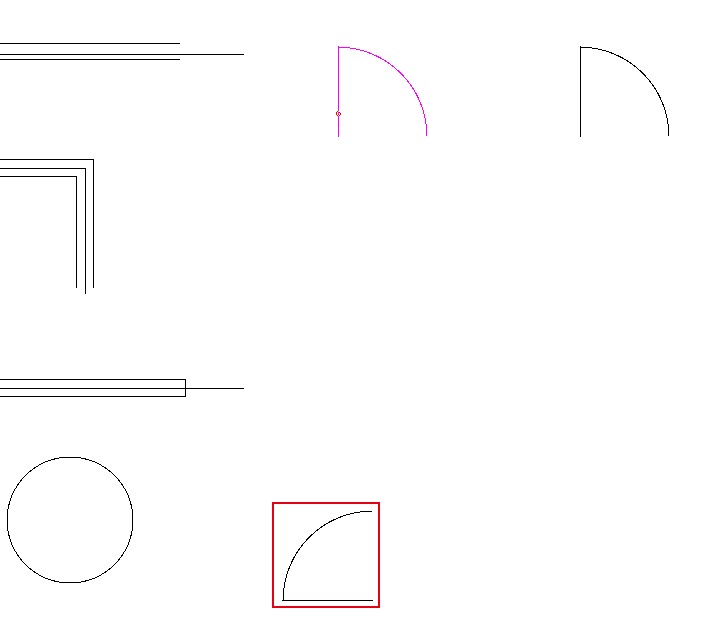
回転角・反転・倍率は、図形を選んで選択確定を押したあとの、コントロールバーに並ぶ入力欄とボタンです。写す図形の向きや大きさを、置く前に決めます。
回転角は図形を回す角度、反転は線を軸にした裏返し、倍率は横と縦の大きさの倍数です。図形移動のコントロールバーにも同じものがあり、移動では元の図形が残らずに、向きや大きさが変わって動きます。
回転して写す

図形を回して写すときは、回転角の欄に角度を入れ、Enterキーを押さずに複写先を指示します。角度のプラスは反時計回り、マイナスは時計回りです。
図形を
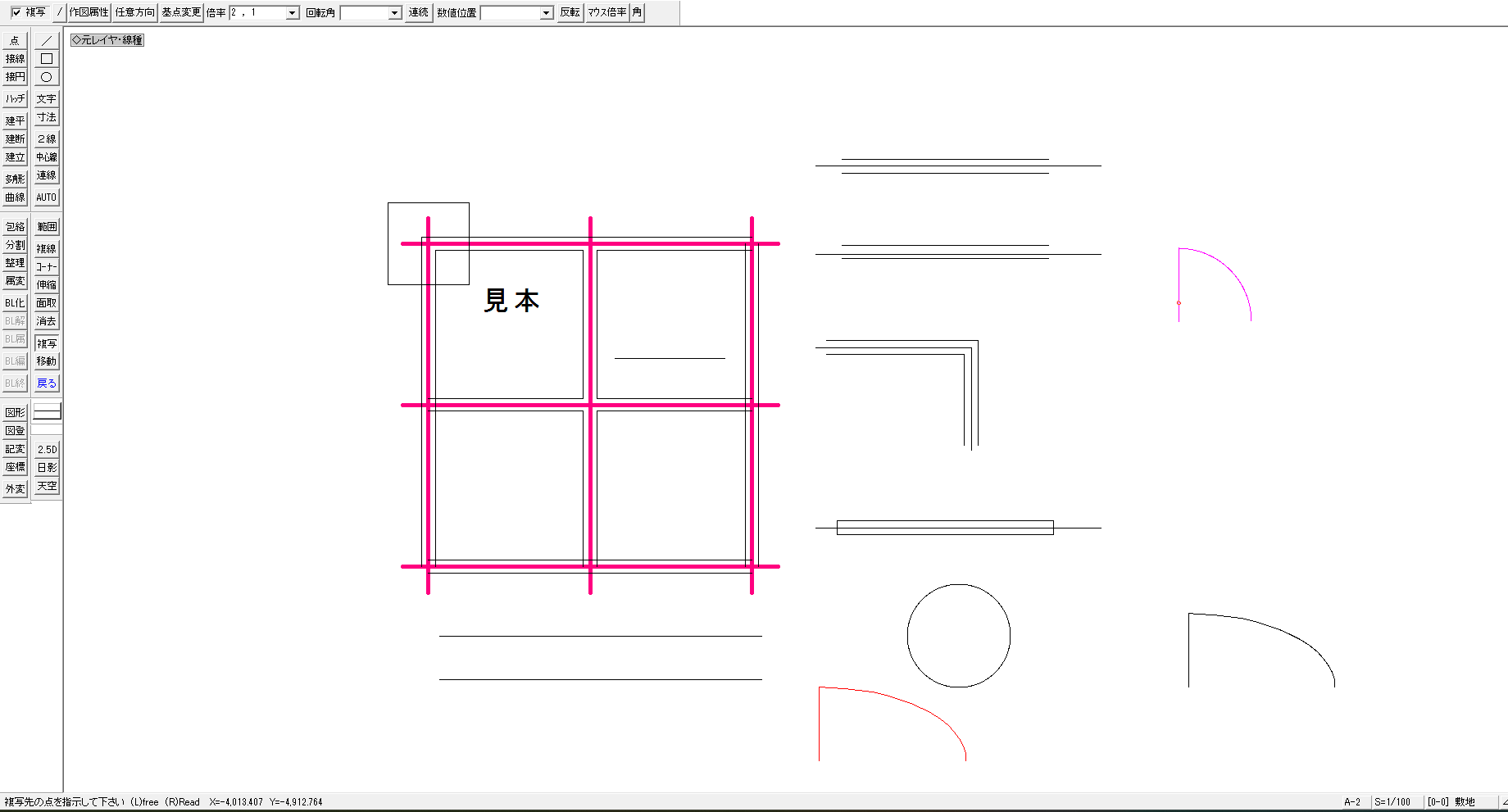
左のツールバーの複写を押し、写したい図形を範囲選択して選択確定を押します。ここでは片開き(扉の記号)を選びました。
回転角に
回転角の欄に、90 と入れます。マウスに付いてくる赤い仮の表示が、90° 回った形になりました。
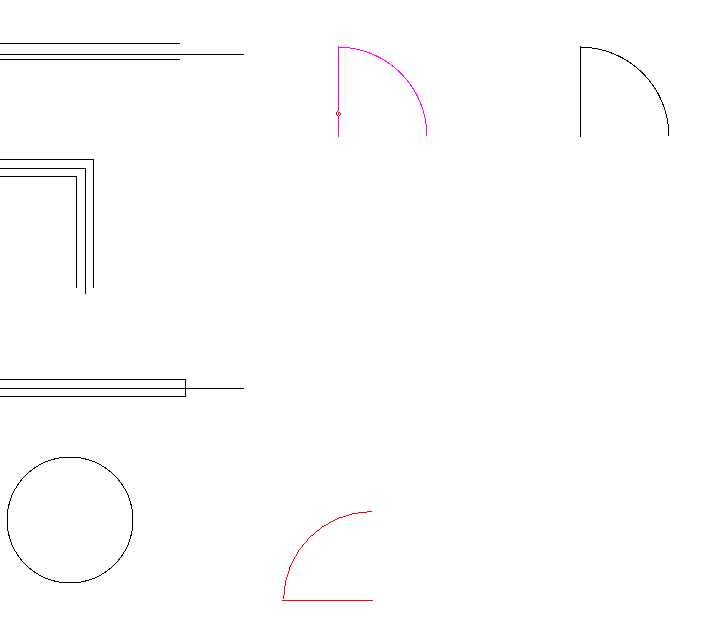
Enterキーを
Enterキーは押さずに、置きたい位置をクリックしてください(何も無い所は左クリック、交点や端点は右クリック)。反時計回りに 90° 回った片開きが写りました。
クリックした位置には、図形の基準点が来ます。基準点は、基点変更をしなければ、選んだ図形の中心付近に自動で決まります。
連続(1回写したあと、同じ間隔で続けて写すボタン)で写しても、回転角は足されません。どれも元の図形から、同じ角度だけ回って写ります。
反転して写す

図形を裏返して写すときは、反転を押して、軸にする線(基準線)をクリックします。基準線をクリックした時点で写り、複写先を指示する手順はありません。
反転を
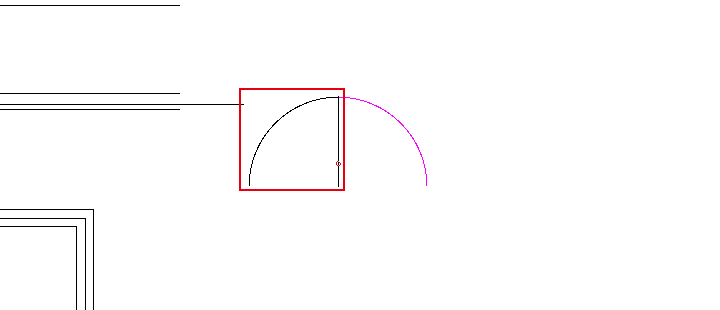
片開きを選択確定したあと、コントロールバーの反転を押します。画面のいちばん下の案内の行(ステータスバー)に「基準線を指示してください 文字方向補正無(L) 有(R)」と出ます。

基準線を
軸にする線を左クリックしてください。ここでは片開きの縦の線です。
文字の入った図形を裏返すときは、右クリックにすると、文字が読める向きに補正されます(文字方向補正有)。
大きさを変えて写す

大きさを変えて写すときは、倍率の欄に「横,縦」の倍数を入れるか、マウス倍率を押してマウスで大きさを決めます。どちらも、選択確定のあとの操作です。
大きさの決め方は、次の2つです。
- 倍率を入れて写す
- マウスで大きさを決めて写す
倍率を入れて写す
倍率は、横と縦の倍数をカンマで区切って入れます。初めの「1,1」なら、元の大きさのまま写ります。
倍率に
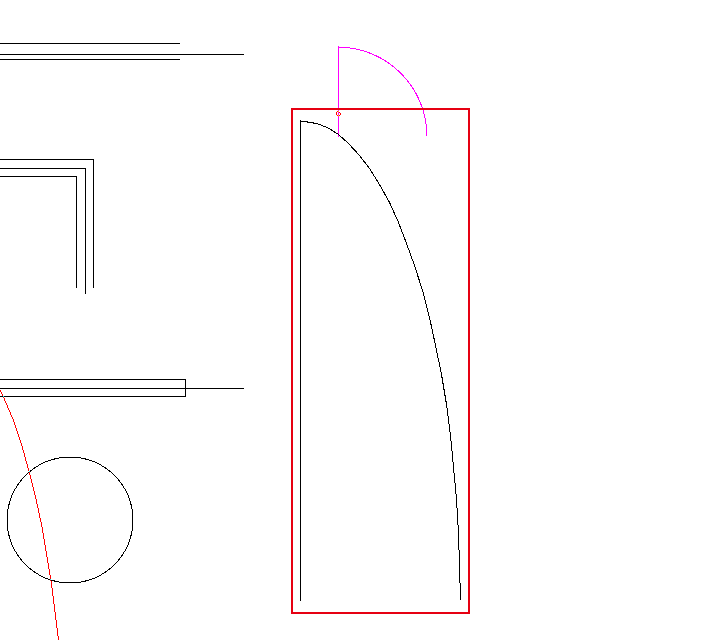
倍率の欄に「2,1」と入れます。横だけを2倍にし、縦は元のままにする、という意味です。
Enterキーを
Enterキーは押さずに、置きたい位置をクリックしてください。横だけ2倍に伸びた片開きが写り、円弧は楕円の弧になりました。
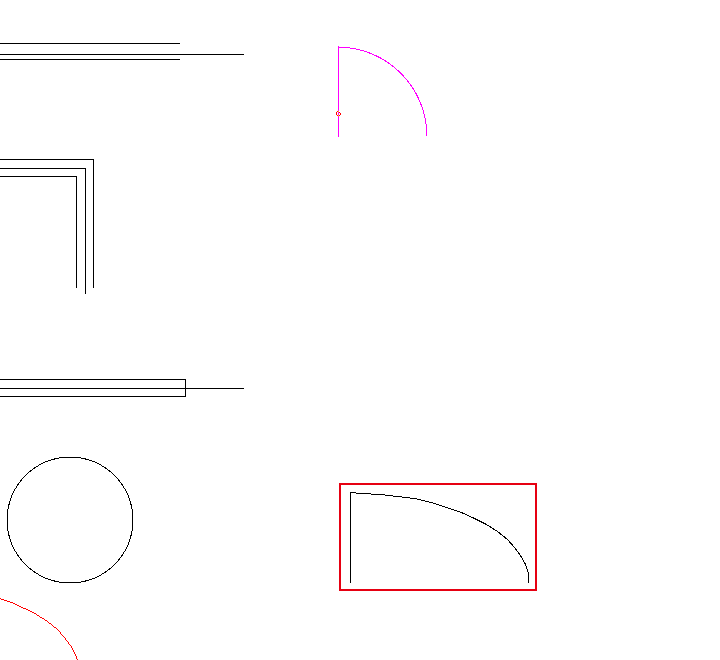
倍率に「-1,1」と入れると左右に、「1,-1」と入れると上下に裏返った形で写ります。
マウスで大きさを決めて写す
マウス倍率は、元の図形の対角の点と、写す図形の対角の点をマウスで指して、大きさを決めるボタンです。

マウス倍率を
選択確定のあと、マウス倍率を押します。ステータスバーに「マウス倍率 元図形の対角位置を指示してください」と出ます。

元の
元の図形の、基準点から見て対角になる点を右クリックします。ここでは円弧の端です。
置く位置を
ステータスバーが「複写先の点を指示」に変わるので、置く位置を左クリックします。
大きさを
ステータスバーが「■マウス倍率 図形対角位置を指示を指示してください」(画面の表示のまま)になり、マウスを動かすと仮の表示の大きさが変わります。決めたい大きさで左クリックすると、写りました。
向きや大きさが思いどおりにならないとき

向きや大きさが思いどおりにならないときの症状は、次の3つです。
- 回る向きが逆になる
- Enterで基準点を聞かれる
- 倍率が前のまま残る
回る向きが逆になる
原因は、回転角の符号です。プラスは反時計回り、マイナスは時計回りに回ります。
左のツールバーの戻るで写す前に戻します。時計回りに 90° 回すときは、回転角に「-90」と入れ直してください。
Enterで基準点を聞かれる
原因は、選択確定のあとにEnterキーを押したことです。回転角に数値を入れてEnterキーを押すと、ステータスバーが「基準点を指示して下さい」(基点変更)に替わりました。
選択確定のあとのステータスバーには「Enter-基点変更」と出ていて、この段階のEnterキーは基点変更に使われます。
回転角と倍率は、数値を入れたら、Enterキーを押さずに複写先を指示してください。
倍率が前のまま残る
原因は、前に入れた倍率が、倍率の欄に残ることです。手で入れた「2,1」も、マウス倍率で決めた「1.788235294 , 5.364705882」のような値も、写したあとの欄に残っていました。
元の大きさで写すときは、写す前に倍率の欄を見て、「1,1」に入れ直してください。
回転角と倍率の欄を確かめて、向きと大きさを変えて写そう
図形複写の回転角・反転・倍率で、向きと大きさを変えて写せます。この記事で解説したことは、次の5つです。
- 回転角は、プラスが反時計回り、マイナスが時計回り
- 反転は、基準線をクリックした時点で裏返って写る
- 倍率は「横,縦」の倍数で、「2,1」なら横だけ2倍になる
- マウス倍率は、元の図形と写す図形の対角の点をマウスで指して大きさを決める
- 回転角と倍率に数値を入れたら、Enterキーは押さずに複写先を指示する
まずは図形を1つ、回転角 90 で写してみてください。
あわせて読みたい
- Jw_cadの複写と移動|連続複写・基点変更・数値位置 — 基準点や数値位置で、写す位置を決めたいとき
- Jw_cadのパラメトリック変形|範囲の中の端点をまとめて移動 — 図形の一部だけを伸ばしたり縮めたりしたいとき
- Jw_cadの用紙サイズと縮尺の設定|縮尺とレイヤグループの関係 — 図形でなく、図面全体の縮尺を変えたいとき
- Jw_cadの軸角・目盛・オフセット|精密作図の設定 — 軸角を決めた図面で、回転角がどこから測られるかを知りたいとき
Jw_cadで建築図面を作図する方法を学ぶ講座は、建築CADコース(Jw_cad)で紹介しています。
会員登録(無料)
記事やテーマのお気に入り・学習履歴・フォローが使えます。

この記事について
PERSC編集部が、建築の制作に関わる知識を実務目線で整理しています。内容は公開・更新日時点の情報にもとづきます。誤りや古い情報にお気づきの場合はお問い合わせよりご連絡ください。