

Jw_cadの図形登録と図形読込|部品の登録と呼び出し
- Jw_cadの図形登録のやり方を知りたい
- 図形登録ができない…
- 登録した図形を呼び出す方法を知りたい
2次元CADのJw_cad(ジェイダブリューキャド)では、窓や便器、キッチンのように、同じ形の部品を何枚もの図面で使います。1度描いた部品を、ほかの図面でもそのまま使えれば、描く手間が省けます。
しかし、図面を作るたびに同じ部品を線で描き直していると、時間がかかるうえに、寸法も図面ごとにずれがちです。
この記事で解説するのは、描いた部品を図形として登録し、別の図面に呼び出して置く手順です。同じ図面の中で貼る登録選択図形と、保存形式の JWS と JWK の違いも解説します。
画面:Jw_cad Version 10.03.6(Windows 11)図形登録と図形読込とは
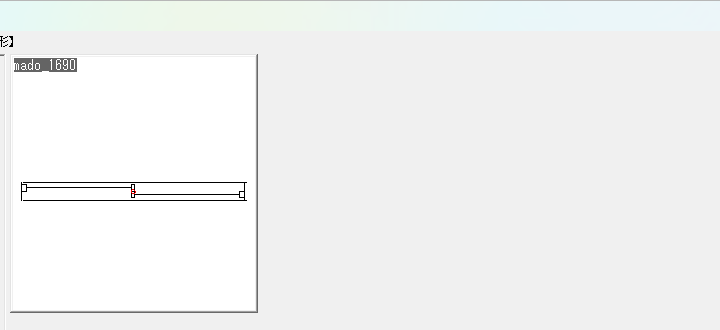
図形登録は、描いた部品を JWS 形式のファイルとして保存することです。保存した部品を、図形のコマンドで別の図面に呼び出して置くことを、図形読込と呼びます。
図形登録した部品はファイルとして残るので、どの図面からでも呼び出せます。
ファイルに残る点が、1枚の図面の中で図形をまとめるブロックとの違いです(Jw_cadのブロック|ブロック化・解除・属性・編集)。
左のツールバーでは、登録が図登、呼び出しが図形のボタンです。メニューバーのその他から、図形登録と図形を選ぶこともできます。
部品を図形として登録する
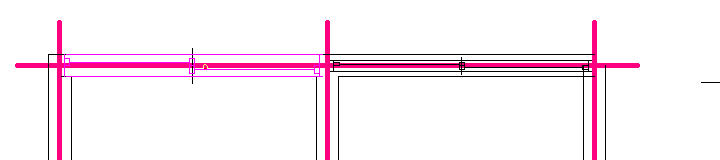
部品は、呼び出すときに置き場所へ合わせる点を基準点にして登録します。ここでは、平面図の上の壁に置いた、内法(建具の幅)1690の引違い窓を登録します。
登録の手順は、次の3つです。
- 部品を範囲で選ぶ
- 基準点を決める
- フォルダと名前を決めて保存する
部品を範囲で選ぶ
図形登録のコマンドでは、範囲選択と同じ操作で、登録したい部品を囲んで選びます。
図登を
左のツールバーの図登を押します。範囲選択と同じく、始点を指示する状態になります。
部品を
登録したい窓を囲むように、始点を左クリックし、終点を右クリックします。終点を右クリックで指示すると、範囲の中に文字があれば、文字も一緒に選ばれます。
選択確定を
コントロールバーの選択確定を押します。コントロールバーに、すぐ《図形登録》のボタンが出ます。

基準点を決める
基準点は、呼び出して置くときに、マウスの位置に合う点です。
窓なら窓の中心、ドアなら蝶番(戸を吊る金物)の位置、便器なら壁に付く面の中央が、置き場所に合わせる点です。基準点を指示しなければ、選んだ図形の中心のあたりが基準点になります。
中心点取得を
選択確定のあと、ステータスバー(画面のいちばん下の案内の欄)に「基準点を指示して下さい」と出ます。その間に、メニューバーの設定から中心点取得を選びます。
窓の
窓の中心にある縦の短い線を右クリックします。線の中点(まん中の点)が、窓の中心として基準点になります。
右クリックしても、ステータスバーの案内は変わらず、窓の中心に小さな印が付くだけです。
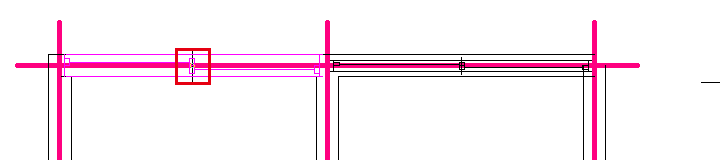
基準点は、選択確定の前に決めてもかまいません。前に決めるときは、コントロールバーの基準点変更を押してから点を指示し、そのあと選択確定を押します。
フォルダと名前を決めて保存する
基準点を決めたら、《図形登録》を押して、保存するフォルダとファイルの名前を決めます。
図形登録を
コントロールバーの《図形登録》を押します。ファイル選択が開き、初めは【図形】建築 1 の図形が並んでいます。
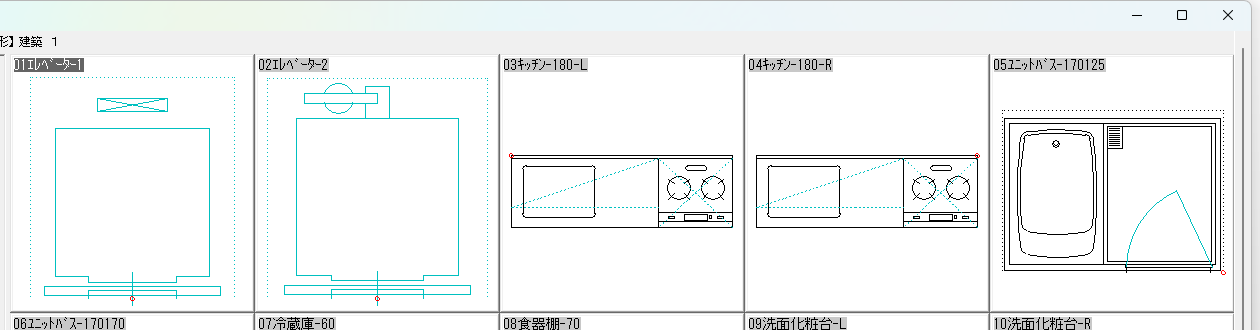
保存するフォルダを
ファイル選択の左のツリーで、図形を保存するフォルダを押して開きます。図形用のフォルダを新しく作る方法は、「図形のフォルダと名前の付け方」の節で解説します。
新規を
ファイル選択の上の新規を押すと、「新規作成」が開きます。名前の欄に「mado_1690」(内法1690の窓)と入れ、新規の欄でファイルが選ばれているのを確かめて、OKを押してください。
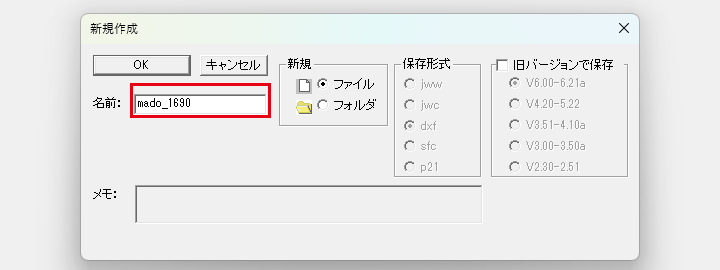
OKを押すと、ファイル選択が閉じて図面に戻ります。登録が済んだことを知らせる表示は出ないので、図形のコマンドのファイル選択に縮小図が出るかで確かめてください。
登録した図形を呼び出して置く

登録した図形は、図形のコマンドで選び、作図属性で線色を、回転角で向きを決めて置きます。
呼び出しの手順は、次の3つです。
- 図形を選ぶ
- 線色の扱いを決める(作図属性)
- 向きを変えて置く
図形を選ぶ
図形のコマンドを選ぶと、ファイル選択に図形の縮小図が並びます。縮小図の赤い小さな印が、登録したときの基準点です。
図形を
左のツールバーの図形を押します。前に図形を保存したフォルダが開いた状態で、ファイル選択が出ます。
縮小図を
置きたい図形「mado_1690」の縮小図をダブルクリックします。作図ウィンドウに戻り、カーソルに図形の仮の形が付きます。
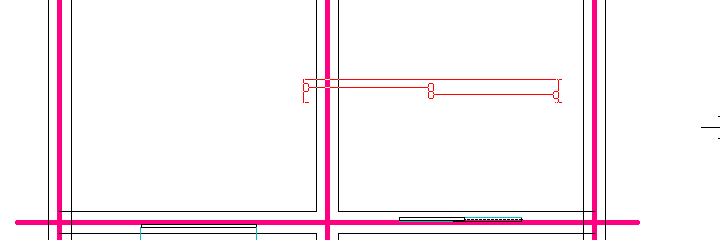
ステータスバーには「【図形】の複写位置を指示してください (L)free (R)Read」と出ます。置く前に決めるのは、線色と向きの2つです。
線色の扱いを決める(作図属性)
呼び出した図形の線色は、作図属性の●書込み【線色】で作図のチェックで決まります。チェックを入れると今の書込線(これから描く線)の線色で、入れないと図形に元からある線色で描かれます。
作図属性を
コントロールバーの作図属性を押すと、「作図属性設定」が開きます。初めは、どのチェックも入っていません。
書込み線色で
図面の線の色にそろえたいときは、●書込み【線色】で作図にチェックを入れて、Okを押します。
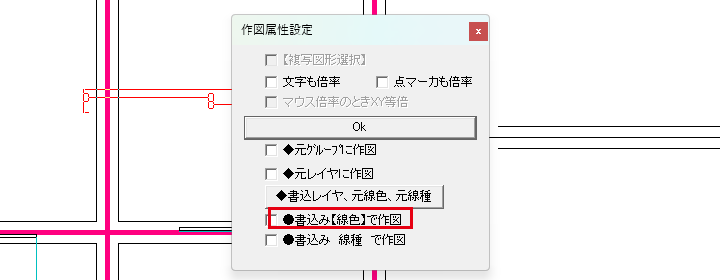
キッチンや便器など、もともと Jw_cad に入っている図形を置くときも、このチェックを入れておくと図面全体の線色がそろいます。
向きを変えて置く
図形の向きを変えるのは、コントロールバーの回転角の欄です。90を打つと、図形が90度回った向きで置けます。
回転角に
コントロールバーの回転角の欄に90を打ちます。Enterを押さなくても、仮の形が縦になります。

置く位置を
置きたい所を指示します。通り芯の交点や線の端点に合わせるときは右クリック、好きな所なら左クリックです。
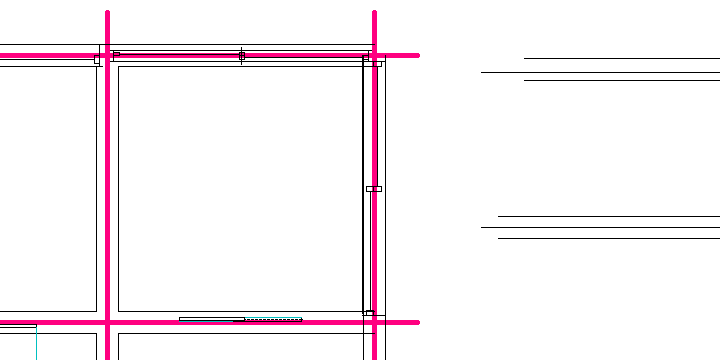
左右を反転して置くときは、倍率の欄に「-1,1」、上下を反転するときは「1,-1」を入れます。90゚毎を押すと、回転角が 90・180・270・空欄の順に替わります。
図形のフォルダと名前の付け方

図形は、用途ごとのフォルダに分け、名前に部品の種類と寸法を入れておくのがコツです。図形が増えても、名前を見ればどの部品かとその大きさが分かるためです。
自分で付ける名前は、半角の英数字にしておきます。名前に入れるのは、種類(ドアなら door、片開きなら single)と寸法(幅900なら W900)です。
新しいフォルダも、ファイル選択の新規から作れます。「新規作成」で新規の欄のフォルダを選ぶと、名前の欄にフォルダの名前を入れられる仕組みです。
Jw_cadにもともと入っている図形のファイルは、C:\jww の《図形01》建築1 などのフォルダにあります。
図形のファイルを消したり名前を変えたりするときは、Jw_cadのファイル操作|一覧・比較・名前変更・一括変換を見てください。
同じ図面の中で貼る(登録選択図形)

同じ図面の中で何度も貼るだけなら、範囲選択の選択図形登録で覚えさせ、登録選択図形で貼れます。ファイルに保存しないので、名前を付ける手間がかかりません。
範囲選択で
メニューバーの編集から範囲選択を選び、貼りたい図形を枠で囲んで選びます。
選択図形登録を
コントロールバーの選択図形登録を押します。
登録選択図形を
メニューバーのその他から登録選択図形を選びます。図形のコマンドとほぼ同じコントロールバーが出て、カーソルに仮の形が付きます。
貼る位置を
貼りたい所を、右クリックか左クリックで指示します。

登録選択図形は、ファイルには保存されません。別の図面でも使う部品は、図形登録で保存しておきます。
JWS と JWK の違い

図形のファイルには、JWS 形式と JWK 形式の2つがあり、新しく登録するなら JWS 形式です。
ファイル選択の形式が「jws」のまま登録すると、mado_1690.jws のように JWS 形式のファイルになりました。
ファイル選択の「jws ▼」の所では、どちらの形式の図形を並べるかを切り替えます。
2つの違いは、次の表のとおりです。
| 形式 | 拡張子 | 何の形式か | 扱える物と精度 |
|---|---|---|---|
| JWS | .jws | Windows 版の Jw_cad の図形 | ブロック図形・寸法図形・ソリッド図形も扱え、精度は倍精度 |
| JWK | .jwk | DOS 版の JW_CAD と同じ形式 | DOS 版で使える図形だけで、精度は単精度。文字はすべて MSゴシックになる |
JWK 形式は、DOS 版の JW_CAD と図形を受け渡すための古い形式です。単精度なので、細かい図形では寸法がわずかにずれることがあります。
図形登録がうまくいかないとき
図形登録でつまずきやすいのは、次の3つです。
- 「図形登録」のボタンが出ない
- 置いた図形の線色が変わる
- 建具コマンドから呼び出せない
「図形登録」のボタンが出ない
《図形登録》のボタンは、範囲を選んだあと、選択確定を押すと出ます。範囲を囲んだだけでは出ません。
基準点を選択確定の前に決めた場合も、選択確定を押せばボタンが出ます。
置いた図形の線色が変わる
置いた図形の線色が、思っていた色と違うときは、作図属性の●書込み【線色】で作図のチェックを見ます。登録したときの線色のまま置きたいときは外し、図面の線色にそろえたいときは入れてください。
建具コマンドから呼び出せない
図形登録した部品は、建具平面などの建具コマンドの一覧には出ません。自分で描いた窓やドアも、図形のコマンドで呼び出して置きます。
図形で置いた窓は、建具コマンドの建具と違って、壁の線を切りません。
建具コマンドの一覧の建具は、Jw_cad に入っている建具のデータです。建具コマンドの使い方は「Jw_cadの建具コマンド」(準備中)で取り上げます。
基準点を決めて登録し、次の図面でも呼び出そう
この記事で解説したことは、次の6つです。
- 図形登録は、部品を JWS 形式のファイルに保存し、どの図面からでも呼び出せるようにすること
- 登録は、範囲で選び、選択確定のあと基準点を決め、《図形登録》で名前を付ける
- 基準点は、置くときに合わせたい点にする
- 呼び出しは図形のコマンドで、線色は作図属性、向きは回転角で決める
- 名前は、種類と寸法が分かる半角英数にする
- 同じ図面の中だけなら、選択図形登録と登録選択図形で貼れる
まずは、よく使う窓を1つ、中心を基準点にして登録してみてください。
あわせて読みたい
- Jw_cadの範囲選択|窓選択・属性別選択 — 登録する部品を、範囲選択で思った通りに選びたいとき
- Jw_cadのブロック|ブロック化・解除・属性・編集 — 1枚の図面の中で、図形をまとめて扱いたいとき
- Jw_cadのDXF形式|AutoCADとの読み込み・書き出しと文字化け — メーカーの CAD データを読み込んで、部品として登録したいとき
- Jw_cadのファイル操作|一覧・比較・名前変更・一括変換 — 登録した図形のファイルを整理したいとき
Jw_cadで建築図面を作図する方法を学ぶ講座は、建築CADコース(Jw_cad)で紹介しています。
会員登録(無料)
記事やテーマのお気に入り・学習履歴・フォローが使えます。

この記事について
PERSC編集部が、建築の制作に関わる知識を実務目線で整理しています。内容は公開・更新日時点の情報にもとづきます。誤りや古い情報にお気づきの場合はお問い合わせよりご連絡ください。