

Jw_cadの複線|平行線の作図
- Jw_cadで、決めた間隔の平行線を引くには?
- 複線ができない…
- 複線を連続で引く方法を知りたい
2次元CADのJw_cad(ジェイダブリューキャド)で、ある線から 500 や 910 のように決めた間隔だけ離れた線を引くときは、複線コマンドを使います。
ただし、間隔を先に入れてから元の線を選ぶと、入れた間隔は使われません。元の線を左クリックした時点で、間隔の欄が空になるためです。
この記事では、複線で平行線を引く手順と、同じ間隔で続けて引く方法、両側に引く方法を解説します。長さを変えたりまとめたりして引く方法と、線を平行に移動する方法も分かります。
画面:Jw_cad Version 10.03.6(Windows 11)複線とは
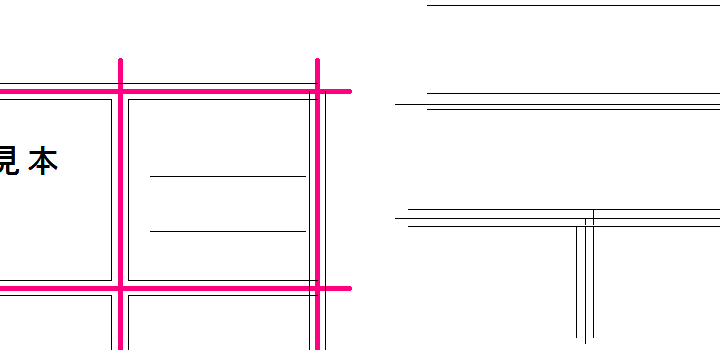
複線は、1本の基準線から決めた間隔だけ離れた平行線を引くコマンドです。基準線は、平行線のもとになる、既にある線のことです。
オフセットとも呼ばれる操作で、基本の操作では基準線の片側に1本引きます。
円を基準線にしたときに引けるのは、決めた間隔の同心円です。壁の線から、壁の厚みだけ離れた線を足すときや、同じ間隔の線を何本も並べるときに向いています。
複線で平行線を引く
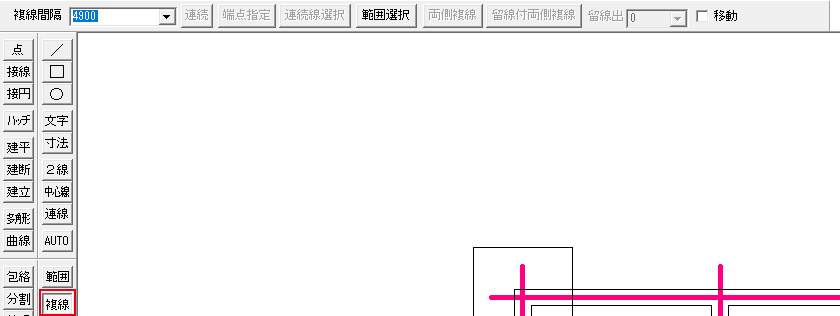
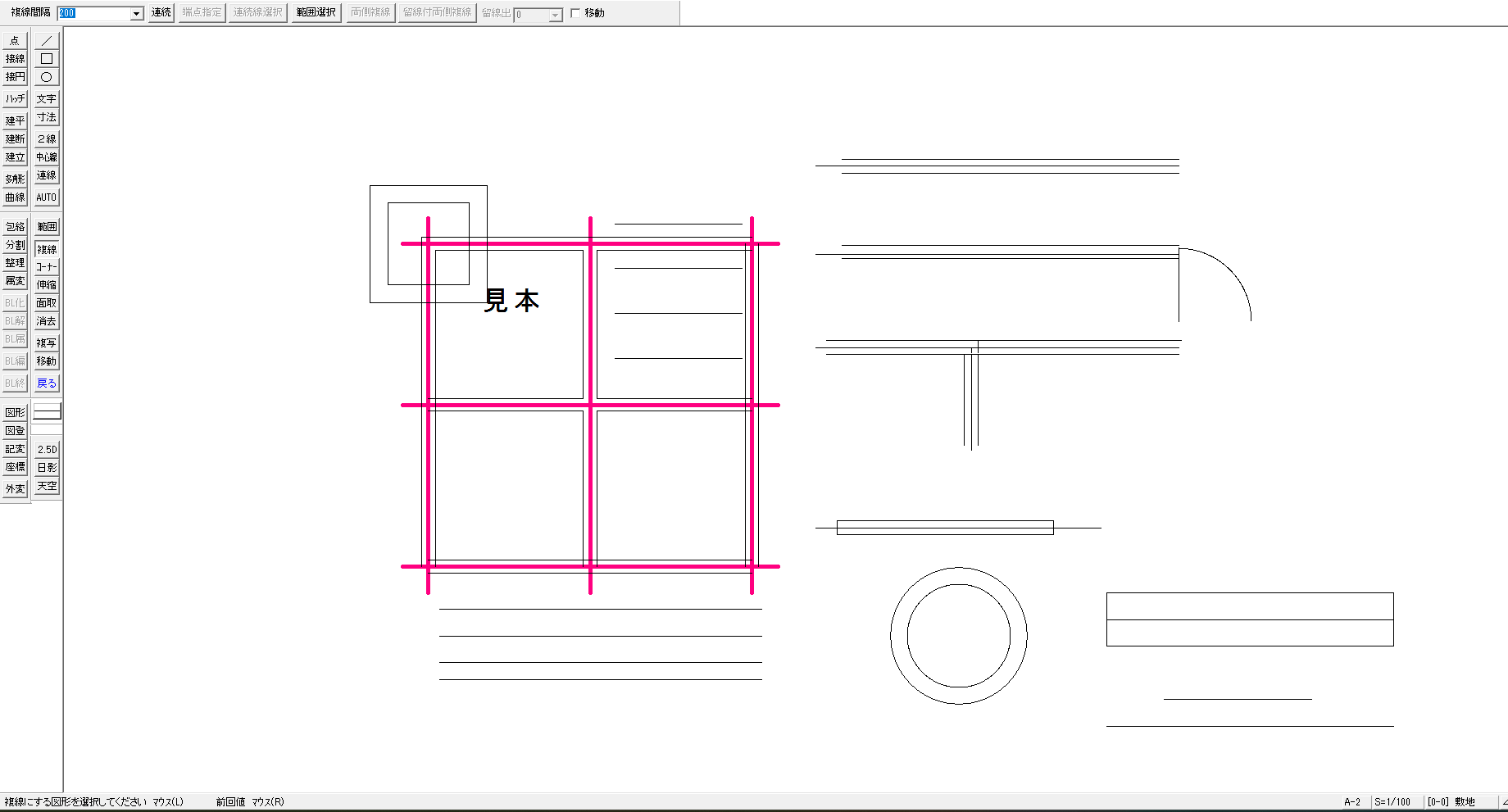
平行線は、複線を押す → 基準線を左クリック → 複線間隔に間隔を入れてEnter → 引く側をクリック、の順で引きます。コントロールバーは、作図ウィンドウの上の、ボタンが並ぶ横長の欄です。
複線を
左のツールバーの複線を押します。メニューバーの編集から複線を選んでも同じです。
ステータスバー(画面のいちばん下の案内の欄)に「複線にする図形を選択してください マウス(L) 前回値 マウス(R)」と出ます。

基準線を
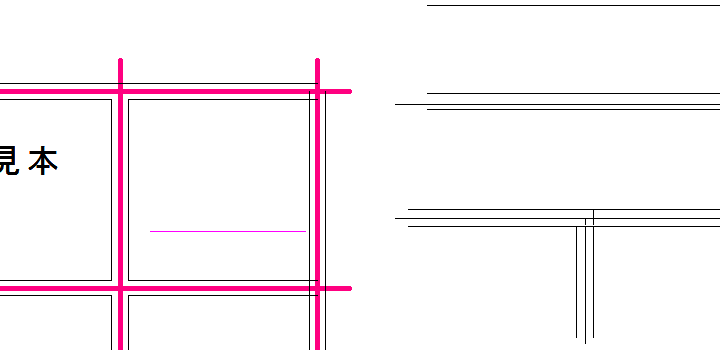
平行線のもとにする線を左クリックしてください。線が選択色(選んだことを示す色)に変わり、複線間隔の欄は空になります。
複線間隔を
コントロールバーの複線間隔の欄に 500 と入れて、Enterを押します。

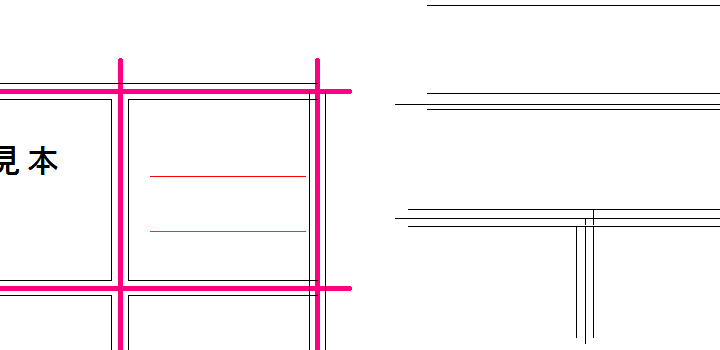
ステータスバーが「作図する方向を指示してください」に変わり、赤い仮の線が出ました。
引く側を
作図ウィンドウ(線や図形を描く白い所)で、平行線を引きたい側をクリックします。基準線より上の所をクリックすると、上に平行線が引けました。
前と同じ間隔で引くなら、Step 2 で基準線を右クリックしてください。前回の間隔がそのまま使われるので、間隔を入れ直さずに済みます。
同じ間隔で続けて引く
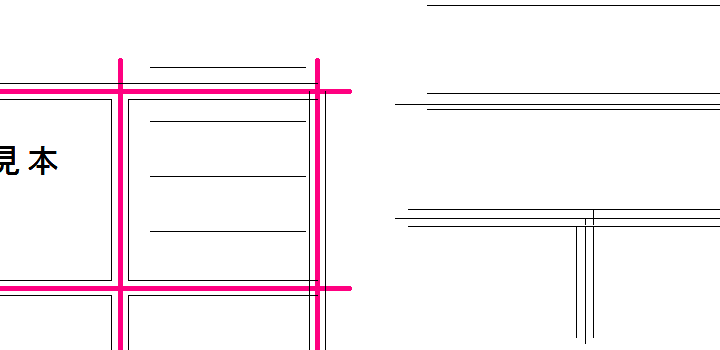
同じ間隔の平行線を何本も並べるには、1本引いたあと、コントロールバーの連続を押します。連続は、1本引くまでは薄い字で押せません。
平行線を
基準線を選び、間隔を入れて、引く側をクリックします。
連続を
コントロールバーの連続を押してください。2回押すと、同じ間隔・同じ側に線が2本増えました。

連続をマウスの右ボタンで押したままにすると、離すまで線が増え続けます。本数を決めて引くときは、左クリックで1回ずつ押し、増えすぎたら左のツールバーの戻るで戻します。
両側に引く
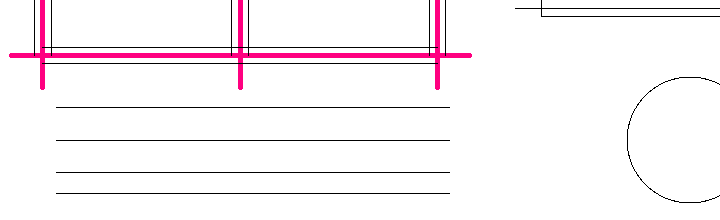
基準線の両側に同じ間隔で引くボタンは、**両側複線**です。両側に引いた2本の端を、短い線(留線)でつなぐときは留線付両側複線を使います。
基準線と
基準線を左クリックし、複線間隔の欄に間隔を入れてEnterを押します。
両側複線を
コントロールバーの両側複線を押すと、基準線の両側に1本ずつ、平行線が引けました。
留線付両側複線を押したときは、両側の2本の端が留線でつながり、四角になります。基準線は、四角の真ん中に残ったままです。
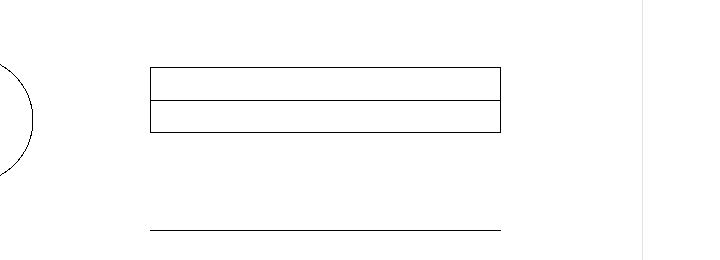
留線を基準線の端より外へ出すときは、留線付両側複線を押す前に、留線出の欄へ基準線の端からの距離を入れます。初めの値は 0 です。
通り芯(柱や壁の位置を決める基準の線)から壁の両側の線を引くなら、2線のコマンドのほうが向いています。既にある壁の線から線を足すときが、複線の出番です。
長さを変えて引く・まとめて引く
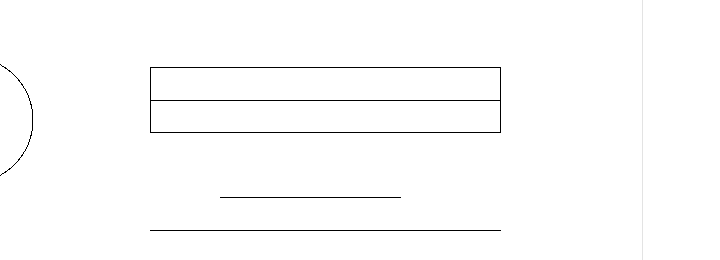
基準線と違う長さで引くときや、何本かの線の平行線をまとめて引くときは、コントロールバーの端点指定・連続線選択・範囲選択を使います。
3つのボタンの使い道は、次のとおりです。
- 端点を指定する
- つながった線をまとめて引く
- 範囲選択した図形の平行線を引く
端点を指定する
端点指定は、平行線の始点と終点を自分で決めて、基準線と違う長さで引くボタンです。
基準線を
基準線を左クリックし、間隔を入れてEnterを押します。
端点指定を
コントロールバーの端点指定を押すと、ステータスバーに「【端点指定】始点を指示」と出ます。平行線の始点と終点を、好きな位置なら左クリック、既にある点に合わせるなら右クリックで、順に指示してください。
引く側を
引く側をクリックすると、指示した長さの平行線が引けました。
つながった線をまとめて引く
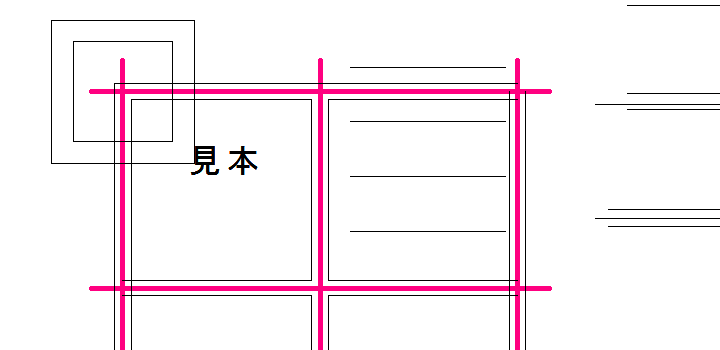
柱の外側に、決めた間隔で四角を引くときのように、端と端がつながった線の平行線をひと続きで引くときは、連続線選択を使います。
つながった線の
つながった線のうちの1本を左クリックし、コントロールバーの連続線選択を押します。端でつながった線が、まとめて選ばれます。
間隔を
複線間隔に 200 と入れてEnterを押し、四角の外側をクリックします。柱から 200 離れた四角が、外側に引けました。
範囲選択した図形の平行線を引く
コントロールバーの範囲選択では、枠で囲んだ図形の平行線を、まとめて引けます。囲んだ図形が何本あっても、1回の操作で済みます。
範囲選択で
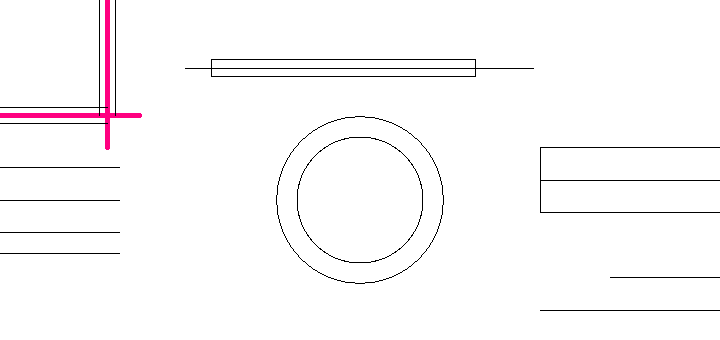
複線コマンドのコントロールバーで範囲選択を押し、始点と終点をクリックして図形を枠で囲みます。囲み終えたら、コントロールバーの選択確定を押してください。
間隔を
複線間隔に間隔を入れてEnterを押し、引く側をクリックします。ここでは円を囲み、前の 200 が残っていたので、そのまま外側をクリックしました。
線を平行に移動する
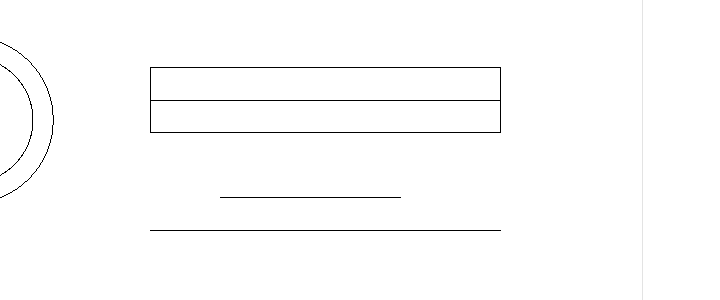 移動の前
移動の前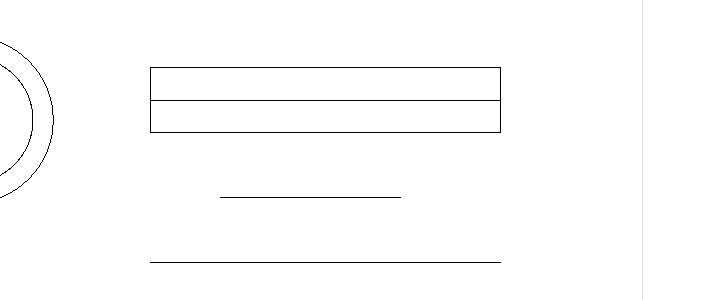 移動のあと
移動のあと線を決めた距離だけ平行に動かすには、コントロールバーの右端の移動にチェックを入れてから、複線と同じ操作をします。平行線が引けた所で、元の線が消えます。
移動に
複線コマンドのコントロールバーで、移動を押してチェックを入れます。
線を
動かしたい線を左クリックし、複線間隔に動かす距離を入れてEnterを押します。動かす側をクリックすると、線がその距離だけ動きました。
移動のあとは、移動のチェックを外してください。入れたままだと、次に複線で引くときも基準線が消えてしまいます。
複線ができないとき

複線ができないときの症状は、次の2つです。
- 間隔が使われない
- 線がまとめて選ばれない
間隔が使われない
原因は、基準線を選ぶ前に間隔を入れたことです。基準線を左クリックすると、複線間隔の欄は空になります。
基準線を左クリックしてから、間隔を入れてEnterを押し直してください。ステータスバーが「作図する方向を指示してください」になれば、間隔は入っています。
線がまとめて選ばれない
連続線選択でまとめて選べるのは、端と端がつながった線だけです。端がつながっていない線は、まとめて選ばれません。
つながっていない線は、1本ずつ複線で引くか、コーナー処理で角をつないでから選び直します。引き間違えた線を取り消すボタンは、左のツールバーの戻るです。
基準線を選んでから間隔を入れて、平行線を引こう
複線を使えば、基準線から決めた間隔の平行線を、何本でも正確に引けます。この記事で解説したことは、次の5つです。
- 基準線を左クリックしてから複線間隔を入れ、引く側をクリックする
- 連続で、同じ間隔の線を続けて引ける
- 両側複線・留線付両側複線で、基準線の両側に引ける
- 端点指定・連続線選択・範囲選択で、長さを変えたりまとめたりして引ける
- 移動にチェックを入れると、線を平行に動かせる
まずは壁の線を基準線にして、間隔を入れて平行線を1本引いてみてください。
あわせて読みたい
- Jw_cadの2線|壁の一括作図 — 通り芯から壁の両側の線をまとめて引きたいとき
- Jw_cadのコーナーと面取り|2本の線の角とC面・L面・丸面・楕円面 — 複線で引いた線の角を整えたいとき
- Jw_cadの範囲選択|窓選択・属性別選択 — 範囲選択で図形を囲む操作を知りたいとき
- Jw_cadの軸角・目盛・オフセット|精密作図の設定 — 複線とは別の、クリックで読み取る点を決めた距離だけずらす設定を知りたいとき
Jw_cadで建築図面を作図する方法を学ぶ講座は、建築CADコース(Jw_cad)で紹介しています。
会員登録(無料)
記事やテーマのお気に入り・学習履歴・フォローが使えます。

この記事について
PERSC編集部が、建築の制作に関わる知識を実務目線で整理しています。内容は公開・更新日時点の情報にもとづきます。誤りや古い情報にお気づきの場合はお問い合わせよりご連絡ください。