

Jw_cadの座標ファイル|読込・書込
- Jw_cadで、座標から敷地図を作図するには?
- 座標ファイルの書き方が分からない…
- 図形の座標をテキストに書き出す方法を知りたい
2次元CADのJw_cad(ジェイダブリューキャド)では、測量図や表にある座標の値から、敷地の形をそのまま作図できます。
頂点を1つずつ打つ代わりに、値を書いたファイルを読み込む、座標ファイルというコマンドを使う方法です。
ただし、ファイルの書き方が決まりと違うと、図形が出ないか、思わぬ位置に置かれるかのどちらかです。
この記事では、座標を書いたファイルの作り方、読み込んで作図する手順、図形の座標を書き出す手順の3つを解説します。m単位のファイルや測量の座標の読み込み方、うまく読めないときの見直し方も分かります。
画面:Jw_cad Version 10.03.6(Windows 11)座標ファイルとは

座標ファイルは、テキストファイルに書いた座標の値で図形を作図し、逆に図形の座標をファイルに書き出すコマンドです。コマンドは、メニューやボタンから選んで使う、Jw_cadの機能の1つ1つを指します。
起動は、メニューバーのその他にある座標ファイルからです。
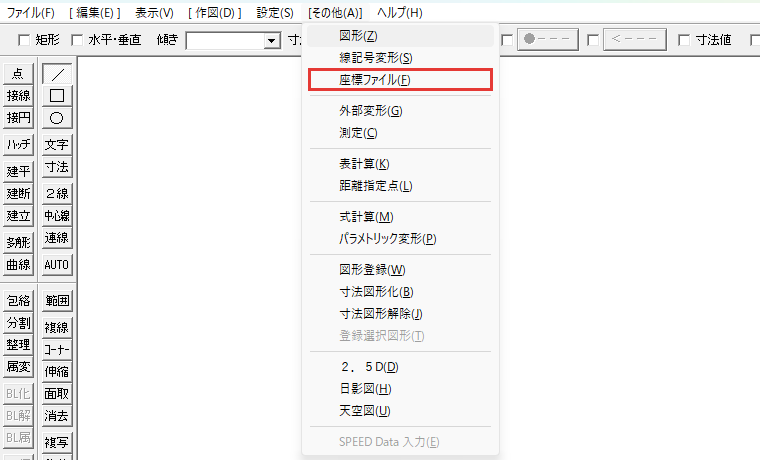
起動すると、作図ウィンドウの上のコントロールバー(選んだコマンドの設定が出る帯)に、ボタンが並びます。この記事で使うボタンは、次の表のとおりです。
| ボタン | 働き |
|---|---|
| ファイル名設定 | 読み込むファイル、書き出すファイルの名前を選ぶ |
| ファイル読込 | 選んだファイルの座標で図形を作図する |
| YX座標読込 | Y,X の順に書いた座標のファイルを読み込む |
| mm単位読書 | 押すと「m 単位読書」になり、m の値のファイルを読み書きする |
| ファイル書込 | 選んだ図形の座標をファイルに書き出す |
ファイル編集と新規ファイルは、ファイルを書くテキストエディター(初めはメモ帳)を開くボタンです。この記事では、ファイルはメモ帳を先に開いて作ります。
座標ファイルの書き方
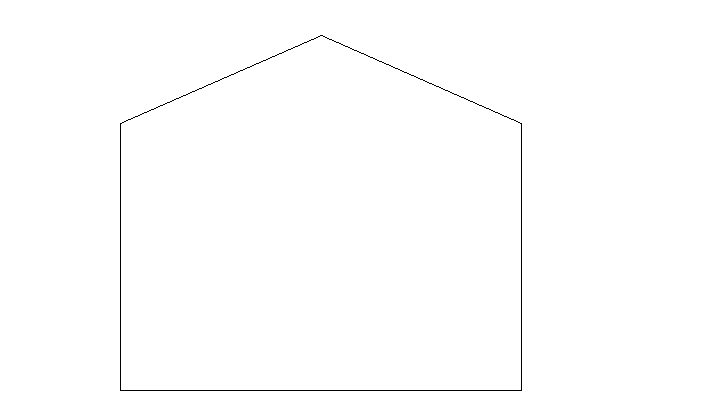
座標ファイルのコマンドで読み込むのは、座標の値を半角の数字で書いたテキストファイルです。Windowsのメモ帳などで書き、拡張子を「.txt」にして保存します。
保存するフォルダーは、読み込むときに選ぶので、どこでもかまいません。
座標は、図面の縮尺に関係なく実際の寸法を mm で書き、X(横)とY(縦)の値を半角スペースで区切ります。1行に1点ずつ続けて書くと、書いた順に点を結んだ連続線(つながった線)になります。
この記事の例は、5つの角を持つ敷地のファイルです。最後に始めの点をもう一度書き、線を閉じています。
0 0
18000 0
18000 12000
9000 16000
0 12000
0 0
1行ずつの意味は、次の表のとおりです。
| 行 | 書いたこと |
|---|---|
| 0 0 | 始めの点(左下の角)。ここがファイルの原点 |
| 18000 0 | 右へ18,000mmの点(右下の角) |
| 18000 12000 | その上12,000mmの点(右の辺の上の端) |
| 9000 16000 | 横の真ん中で、高さ16,000mmの点(上の先端) |
| 0 12000 | 左の辺の上の端 |
| 0 0 | 始めの点に戻って閉じる |
1本ずつ線を書くときは、1行に始点のX・Yと終点のX・Yの4つの数を並べます。別の連続線を始めるときは、あいだに空の行を1行入れます。
1000 1000 2000 1000

2000 1000
2000 2000
1000 2000
1000 1000
この例では、1行目が1本の線、空の行のあとの4行が1つの連続線です。
測量図のように座標がY,Xの順で並んでいるときは、その順のまま書いてかまいません。そのファイルは、ファイル読込の代わりにYX座標読込を押して読み込みます。
座標ファイルを読み込んで作図する
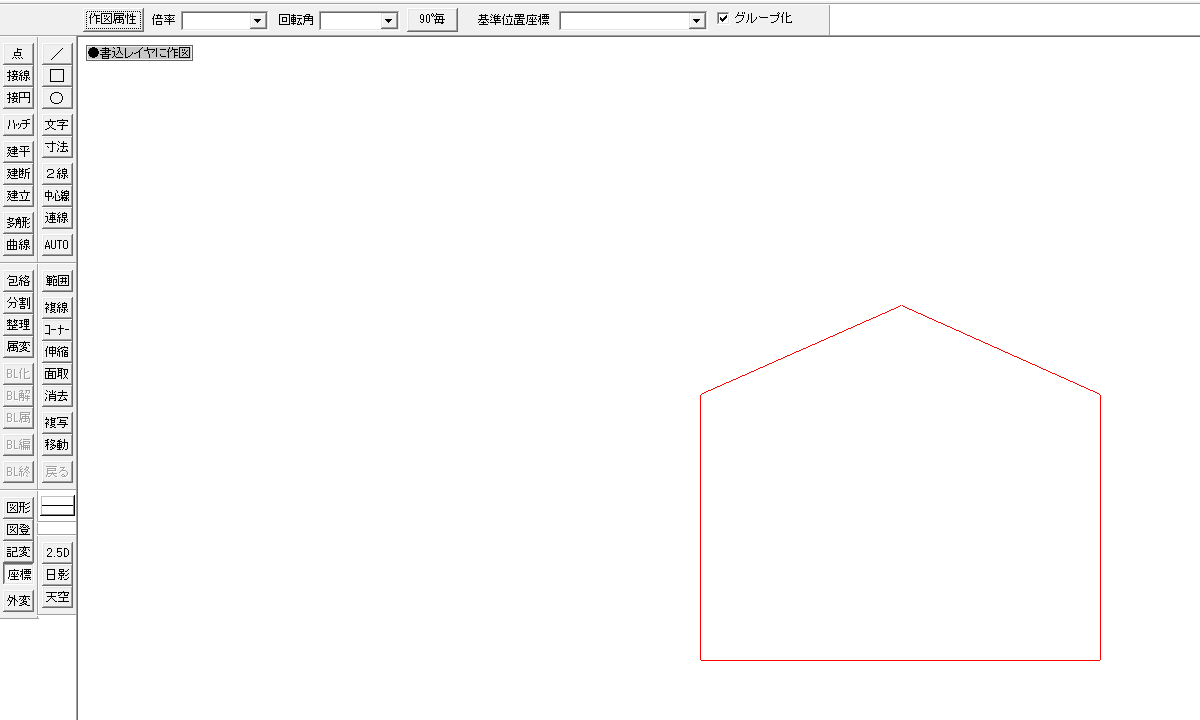
ファイルは、ファイル名設定で選んでから、ファイル読込で置きます。読み込まれるのは、作図ウィンドウの左上に名前が出ているファイルです。
座標ファイルを
メニューバーのその他から座標ファイルを選びます。作図ウィンドウの左上に、初めから設定されているファイルの名前「C:\jww\ZTEMP.TXT」が出ます。
ファイル名設定で
ファイル名設定を押すと、Windowsの「開く」の窓が出ます。座標を書いたファイル(この例は「敷地.txt」)を選び、開くのボタンを押します。
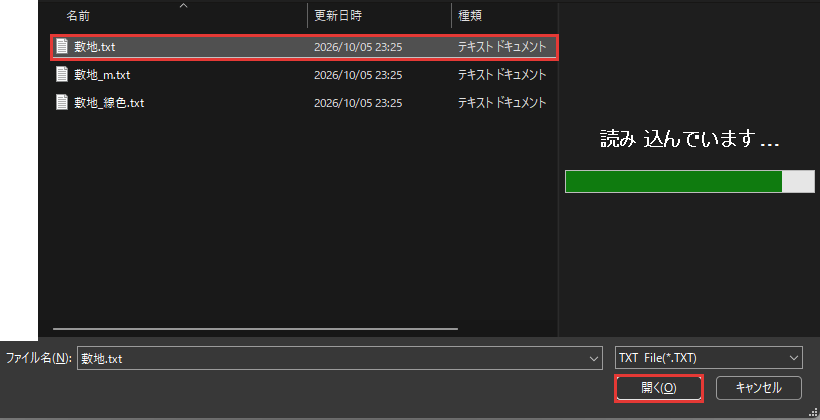
作図ウィンドウの左上に出るのは、選んだファイルの名前です。

ファイル読込を
ファイル読込を押します。コントロールバーが倍率・回転角・基準位置座標などの欄に替わり、ファイルの図形がマウスに付いて仮表示されます。

置く位置を
置きたい所を左クリックすると、マウスの位置をファイルの原点(0,0)にして敷地が作図されます。既存の線の端に合わせたいときは、右クリックでその点を読み取ってください。
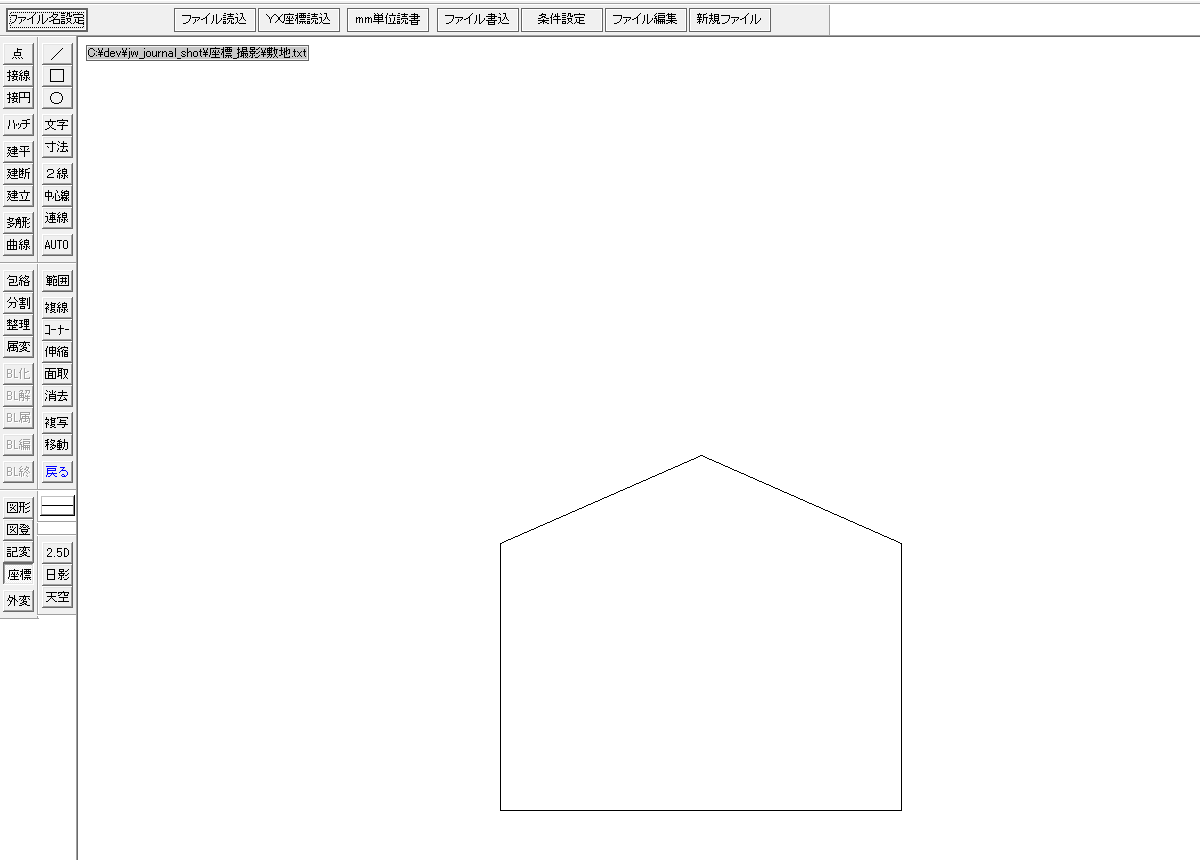
倍率と回転角の欄が空のままなら、倍率1,1・回転角0で作図されます。倍率は「X方向,Y方向」の順で、「-1,1」にすると左右を反転した形で置けます。
作図属性・90°毎・グループ化は、この記事では初めのままです。90°毎は、押すたびに回転角を90度ずつ替えるボタンです。
m単位や測量の座標で作図する

座標の値が m で書かれていたり、原点が0,0でなかったりするファイルは、読み込む前の切り替えか入力が要ります。使うのはmm単位読書のボタンと基準位置座標の欄で、場合ごとの手順は次の2つです。
- m単位のファイルを読み込む
- 基準位置の座標を入れる
m単位のファイルを読み込む
m単位のファイルは、mm単位読書をm 単位読書に切り替えてから読み込みます。この例のファイル(敷地_m.txt)は、mm の例と同じ敷地を m で書いたものです。
0 0
18 0
18 12
9 16
0 12
0 0
m単位の
ファイル名設定で、m で書いたファイル(この例は「敷地_m.txt」)を選びます。
m 単位読書に
mm単位読書を押します。ボタンの表示がm 単位読書に替わります。
ファイル読込で
ファイル読込を押すと、mm のファイルと同じ大きさの敷地が仮表示されます。置きたい所を左クリックして作図します。
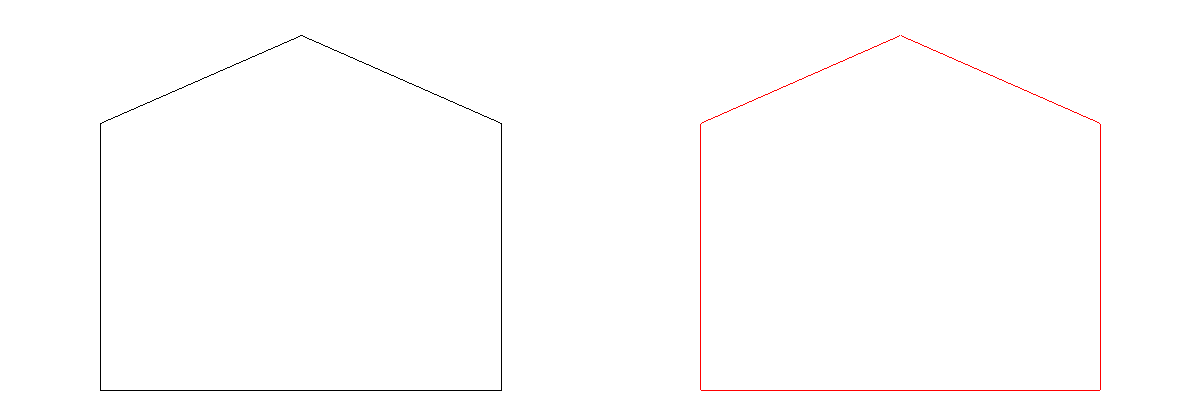
このボタンは、押すたびにm 単位読書とmm単位読書が入れ替わります。mm のファイルに戻るときは、もう一度押してmm単位読書にしてください。
基準位置の座標を入れる
測量図の座標のように基準点が0,0でないときは、基準位置座標の欄を使います。欄に座標を入れると、ファイルの中でその座標にある点が、マウスの位置に来ます。
ファイル読込を
読み込むファイルを選んで、ファイル読込を押します。
基準位置座標の
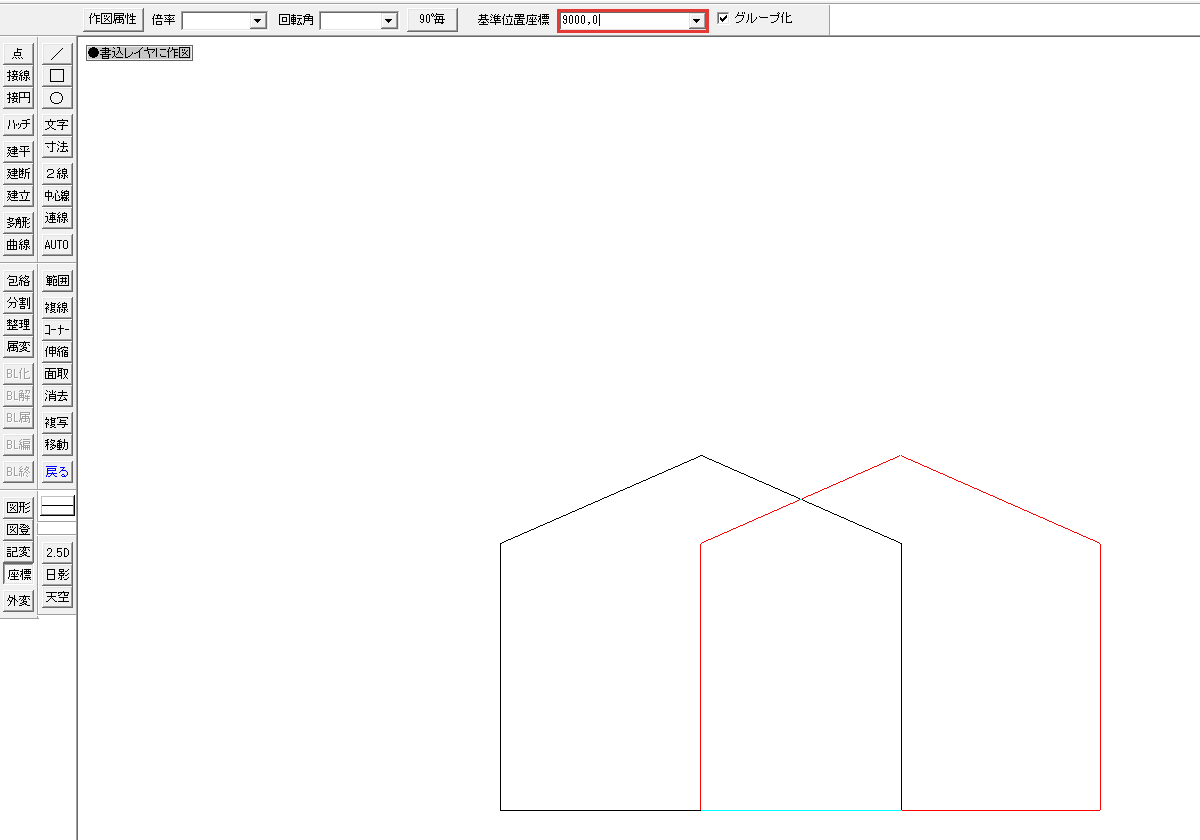
基準位置座標の欄に、マウスの位置に合わせたい点の座標を半角のカンマ区切りで入れます。この例では、敷地の下の辺の真ん中の「9000,0」を入れました。
置く位置を
置きたい所を左クリックします。ファイルの(9000,0)の点が、クリックした位置に来ます。
測量の座標なら、欄に入れるのは基準点の座標(たとえば「500000,100000」)です。クリックした位置に、その基準点を合わせて置けます。
m で書いたファイルでも、この欄の値は mm で入れます。YX座標読込で読むファイルなら、欄の座標もY,Xの順にしてください。
図形の座標をファイルに書き出す
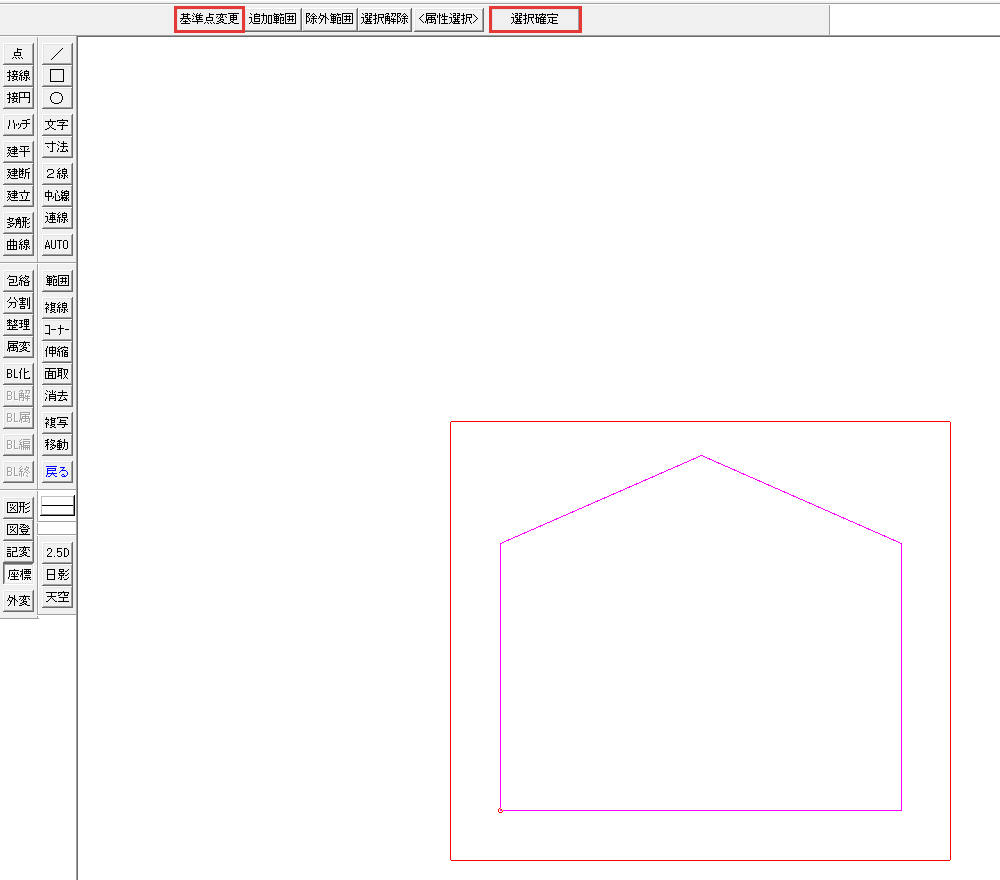
図形の座標を書き出すのは、ファイル書込の役目です。書き出せるのは線などの図形で、ブロック(まとめて1つにした図形)は書き出せません。
書き出したファイルをファイル読込で読み込むと、同じ図形を作図できます。
書き出すファイルの
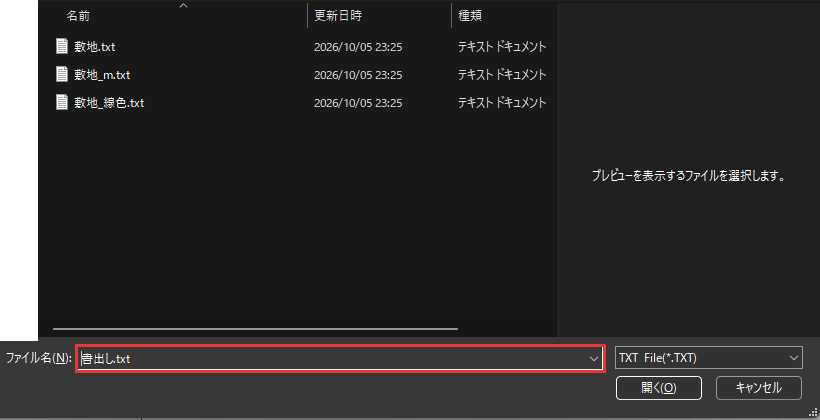
ファイル名設定を押し、「開く」の窓のファイル名の欄に新しい名前(この例は「書出し.txt」)を入れて、開くのボタンを押します。まだ無い名前でも、そのまま書き出し先の名前になります。
ファイル書込を
コントロールバーのファイル書込を押します。

書き出す図形を
範囲選択と同じ操作で、書き出す図形を囲みます。範囲の始点を左クリックし、終点を左クリックすると、囲んだ図形が選ばれて色が変わります。
基準点を
コントロールバーが基準点変更などのボタンに替わるので、基準点変更を押します。原点にしたい点(この例は敷地の左下の角)を右クリックすると、この点が書き出したファイルの0,0になります。
選択確定で
選択確定を押します。図形の座標が、決めた名前のファイルに書き出されます。

基準点変更を押さないときは、範囲を囲んだときに出る赤い仮点(仮の印の点)が基準点になります。m 単位読書にしてから書き出すと、値は m で書かれます。
この例で書き出したファイルを、メモ帳で開いた中身は次のとおりです。
lg0
ly0
lc2
lt1
lw17
cn3
cn"$<MS ゴシック>
#
 0 0 18000 0
 18000 0 18000 12000
 18000 12000 9000 16000
 9000 16000 0 12000
 0 12000 0 0
「#」より前の行は、線や文字の属性を表す記号です。「#」の行のあとは、1行に1本の線が、始点のX・Yと終点のX・Yで並びます。
記号の意味は、次の表のとおりです。
| 記号 | 意味(この例の値) |
|---|---|
| lg | レイヤグループの番号(0) |
| ly | レイヤの番号(0) |
| lc | 線色の番号(2) |
| lt | 線種の番号(1) |
| lw | 線の太さ。1/100mm単位(17) |
| cn | 文字種の番号(3) |
cn"$<…> | 文字のフォント(MS ゴシック) |
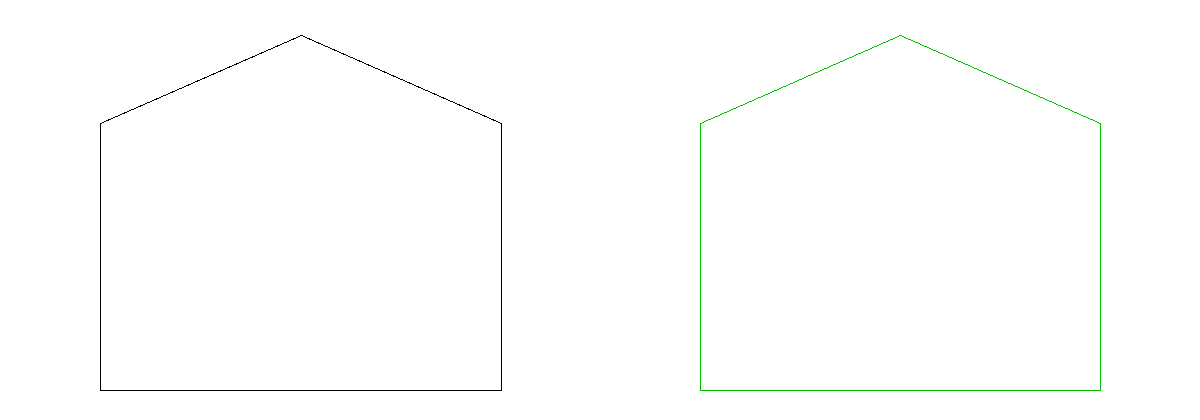
記号は、読み込むファイルに書いても効きます。敷地のファイルの頭に「lc3」の1行を足したファイル(敷地_線色.txt)を読み込むと、敷地が線色3(緑)で作図されます。
座標ファイルがうまく読めないとき

座標ファイルがうまく読めないときの症状は、次の2つです。
- 図形が出ない
- 位置がずれる
図形が出ない
図形が出ない原因は、読み込むファイルの取り違えか、ファイルの書き方にあります。読み込まれるのは、左上に名前が出ているファイル(起動したときは「C:\jww\ZTEMP.TXT」)です。
ファイル名設定で、座標を書いたファイルを選び直してください。ファイルの中で、XとYのあいだが半角スペースで区切られているかも見直してください。
m で書いたファイルをmm単位読書のまま読むと、図形は1000分の1の大きさで作図されます。m の値が mm として読まれるためで、m 単位読書に切り替えて読み直します。
位置がずれる
置いた位置がずれるときに見直すのは、原点の合わせ方と、XとYの順です。ファイルの原点(0,0)は、左クリックした位置に置かれます。
測量の座標のように原点が0,0でないときは、基準位置座標の欄に基準点の座標を入れます。Y,Xの順で書いたファイルをファイル読込で読むと、縦と横が入れ替わるので、YX座標読込で読み込んでください。
座標の値はファイルに書いて、そのまま作図しよう
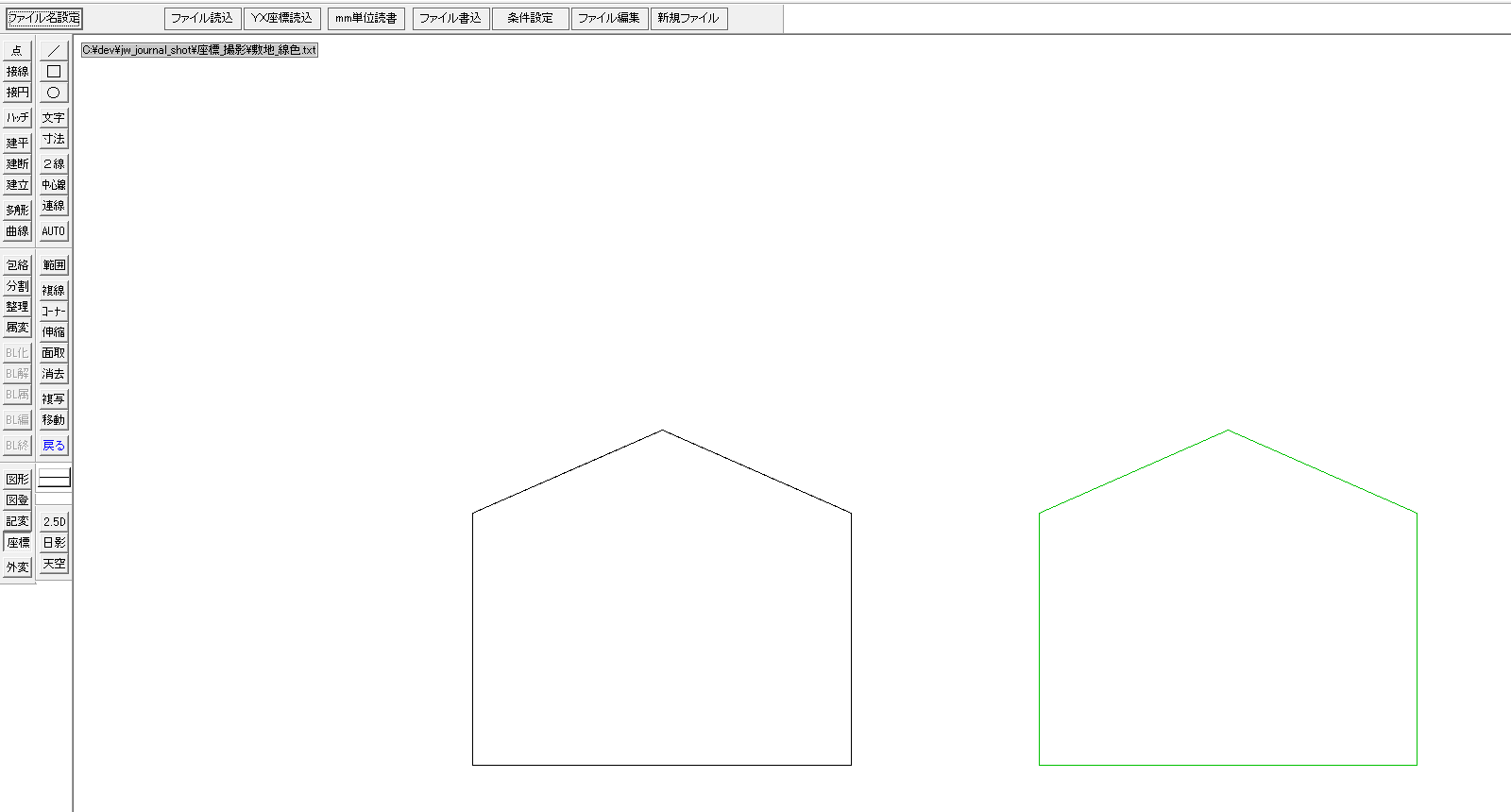
座標ファイルは、テキストファイルの座標で作図し、図形の座標をファイルに書き出すコマンドです。この記事で解説したことは、次の5つです。
- 座標は1行に1点(連続線)か、1行に始点と終点(1本の線)で書き、値は半角スペースで区切る
- ファイル名設定で選び、ファイル読込で置く。マウスの位置がファイルの原点
- m のファイルは m 単位読書、原点が0,0でない座標は基準位置座標で読む
- ファイル書込で範囲を囲み、基準点を決めて選択確定で書き出す
- 「lc」などの記号は、読み込むファイルに書いても効く
まずは敷地の角の座標を1行に1点ずつ書き、ファイル読込で置いてみてください。
あわせて読みたい
- Jw_cadの範囲選択|窓選択・属性別選択 — 書き出す図形を囲んで選ぶ操作を確かめたいとき
- Jw_cadの読取点の取得|端点・交点・中心点・円周点 — 置く位置を既存の線の端に合わせたいとき
- Jw_cadのレイヤと線属性とは|レイヤ・線色・線種 — 書き出したファイルの線色や線種の番号を確かめたいとき
Jw_cadで建築図面を作図する方法を学ぶ講座は、建築CADコース(Jw_cad)で紹介しています。
会員登録(無料)
記事やテーマのお気に入り・学習履歴・フォローが使えます。

この記事について
PERSC編集部が、建築の制作に関わる知識を実務目線で整理しています。内容は公開・更新日時点の情報にもとづきます。誤りや古い情報にお気づきの場合はお問い合わせよりご連絡ください。