- ソフト・サービス
- Jw_cad
- Jw_cadの画面と基本操作
- Jw_cadの縮尺変更と用紙サイズの設定|縮尺が変わらないときの直し方
Jw_cad
Jw_cadの縮尺変更と用紙サイズの設定|縮尺が変わらないときの直し方

Jw_cadの縮尺変更と用紙サイズの設定|縮尺が変わらないときの直し方
- Jw_cadの用紙サイズは、どこで変えるの?
- 縮尺を変えたいのに、変えられない…
- 縮尺の考え方を知りたい
2次元CADのJw_cad(ジェイダブリューキャド)では、線を引く前に、用紙サイズと縮尺を決めておきます。あとから変えると、手直しが大変だからです。
ただし、縮尺はレイヤグループ(レイヤをまとめた単位)ごとに決まります。縮尺を変えたつもりでも、ほかのレイヤグループの縮尺は元のまま残ります。
この記事で解説するのは、用紙サイズと縮尺を変える手順です。縮尺がレイヤグループごとに決まる仕組みと、縮尺が変わらない・線の長さが合わないときの直し方も分かります。
画面:Jw_cad Version 10.03.6(Windows 11)用紙サイズと縮尺とは

Jw_cadの用紙サイズは、作図する範囲の目安です。印刷するときの用紙サイズとは、別のものとして扱われます。
縮尺は、実寸で入力した図形を、用紙の上でどの大きさにするかを決める設定です。たとえば1/100なら、1820mmの壁は用紙の上で18.2mmになります。
初期の設定では、用紙サイズがA-1、縮尺がS=1/1です。
用紙サイズを変更する
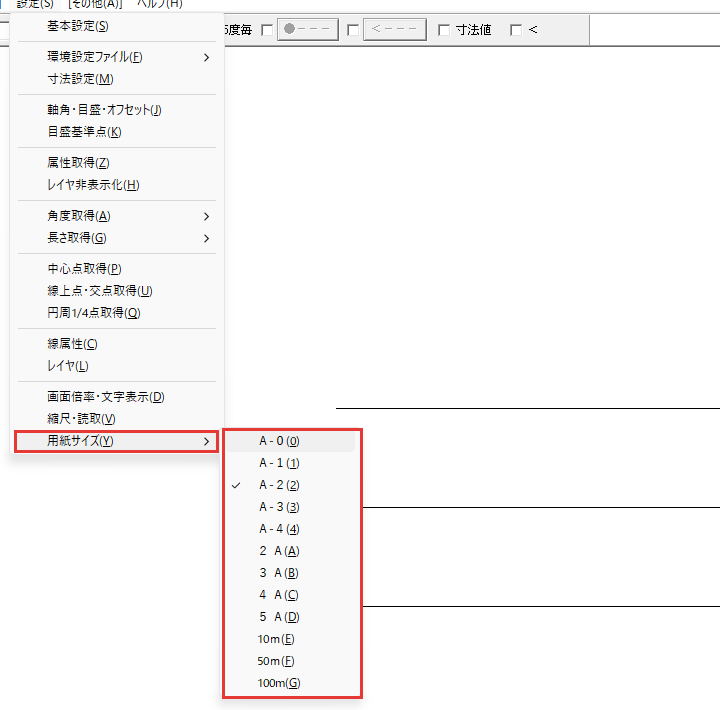
選べる用紙サイズは、A-0〜A-4、2A(A-0の2倍)〜5A、10m・50m・100m(画面の横幅)です。
「用紙サイズ」
メニューバーの設定を押し、用紙サイズにカーソルを合わせます。用紙サイズの一覧が出ます。
用紙サイズを
一覧から、使う用紙サイズ(たとえばA-3)を選びます。ステータスバーの用紙サイズのボタンの表示が、選んだ用紙サイズに変わります。
ステータスバーの用紙サイズのボタンを押しても、用紙サイズを変えられます。
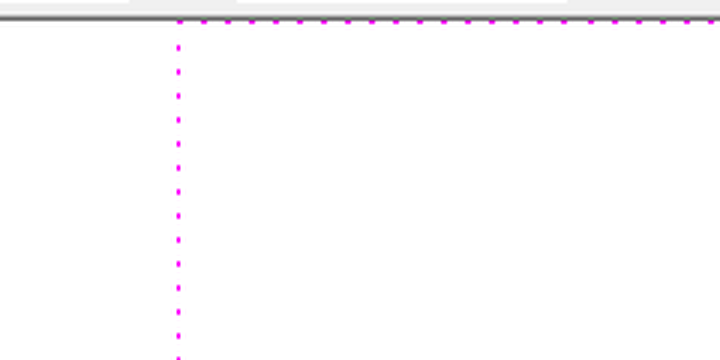
用紙の範囲は、用紙枠というピンクの点線で画面に出せます。用紙枠は印刷されません。
縮尺を変更する
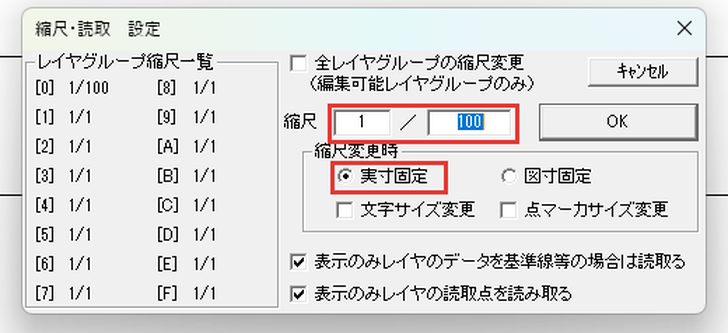
縮尺は、「縮尺・読取 設定」のダイアログで変えます。ダイアログは、ステータスバーの縮尺のボタンで開きます。
縮尺の
ステータスバーの、「S=1/1」のような縮尺のボタンを押します。「縮尺・読取 設定」のダイアログが開きます。
分子と
ダイアログの「縮尺」の欄に、分子と分母を別々に入れます。1/100にするときは、分子に1、分母に100を入れます。
「実寸固定」
「縮尺変更時」が実寸固定になっているのを確かめて、OKを押します。1/100にした場合は、縮尺のボタンが「S=1/100」に変わります。
図寸固定を選ぶと、用紙の上の大きさがそのまま残り、そのかわりに実寸が変わります。うっかり選ぶと、壁の長さが変わってしまいます。
縮尺を変えるときは、実寸固定のままにしてください。「文字サイズ変更」と「点マーカサイズ変更」のチェックも、初期の設定では入っていません。
図面に合う用紙サイズと縮尺

変える用紙サイズと縮尺は、作図する図面に合わせて選びます。建築でよく使う用紙はA-1〜A-4で、A-3は打ち合わせに、A-4は文書への添付に使います。
図面の種類と、用紙サイズ・縮尺の組み合わせの例は、次の表のとおりです。
| 図面 | 用紙サイズ | 縮尺 |
|---|---|---|
| 住宅の平面図・立面図 | A-1 | 1/100 |
| 大規模な配置図 | A-1 | 1/200〜1/500 |
| 矩計図(壁の断面の詳しい図)・断面詳細図 | A-2 | 1/50 |
| 部分詳細図 | A-2 | 1/30 |
縮尺はレイヤグループごとに決まる
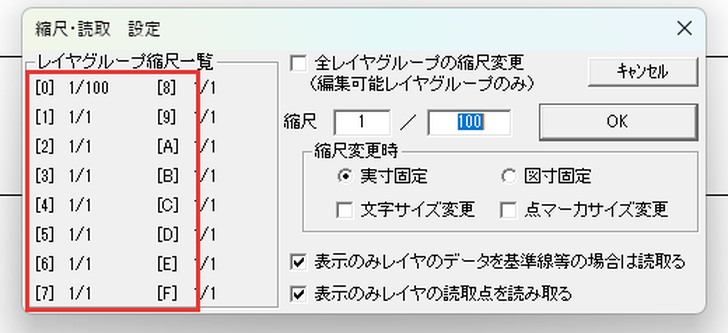
縮尺は、レイヤグループごとに決まります。同じレイヤグループの中のレイヤは、すべて同じ縮尺です。
ダイアログで変わるのは、今の書込レイヤグループ(線を描き込むレイヤグループ)の縮尺だけです。
ほかのレイヤグループの縮尺を変えるときは、画面の右のレイヤグループバーで、そのグループのボタンを右クリックして書込レイヤグループにしてから、縮尺のボタンを押します。
縮尺の違う詳細図を描く場所は、平面図とは別のレイヤグループです。
ダイアログの「全レイヤグループの縮尺変更」にチェックを入れると、編集可能なレイヤグループの縮尺がまとめて変わります。
新しい図面の初めの設定や、図面全体を縮める特殊な場面のためのもので、普段は入れません。
縮尺変更や寸法がうまくいかないとき

縮尺を変えたときにつまずきやすいのは、次の2つです。
- ほかのレイヤグループの縮尺が変わらない
- 線の長さが実寸と違う
ほかのレイヤグループの縮尺が変わらない
縮尺を変えたいレイヤグループが、書込レイヤグループになっていないのが原因です。レイヤグループバーで、そのグループのボタンを右クリックしてから、縮尺のボタンを押してください。
線の長さが実寸と違う
縮尺を図寸固定で変えたのが原因です。線の長さは、ツールバーの測定で線の両端を右クリックして確かめます。
ステータスバーに縮尺と長さが出ます。実寸固定で縮尺を変えた線なら、測った長さは入力した長さから変わりません。
線を引く前に、ステータスバーで用紙サイズと縮尺を確かめよう
Jw_cadの用紙サイズは作図する範囲の目安、縮尺は実寸で入力した図形を用紙の上でどの大きさにするかの設定です。この記事で解説したことは、次の4つです。
- 用紙サイズは、メニューバーの設定の用紙サイズか、ステータスバーのボタンで変える
- 縮尺は、縮尺のボタンで「縮尺・読取 設定」を開き、分子と分母を入れて、実寸固定のまま変える
- 縮尺はレイヤグループごとに決まり、変わるのは書込レイヤグループだけ
- 図寸固定で縮尺を変えると、線の実寸が変わる
新しく作図するときは、最初の線を引く前に、ステータスバーで用紙サイズと縮尺を確かめてください。
Jw_cadで建築図面を作図する方法を学ぶ講座は、建築CADコース(Jw_cad)で紹介しています。
会員登録(無料)
記事やテーマのお気に入り・学習履歴・フォローが使えます。

この記事について
PERSC編集部が、建築の制作に関わる知識を実務目線で整理しています。内容は公開・更新日時点の情報にもとづきます。誤りや古い情報にお気づきの場合はお問い合わせよりご連絡ください。